
Guida all'uso
Prompt di image-to-image per Grok Image 2.0: 4 ricette di modifica da copiare subito
Cambia scena, aggiungi oggetti, modifica materiali, sostituisci lo sfondo: 4 prompt completi con immagine originale e risultato, a $0,065 per immagine.
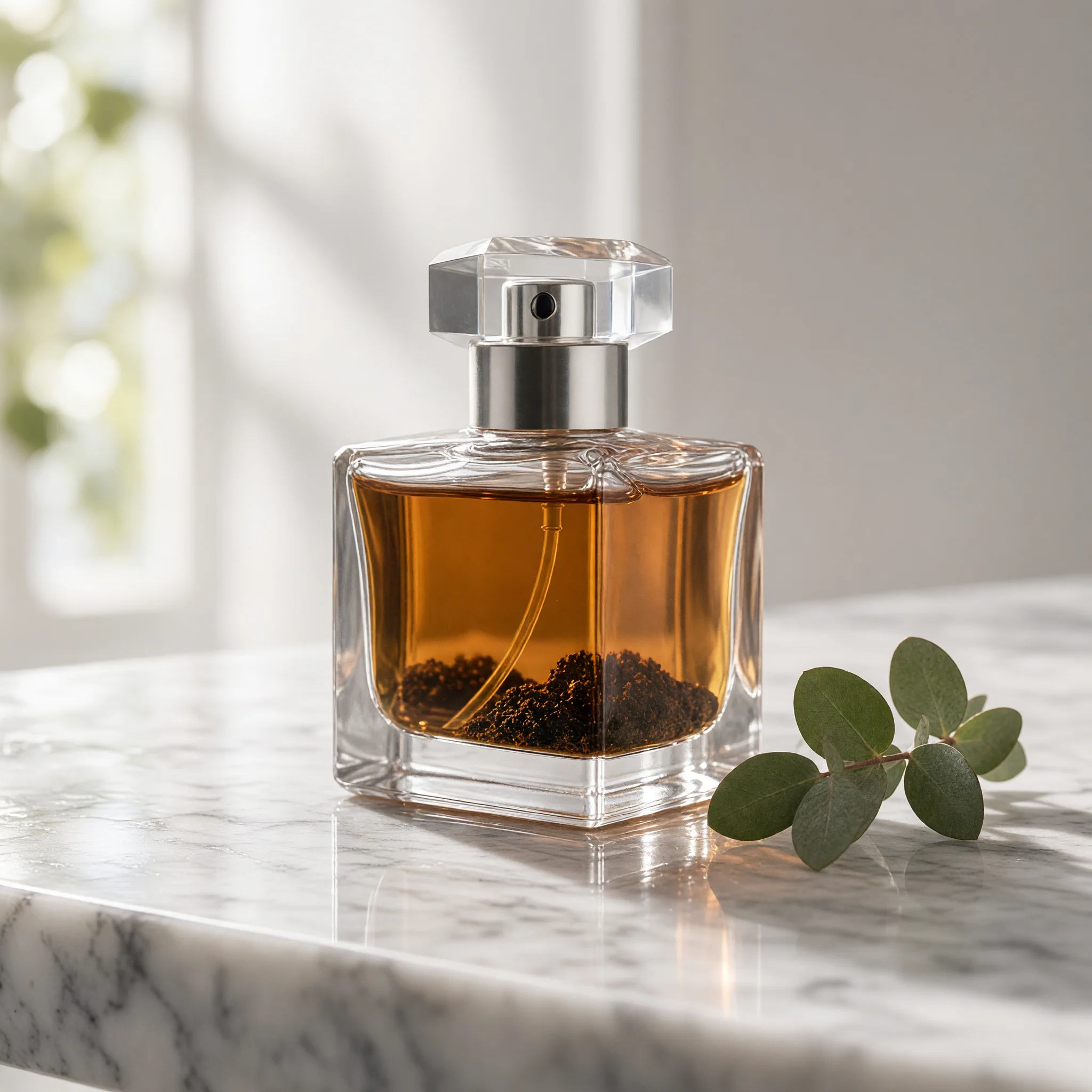
Cosa può modificare Grok Image 2.0 in image-to-image? Carica un'immagine di riferimento e spiega in una frase cosa vuoi cambiare: sfondo, piccoli oggetti, materiali o colori, senza maschere né livelli. I 4 prompt qui sotto sono accompagnati ognuno da immagine originale, prompt completo e risultato restituito dall'API, senza ritocchi.
Grok Image 2.0 è ora disponibile su HiAPI: image-to-image costa $0,065 per immagine, stesso prezzo per 1K e 2K, e i nuovi utenti ricevono 200 crediti alla registrazione. Clicca «Genera con questo prompt»: la pagina del modello image-to-image precompilerà il prompt, e potrai caricare l'immagine di riferimento direttamente nella pagina (per ognuna qui sotto trovi l'originale).
Prima la struttura: tutti e 4 i prompt usano la struttura in due parti "prima scrivi cosa mantenere, poi scrivi cosa cambiare", per delimitare chiaramente cosa conservare e cosa modificare.
Ricetta 1: cambia scena: sposta il soggetto in un nuovo ambiente
| Immagine di riferimento | Risultato |
|---|---|
 |
 |
Prompt (originale):
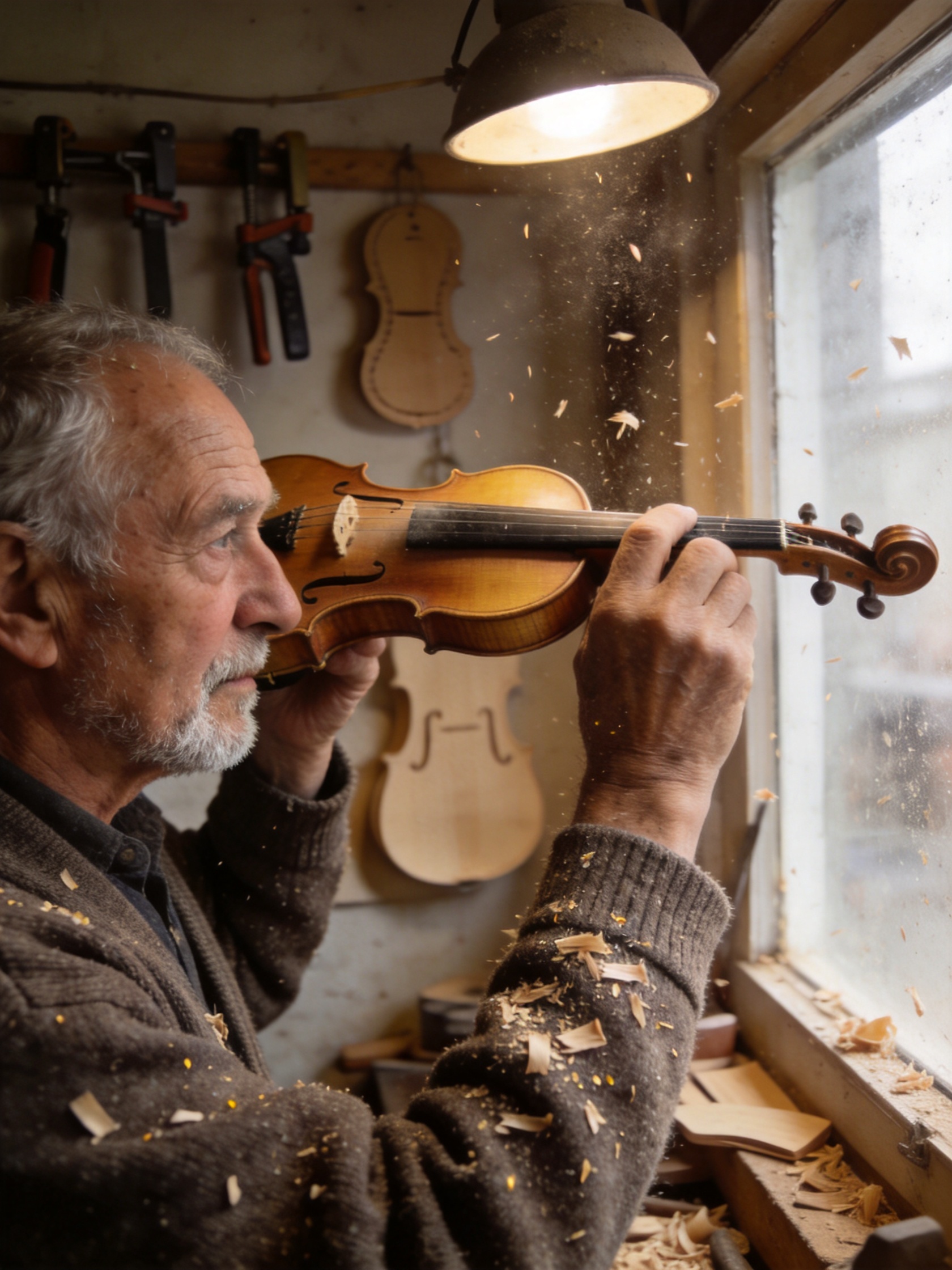
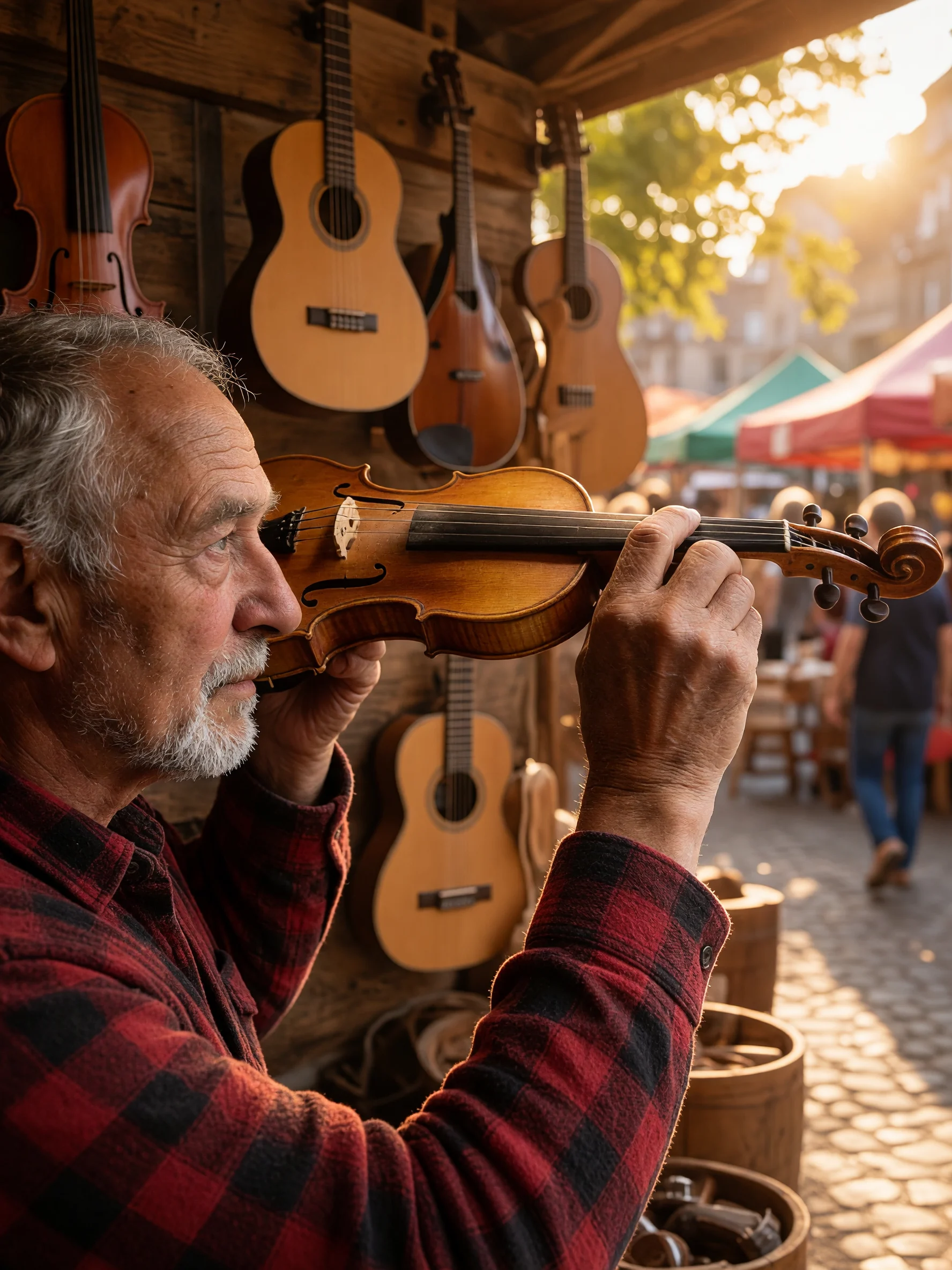
Keep the elderly luthier exactly as he is: his face, expression, hands, seated pose, and the checked flannel shirt he's wearing, completely unchanged. Replace only the background environment: move him from the wood-shaving workshop into a sunlit outdoor market stall with hanging string instruments and warm afternoon light, matching the new environment's light direction so it falls naturally across his face and hands.
Genera con questo prompt → (prima carica l'immagine di riferimento a sinistra nella pagina del modello, seleziona 2K come risoluzione)
Impostazioni: 2K, immagine di riferimento singola, $0,065.
Perché funziona: prima si bloccano gli elementi che rischiano di perdersi in un cambio scena completo: volto e posa della persona; poi si descrive il nuovo ambiente. Il modello ricalcola l'illuminazione in base al nuovo ambiente invece di incollare la luce della bottega, che è proprio il punto in cui le immagini composite tradiscono di più.
Nota: dopo il cambio di scena la posizione relativa di mani e strumento si sposta leggermente. Se serve una precisione esatta sulla posizione delle mani, metti in conto un giro di messa a punto.
Ricetta 2: aggiungi un piccolo oggetto: solo uno, il resto non si tocca
| Immagine di riferimento | Risultato |
|---|---|
|
 |
Prompt (originale):
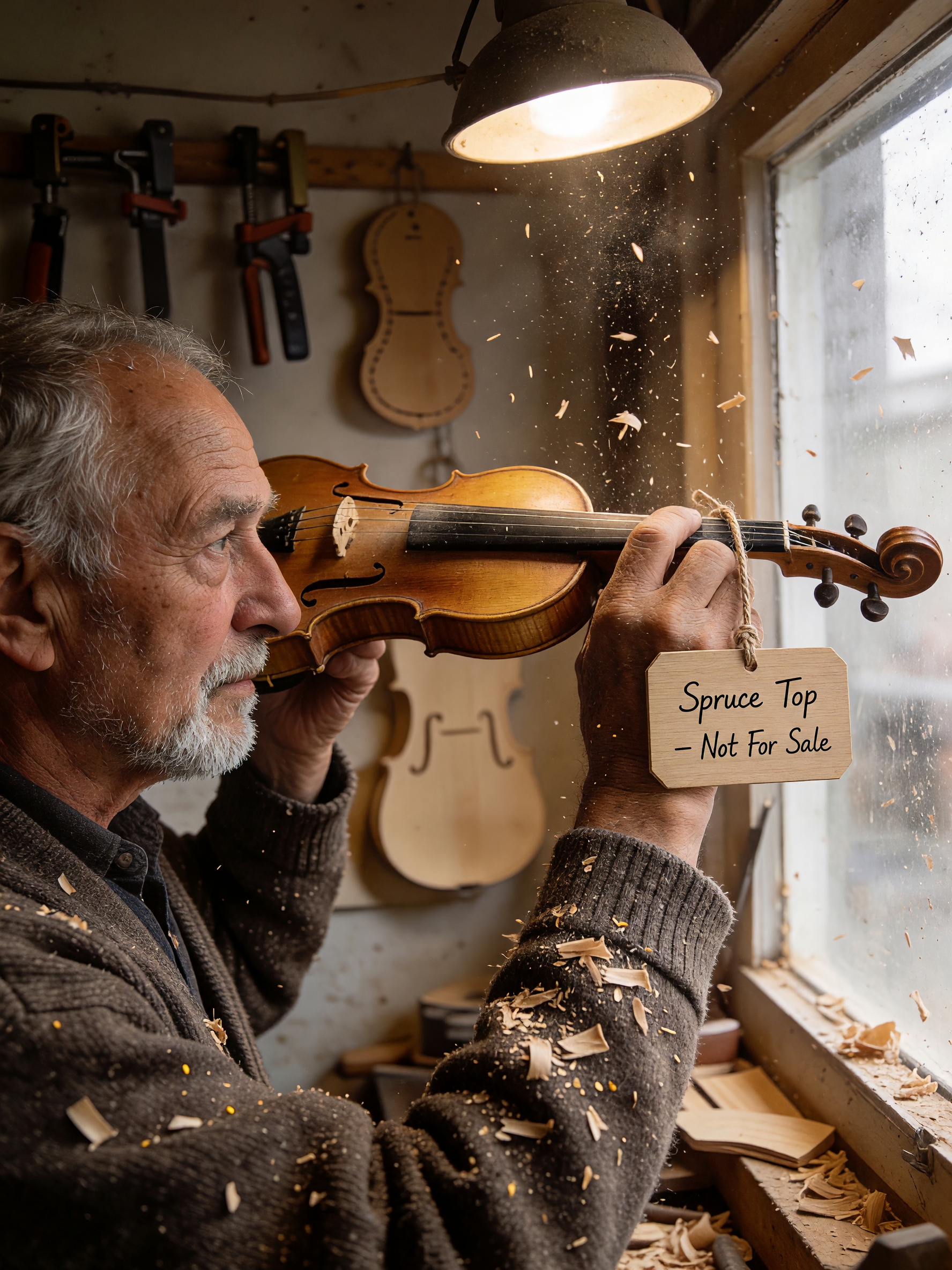
Keep the luthier, his workbench, and the wood shavings exactly as they are. Add a small rectangular wooden price tag hanging from a piece of natural twine on the closest instrument on the bench, with the handwritten text "Spruce Top — Not For Sale" clearly legible on the tag, matching the same warm workshop lighting.
Genera con questo prompt → (prima carica l'immagine di riferimento a sinistra nella pagina del modello, seleziona 2K come risoluzione)
Impostazioni: 2K, immagine di riferimento singola, $0,065.
Punto chiave della struttura: la targhetta aggiunta è specificata separatamente, mentre persona, banco da lavoro e trucioli vengono mantenuti. In questo esempio il testo scritto a mano sulla targhetta è chiaramente leggibile.
Nota: se il testo sulla targhetta supera qualche parola, controllalo bene prima di pubblicare: più è lungo, meno è stabile.
Ricetta 3: modifica locale di colore e materiale
| Immagine di riferimento | Risultato |
|---|---|
 |
 |
Prompt (originale):
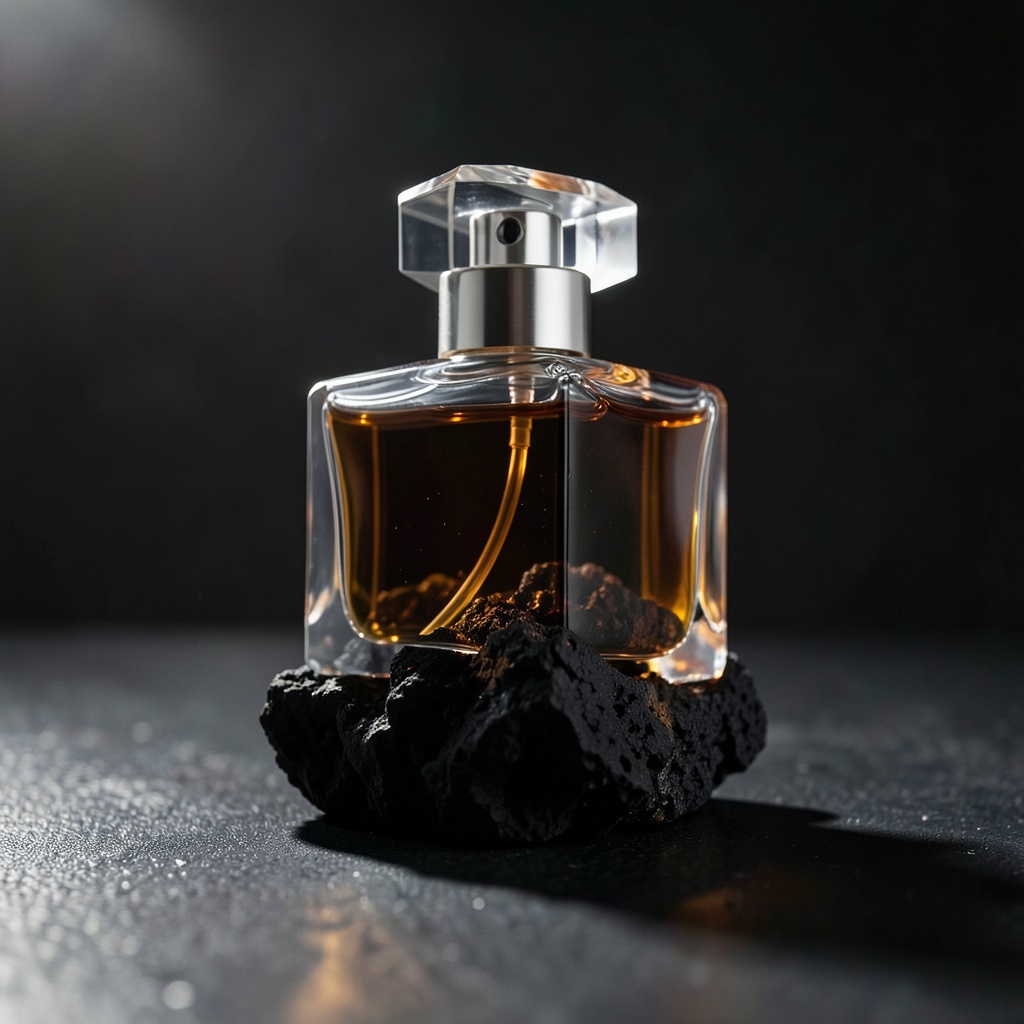
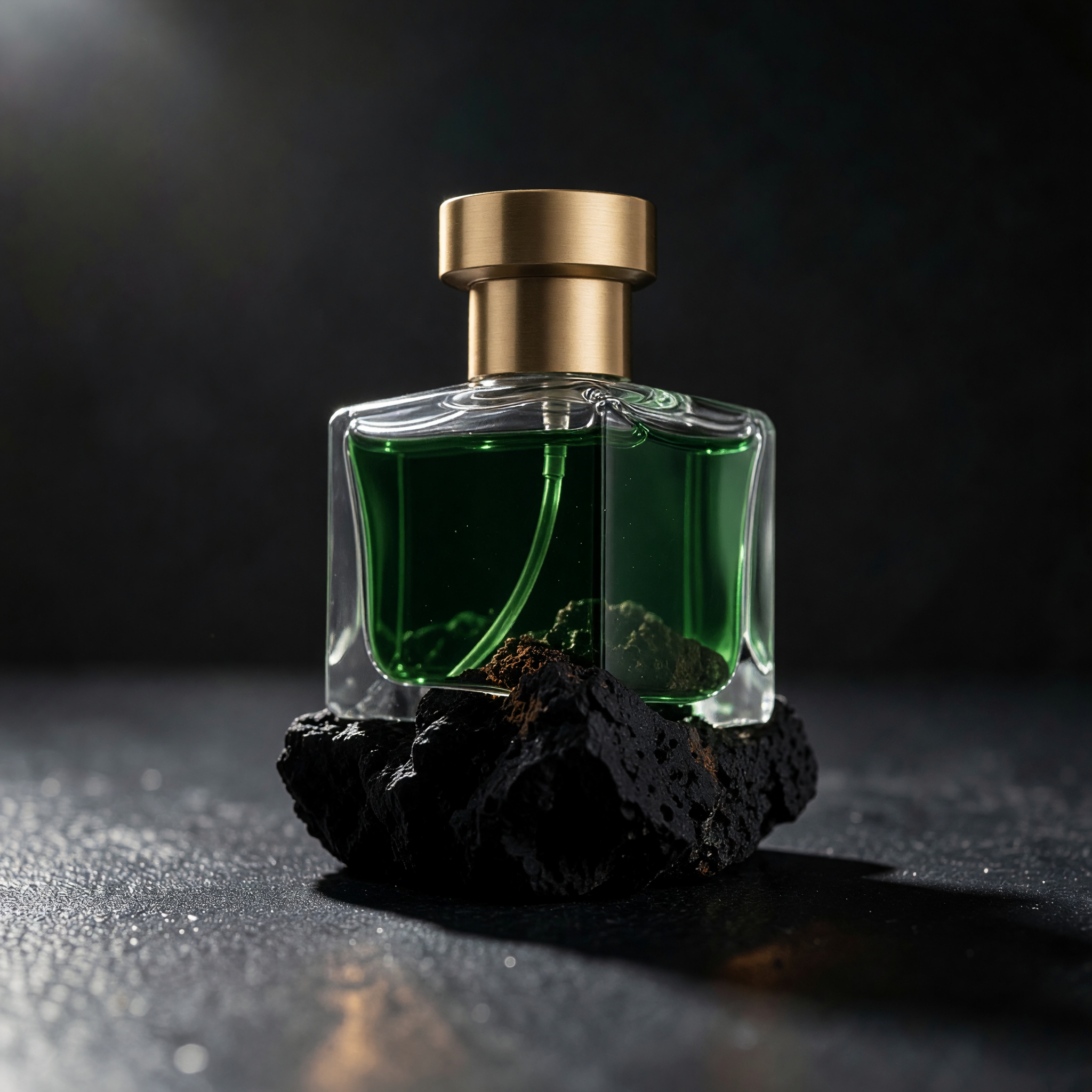
Keep the glass bottle's exact shape, the volcanic rock surface, the dramatic rim lighting, and the camera angle completely unchanged. Change only the liquid color inside the bottle from clear amber to a deep emerald green, and change the cap material from clear glass to brushed gold metal.
Genera con questo prompt → (prima carica l'immagine di riferimento a sinistra nella pagina del modello, seleziona 2K come risoluzione)
Impostazioni: 2K, immagine di riferimento singola, $0,065.
Perché funziona: funziona anche modificando due punti in una volta (colore del liquido e materiale del tappo), perché entrambi riguardano piccole aree del corpo della boccetta che non si sovrappongono.
Nota: il contorno luminoso del nuovo tappo metallico è leggermente più morbido rispetto al tappo di vetro originale. Per immagini di prodotto con riflessi precisi, continua a rifinire i riflessi prima di finalizzare.
Ricetta 4: cambia l'intera scena: prodotto fermo, sfondo tutto nuovo
| Immagine di riferimento | Risultato |
|---|---|
|
|
Prompt (originale):
Keep the glass bottle's exact shape and proportions unchanged. Replace the dark volcanic rock and rim lighting with a bright daylight scene: the same bottle standing on wet white marble next to a small sprig of fresh eucalyptus, soft diffused window light coming from the left, shallow depth of field.
Genera con questo prompt → (prima carica l'immagine di riferimento a sinistra nella pagina del modello, seleziona 2K come risoluzione)
Impostazioni: 2K, immagine di riferimento singola, $0,065.
Punto chiave della struttura: questo prompt modifica contemporaneamente luce, superficie e oggetti di scena: la luce passa da un rim light scuro a una luce morbida e luminosa, cambiano superficie e oggetti, e le proporzioni della boccetta restano comunque stabili.
Nota: la posizione del rametto di eucalipto è piuttosto libera. Per immagini commerciali, indica la posizione in modo esplicito, ad esempio "leaning against the base, pointing left".
Perché scrivere prima cosa mantenere e poi cosa modificare?
Il problema più comune dell'image-to-image è questo: vuoi cambiare solo un punto, ma tutta l'immagine diventa "un po' diversa". Dividendo le istruzioni in due parti, l'ambito della modifica è più chiaro:
- Prima la parte da mantenere: indica ciò che deve restare invariato, come volto e posa della persona, composizione, angolo di ripresa, materiali, direzione della luce.
- Poi la parte da modificare: specifica la zona, il colore o il materiale da cambiare.
Se non scrivi la parte da mantenere, il modello deve indovinare quanta libertà ha, e il risultato tipico è un ritaglio leggermente diverso, uno sfondo ricalcolato o una posa leggermente spostata.
Esegui la stessa chiamata con l'API
Imposta prima HIAPI_API_KEY (export HIAPI_API_KEY="sk-YOUR_KEY"); l'esempio seguente usa il prompt completo della ricetta 1: sostituisci image con l'URL pubblico della tua immagine. Il data.taskId restituito alla creazione va inserito al posto di YOUR_TASK_ID nel comando di interrogazione; ripeti l'interrogazione e fermati quando data.status è success o fail:
# 1. Invia il task
curl --fail-with-body -sS -X POST https://api.hiapi.ai/v1/tasks \
  -H "Authorization: Bearer $HIAPI_API_KEY" \
  -H "Content-Type: application/json" \
  -d @- <<'JSON'
{
    "model": "grok-imagine-image-2.0/image-to-image",
    "input": {
      "prompt": "Keep the elderly luthier exactly as he is: his face, expression, hands, seated pose, and the checked flannel shirt he's wearing, completely unchanged. Replace only the background environment: move him from the wood-shaving workshop into a sunlit outdoor market stall with hanging string instruments and warm afternoon light, matching the new environment's light direction so it falls naturally across his face and hands.",
      "image": "https://your-public-image-url.jpg",
      "resolution": "2k"
    }
  }
JSON

# 2. Interroga il task; ferma il polling quando data.status è success o fail
curl --fail-with-body -sS https://api.hiapi.ai/v1/tasks/YOUR_TASK_ID \
  -H "Authorization: Bearer $HIAPI_API_KEY"
Quando data.status diventa "success", l'immagine risultante è in data.output[0].url; il link scade, quindi scaricala subito; fail indica un errore: interrompi le interrogazioni e controlla l'errore del task. Non riutilizzare direttamente il corpo di una richiesta scritta per altri modelli: ci sono tre cose da tenere presenti:
imageè un singolo URL stringa, non un array.- I nomi dei campi e i valori devono rientrare nei parametri del modello. I campi disponibili sono
prompt,image,resolution,quality,aspect_ratio. resolutionaccetta solo"1k"o"2k".aspect_ratiopuò essere passato ma non ha effetto: il formato dell'output segue l'immagine di riferimento.
Per l'integrazione completa vedi la guida all'integrazione API per image-to-image.
Domande frequenti
Posso caricare più immagini di riferimento?
No. image accetta un solo URL. Per fondere più immagini serve un modello che supporti più riferimenti.
Quanto costa un'immagine? $0,065 per immagine, uguale per 1K e 2K; con $10 se ne generano circa 153. La fatturazione è a immagine generata con successo, i fallimenti vengono rimborsati automaticamente.
2K costa più di 1K?
No, il prezzo è fisso per immagine e non dipende da resolution.
Cosa succede se scrivo solo la parte da modificare e non quella da mantenere? Di solito la modifica va comunque nella direzione giusta, ma il resto dell'immagine deriva: ritaglio, luce dello sfondo e posa possono cambiare leggermente. Solo indicando ciò che va mantenuto il resto rimane stabile.
I prompt trovati nei forum si possono usare direttamente? Trattali come punto di partenza. Una formulazione messa a punto per l'immagine di riferimento di qualcun altro spesso non si riproduce allo stesso modo con la tua.
Modifica subito la tua prima immagine
Scegli una tua immagine e copia il prompt della ricetta 3: apri la pagina del modello image-to-image, carica l'immagine di riferimento, seleziona 2K e clicca «Esegui». Per l'integrazione API vedi la guida all'integrazione API per image-to-image; per generare solo da testo, vedi i template di prompt per text-to-image.
Articoli correlati
Vedi tutti gli articoli →-

Guida all'uso
Guida introduttiva a seedream-5.0-pro/image-to-image: capacità, prezzi e punti chiave di integrazione
Limiti di capacità, modalità di fatturazione e pratiche di integrazione ingegneristica del modello di editing immagini di ByteDance
-

Guida all'uso
Guida pratica al text-to-image con seedream-5.0-pro: limiti di capacità, integrazione API e controllo dei costi
Prospettiva operativa per sviluppatori: dai punti chiave sui parametri alla stima di costo di $0,05 per immagine
-

Guida all'uso
Guida introduttiva a Hailuo 2.3 Fast image-to-video: limiti delle capacità, prezzi e pratiche di integrazione
Selezione e integrazione del modello MiniMax image-to-video per sviluppatori