
使用ガイド
Grok Image 2.0 画像から画像へのプロンプト:そのままコピーできる4つの画像編集レシピ
シーン変更、オブジェクト追加、マテリアル変更、背景変更。4つの完全なプロンプトに元画像と生成画像を添付、1枚 $0.065。
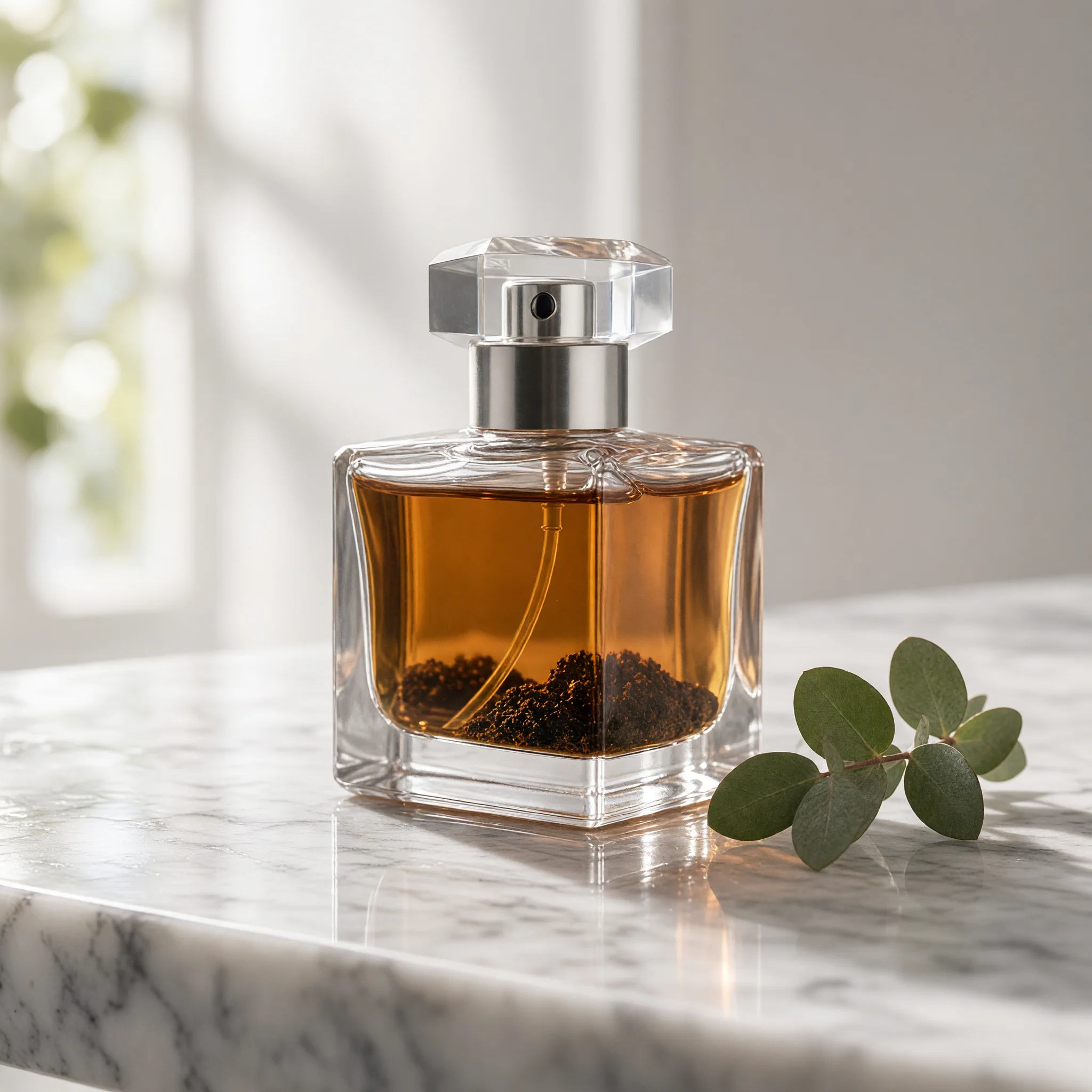
Grok Image 2.0 の画像から画像への生成では何を変更できるのか?参考画像を1枚アップロードし、変更したい内容を一文で伝えるだけ:背景の変更、小さなオブジェクトの追加、マテリアルや色の変更が、マスクもレイヤーも不要でできます。以下の4つのプロンプトには、それぞれ元画像、完全なプロンプト、API が返した生成画像を添付しています。レタッチはしていません。
Grok Image 2.0 は HiAPI で提供開始済みです。画像から画像への生成は1枚 $0.065、1K / 2K とも同価格で、新規ユーザー登録で200クレジット進呈。「このプロンプトで生成」をクリックすると、画像から画像へのモデルページにプロンプトが自動入力され、参考画像はページ内でアップロードします(以下、各項目に元画像を添付しています)。
まず書き方から: 4つのプロンプトはすべて「まず何を保持するかを書き、次に何を変更するかを書く」という2段構成で、保持範囲と変更範囲を明確にしています。
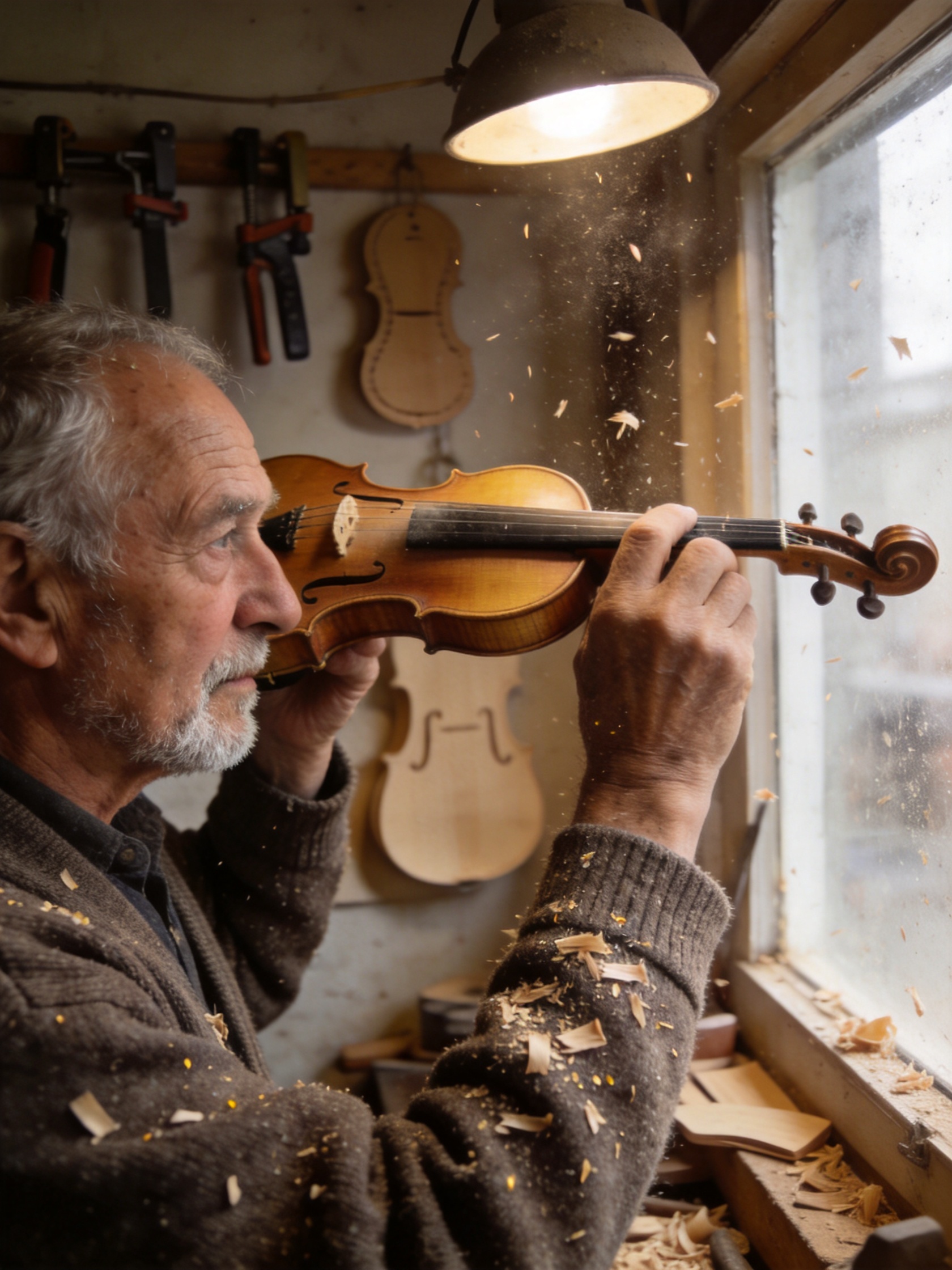
レシピ 1:シーン変更:人物を新しい環境へ移す
| 参考画像 | 生成画像 |
|---|---|
 |
 |
プロンプト(原文):
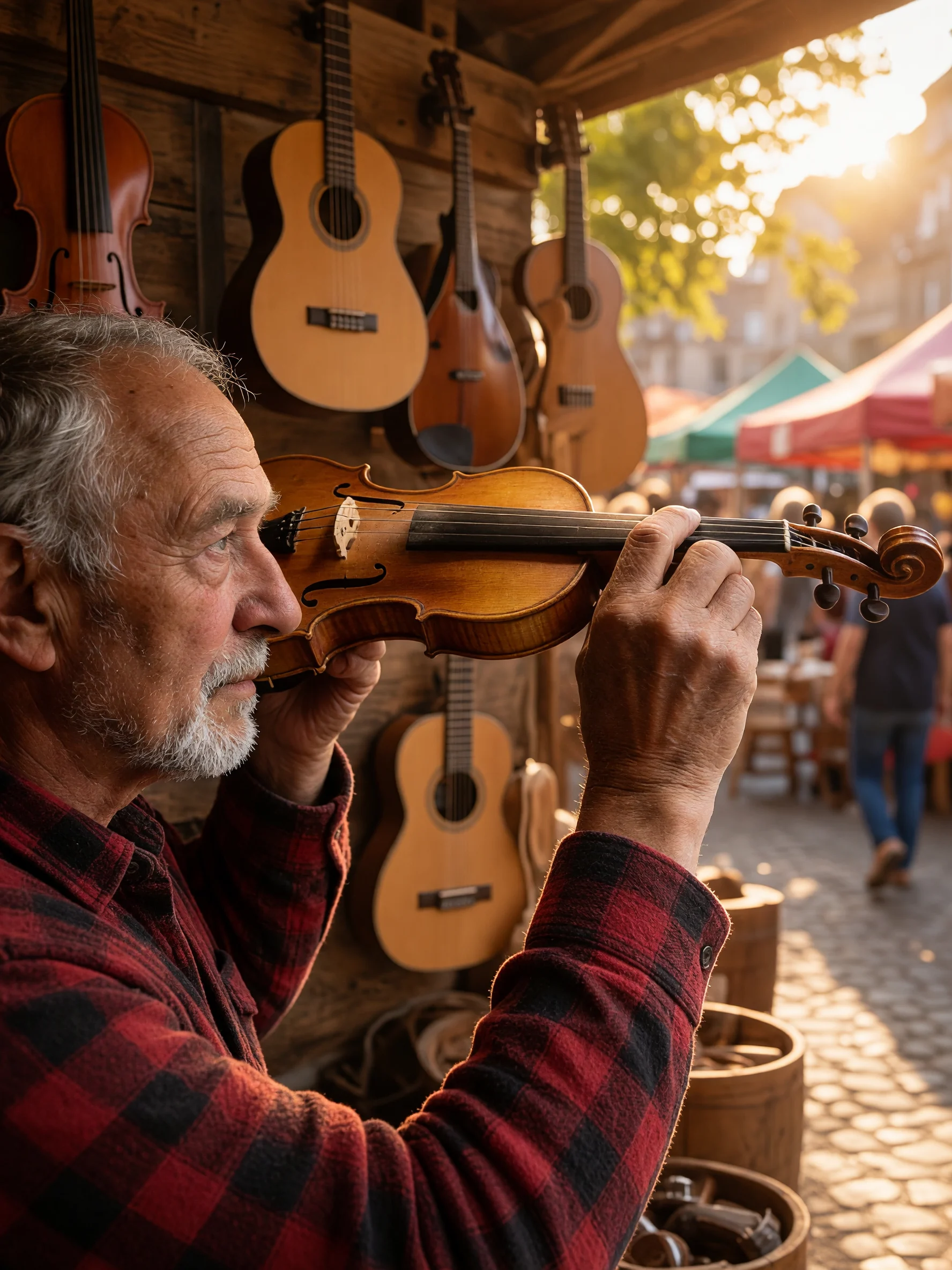
Keep the elderly luthier exactly as he is: his face, expression, hands, seated pose, and the checked flannel shirt he's wearing, completely unchanged. Replace only the background environment: move him from the wood-shaving workshop into a sunlit outdoor market stall with hanging string instruments and warm afternoon light, matching the new environment's light direction so it falls naturally across his face and hands.
このプロンプトで生成 →(先にモデルページで左の参考画像をアップロードし、解像度は 2K を選択)
設定:2K、参考画像1枚、$0.065。
なぜ効果的か: まずシーン変更全体で最も失われやすいもの、つまり人物の顔とポーズを固定し、その後に新しい環境を書きます。モデルは工房の光をそのまま貼り付けるのではなく、新しい環境に合わせてライティングをやり直します。ここが合成画像で最も破綻しやすいポイントです。
注意: シーン変更後、手と楽器の相対位置がわずかにずれます。手の位置に厳密な要件がある場合は、微調整の1ラウンドを確保しておきましょう。
レシピ 2:小物の追加:1つだけ加え、他は動かさない
| 参考画像 | 生成画像 |
|---|---|
|
 |
プロンプト(原文):
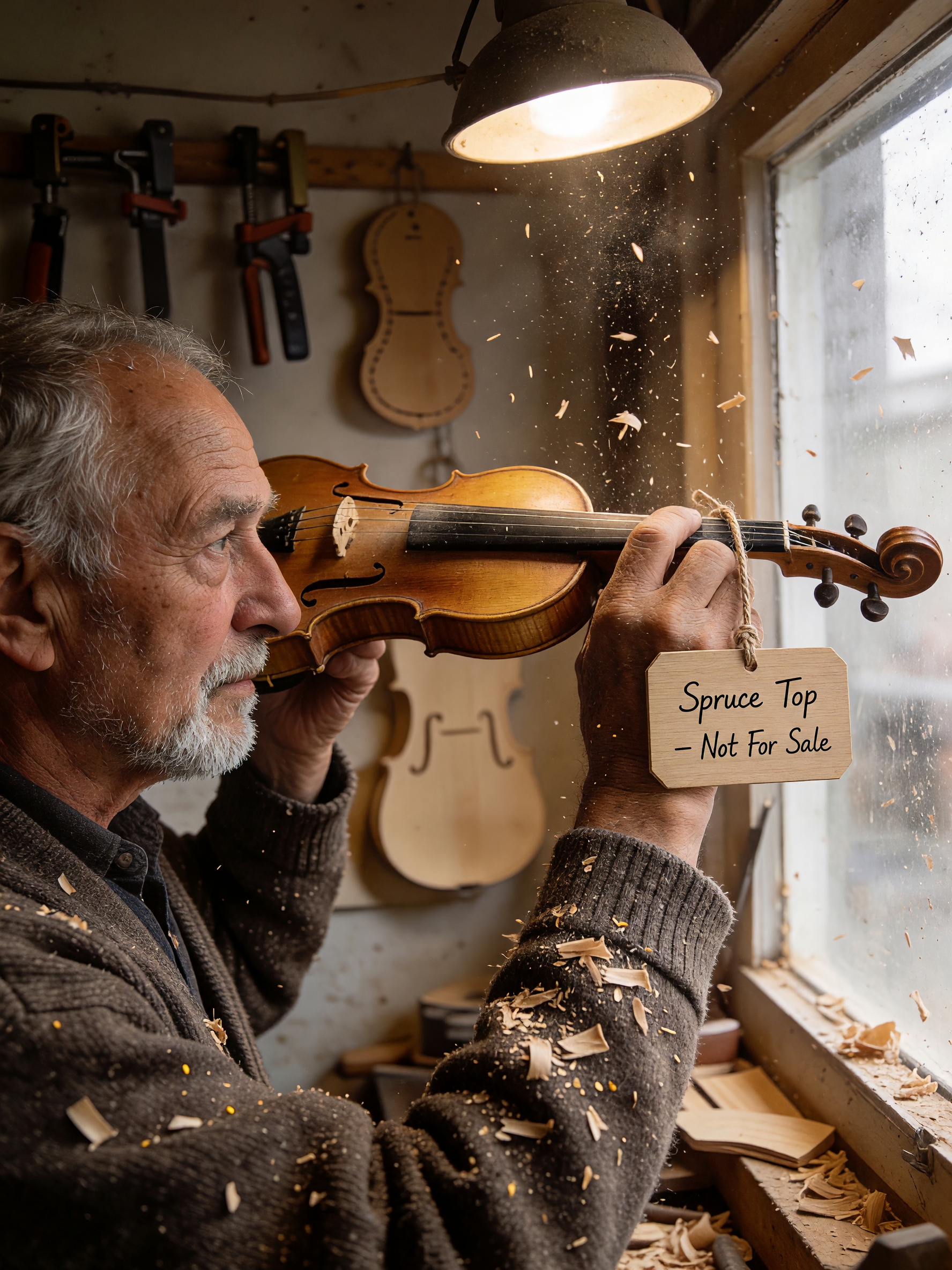
Keep the luthier, his workbench, and the wood shavings exactly as they are. Add a small rectangular wooden price tag hanging from a piece of natural twine on the closest instrument on the bench, with the handwritten text "Spruce Top — Not For Sale" clearly legible on the tag, matching the same warm workshop lighting.
このプロンプトで生成 →(先にモデルページで左の参考画像をアップロードし、解像度は 2K を選択)
設定:2K、参考画像1枚、$0.065。
書き方のポイント: 追加する木製の札だけを個別に指定し、人物、作業台、木屑は保持します。この例では札の手書き文字がはっきりと読み取れます。
注意: 札の文字が数単語を超える場合は、公開前に念入りに確認してください。文字が長いほど不安定になります。
レシピ 3:部分的な色とマテリアルの変更
| 参考画像 | 生成画像 |
|---|---|
 |
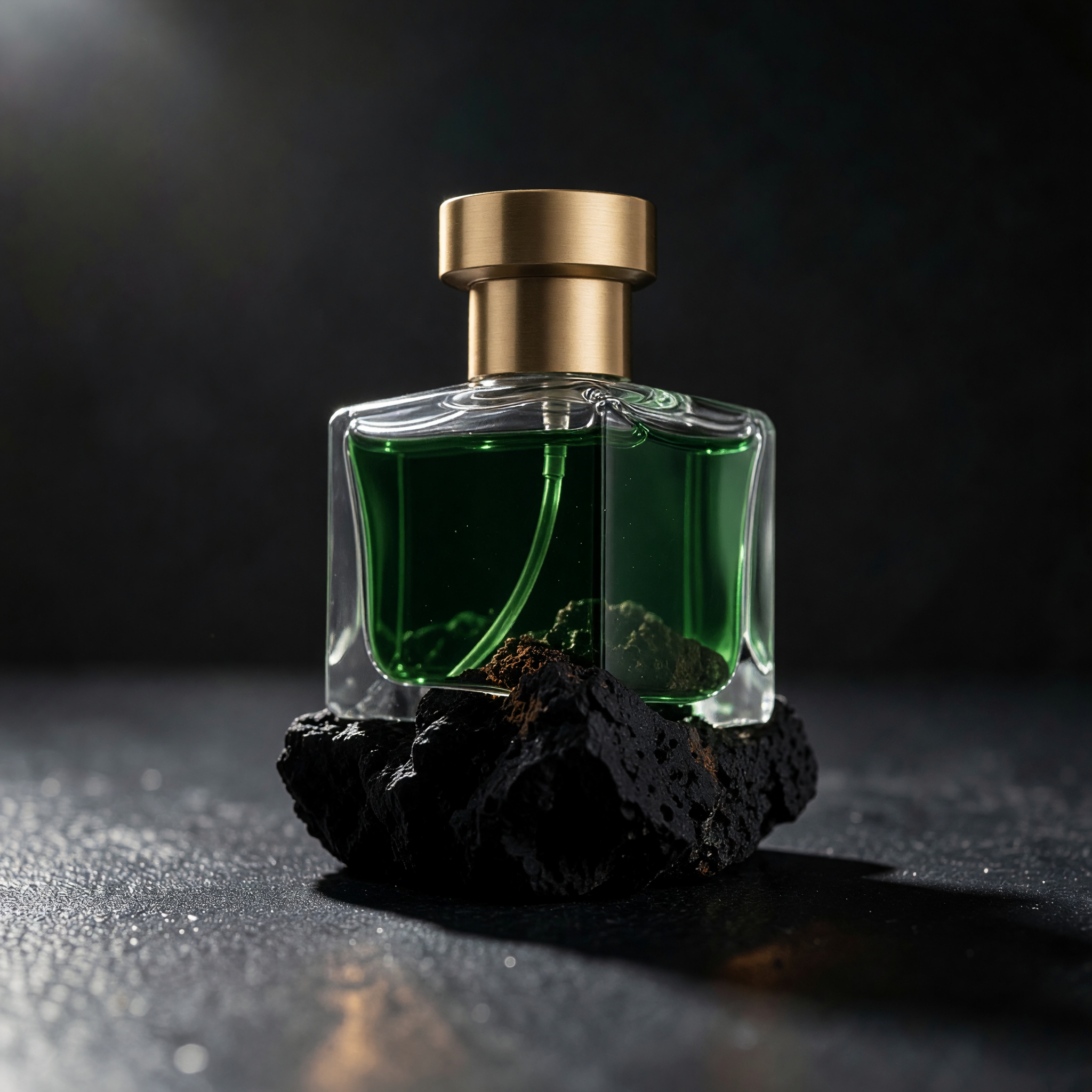 |
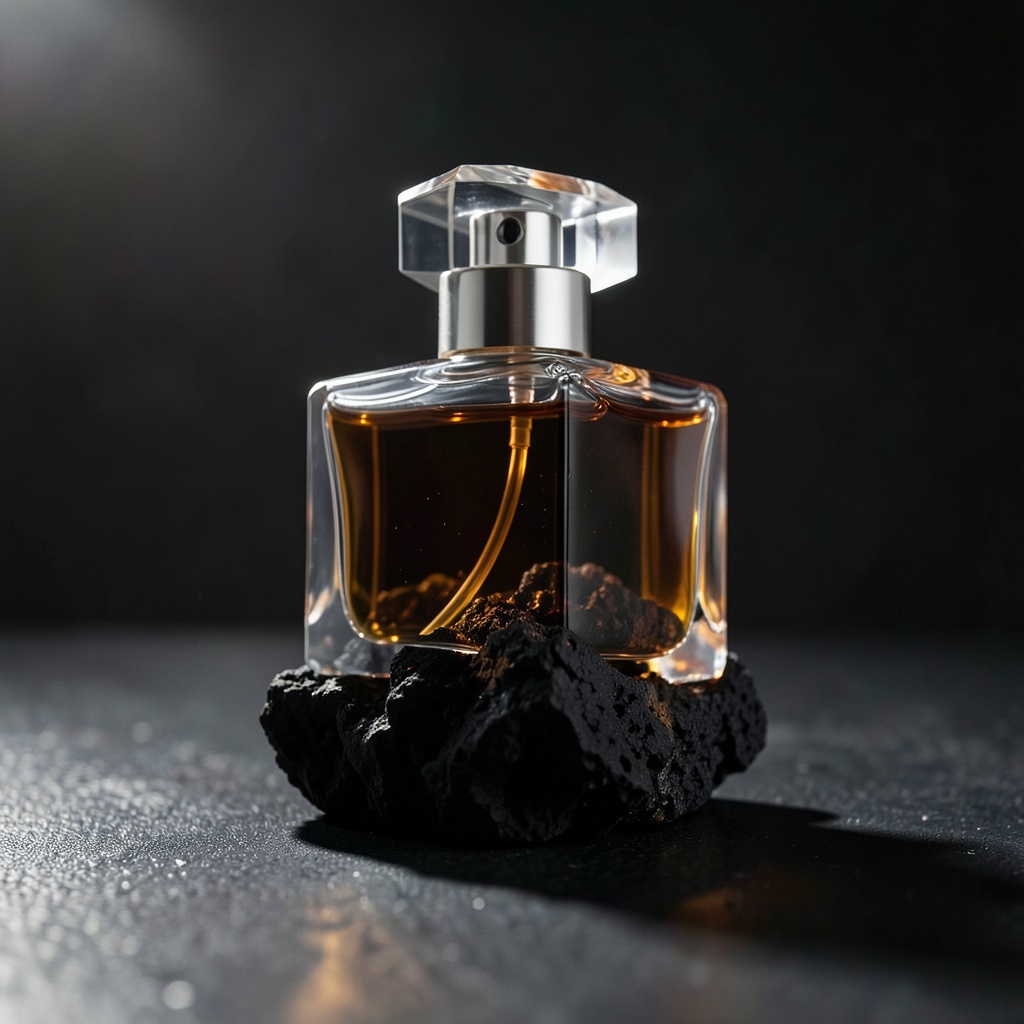
プロンプト(原文):
Keep the glass bottle's exact shape, the volcanic rock surface, the dramatic rim lighting, and the camera angle completely unchanged. Change only the liquid color inside the bottle from clear amber to a deep emerald green, and change the cap material from clear glass to brushed gold metal.
このプロンプトで生成 →(先にモデルページで左の参考画像をアップロードし、解像度は 2K を選択)
設定:2K、参考画像1枚、$0.065。
なぜ効果的か: 一度に2箇所(液体の色とキャップのマテリアル)を変更しても成功します。どちらも瓶本体上で重ならない小さな領域だからです。
注意: 新しい金属製キャップのリムライトは、元のガラス製キャップよりやや柔らかくなります。正確なハイライトが必要なブランド画像では、確定前にハイライトを調整し続けてください。
レシピ 4:シーン全体の変更:製品は動かさず、背景を総入れ替え
| 参考画像 | 生成画像 |
|---|---|
|
|
プロンプト(原文):
Keep the glass bottle's exact shape and proportions unchanged. Replace the dark volcanic rock and rim lighting with a bright daylight scene: the same bottle standing on wet white marble next to a small sprig of fresh eucalyptus, soft diffused window light coming from the left, shallow depth of field.
このプロンプトで生成 →(先にモデルページで左の参考画像をアップロードし、解像度は 2K を選択)
設定:2K、参考画像1枚、$0.065。
書き方のポイント: このプロンプトは光、台面、小道具を同時に変更します。光は暗いリムライトから明るい柔光に変え、台面と小道具も変えながら、瓶のプロポーションは安定したままです。
注意: ユーカリの枝の位置はややランダムです。商品画像を制作する際は、例えば "leaning against the base, pointing left" のように位置を直接明記してください。
なぜ先に保持を書き、次に変更を書くのか?
画像から画像への生成で最もよくある問題は、1箇所だけ変えたいのに画像全体が「少しずつ違う」ものになってしまうことです。指示を2段に分けると、変更範囲がより明確になります:
- 保持部分を先に: 人物の顔とポーズ、構図、カメラ位置、マテリアル、光の方向など、必ず変わらないものを名指しします。
- 変更部分を後に: 変更する局部、色、マテリアルを明確にします。
保持部分を書かないと、モデルはどこまで自由にできるかを推測するしかなく、よくある結果としてトリミングが少し変わり、背景が再ライティングされ、ポーズがわずかにずれます。
API で同じ呼び出しを実行する
まず HIAPI_API_KEY を設定し(export HIAPI_API_KEY="sk-YOUR_KEY")、以下の例ではレシピ 1 の完全なプロンプトを使用します。image は自分の公開画像 URL に置き換えてください。作成レスポンスの data.taskId をクエリコマンドの YOUR_TASK_ID に置き換えます。data.status が success または fail になったらクエリを停止します:
# 1. タスクを送信
curl --fail-with-body -sS -X POST https://api.hiapi.ai/v1/tasks \
  -H "Authorization: Bearer $HIAPI_API_KEY" \
  -H "Content-Type: application/json" \
  -d @- <<'JSON'
{
    "model": "grok-imagine-image-2.0/image-to-image",
    "input": {
      "prompt": "Keep the elderly luthier exactly as he is: his face, expression, hands, seated pose, and the checked flannel shirt he's wearing, completely unchanged. Replace only the background environment: move him from the wood-shaving workshop into a sunlit outdoor market stall with hanging string instruments and warm afternoon light, matching the new environment's light direction so it falls naturally across his face and hands.",
      "image": "https://your-public-image-url.jpg",
      "resolution": "2k"
    }
  }
JSON

# 2. タスクをクエリ;data.status が success または fail になったらポーリングを停止
curl --fail-with-body -sS https://api.hiapi.ai/v1/tasks/YOUR_TASK_ID \
  -H "Authorization: Bearer $HIAPI_API_KEY"
data.status が "success" になると、生成画像は data.output[0].url にあります。リンクは期限切れになるので、早めにダウンロードしてください。fail は失敗を意味するので、クエリを停止してタスクのエラーを確認します。他のモデル向けに書かれたリクエストボディをそのまま流用しないでください。注意すべき点は3つあります:
imageは単一の URL 文字列であり、配列ではありません。- フィールド名と値はモデルのパラメータ範囲内に。 使用可能なフィールドは
prompt、image、resolution、quality、aspect_ratioです。 resolutionは"1k"または"2k"のみ受け付けます。aspect_ratioは渡せますが効力はなく、出力アスペクト比は参考画像に従います。
完全な接続方法は画像から画像への API 接続ガイドをご覧ください。
よくある質問
参考画像は複数アップロードできますか?
できません。image は URL を1つだけ受け付けます。複数画像の融合が必要な場合は、複数の参考画像に対応したモデルをお使いください。
1枚いくらですか? 1枚 $0.065 で、1K、2K とも同じです。$10 で約153枚生成できます。課金は成功した生成に基づき、失敗は自動返金されます。
2K は 1K より高いですか?
高くありません。価格は枚数単位の固定で、resolution とは無関係です。
変更部分だけを書き、保持部分を書かないとどうなりますか? 通常は正しい方向に変更できますが、画面の他の部分がドリフトします:トリミング、背景光、ポーズがわずかに変わる可能性があります。保持したいものを名指ししてこそ、残りの画面が安定します。
フォーラムで見つけたプロンプトはそのまま使えますか? 出発点として扱ってください。他人の参考画像向けに調整された書き方は、自分の画像に置き換えるとそのまま再現できないことがよくあります。
今すぐ最初の1枚を編集する
自分の画像を1枚選び、レシピ 3 のプロンプトをコピーしてください:画像から画像へのモデルページを開き、参考画像をアップロードし、解像度に 2K を選んで「実行」をクリックします。API 接続については画像から画像への API 接続ガイドを、テキストのみからの画像生成についてはテキストから画像へのプロンプトテンプレートをご覧ください。


