
Benutzerhandbuch
Grok Image 2.0 Bild-zu-Bild-Prompts: 4 Bearbeitungsrezepte zum direkten Kopieren
Szenenwechsel, Objekt hinzufügen, Material ändern, Hintergrund tauschen – 4 vollständige Prompts mit Original- und Ergebnisbild, $0.065 pro Bild.
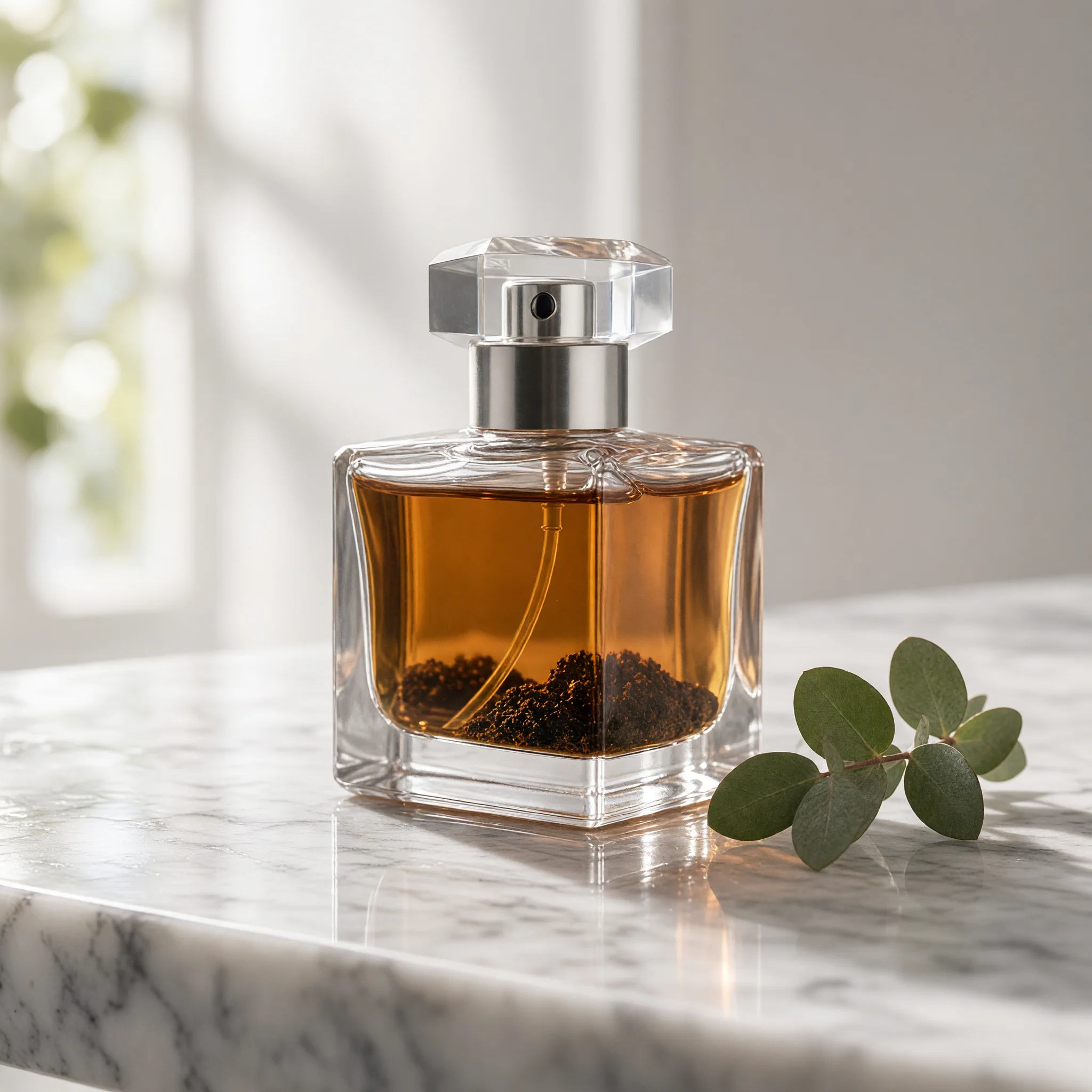
Was lässt sich mit Grok Image 2.0 Bild-zu-Bild ändern? Lade ein Referenzbild hoch und beschreibe in einem Satz, was geändert werden soll: Hintergrund tauschen, kleine Objekte hinzufügen, Material oder Farbe ändern – ohne Maske und ohne Ebenen. Die folgenden 4 Prompts enthalten jeweils das Originalbild, den vollständigen Prompt und das von der API zurückgegebene Ergebnisbild, ohne Retusche.
Grok Image 2.0 ist jetzt auf HiAPI verfügbar, Bild-zu-Bild kostet $0.065 pro Bild, 1K / 2K zum gleichen Preis, neue Nutzer erhalten bei der Registrierung 200 Credits. Klicke auf „Mit diesem Prompt generieren“, dann wird auf der Modellseite für Bild-zu-Bild der Prompt vorausgefüllt; das Referenzbild lädst du auf der Seite hoch (bei jedem Rezept unten ist das Originalbild beigefügt).
Zuerst zur Schreibweise: Alle 4 Prompts verwenden die zweiteilige Struktur „erst schreiben, was erhalten bleibt, dann schreiben, was geändert wird“, um den Erhaltungsbereich und den Änderungsbereich klar zu definieren.
Rezept 1: Szene wechseln: die Person in eine neue Umgebung versetzen
| Referenzbild | Ergebnisbild |
|---|---|
 |
 |
Prompt (Original):
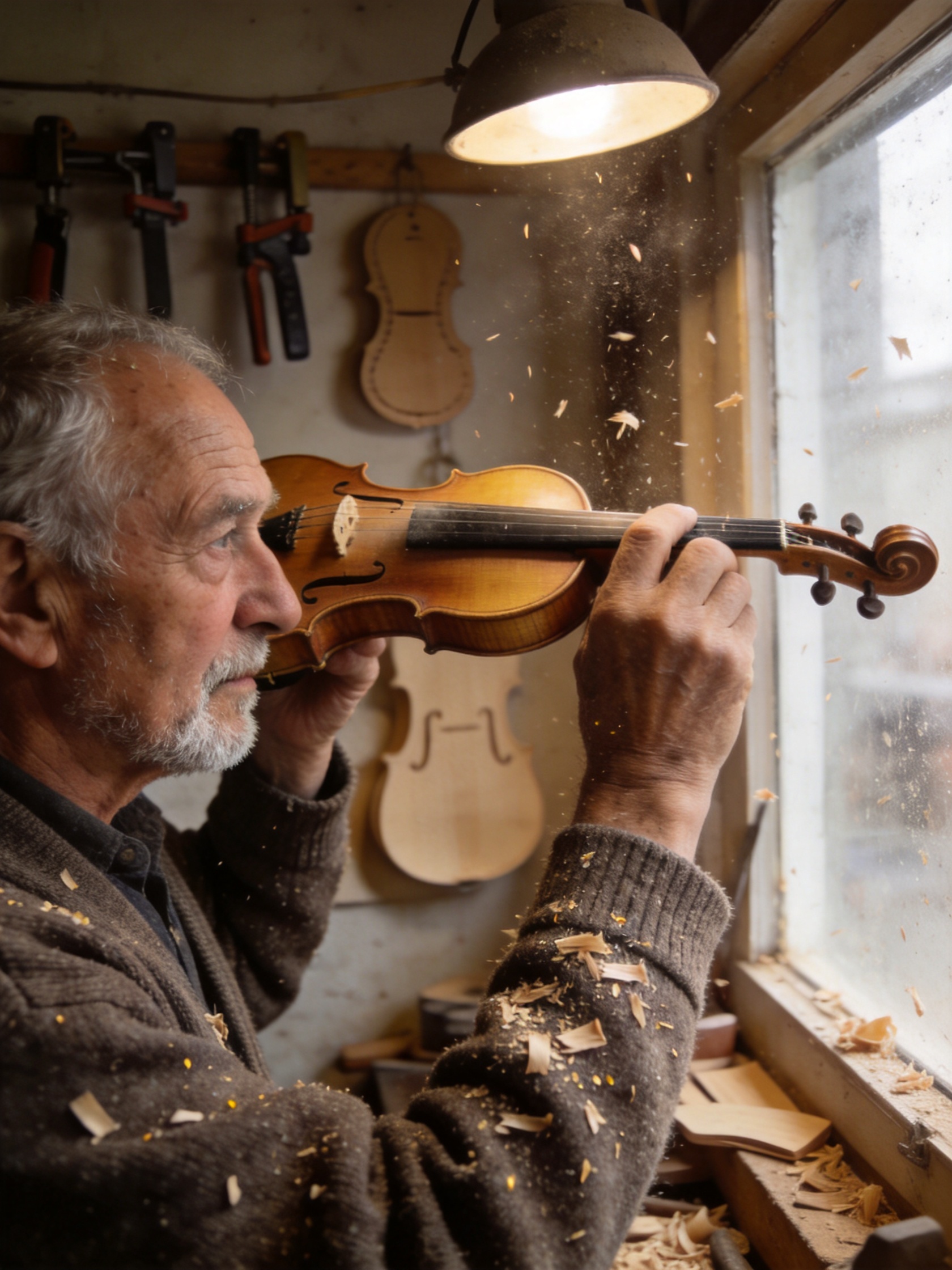
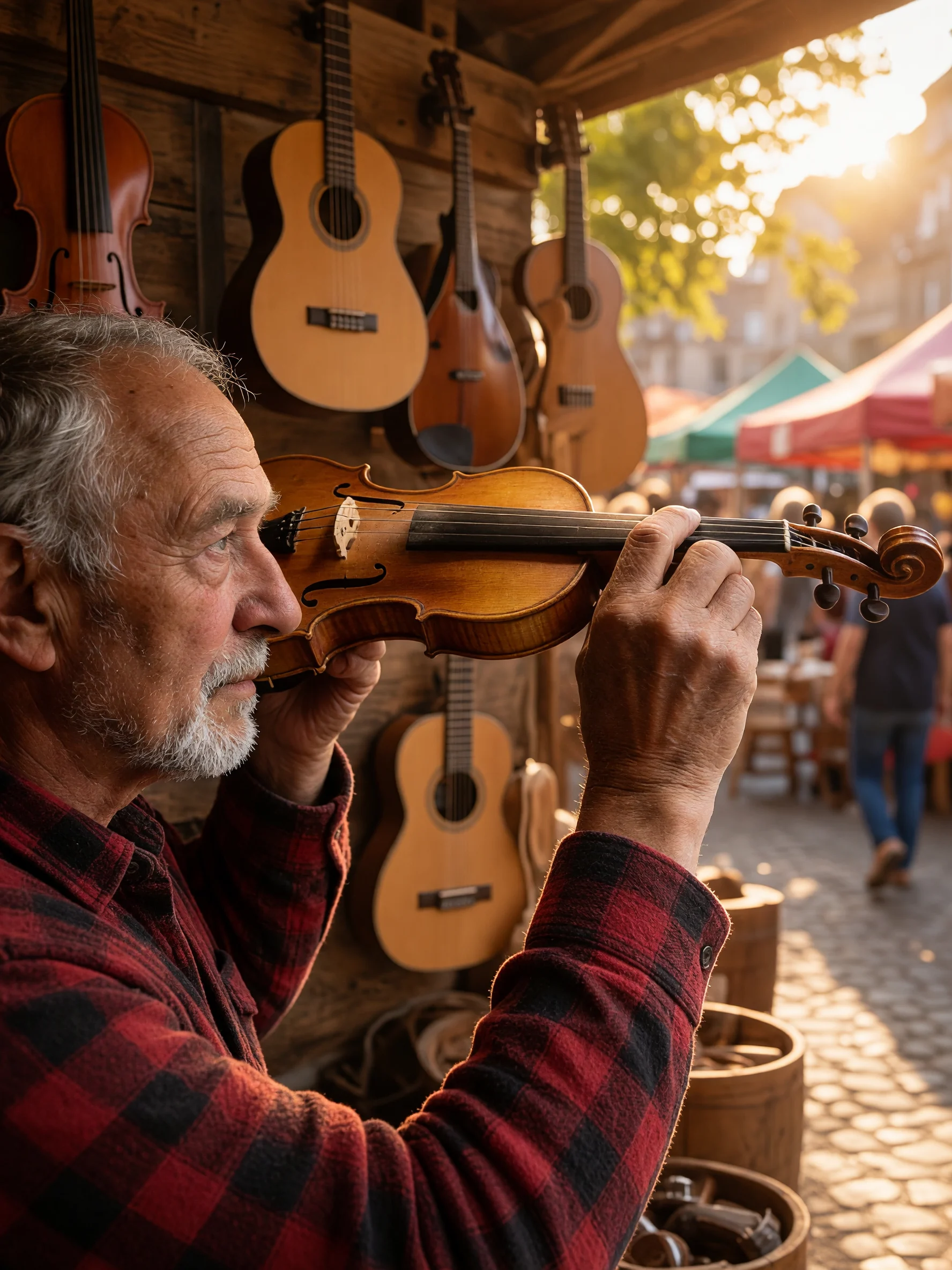
Keep the elderly luthier exactly as he is: his face, expression, hands, seated pose, and the checked flannel shirt he's wearing, completely unchanged. Replace only the background environment: move him from the wood-shaving workshop into a sunlit outdoor market stall with hanging string instruments and warm afternoon light, matching the new environment's light direction so it falls naturally across his face and hands.
Mit diesem Prompt generieren → (zuerst das linke Referenzbild auf der Modellseite hochladen, Auflösung 2K wählen)
Einstellungen: 2K, einzelnes Referenzbild, $0.065.
Warum es funktioniert: Zuerst wird festgelegt, was bei einem kompletten Szenenwechsel am leichtesten verloren geht: das Gesicht und die Pose der Person; dann wird die neue Umgebung beschrieben. Das Modell beleuchtet die Szene passend zur neuen Umgebung neu, statt das Werkstattlicht unverändert zu übernehmen – genau das ist die Stelle, an der zusammengesetzte Bilder am ehesten auffliegen.
Hinweis: Nach dem Szenenwechsel verschiebt sich die relative Position von Händen und Instrument leicht. Wenn es auf eine exakte Handposition ankommt, plane eine Runde Feintuning ein.
Rezept 2: Kleines Objekt hinzufügen: nur eines ergänzen, alles andere bleibt
| Referenzbild | Ergebnisbild |
|---|---|
|
 |
Prompt (Original):
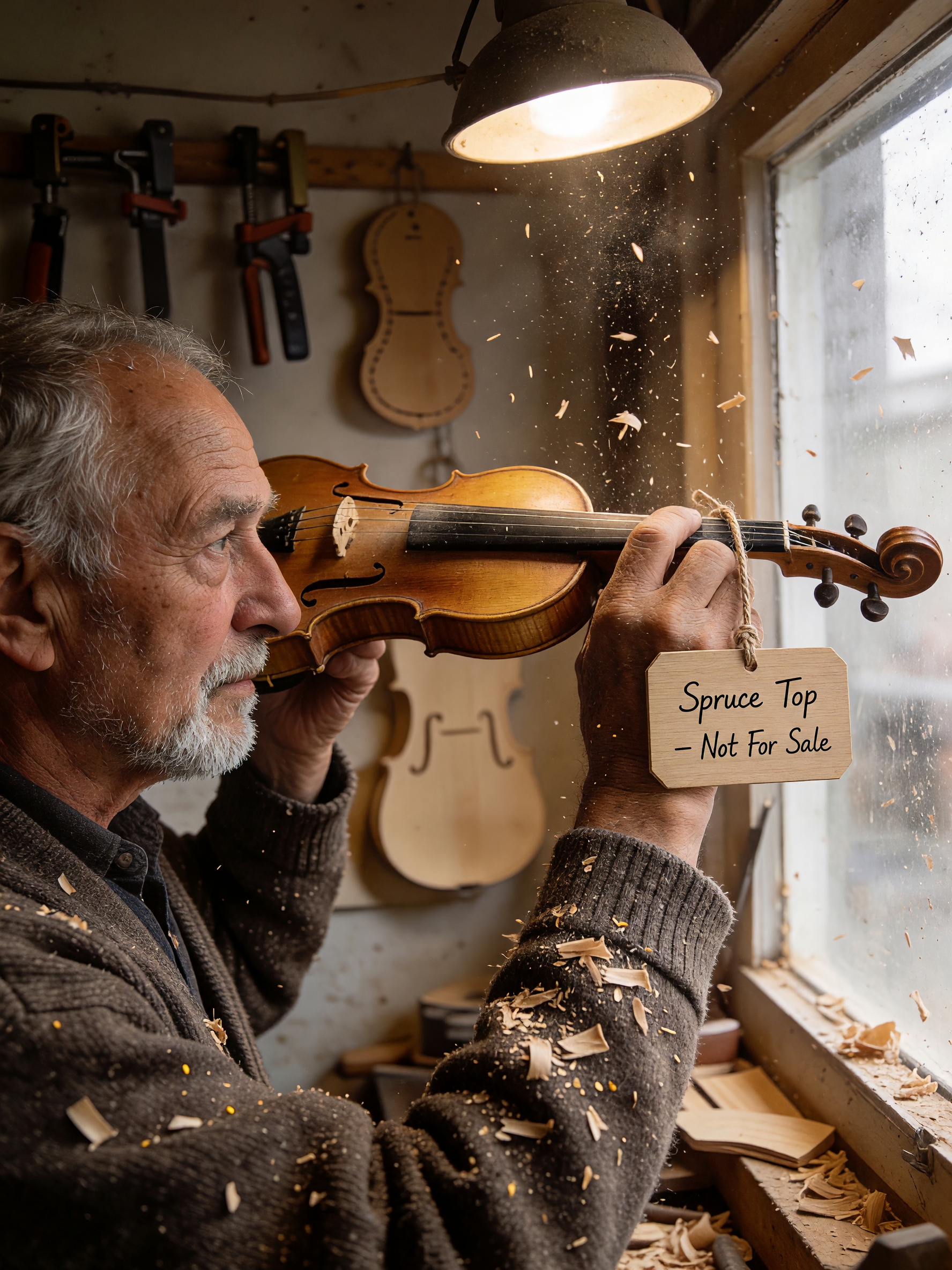
Keep the luthier, his workbench, and the wood shavings exactly as they are. Add a small rectangular wooden price tag hanging from a piece of natural twine on the closest instrument on the bench, with the handwritten text "Spruce Top — Not For Sale" clearly legible on the tag, matching the same warm workshop lighting.
Mit diesem Prompt generieren → (zuerst das linke Referenzbild auf der Modellseite hochladen, Auflösung 2K wählen)
Einstellungen: 2K, einzelnes Referenzbild, $0.065.
Kernpunkt der Schreibweise: Das neue Holzschild wird separat angegeben, während Person, Werkbank und Holzspäne erhalten bleiben. In diesem Beispiel ist die Handschrift auf dem Schild klar lesbar.
Hinweis: Wenn der Text auf dem Schild mehr als ein paar Wörter umfasst, vor der Veröffentlichung genau prüfen – je länger der Text, desto unzuverlässiger.
Rezept 3: Lokale Farb- und Materialänderung
| Referenzbild | Ergebnisbild |
|---|---|
 |
 |
Prompt (Original):
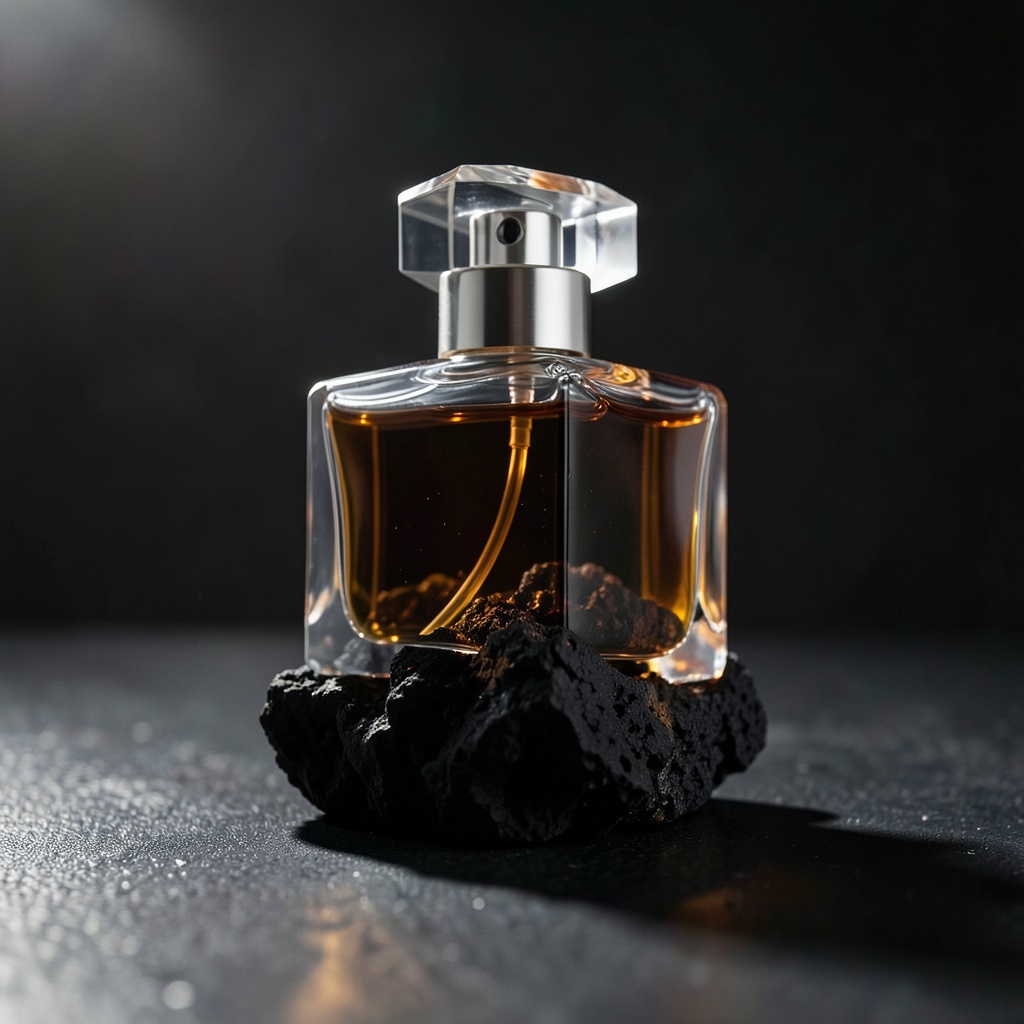
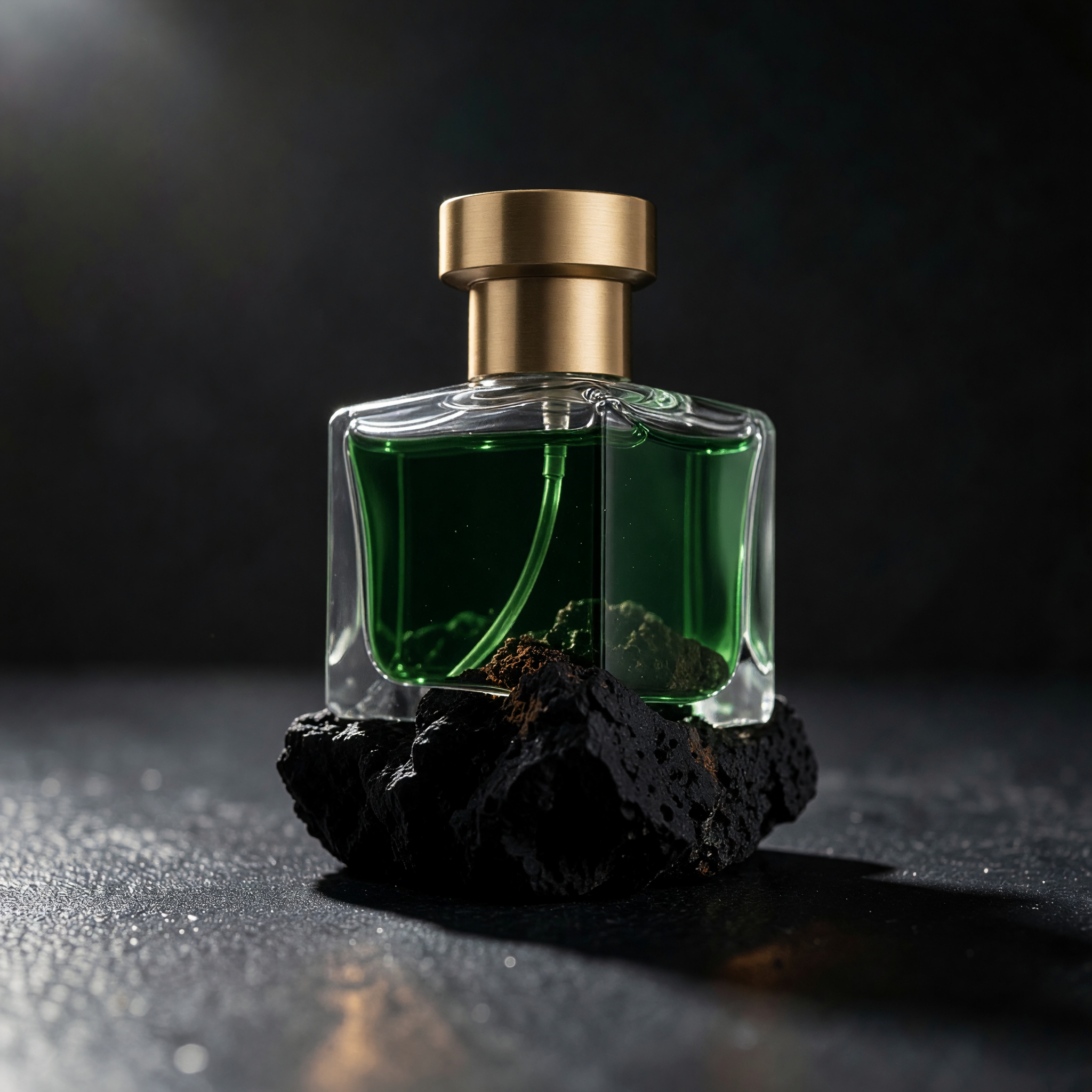
Keep the glass bottle's exact shape, the volcanic rock surface, the dramatic rim lighting, and the camera angle completely unchanged. Change only the liquid color inside the bottle from clear amber to a deep emerald green, and change the cap material from clear glass to brushed gold metal.
Mit diesem Prompt generieren → (zuerst das linke Referenzbild auf der Modellseite hochladen, Auflösung 2K wählen)
Einstellungen: 2K, einzelnes Referenzbild, $0.065.
Warum es funktioniert: Zwei Änderungen auf einmal (Flüssigkeitsfarbe und Verschlussmaterial) funktionieren, weil beide kleine, sich nicht überschneidende Bereiche am Flakon betreffen.
Hinweis: Das Kantenlicht des neuen Metallverschlusses ist etwas weicher als beim ursprünglichen Glasverschluss. Bei Markenbildern mit präzisen Glanzlichkeiten vor dem Finalisieren weiter an den Glanzlichkeiten feilen.
Rezept 4: Die gesamte Szene tauschen: Produkt bleibt, Hintergrund komplett neu
| Referenzbild | Ergebnisbild |
|---|---|
|
|
Prompt (Original):
Keep the glass bottle's exact shape and proportions unchanged. Replace the dark volcanic rock and rim lighting with a bright daylight scene: the same bottle standing on wet white marble next to a small sprig of fresh eucalyptus, soft diffused window light coming from the left, shallow depth of field.
Mit diesem Prompt generieren → (zuerst das linke Referenzbild auf der Modellseite hochladen, Auflösung 2K wählen)
Einstellungen: 2K, einzelnes Referenzbild, $0.065.
Kernpunkt der Schreibweise: Dieser Prompt ändert gleichzeitig Licht, Untergrund und Requisite: Das Licht wechselt von dunklem Kantenlicht zu hellem, weichem Licht, außerdem werden Untergrund und Requisite getauscht – die Proportionen des Flakons bleiben trotzdem stabil.
Hinweis: Die Position des Eukalyptuszweigs ist recht zufällig. Für Produktbilder die Position direkt angeben, z. B. „leaning against the base, pointing left“.
Warum erst schreiben, was erhalten bleibt, und dann, was geändert wird?
Das häufigste Problem bei Bild-zu-Bild: Man will nur eine Stelle ändern, und das ganze Bild wird „irgendwie anders“. Teilt man die Anweisung in zwei Abschnitte, wird der Änderungsbereich klarer:
- Erhaltungsabschnitt zuerst: Benenne, was unverändert bleiben muss, etwa Gesicht und Pose der Person, Bildkomposition, Kamerawinkel, Material, Lichtrichtung.
- Änderungsabschnitt danach: Definiere genau, welcher lokale Bereich, welche Farbe oder welches Material geändert werden soll.
Ohne Erhaltungsabschnitt muss das Modell raten, wie viel Freiheit es hat – typische Folgen sind ein leicht veränderter Bildausschnitt, neu ausgeleuchteter Hintergrund und eine leicht verschobene Pose.
Denselben Aufruf über die API ausführen
Zuerst HIAPI_API_KEY setzen (export HIAPI_API_KEY="sk-YOUR_KEY"). Das folgende Beispiel verwendet den vollständigen Prompt aus Rezept 1; ersetze image durch die eigene öffentliche Bild-URL. Die data.taskId der erstellten Antwort muss in die Abfrage als YOUR_TASK_ID eingesetzt werden; wiederholt abfragen und stoppen, sobald data.status den Wert success oder fail hat:
# 1. 提交任务
curl --fail-with-body -sS -X POST https://api.hiapi.ai/v1/tasks \
  -H "Authorization: Bearer $HIAPI_API_KEY" \
  -H "Content-Type: application/json" \
  -d @- <<'JSON'
{
    "model": "grok-imagine-image-2.0/image-to-image",
    "input": {
      "prompt": "Keep the elderly luthier exactly as he is: his face, expression, hands, seated pose, and the checked flannel shirt he's wearing, completely unchanged. Replace only the background environment: move him from the wood-shaving workshop into a sunlit outdoor market stall with hanging string instruments and warm afternoon light, matching the new environment's light direction so it falls naturally across his face and hands.",
      "image": "https://your-public-image-url.jpg",
      "resolution": "2k"
    }
  }
JSON

# 2. 查询任务;data.status 为 success 或 fail 时停止轮询
curl --fail-with-body -sS https://api.hiapi.ai/v1/tasks/YOUR_TASK_ID \
  -H "Authorization: Bearer $HIAPI_API_KEY"
Nachdem data.status zu "success" geworden ist, befindet sich das Ergebnisbild unter data.output[0].url; der Link läuft ab, lade es rechtzeitig herunter; fail bedeutet Fehlschlag – Abfrage stoppen und den Aufgabenfehler prüfen. Übernehme keine Request-Bodies, die für andere Modelle geschrieben wurden; auf drei Dinge ist zu achten:
imageist ein einzelner URL-String, kein Array.- Feldnamen und Werte müssen im Parameterbereich des Modells liegen. Verfügbare Felder sind
prompt,image,resolution,quality,aspect_ratio. resolutionakzeptiert nur"1k"oder"2k".aspect_ratiokann übergeben werden, hat aber keine Wirkung; das Ausgabeformat folgt dem Referenzbild.
Die vollständige Integration findest du im Bild-zu-Bild-API-Integrationsleitfaden.
Häufige Fragen
Kann ich mehrere Referenzbilder hochladen?
Nein. image akzeptiert nur eine URL. Für die Fusion mehrerer Bilder bitte ein Modell verwenden, das mehrere Referenzbilder unterstützt.
Wie viel kostet ein Bild? $0.065 pro Bild, 1K und 2K gleich; für $10 erhältst du etwa 153 Bilder. Abgerechnet wird pro erfolgreich generiertem Bild, bei Fehlschlag wird automatisch zurückerstattet.
Ist 2K teurer als 1K?
Nein, der Preis ist pro Bild fest und unabhängig von der resolution.
Was passiert, wenn ich nur den zu ändernden Teil schreibe und keinen Erhaltungsabschnitt? Meist wird die gewünschte Richtung trotzdem getroffen, aber andere Bildbereiche driften: Bildausschnitt, Hintergrundlicht und Pose können sich leicht verändern. Nur wenn man benennt, was erhalten bleiben soll, bleibt der Rest des Bildes stabil.
Kann ich Prompts aus Foren direkt verwenden? Als Ausgangspunkt ja. Eine Schreibweise, die für das Referenzbild eines anderen abgestimmt wurde, lässt sich mit dem eigenen Bild oft nicht unverändert reproduzieren.
Jetzt das erste Bild bearbeiten
Wähle ein eigenes Bild und kopiere den Prompt aus Rezept 3: Modellseite für Bild-zu-Bild öffnen, Referenzbild hochladen, Auflösung 2K wählen, auf „Ausführen“ klicken. Zur API-Integration siehe Bild-zu-Bild-API-Integrationsleitfaden; nur mit Text Bilder erzeugen? Siehe Text-zu-Bild-Prompt-Vorlagen.
Ähnliche Artikel
Alle Artikel ansehen →-

Benutzerhandbuch
seedream-5.0-pro/image-to-image Erste-Schritte-Leitfaden: Fähigkeiten, Preise und Integrationspunkte
Fähigkeitsgrenzen, Abrechnungsmodell und Engineering-Integration des Bildbearbeitungsmodells von ByteDance
-

Benutzerhandbuch
seedream-5.0-pro Text-zu-Bild Einstiegsleitfaden: Fähigkeitsgrenzen, API-Integration und Kostenkontrolle
Praxisorientierte Perspektive für Entwickler: von den wichtigsten Parametern bis zur Kostenschätzung von $0,05 pro Bild
-

Benutzerhandbuch
Hailuo 2.3 Fast Bild-zu-Video-Anleitung: Grenzen der Leistungsfähigkeit, Preisgestaltung und Integration in die Praxis
MiniMax Bild-zu-Video-Modell für Entwickler: Auswahlkriterien und Integrationspunkte