
Guía de uso
Prompts de imagen a imagen de Grok Image 2.0: 4 recetas de edición para copiar directamente
Cambia la escena, añade objetos, modifica materiales o sustituye el fondo: 4 prompts completos con la imagen original y el resultado, a $0.065 cada uno.
¿Qué se puede cambiar con imagen a imagen de Grok Image 2.0? Sube una imagen de referencia y describe en una frase qué quieres modificar: cambiar el fondo, añadir un objeto pequeño, cambiar un material o un color, sin máscaras ni capas. Aquí tienes 4 prompts, cada uno con la imagen original, el prompt completo y el resultado devuelto por la API, sin retoques.
Grok Image 2.0 ya está disponible en HiAPI: imagen a imagen a $0.065 por imagen, mismo precio en 1K y 2K, y 200 créditos de regalo al registrarse. Haz clic en «Generar con este prompt» y la página del modelo de imagen a imagen rellenará el prompt; sube la imagen de referencia en la propia página (abajo tienes la imagen original de cada receta).
Primero, la estructura: los 4 prompts usan la estructura de dos partes «primero escribe qué se mantiene, luego qué se cambia», para delimitar con claridad qué se conserva y qué se modifica.
Receta 1: cambiar la escena: llevar al personaje a un entorno nuevo
| Imagen de referencia | Resultado |
|---|---|
 |
 |
Prompt (texto original):
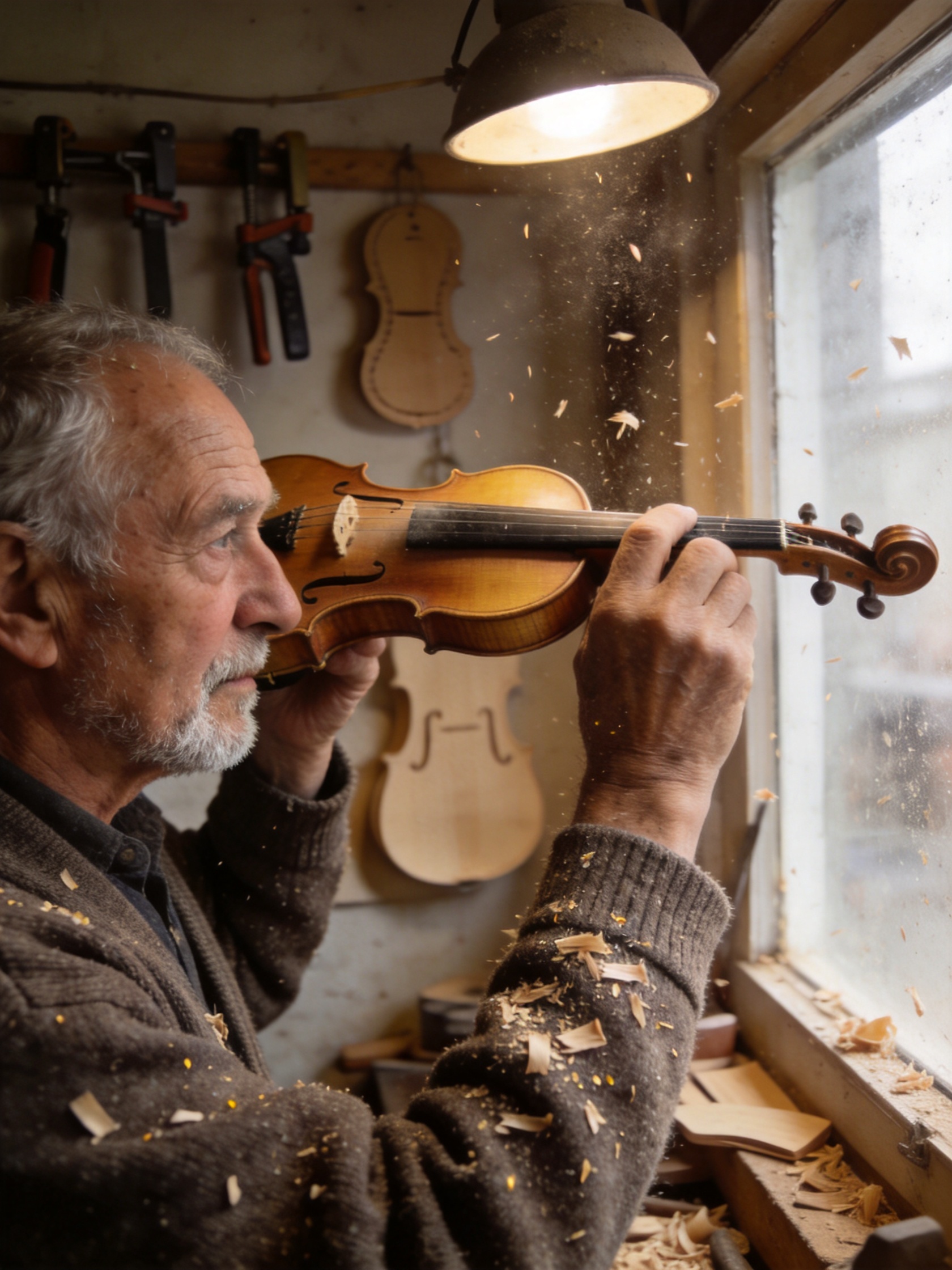
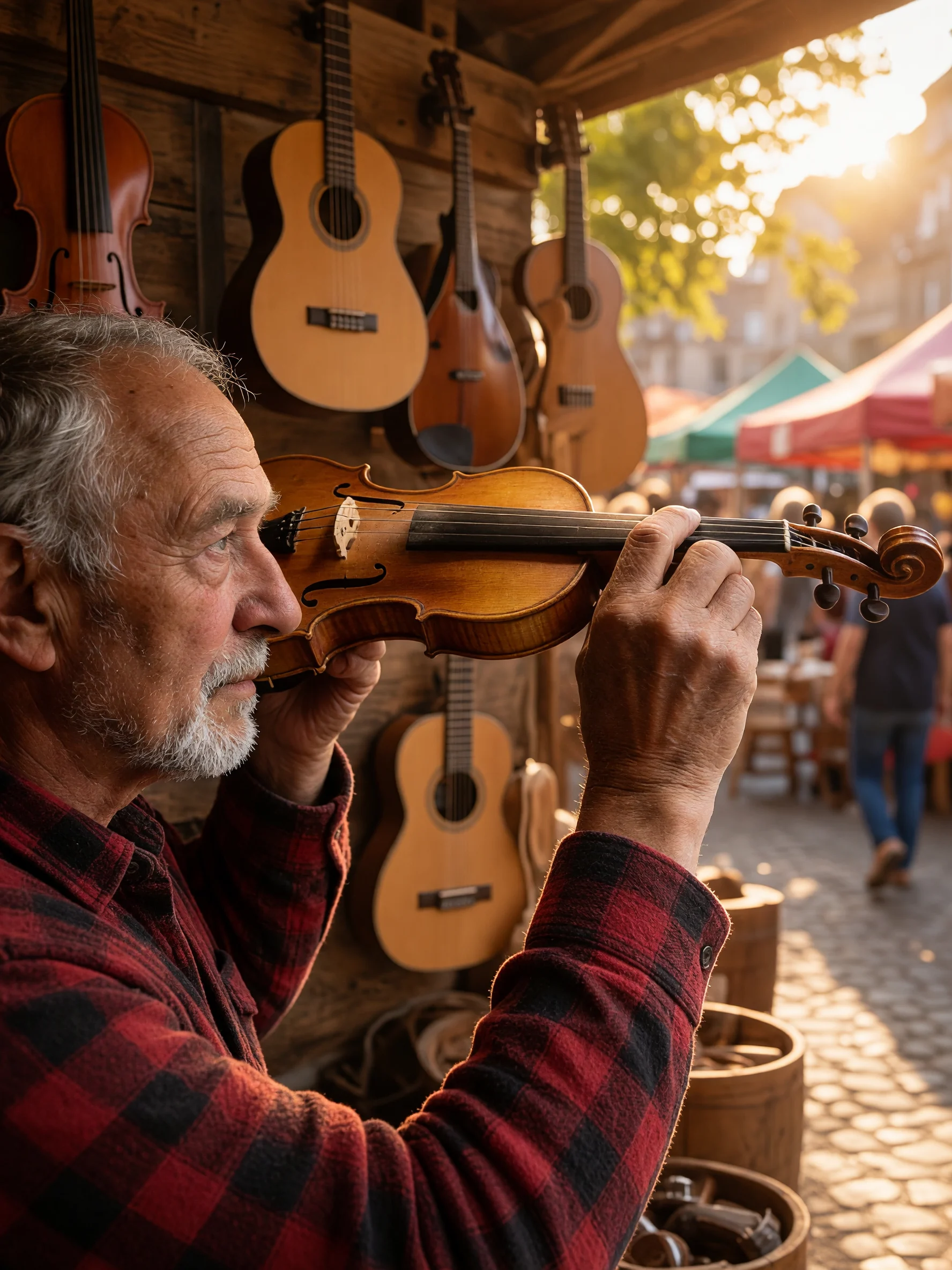
Keep the elderly luthier exactly as he is: his face, expression, hands, seated pose, and the checked flannel shirt he's wearing, completely unchanged. Replace only the background environment: move him from the wood-shaving workshop into a sunlit outdoor market stall with hanging string instruments and warm afternoon light, matching the new environment's light direction so it falls naturally across his face and hands.
Generar con este prompt → (primero sube en la página del modelo la imagen de referencia de la izquierda y elige 2K como resolución)
Ajustes: 2K, una sola imagen de referencia, $0.065.
Por qué funciona: primero fija lo que más fácilmente se pierde al cambiar de escena: la cara y la pose del personaje; después describe el entorno nuevo. El modelo vuelve a iluminar según el nuevo entorno en lugar de pegar tal cual la luz del taller, que es justo donde más se delata una imagen compuesta.
Atención: tras el cambio de escena, la posición relativa de las manos y el instrumento se desplaza ligeramente. Si necesitas una posición exacta de las manos, reserva una ronda de ajuste fino.
Receta 2: añadir un objeto pequeño: solo uno, todo lo demás quieto
| Imagen de referencia | Resultado |
|---|---|
|
 |
Prompt (texto original):
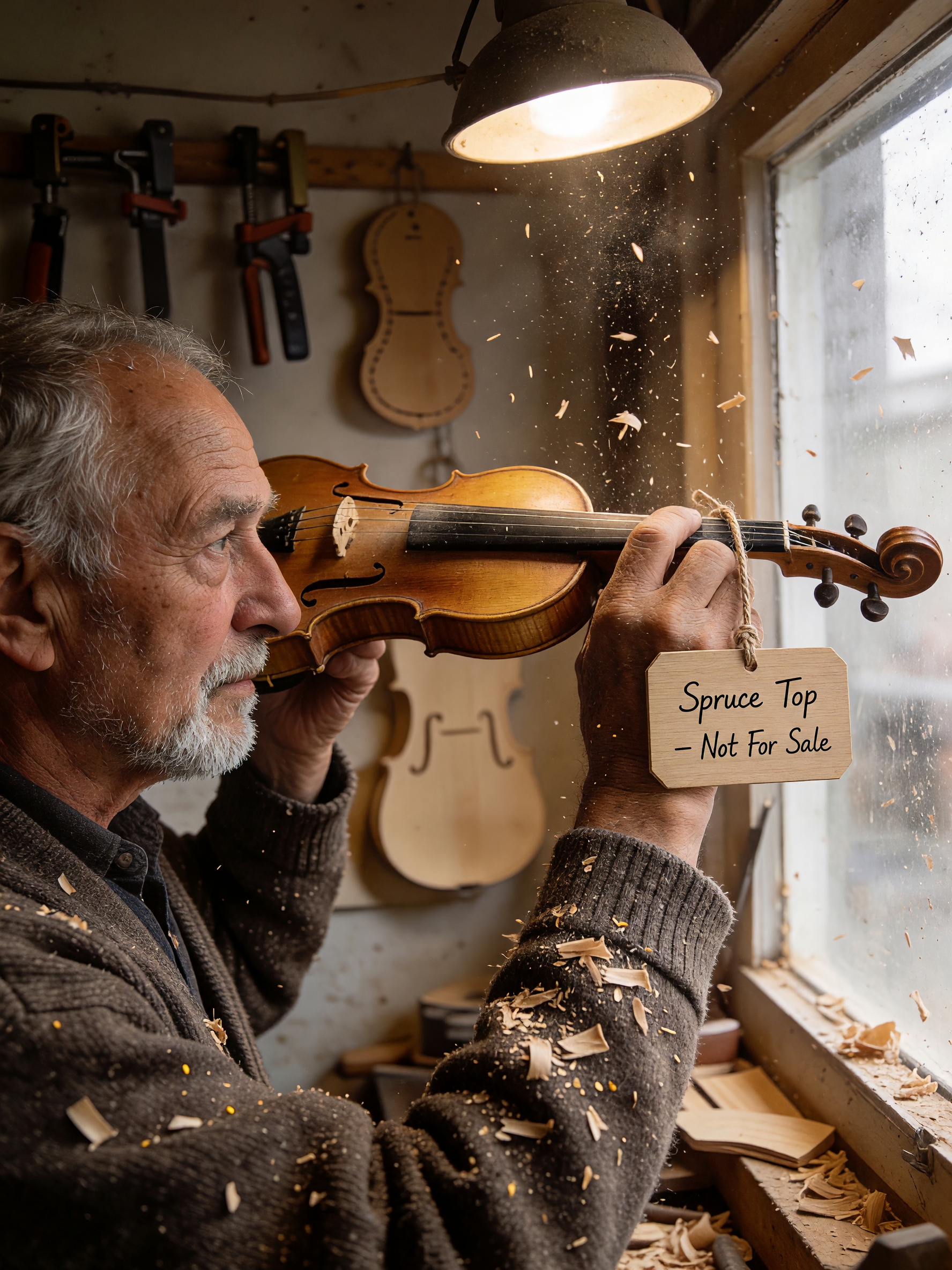
Keep the luthier, his workbench, and the wood shavings exactly as they are. Add a small rectangular wooden price tag hanging from a piece of natural twine on the closest instrument on the bench, with the handwritten text "Spruce Top — Not For Sale" clearly legible on the tag, matching the same warm workshop lighting.
Generar con este prompt → (primero sube en la página del modelo la imagen de referencia de la izquierda y elige 2K como resolución)
Ajustes: 2K, una sola imagen de referencia, $0.065.
Clave de redacción: especifica por separado la placa de madera añadida y mantén el personaje, el banco de trabajo y las virutas. En este ejemplo, el texto manuscrito de la placa se lee con claridad.
Atención: si el texto de la placa supera unas pocas palabras, revísalo con cuidado antes de publicar: cuanto más largo es el texto, más inestable resulta.
Receta 3: cambiar color y material en una zona concreta
| Imagen de referencia | Resultado |
|---|---|
 |
 |
Prompt (texto original):
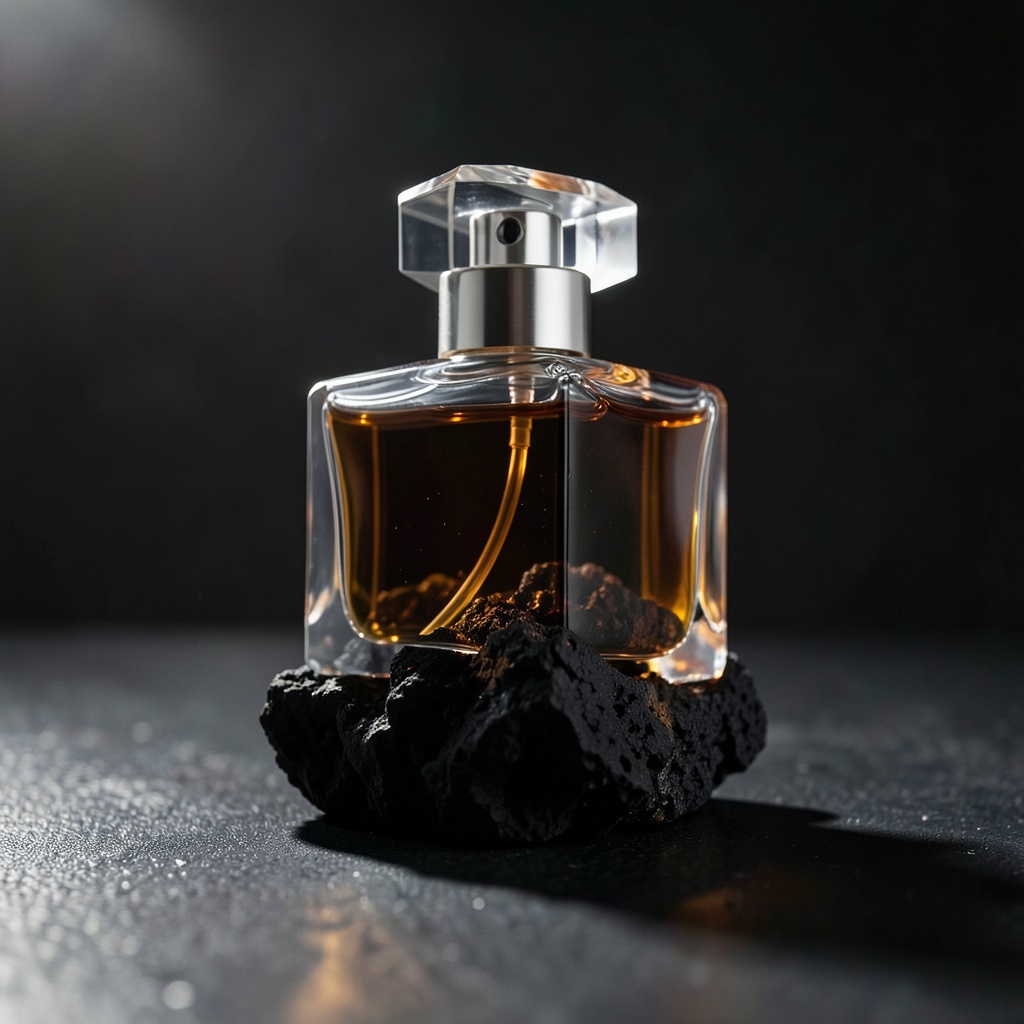
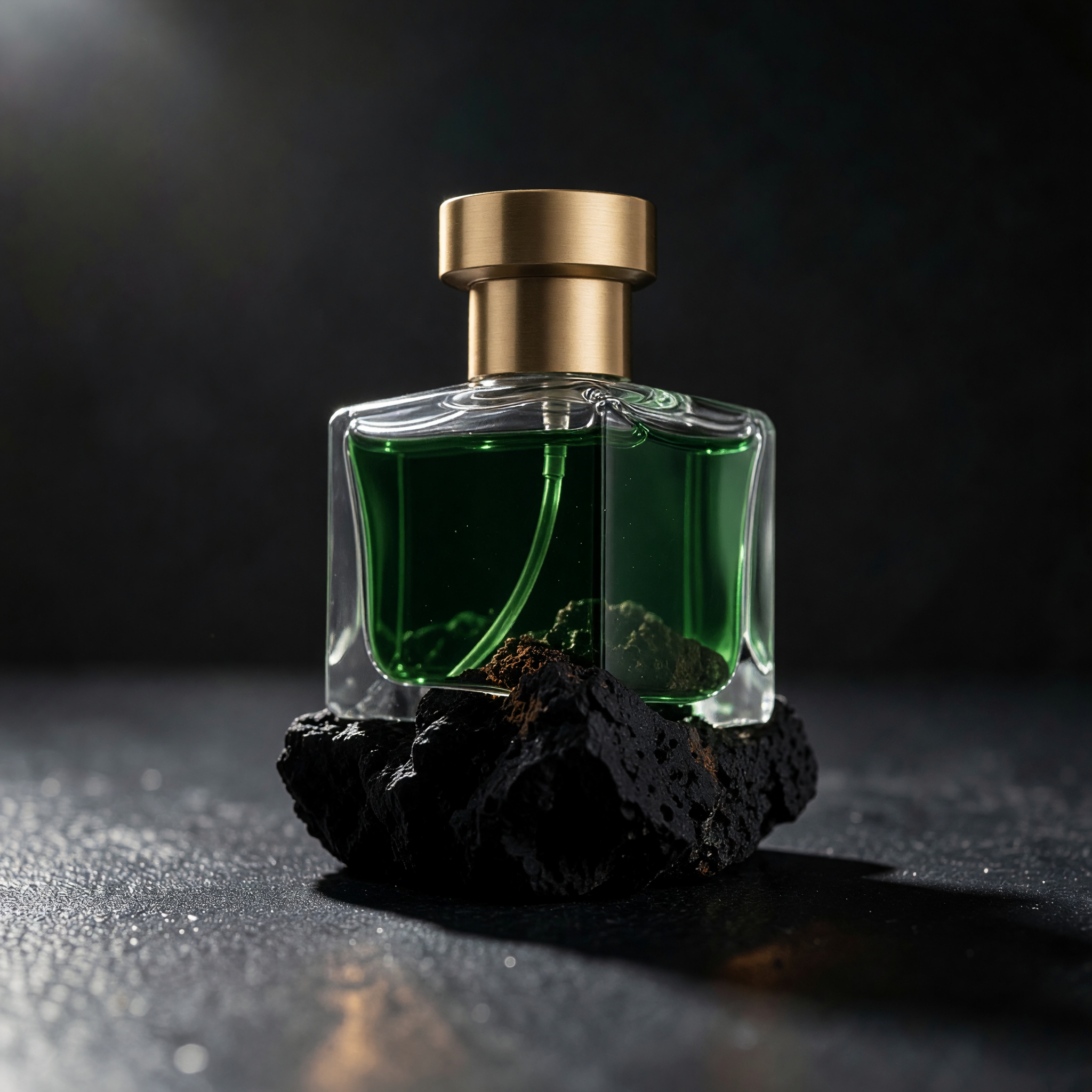
Keep the glass bottle's exact shape, the volcanic rock surface, the dramatic rim lighting, and the camera angle completely unchanged. Change only the liquid color inside the bottle from clear amber to a deep emerald green, and change the cap material from clear glass to brushed gold metal.
Generar con este prompt → (primero sube en la página del modelo la imagen de referencia de la izquierda y elige 2K como resolución)
Ajustes: 2K, una sola imagen de referencia, $0.065.
Por qué funciona: cambiar dos cosas a la vez (el color del líquido y el material del tapón) también funciona porque ambas están en zonas pequeñas del frasco que no se solapan.
Atención: la luz de contorno del nuevo tapón metálico es algo más suave que la del tapón de cristal original. Para imágenes de marca que exijan reflejos precisos, sigue ajustando los brillos antes de dar el resultado por definitivo.
Receta 4: cambiar toda la escena: el producto quieto, el fondo entero nuevo
| Imagen de referencia | Resultado |
|---|---|
|
|
Prompt (texto original):
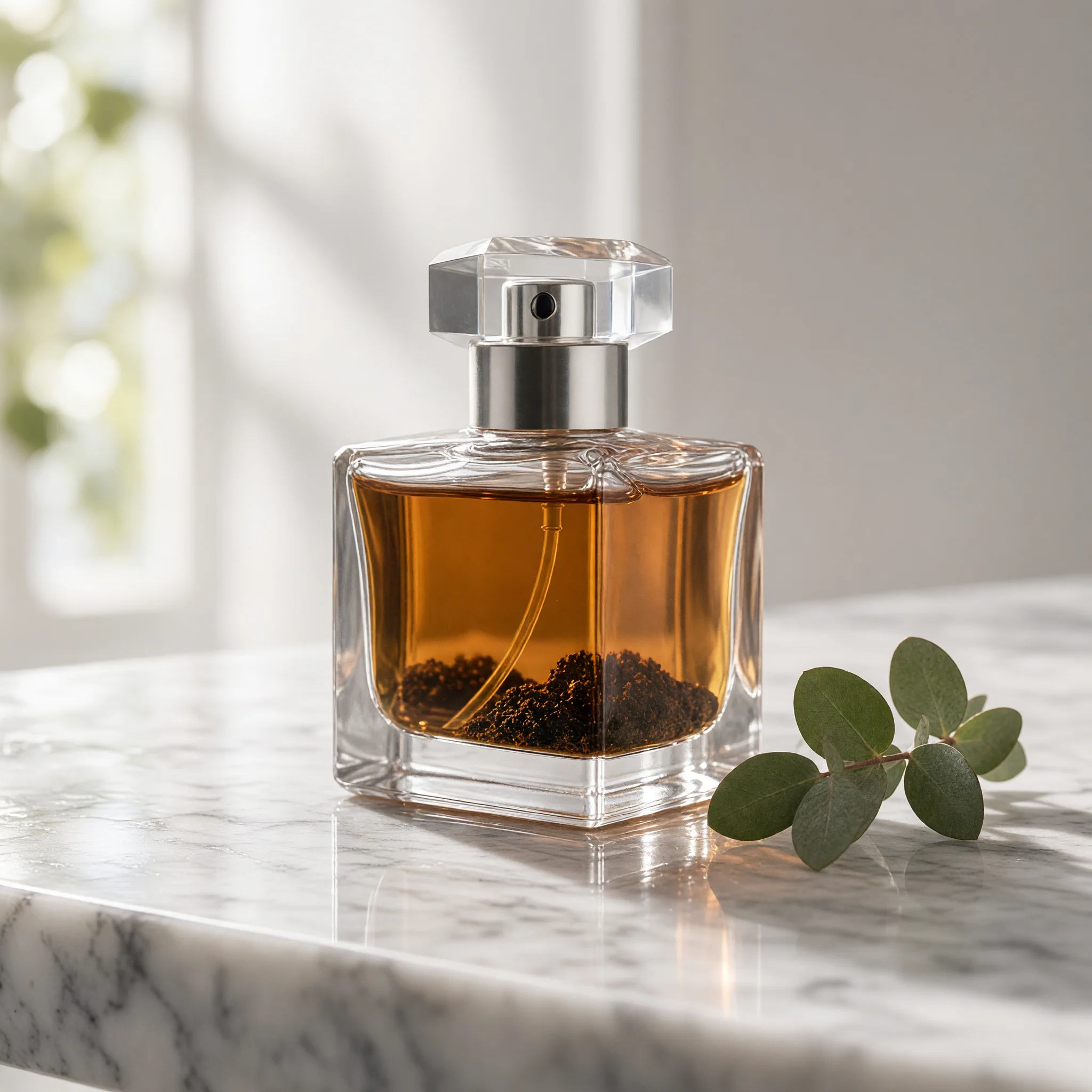
Keep the glass bottle's exact shape and proportions unchanged. Replace the dark volcanic rock and rim lighting with a bright daylight scene: the same bottle standing on wet white marble next to a small sprig of fresh eucalyptus, soft diffused window light coming from the left, shallow depth of field.
Generar con este prompt → (primero sube en la página del modelo la imagen de referencia de la izquierda y elige 2K como resolución)
Ajustes: 2K, una sola imagen de referencia, $0.065.
Clave de redacción: este prompt cambia a la vez la luz, la superficie y el atrezo: la luz pasa de un contorno tenue a una luz suave y brillante, y también cambian la superficie y el atrezo; aun así, las proporciones del frasco se mantienen estables.
Atención: la posición de la ramita de eucalipto es bastante libre. Para imágenes de producto, indica la posición de forma explícita, por ejemplo "leaning against the base, pointing left".
¿Por qué escribir primero lo que se mantiene y luego lo que se cambia?
El problema más habitual de imagen a imagen es este: quieres cambiar solo una cosa y toda la imagen acaba «un poco distinta». Dividir la instrucción en dos partes deja más claro el alcance del cambio:
- Primero, lo que se mantiene: nombra lo que no debe cambiar, como la cara y la pose del personaje, la composición, el ángulo de cámara, los materiales o la dirección de la luz.
- Después, lo que se modifica: especifica la zona, el color o el material que quieres cambiar.
Si no escribes la parte de lo que se mantiene, el modelo tiene que adivinar cuánta libertad tiene, y lo habitual es que el encuadre cambie ligeramente, que el fondo se vuelva a iluminar o que la pose se desplace un poco.
Hacer la misma llamada con la API
Primero configura HIAPI_API_KEY (export HIAPI_API_KEY="sk-YOUR_KEY"). El ejemplo siguiente usa el prompt completo de la receta 1; sustituye image por la URL pública de tu propia imagen. El data.taskId de la respuesta de creación hay que sustituirlo por YOUR_TASK_ID en el comando de consulta; repite la consulta y detente cuando data.status sea success o fail:
# 1. 提交任务
curl --fail-with-body -sS -X POST https://api.hiapi.ai/v1/tasks \
  -H "Authorization: Bearer $HIAPI_API_KEY" \
  -H "Content-Type: application/json" \
  -d @- <<'JSON'
{
    "model": "grok-imagine-image-2.0/image-to-image",
    "input": {
      "prompt": "Keep the elderly luthier exactly as he is: his face, expression, hands, seated pose, and the checked flannel shirt he's wearing, completely unchanged. Replace only the background environment: move him from the wood-shaving workshop into a sunlit outdoor market stall with hanging string instruments and warm afternoon light, matching the new environment's light direction so it falls naturally across his face and hands.",
      "image": "https://your-public-image-url.jpg",
      "resolution": "2k"
    }
  }
JSON

# 2. 查询任务;data.status 为 success 或 fail 时停止轮询
curl --fail-with-body -sS https://api.hiapi.ai/v1/tasks/YOUR_TASK_ID \
  -H "Authorization: Bearer $HIAPI_API_KEY"
Cuando data.status pase a "success", la imagen resultante estará en data.output[0].url; el enlace caduca, así que descárgala cuanto antes. fail indica un fallo: deja de consultar y revisa el error de la tarea. No reutilices tal cual cuerpos de petición escritos para otros modelos; ten en cuenta tres cosas:
imagees una única cadena de URL, no un array.- Los nombres de campo y sus valores deben estar dentro de los parámetros del modelo. Los campos disponibles son
prompt,image,resolution,qualityyaspect_ratio. resolutionsolo acepta"1k"o"2k".aspect_ratiose puede enviar, pero no tiene efecto: el formato de salida sigue a la imagen de referencia.
Para la integración completa, consulta la guía de integración de la API de imagen a imagen.
Preguntas frecuentes
¿Se pueden subir varias imágenes de referencia?
No. image solo acepta una URL. Si necesitas fusionar varias imágenes, usa un modelo que admita varias imágenes de referencia.
¿Cuánto cuesta cada imagen? $0.065 por imagen, igual en 1K y en 2K; con $10 salen unas 153 imágenes. Se cobra por imagen generada con éxito y los fallos se reembolsan automáticamente.
¿2K cuesta más que 1K?
No. El precio es fijo por imagen e independiente de resolution.
¿Qué pasa si solo escribo lo que quiero cambiar y no lo que quiero mantener? Normalmente el cambio va en la dirección correcta, pero el resto de la imagen se desplaza: el encuadre, la luz del fondo y la pose pueden variar ligeramente. Solo cuando nombras lo que debe mantenerse el resto de la imagen se queda estable.
¿Sirven directamente los prompts que encuentro en foros? Tómalos como punto de partida. Una redacción ajustada para la imagen de referencia de otra persona a menudo no se reproduce igual con la tuya.
Cambia tu primera imagen ahora
Elige una imagen tuya y copia el prompt de la receta 3: abre la página del modelo de imagen a imagen, sube la imagen de referencia, elige 2K como resolución y pulsa «Ejecutar». Para integrar la API, consulta la guía de integración de la API de imagen a imagen; si solo quieres generar imágenes a partir de texto, consulta las plantillas de prompts de texto a imagen.
Artículos relacionados
Ver todos los artículos →-

Guía de uso
seedream-5.0-pro/image-to-image: guía de introducción — capacidades, precios y puntos clave de integración
Límites de capacidad, modelo de facturación y prácticas de integración técnica del modelo de edición de imágenes de ByteDance
-

Guía de uso
Guía de inicio de seedream-5.0-pro texto a imagen: límites de capacidad, integración de API y control de costes
Perspectiva práctica para desarrolladores: desde los puntos clave de los parámetros hasta la estimación de coste de $0.05 por imagen
-

Guía de uso
Guía de inicio de Hailuo 2.3 Fast de imagen a video: límites de capacidad, precios e integración práctica
Claves de selección e integración del modelo MiniMax de imagen a video para desarrolladores