
Guide d'utilisation
PixVerse V6 image-verson-vidéo pour le format court : transformer une image fixe en clip vertical

Vous avez déjà l'image. La photo produit sur le présentoir, le visuel principal tourné la semaine dernière, la frame générée ce matin. pixverse-v6/image-to-video transforme cette image fixe en un clip vertical adapté au fil d'actualité court — et comme le clip s'ouvre sur la frame exacte que vous fournissez, ce qui apparaît dans la vidéo est ce qui figure sur la photo, et non une supposition du modèle.
C'est toute la raison de choisir l'image-vers-vidéo plutôt que le texte-vers-vidéo lorsque vous possédez déjà le matériel. Mais il y a un comportement autour duquel vous devez concevoir, et je l'ai compris en testant l'API avec de vraies images fixes. Cet article traite de ce workflow : comment partir des images fixes que vous avez déjà et produire à l'autre bout des clips 9:16 conformes à votre marque, en lot et à faible coût.
Pourquoi choisir l'image-vers-vidéo quand on possède déjà le matériel
Le texte-vers-vidéo construit une scène à partir d'une description. C'est parfait quand vous n'avez pas de visuel mais avez un script — mais il réinvente votre produit à chaque fois, et « un flacon de sérum givré avec une pipette dorée » ne redeviendra jamais votre flacon. L'image-vers-vidéo épingle la première frame aux pixels que vous lui confiez. La première frame du clip est votre image fixe, intacte.
La tâche change alors de forme. Vous n'écrivez pas une scène ; vous choisissez un mouvement pour une scène qui existe déjà. Votre direction artistique est déjà faite dans la photo. Le prompt ne décide plus que de la façon dont la caméra et la lumière se déplacent au-dessus.
Si vous ne voulez que la structure de la requête — champs, polling, curl utilisable — le tutoriel de l'API PixVerse V6 image-vers-vidéo la couvre de bout en bout. Ce que je vise ici, ce sont les décisions de production que ce tutoriel n'aborde pas : sourcing du matériel, choix du mouvement, et traitement par lot d'un ensemble complet.
La règle qui refaçonne le sourcing : vertical en entrée, vertical en sortie
C'est la première chose qui m'a surpris. pixverse-v6/image-to-video n'a aucun contrôle de ratio d'image. L'endpoint texte-vers-vidéo vous laisse choisir 9:16 ; l'image-vers-vidéo non. La sortie suit entièrement la forme de la frame que vous lui donnez.
Une image fixe verticale devient un clip vertical :

Une image fixe horizontale devient un clip horizontal — quel que soit votre désir de vertical :
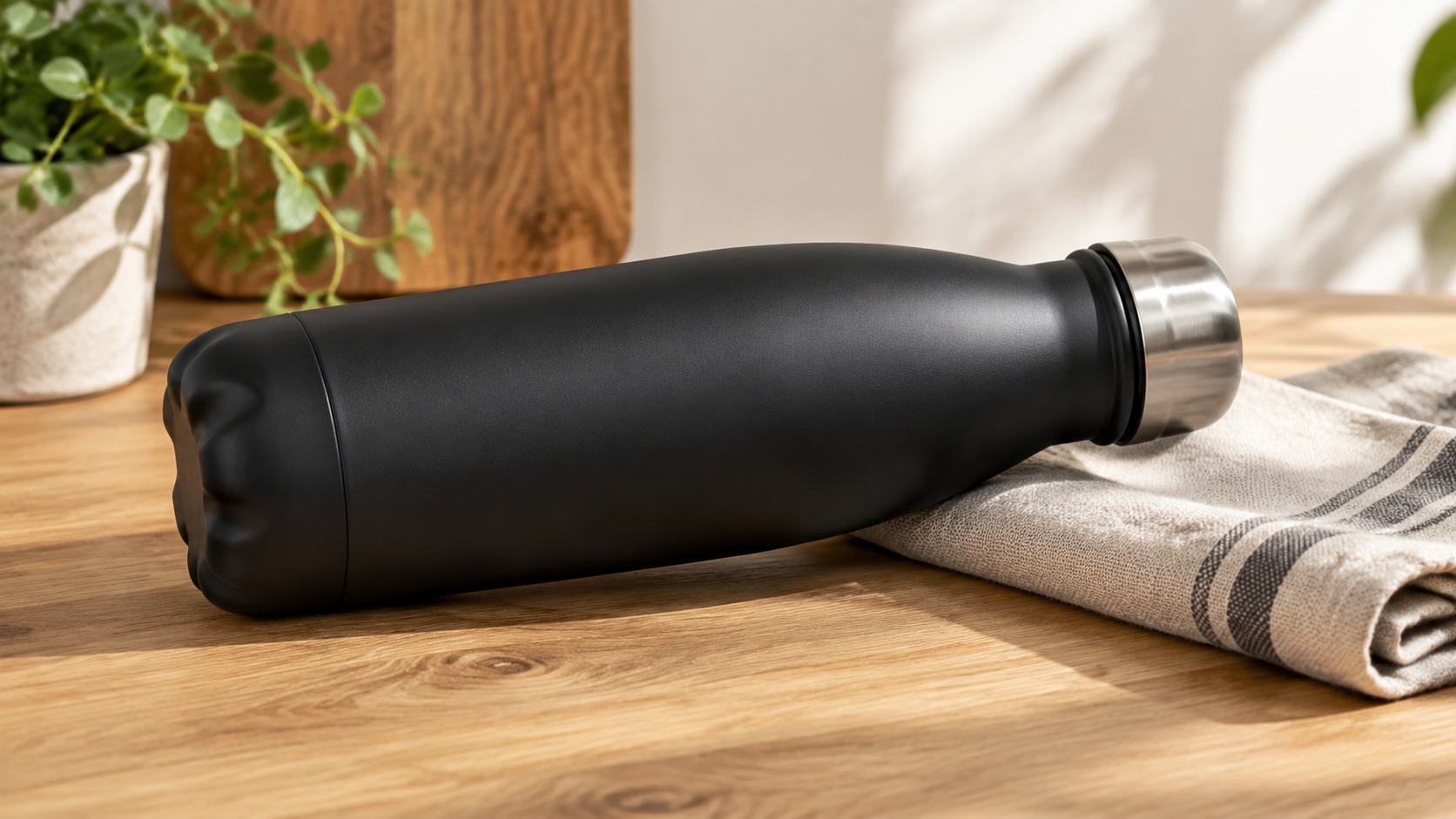
Le second clip est une jolie animation en soi, mais totalement inutilisable dans un flux vertical — il s'affichera encadré avec des bandes noires en haut et en bas. La leçon porte sur le sourcing, et elle intervient avant l'appel API : recadrez ou tournez d'abord vos images fixes en 9:16. Si votre catalogue est entièrement en visuels larges, recadrez-les en vertical avant de les animer, sinon le flux se ligue contre vous à chaque envoi. C'est l'inverse du workflow texte-vers-vidéo, où vous demandez un ratio d'image et c'est réglé.
La fidélité de la première frame tient — jusqu'à ce que le mouvement révèle une nouvelle géométrie
La première frame est verrouillée. Ce qui suit ne l'est pas, et c'est là la découverte qui compte vraiment pour le travail produit.
Quand le mouvement reste sur les faces déjà montrées par l'image fixe, la fidélité est parfaite. Le clip du flacon de sérum ci-dessus est un lent travelling avant — la caméra se rapproche vers le flacon sans jamais le franchir, si bien que le modèle n'a jamais besoin d'inventer la face qu'il ne voit pas. Le flacon, le bouchon doré, le socle en travertin restent exactement identiques pendant les cinq secondes. Voici le prompt exact qui l'a produit :
Slow cinematic push-in on the serum bottle, a soft moving glint travels
across the gold dropper cap, faint dust motes drift slowly through the warm
side light, the stone pedestal and background stay perfectly still, calm
premium beauty mood
Regardez maintenant ce qui se passe quand le mouvement demande de tourner autour de l'objet :
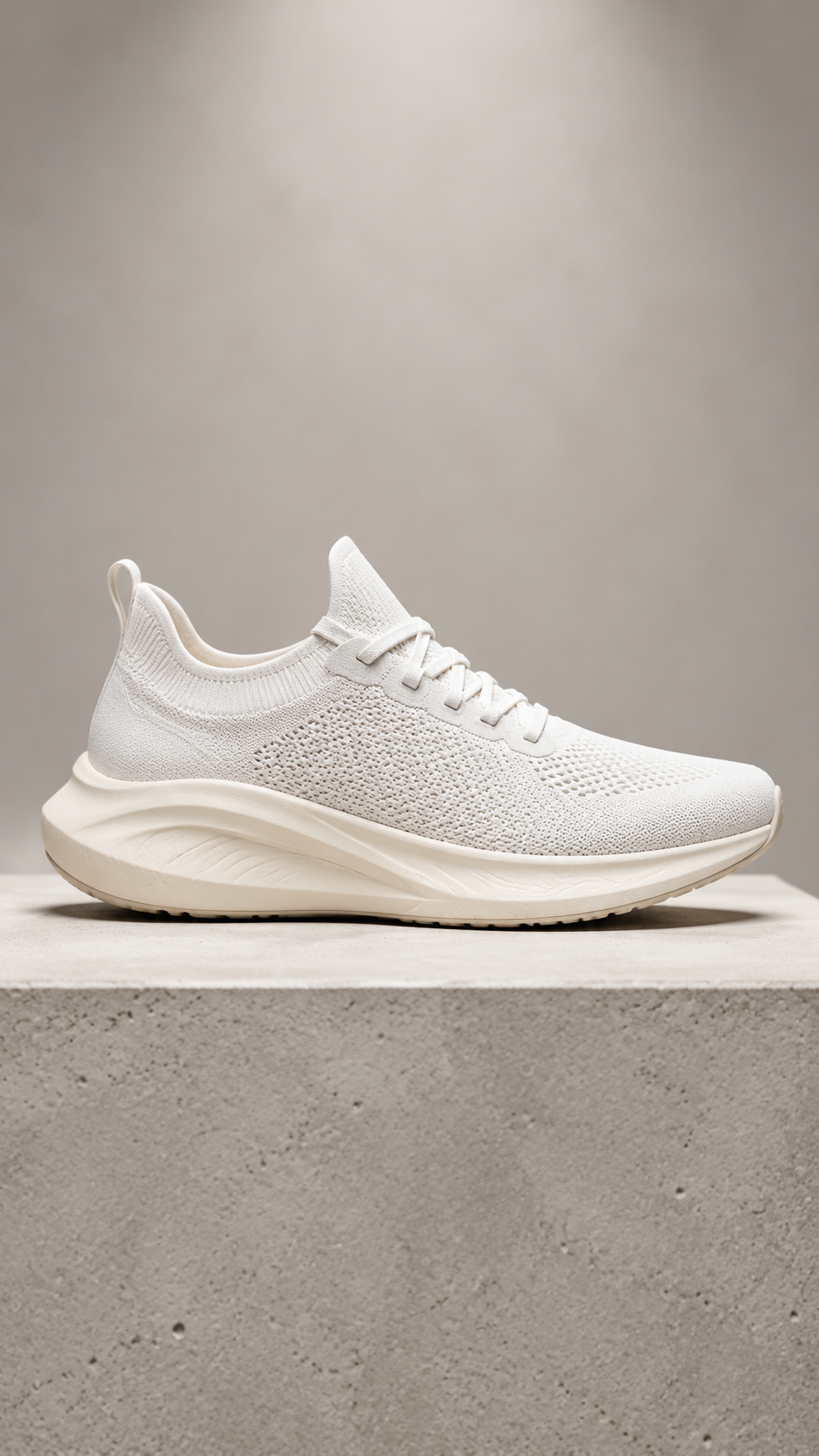
Subtle slow parallax drift around the sneaker as a soft specular highlight
sweeps across the knit upper and foam sole, the concrete plinth stays locked
in place, clean energetic product reveal
Le matériel source est une basket toute blanche, sans logo, de pur profil latéral. Le mot around (autour) a causé les dégâts : la caméra pivote vers une vue de trois quarts et, pour combler l'angle qu'il n'a jamais vu, le modèle invente de toutes pièces — il teinte la semelle intermédiaire en vert et dessine sur la languette une petite marque qui n'existait pas sur l'original. Rien n'a fondu ; cela ressemble à une vidéo produit crédible. Ce n'est simplement plus votre produit.
Cela vous donne une règle claire pour les clips courts fidèles au matériel :
- Mouvements qui préservent le matériel : travelling avant et arrière, éclats et balayages spéculaires, particules flottantes, parallaxe à faible profondeur de champ, mouvement ambiant de l'arrière-plan. La caméra reste sur les faces déjà montrées.
- Mouvements à risque de dérive : orbites, rotations « plateau tournant », grandes révélations, tout ce qui contient around ou behind. Le modèle doit fabriquer une géométrie invisible, et pour un produit précis, cette fabrication est un handicap.
Si vous avez besoin d'un véritable plateau tournant à 360°, l'i2v est le mauvais outil — filmez-le ou modélisez-le. Pour un hook court, c'est rarement nécessaire. Un travelling avant sur une image fixe principale suffit à porter un clip de cinq secondes.
Traiter un catalogue par lot, plutôt que produire les clips à la main
Une fois le mouvement sûr choisi, la production courte devient un problème de débit, pas de créativité — vous avez vingt images fixes, vous voulez vingt clips. L'endpoint de tâche est asynchrone, donc vous soumettez le lot complet puis vous récoltez, au lieu de fixer un rendu un par un.
Chaque appel correspond à une image fixe plus un prompt de mouvement :
{
  "model": "pixverse-v6/image-to-video",
  "input": {
    "prompt": "Slow cinematic push-in, a soft glint travels across the cap, faint dust motes drift, pedestal and background stay perfectly still",
    "image_url": "https://static.hiapi.ai/blog/pixverse-v6-image-to-video-short-form-video/01-serum-source.jpg",
    "duration": 5,
    "resolution": "540p",
    "generate_audio": false
  }
}
Le mode lot consiste à : déclencher chaque POST /v1/tasks, conserver chaque taskId renvoyé, puis interroger GET /v1/tasks/{taskId} pour toutes les tâches jusqu'à ce que chacune rapporte status: "success" et restitue une output[0].url. Téléchargez chaque résultat immédiatement — l'URL de sortie est un lien de courte durée, pas un stockage permanent, donc tirez les octets vers votre propre bucket dès que la tâche est terminée.
La résolution est votre levier de coût, et c'est là que le catalogue devient abordable. Rendez d'abord tout le lot au niveau brouillon, retenez ceux que vous gardez et ne relancez ceux-là qu'en résolution finale. D'après la page tarifaire hiapi (tarifs en vigueur en 2026-10), pixverse-v6/image-to-video facture à la seconde sans son : 360p à $0.036/s, 540p à $0.05/s, 720p à $0.0645/s, 1080p à $0.129/s (l'audio activé passe à un palier supérieur). Un brouillon de cinq secondes en 540p revient à environ $0.25 ; le même clip en 1080p à environ $0.65. Brouillonner vingt images fixes en 540p, puis finir les trois gagnantes en 1080p, ne coûte qu'une fraction de finir les vingt.
Essayez-le vous-même
Pointez image_url vers n'importe quelle image fixe accessible depuis votre réseau, gardez le mouvement sur les faces déjà montrées, commencez en 540p :
curl -s -X POST https://api.hiapi.ai/v1/tasks \
  -H "Authorization: Bearer $HIAPI_TOKEN" \
  -H "Content-Type: application/json" \
  -d '{
    "model": "pixverse-v6/image-to-video",
    "input": {
      "prompt": "Slow push-in, soft moving glint, faint drifting dust, background locked",
      "image_url": "https://static.hiapi.ai/blog/pixverse-v6-image-to-video-short-form-video/01-serum-source.jpg",
      "duration": 5,
      "resolution": "540p",
      "generate_audio": false
    }
  }'
# → {"code":200,"data":{"taskId":"tk-hiapi-..."}}
# puis interrogez GET /v1/tasks/{taskId} jusqu'à status == "success",
# et téléchargez immédiatement output[0].url (il expire).
FAQ
Puis-je forcer une sortie 9:16 à partir d'une photo horizontale ? Non. pixverse-v6/image-to-video n'a pas de champ de ratio d'image — le clip épouse la frame. Recadrez l'image fixe en vertical avant de soumettre.
Le produit sera-t-il exactement comme sur ma photo ? La première frame est votre photo, identique au pixel près. Tant que le mouvement ne révèle pas d'angles jamais montrés par l'image fixe, la fidélité est maintenue. Le travelling avant et le mouvement ambiant la préservent ; les orbites et grandes révélations font inventer au modèle les faces invisibles, et cela peut dériver.
Quelle durée peuvent faire les clips ? pixverse-v6/image-to-video prend en charge des clips de 1 à 15 secondes. Pour un hook court, 5 secondes par plan suffisent largement — montez-en plusieurs ensemble plutôt que d'exiger un long plan-séquence.
Faut-il ajouter de l'audio ?
Seulement si vous le voulez. generate_audio est désactivé par défaut, et le laisser désactivé vous maintient au palier le moins cher. Le son des clips courts est de toute façon ajouté au montage.
Image-vers-vidéo ou texte-vers-vidéo pour le format court ? Si le clip doit montrer un produit ou un matériel de marque précis, utilisez l'image-vers-vidéo, pour qu'il s'ouvre sur votre frame exacte. Si vous inventez une scène de zéro, le texte-vers-vidéo vous donne le contrôle du ratio d'image et une liberté créative totale.
À retenir
- Quand vous possédez déjà le matériel, préférez l'image-vers-vidéo au texte-vers-vidéo : le clip s'ouvre sur votre image fixe exacte, si bien que le produit à l'écran est vraiment le vôtre.
- Aucun contrôle de ratio d'image — la sortie suit la frame. Recadrez les images fixes en 9:16 avant de les animer, sinon elles s'afficheront encadrées dans le flux vertical.
- La fidélité de la première frame s'applique aux travellings avant, aux éclats et au mouvement ambiant ; les orbites et grandes révélations font inventer au modèle une géométrie invisible, qui peut s'écarter de la marque.
- Traitez le catalogue en lot asynchrone, en brouillon 540p (environ $0.25 par clip de 5 secondes), et ne finissez en 1080p que les clips retenus.
Prêt à animer vos propres images fixes ? Consultez la référence complète des champs sur la page du modèle pixverse-v6/image-to-video et lancez votre première tâche depuis le démarrage rapide hiapi.
Articles similaires
Voir tous les articles →-

Guide d'utilisation
Guide de démarrage pour seedream-5.0-pro/image-to-image : capacités, tarification et points d'intégration
Limites de capacité, mode de facturation et pratiques d'intégration technique du modèle d'édition d'image de ByteDance
-

Guide d'utilisation
Guide de prise en main de la génération d'images par texte avec seedream-5.0-pro : limites de capacités, intégration API et maîtrise des coûts
Point de vue pratique pour les développeurs : des points clés des paramètres à l'estimation du coût de 0,05 $ par image
-

Guide d'utilisation
Guide de prise en main de Hailuo 2.3 Fast image-to-video : limites de capacités, tarification et intégration pratique
Points clés pour les développeurs : choisir et intégrer le modèle image-to-video de MiniMax