
Benutzerhandbuch
PixVerse V6 Bild-zu-Video für Kurzvideos: Standbilder in Hochformat-Clips verwandeln
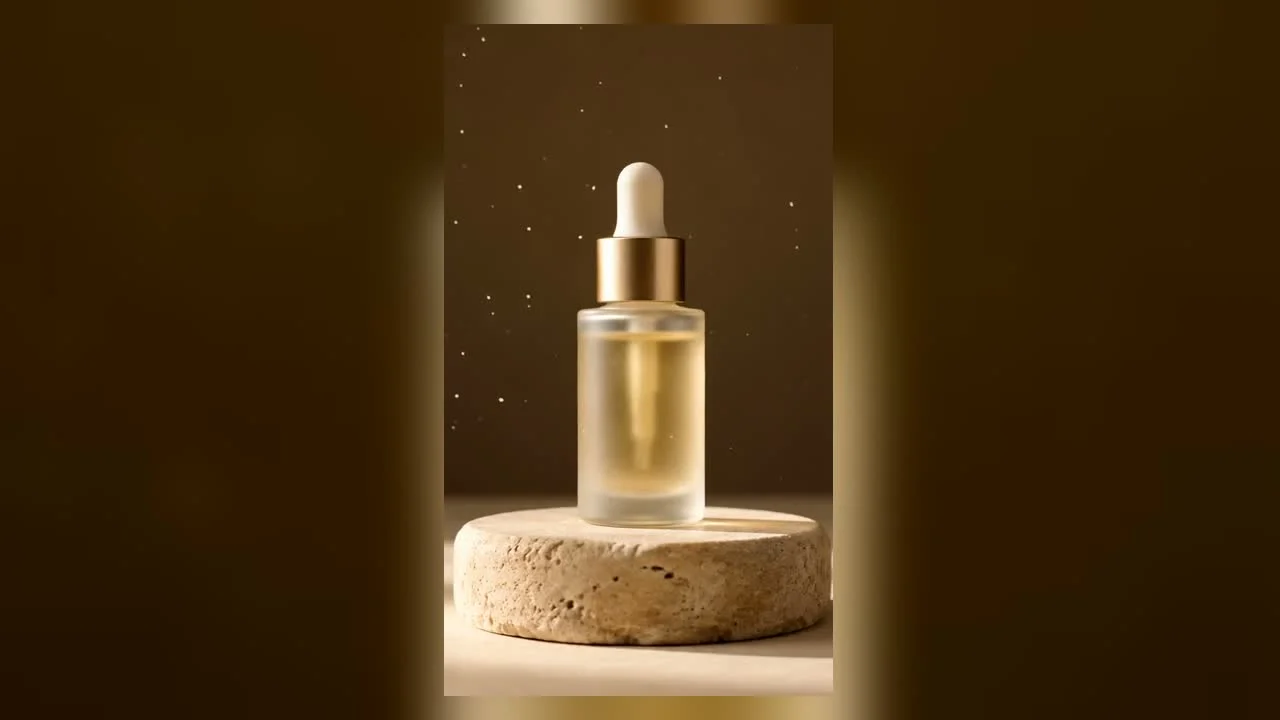
Du hast das Bild bereits. Das Produktfoto vom Messestand, das Key Visual, das du letzte Woche gedreht hast, das eine Frame, das du heute Morgen erzeugt hast. pixverse-v6/image-to-video macht aus diesem Standbild einen Hochformat-Clip für den Kurzvideo-Feed – und weil der Clip mit genau dem Frame beginnt, den du übergibst, ist das, was im Video zu sehen ist, das, was auf dem Foto ist, und nicht die Vermutung des Modells darüber.
Genau das ist der ganze Grund, warum man Bild-zu-Video statt Text-zu-Video wählt, wenn man das Material bereits hat. Aber es gibt ein Verhalten, um das herum man planen muss, und ich habe seine Grenzen erst kennengelernt, als ich die Schnittstelle mit echten Standbildern durchlaufen habe. Dieser Artikel handelt von genau diesem Workflow: wie man aus vorhandenen Standbildern am anderen Ende markenkonforme 9:16-Clips erzeugt – im Batch und kostengünstig.
Warum Bild-zu-Video, wenn man das Material schon hat
Text-zu-Video baut eine Szene aus einer Beschreibung auf. Das ist großartig, wenn man kein Material, aber ein Skript hat – doch es erfindet dein Produkt jedes Mal neu, und „eine matte Serumflasche mit goldener Pipette“ wird nie wieder deine Flasche. Bild-zu-Video nagelt das erste Frame auf die Pixel fest, die du ihm übergibst. Das erste Frame des Clips ist dein Standbild, unverändert.
Damit ändert sich die Aufgabe. Du schreibst keine Szene; du wählst Bewegung für eine bereits existierende Szene. Deine Art Direction ist im Foto schon erledigt. Der Prompt entscheidet nur noch, wie Kamera und Licht sich darüber bewegen.
Wenn du nur die Request-Struktur willst – Felder, Polling, die verfügbare curl-Anfrage –, deckt das PixVerse V6 Image-to-Video-API-Tutorial alles Ende-zu-Ende ab. Mir geht es hier um die Produktionsentscheidungen, die dort nicht behandelt werden: die Materialquelle, die Bewegungsauswahl und die Verarbeitung eines ganzen Sets im Batch.
Die Regel, die die Materialauswahl umwirft: Hochformat rein, Hochformat raus
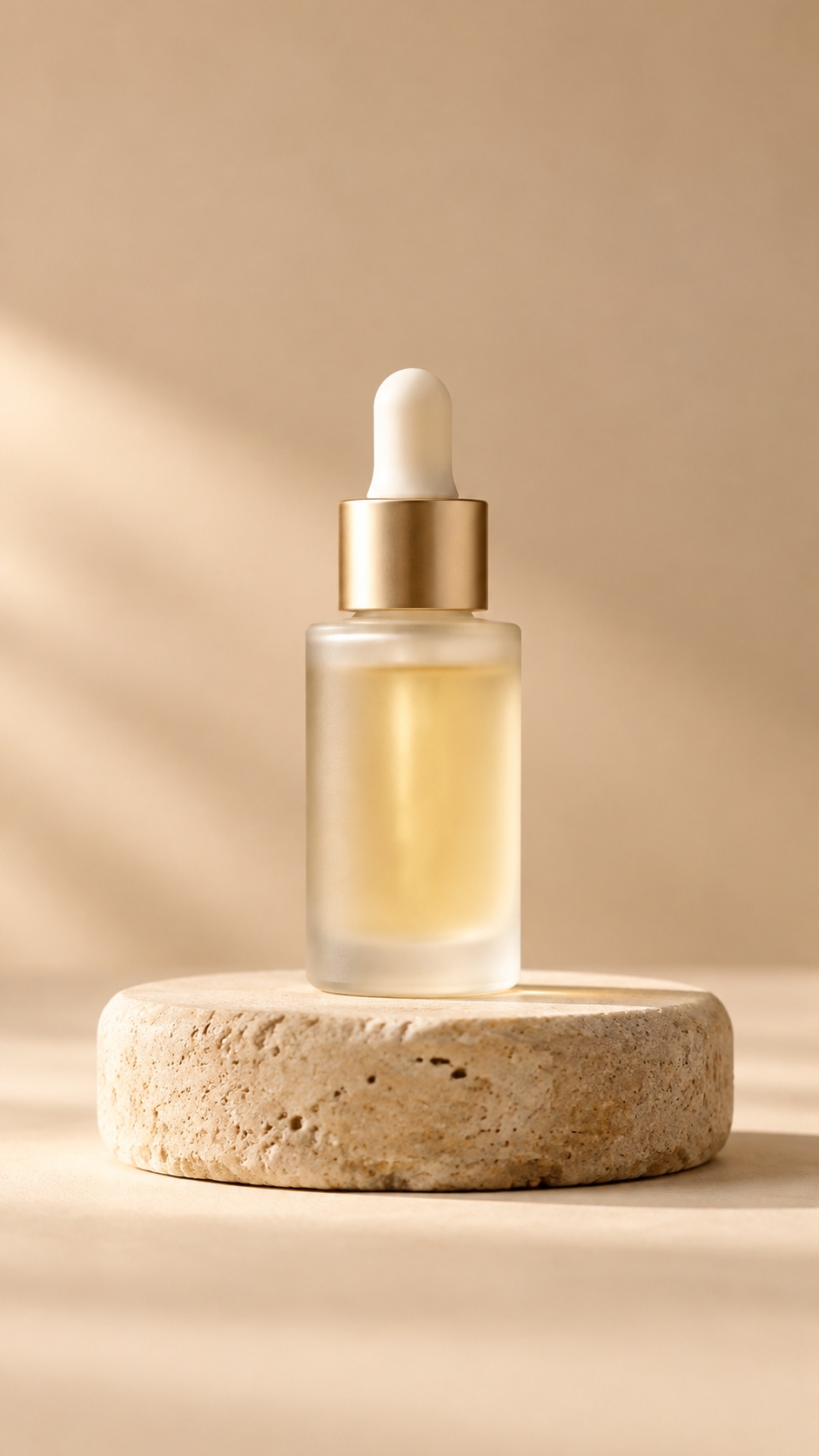
Das war das Erste, was mich überrascht hat. pixverse-v6/image-to-video hat keine Steuerung des Seitenverhältnisses. Der Text-zu-Video-Endpunkt lässt dich 9:16 wählen; Bild-zu-Video nicht. Die Ausgabe folgt exakt der Form des Frames, den du übergibst.
Hochformat-Standbilder werden zu Hochformat-Clips:
Querformat-Standbilder werden zu Querformat-Clips – egal, wie sehr du dir Hochformat wünschst:
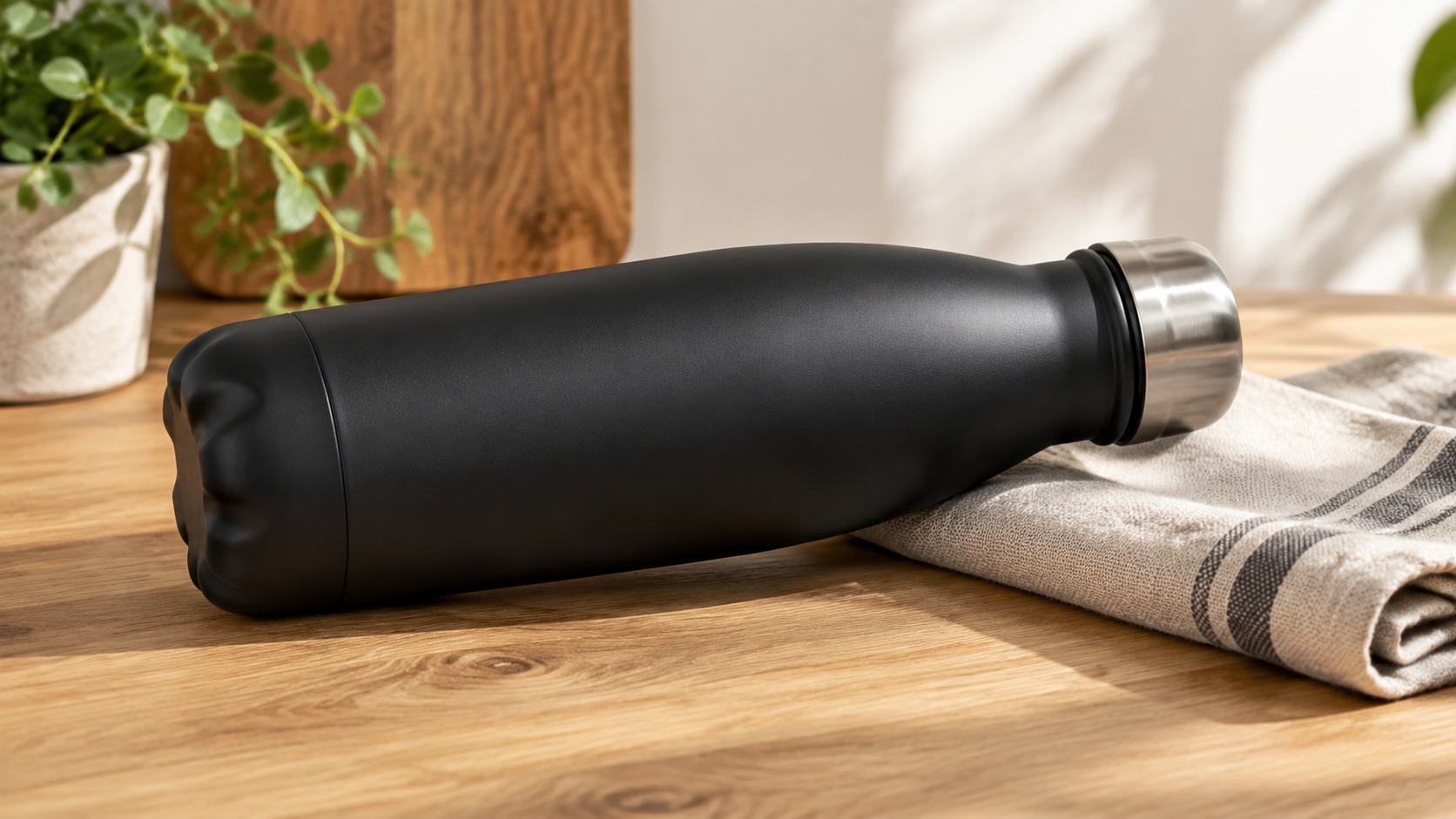
Der zweite Clip ist für sich genommen eine schöne Animation, aber im Hochformat-Feed völlig nutzlos – er wird mit schwarzen Balken oben und unten gerahmt. Die Lehre betrifft die Materialquelle, und sie zieht sich vor dem API-Aufruf: Schneide oder fotografiere deine Standbilder zuerst im 9:16-Format. Wenn dein Katalog nur aus breiten Key Visuals besteht, rahme sie vor dem Animieren neu ins Hochformat, sonst stellt sich der Feed bei jedem Upload gegen dich. Das ist das Gegenteil des Text-zu-Video-Workflows, bei dem du einfach das Seitenverhältnis anforderst und fertig.
Die Treue des ersten Frames hält – bis die Bewegung neue Geometrie offenbart
Das erste Frame ist fixiert. Was danach kommt, ist nicht garantiert, und genau das ist die Erkenntnis, die für echte Produktarbeit zählt.
Solange die Bewegung auf den Flächen bleibt, die das Standbild bereits zeigt, bleibt die Treue perfekt. Der Serumflaschen-Clip oben ist ein langsamer Push-in – die Kamera bewegt sich auf die Flasche zu, überquert sie aber nie, sodass das Modell die unsichtbare Seite niemals erfinden muss. Flasche, goldene Kappe und Travertinsockel bleiben über alle fünf Sekunden exakt unverändert. Hier ist der exakte Prompt, der ihn erzeugt hat:
Slow cinematic push-in on the serum bottle, a soft moving glint travels
across the gold dropper cap, faint dust motes drift slowly through the warm
side light, the stone pedestal and background stay perfectly still, calm
premium beauty mood
Und jetzt sieh dir an, was passiert, wenn die Bewegung verlangt, um das Objekt herumzuschauen:
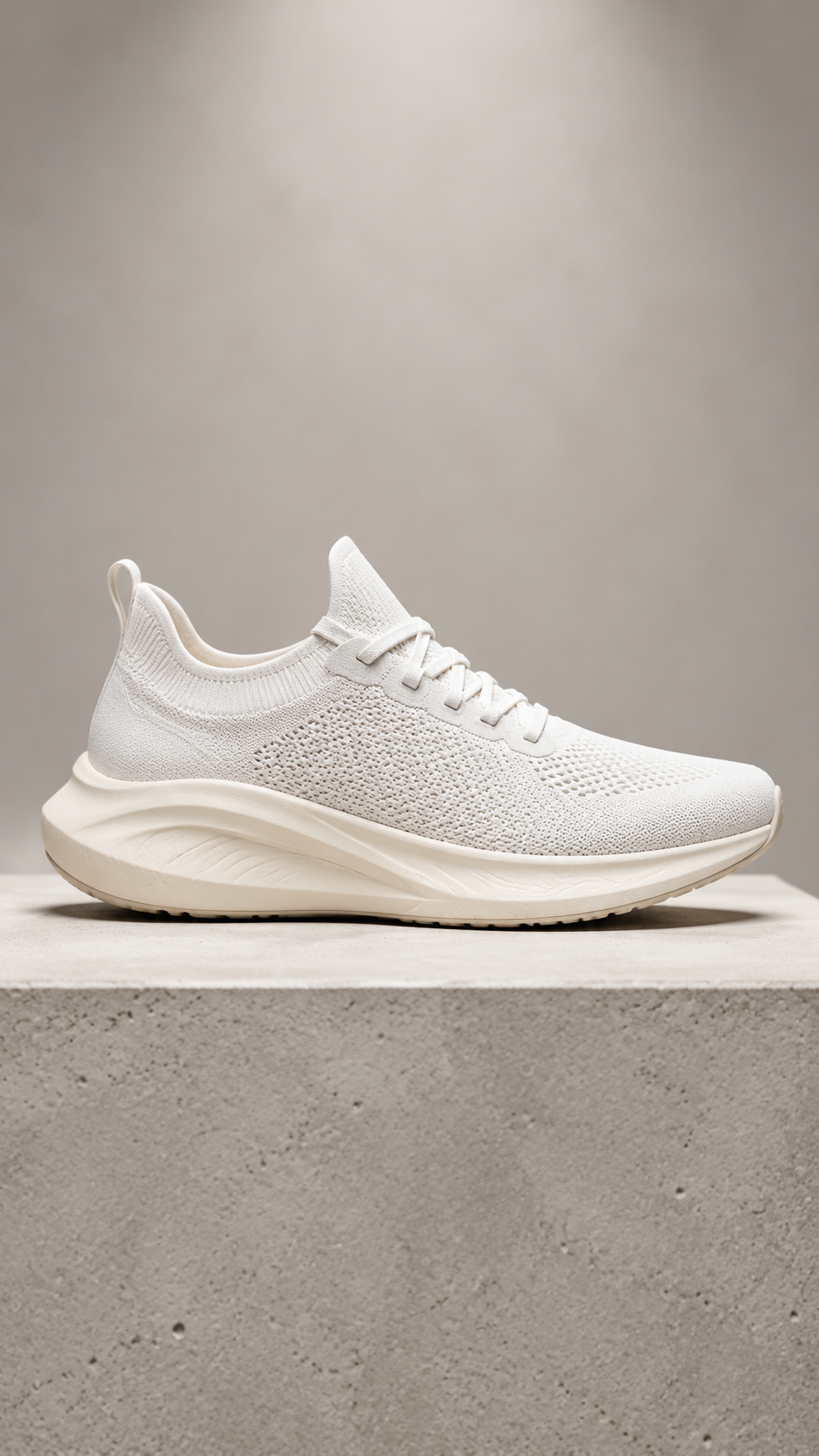
Subtle slow parallax drift around the sneaker as a soft specular highlight
sweeps across the knit upper and foam sole, the concrete plinth stays locked
in place, clean energetic product reveal
Das Quellmaterial war ein rein weißer, logosfreier Schuh in reiner Seitenansicht. Das Wort around (herum) hat den Schaden angerichtet: Die Kamera drehte in eine Dreiviertelansicht, und um den Winkel zu füllen, den sie nie gesehen hatte, erfand das Modell Dinge aus dem Nichts – färbte die Zwischensohle grün und malte ein kleines Detail auf die Zunge, das im Original nie existierte. Nichts ist verschmolzen; es sieht aus wie ein souveränes Produktvideo. Es ist nur nicht mehr dein Produkt.
Daraus ergibt sich eine klare Regel für materialgetreue Kurzvideos:
- Bewegung, die das Material bewahrt: Push-in und Pull-out, Glanzlichter und Spiegelreflexe, schwebende Partikel, Parallaxe mit geringer Schärfentiefe, Umgebungsbewegung im Hintergrund. Die Kamera bleibt auf den gezeigten Flächen.
- Bewegung mit Driftrisiko: Orbit, „Drehteller“-Rotation, große Enthüllungen, alles mit around oder behind. Das Modell muss ungesehene Geometrie erzeugen, und bei einem konkreten Produkt ist diese Erzeugung eine Belastung.
Wenn du einen echten 360°-Drehteller brauchst, ist i2v das falsche Werkzeug – dreh ihn oder modelliere ihn. Für einen Kurzvideo-Hook brauchst du das selten. Ein Push-in auf ein Key-Visual-Standbild trägt einen Fünf-Sekunden-Clip von ganz allein.
Einen Katalog im Batch verarbeiten statt Clips einzeln aus dem Ärmel zu schütteln
Sobald du deine sicheren Bewegungen gewählt hast, wird Kurzvideo-Produktion zu einer Durchsatzfrage statt einer kreativen Frage – du hast zwanzig Standbilder, du willst zwanzig Clips. Der Task-Endpunkt ist asynchron, also reichst du das ganze Set ein und sammelst dann ein, statt einem einzelnen Render beim Entstehen zuzusehen.
Jeder Aufruf ist ein Standbild plus ein Bewegungsprompt:
{
  "model": "pixverse-v6/image-to-video",
  "input": {
    "prompt": "Slow cinematic push-in, a soft glint travels across the cap, faint dust motes drift, pedestal and background stay perfectly still",
    "image_url": "https://static.hiapi.ai/blog/pixverse-v6-image-to-video-short-form-video/01-serum-source.jpg",
    "duration": 5,
    "resolution": "540p",
    "generate_audio": false
  }
}
Der Batch-Modus ist: jedes POST /v1/tasks auslösen, die jeweils zurückgegebene taskId behalten und dann für alle Tasks GET /v1/tasks/{taskId} abfragen, bis jeder status: "success" meldet und eine output[0].url zurückgibt. Lade jedes Ergebnis sofort herunter – die Ausgabe-URLs sind kurzlebige Links, kein dauerhafter Speicher, also zieh die Bytes in deinen eigenen Bucket, sobald ein Task fertig ist.
Die Auflösung ist dein Kostenschraube und der Punkt, an dem ein Katalog bezahlbar wird. Rendere das ganze Batch zuerst auf Entwurfsniveau, wähle die aus, die bleiben, und lass nur die in finaler Auflösung neu laufen. Laut hiapi-Preisseite (Tarife Stand 2026-10) wird pixverse-v6/image-to-video bei deaktiviertem Ton pro Sekunde abgerechnet: 360p für $0.036/Sek., 540p für $0.05/Sek., 720p für $0.0645/Sek., 1080p für $0.129/Sek. (mit Audio geht es in eine höhere Stufe). Ein Fünf-Sekunden-Entwurf in 540p kostet etwa $0.25; derselbe Clip in 1080p etwa $0.65. Zwanzig Standbilder in 540p zu entwürfeln und dann drei Gewinner in 1080p zu finalisieren kostet nur einen Bruchteil davon, alle zwanzig zu finalisieren.
Selbst einmal durchlaufen
Richte image_url auf ein beliebiges Standbild, das dein Netzwerk erreichen kann, halte die Bewegung auf den gezeigten Flächen und starte mit 540p:
curl -s -X POST https://api.hiapi.ai/v1/tasks \
  -H "Authorization: Bearer $HIAPI_TOKEN" \
  -H "Content-Type: application/json" \
  -d '{
    "model": "pixverse-v6/image-to-video",
    "input": {
      "prompt": "Slow push-in, soft moving glint, faint drifting dust, background locked",
      "image_url": "https://static.hiapi.ai/blog/pixverse-v6-image-to-video-short-form-video/01-serum-source.jpg",
      "duration": 5,
      "resolution": "540p",
      "generate_audio": false
    }
  }'
# → {"code":200,"data":{"taskId":"tk-hiapi-..."}}
# dann GET /v1/tasks/{taskId} abfragen, bis status == "success",
# und sofort output[0].url herunterladen (der Link läuft ab).
Häufige Fragen
Kann ich aus einem Querformat-Foto trotzdem 9:16 erzwingen? Nein. pixverse-v6/image-to-video hat kein Feld für das Seitenverhältnis – der Clip entspricht dem Frame. Schneide das Standbild vor dem Absenden ins Hochformat.
Ist das Produkt genau wie auf meinem Foto? Das erste Frame ist dein Foto, pixelgenau. Solange die Bewegung keine Winkel offenbart, die das Standbild nie gezeigt hat, bleibt es originalgetreu. Push-in und Umgebungsbewegung lassen es unverändert; Orbit und große Enthüllungen lassen das Modell unsichtbare Seiten erfinden, was driften kann.
Wie lang können die Clips sein? pixverse-v6/image-to-video unterstützt Clips von 1–15 Sekunden. Für Kurzvideo-Hooks sind 5 Sekunden pro Einstellung mehr als genug – schneide mehrere aneinander, statt eine lange Einstellung zu verlangen.
Muss ich Audio hinzufügen?
Nur wenn du willst. generate_audio ist standardmäßig aus; bleibt es aus, bleibst du in der günstigeren Preisstufe. Der Ton der meisten Kurzvideos wird ohnehin beim Schnitt hinzugefügt.
Bild-zu-Video oder Text-zu-Video für Kurzvideos? Wenn der Clip ein bestimmtes Produkt oder Markenmaterial zeigen muss, nimm Bild-zu-Video, damit er mit deinem exakten Frame beginnt. Wenn du eine Szene von Grund auf erfindest, gibt dir Text-zu-Video Kontrolle über das Seitenverhältnis und volle kreative Freiheit.
Das Wichtigste
- Wähle Bild-zu-Video statt Text-zu-Video, wenn du das Material schon hast: Der Clip beginnt mit deinem exakten Standbild, das Produkt auf dem Bildschirm ist also wirklich deins.
- Keine Steuerung des Seitenverhältnisses – die Ausgabe folgt dem Frame. Schneide Standbilder vor dem Animieren ins 9:16-Format, sonst werden sie im Hochformat-Feed gerahmt.
- Die Treue des ersten Frames gilt für Push-in, Glanzlichter und Umgebungsbewegung; Orbit und große Enthüllungen lassen das Modell ungesehene Geometrie erfinden, was von der Marke abweichen kann.
- Verarbeite deinen Katalog asynchron im Batch, entwürfle in 540p (etwa $0.25 pro 5-Sekunden-Clip) und finalisiere nur die Gewinner in 1080p.
Bereit, deine eigenen Standbilder zu animieren? Hol dir die vollständige Feldreferenz auf der pixverse-v6/image-to-video-Modellseite und starte deinen ersten Task über den hiapi-Schnellstart.
Ähnliche Artikel
Alle Artikel ansehen →-

Benutzerhandbuch
seedream-5.0-pro/image-to-image Erste-Schritte-Leitfaden: Fähigkeiten, Preise und Integrationspunkte
Fähigkeitsgrenzen, Abrechnungsmodell und Engineering-Integration des Bildbearbeitungsmodells von ByteDance
-

Benutzerhandbuch
seedream-5.0-pro Text-zu-Bild Einstiegsleitfaden: Fähigkeitsgrenzen, API-Integration und Kostenkontrolle
Praxisorientierte Perspektive für Entwickler: von den wichtigsten Parametern bis zur Kostenschätzung von $0,05 pro Bild
-

Benutzerhandbuch
Hailuo 2.3 Fast Bild-zu-Video-Anleitung: Grenzen der Leistungsfähigkeit, Preisgestaltung und Integration in die Praxis
MiniMax Bild-zu-Video-Modell für Entwickler: Auswahlkriterien und Integrationspunkte