
Guía de uso
PixVerse V6 图生视频用于短视频:将静帧转化为竖屏片段
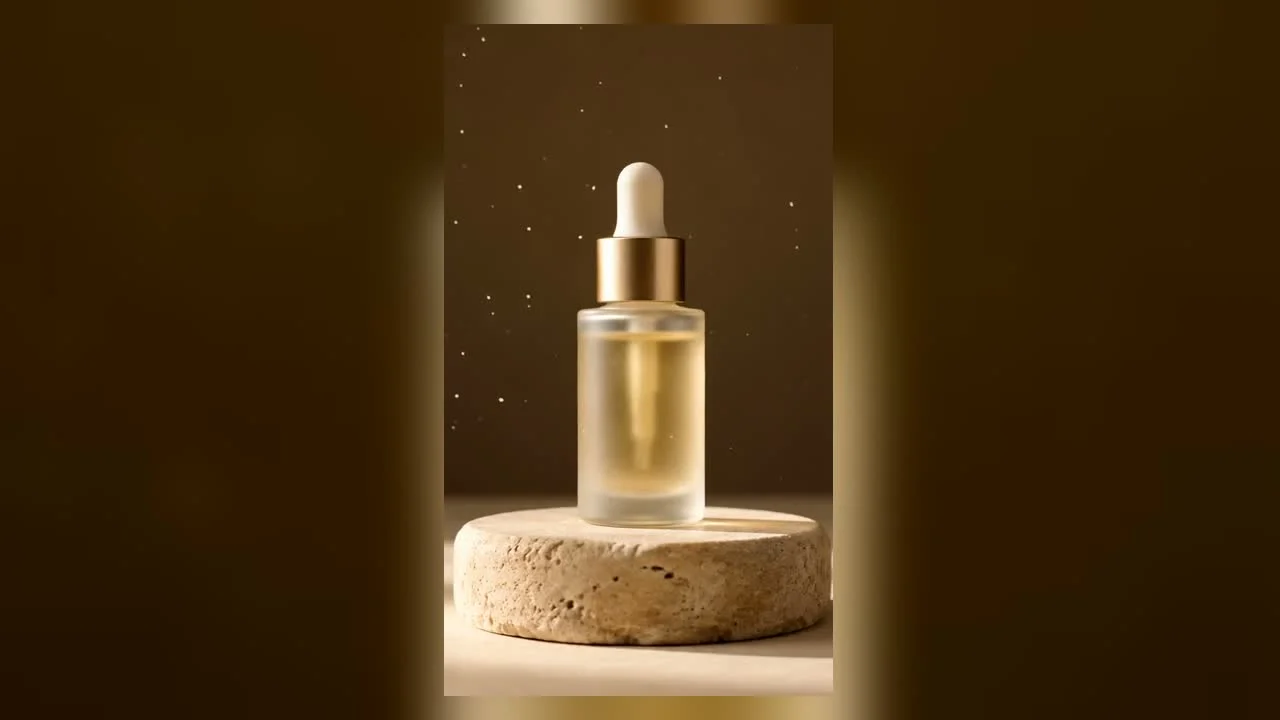
Ya tienes la imagen. La foto del producto en el expositor, el key visual que fotografiaste la semana pasada, el fotograma que generaste esta mañana. pixverse-v6/image-to-video puede convertir ese fotograma fijo en un clip vertical apto para el feed de videos cortos — y, como el clip arranca con el fotograma exacto que le entregas, lo que aparece en el video es lo que aparece en la foto, no la interpretación que el modelo hace de ella.
Esa es toda la razón para elegir image-to-video en lugar de text-to-video cuando ya tienes el material. Pero hay un comportamiento en torno al cual debes diseñar, y lo descubrí ejecutando la API con fotogramas fijos reales hasta delimitar sus fronteras. Este artículo trata de ese flujo de trabajo: cómo tomar los fotogramas fijos que ya tienes y producir clips 9:16 fieles a la marca en el otro extremo, en lote y a bajo costo.
Por qué elegir image-to-video cuando ya tienes el material
Text-to-video construye la escena a partir de una descripción. Es genial cuando no tienes material pero sí un guion — pero reinventa tu producto cada vez, y «un frasco de sérum mate con gotero dorado» nunca vuelve a ser tu frasco. Image-to-video fija el primer fotograma en los píxeles que le entregas. El primer fotograma del clip es tu imagen fija, intacta.
Entonces la tarea cambia de forma. No estás escribiendo una escena; estás eligiendo movimiento para una escena que ya existe. Tu dirección de arte ya está resuelta en la foto. El prompt solo decide cómo se mueven la cámara y la luz sobre ella.
Si solo quieres la estructura de la petición — campos, polling, curl funcional — el tutorial de la API de PixVerse V6 image-to-video lo cubre de principio a fin. Lo que busco aquí son las decisiones de producción que ese tutorial no aborda: la procedencia del material, la elección del movimiento y el procesamiento de un lote completo.
La regla que reformula la procedencia del material: vertical entra, vertical sale
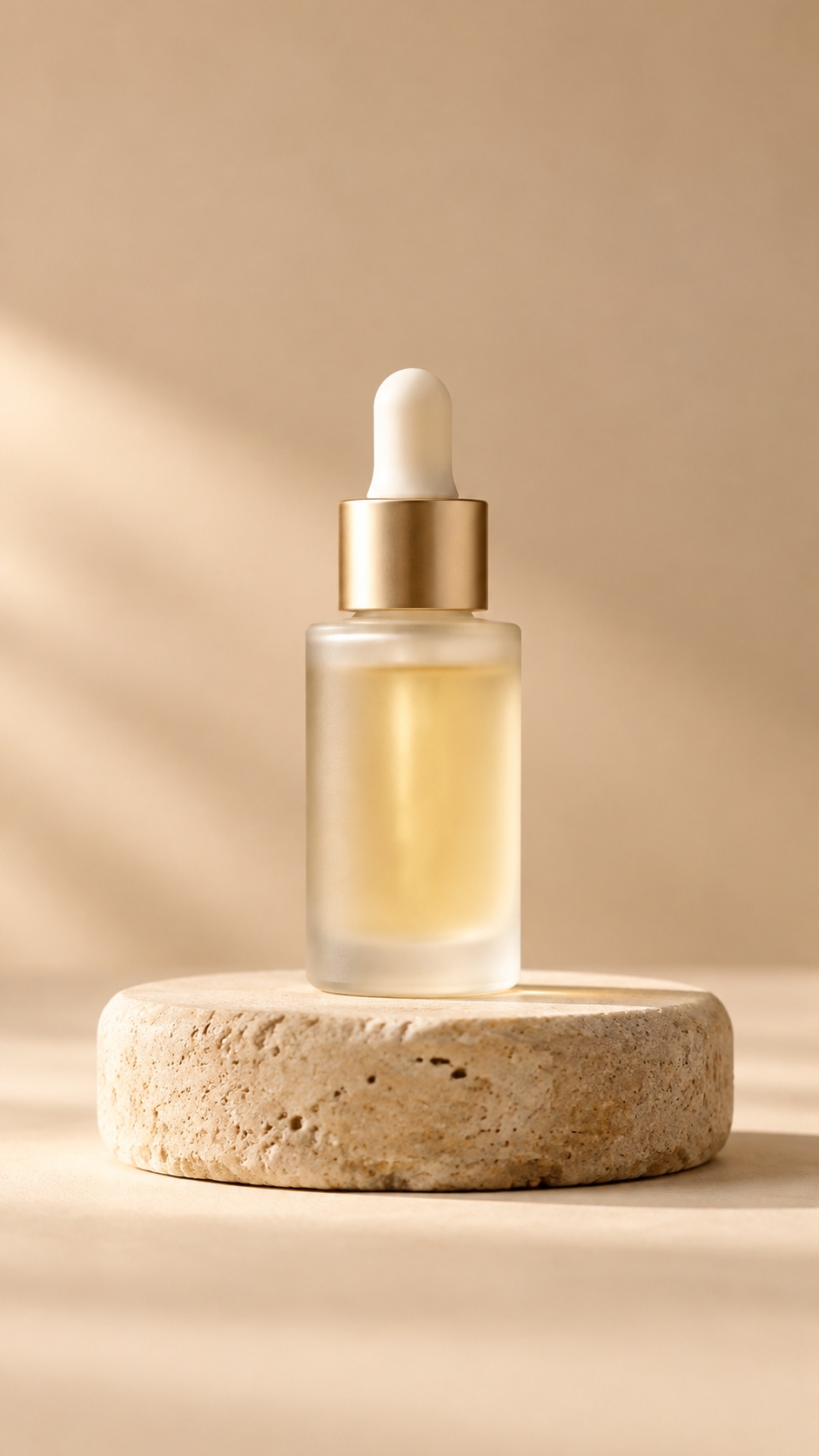
Esto es lo primero que me sorprendió. pixverse-v6/image-to-video no tiene control de relación de aspecto. El endpoint de text-to-video te deja elegir 9:16; el de image-to-video no. La salida sigue exactamente la forma del fotograma que le das.
Un fotograma fijo vertical se convierte en un clip vertical:
Un fotograma fijo horizontal se convierte en un clip horizontal — por mucho que quieras uno vertical:
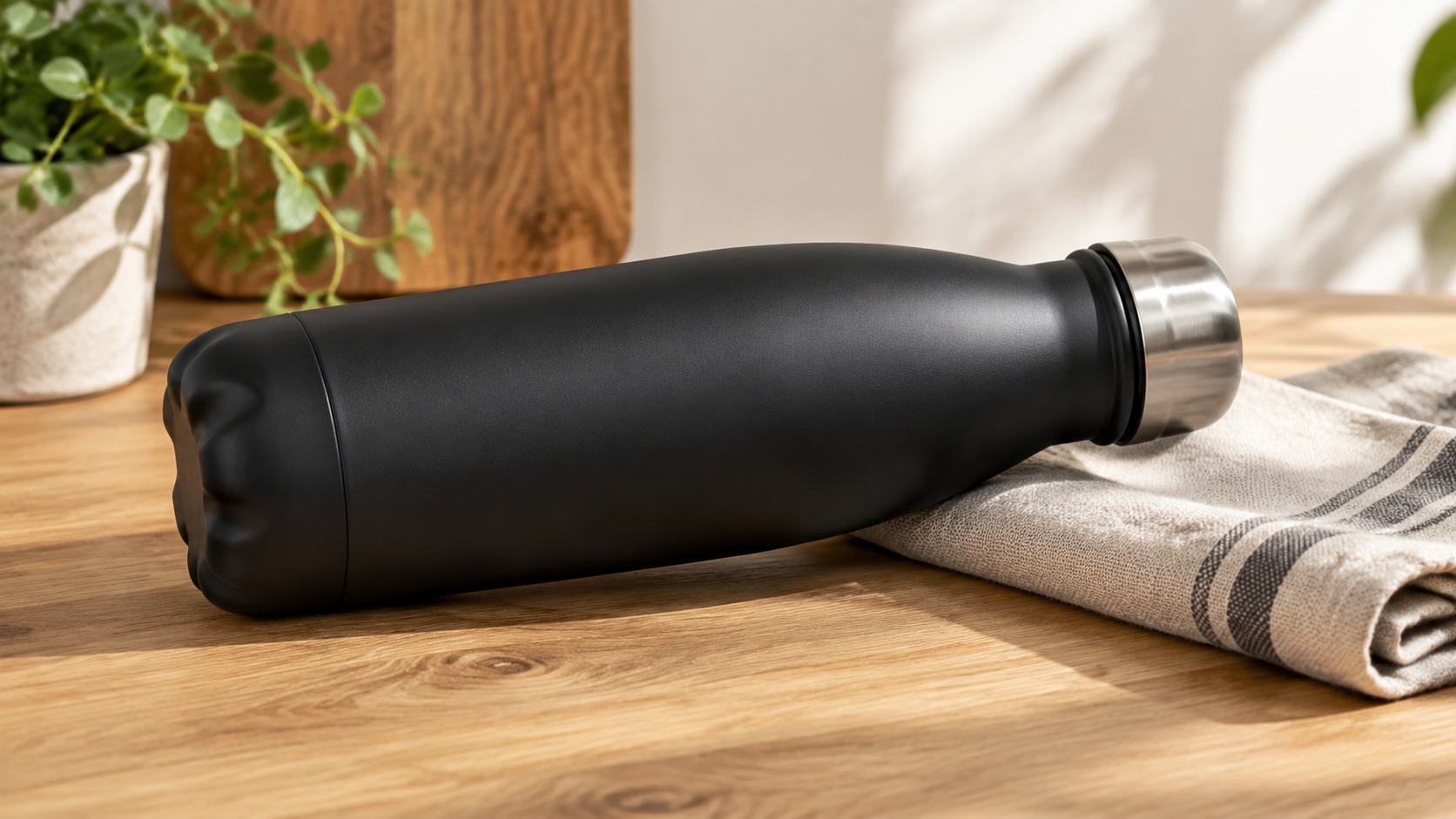
El segundo clip es una buena animación en sí misma, pero resulta completamente inútil en un feed vertical — se mostrará encuadrado con barras negras arriba y abajo. La lección es sobre la procedencia del material, y ocurre antes de la llamada a la API: recorta o captura tus fotogramas fijos en 9:16 primero. Si tu catálogo está lleno de key visuals panorámicos, reencuádralos en vertical antes de animarlos, o el feed se volverá en tu contra en cada carga. Esto es lo contrario del flujo de text-to-video, donde pides la relación de aspecto y listo.
La fidelidad del primer fotograma se mantiene — hasta que el movimiento revela geometría nueva
El primer fotograma está bloqueado. Lo que viene después no está garantizado, y ese es el hallazgo que de verdad importa para el trabajo con productos.
Cuando el movimiento se queda en las caras que el fotograma fijo ya muestra, la fidelidad se conserva a la perfección. El clip del frasco de sérum de arriba es un acercamiento lento — la cámara se mueve hacia el frasco pero nunca lo rebasa, así que el modelo nunca tiene que inventar la cara que no ve. El frasco, la tapa dorada y el pedestal de travertino se mantienen exactos durante los cinco segundos. Este es el prompt exacto que lo produjo:
Slow cinematic push-in on the serum bottle, a soft moving glint travels
across the gold dropper cap, faint dust motes drift slowly through the warm
side light, the stone pedestal and background stay perfectly still, calm
premium beauty mood
Ahora mira lo que ocurre cuando el movimiento exige rodear el objeto:
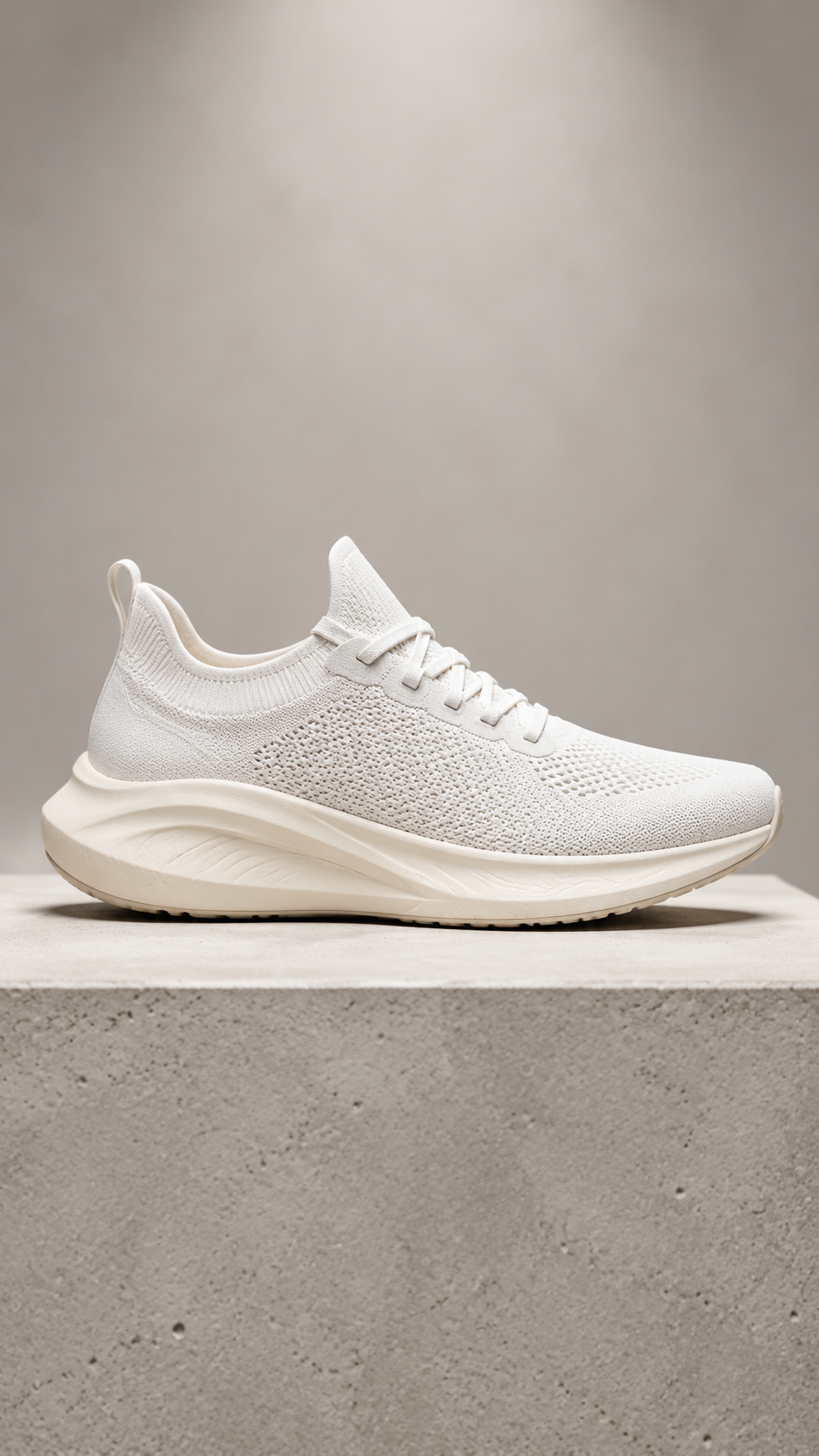
Subtle slow parallax drift around the sneaker as a soft specular highlight
sweeps across the knit upper and foam sole, the concrete plinth stays locked
in place, clean energetic product reveal
El material de origen era una zapatilla blanca pura, sin logotipo, de perfil puro. La palabra around (alrededor) causó el daño: la cámara giró hacia una vista de tres cuartos y, para rellenar el ángulo que nunca había visto, el modelo inventó de la nada — tiñó la entresuela de verde y dibujó una pequeña marca en la lengüeta que nunca existió en la imagen original. Nada se derritió; parece un video de producto seguro de sí mismo. Simplemente ya no es tu producto.
Esto te da una regla clara para clips cortos con fidelidad al material:
- Movimiento que conserva el material: acercamientos y alejamientos, destellos y barridos especulares, partículas flotantes, paralaje de poca profundidad de campo, movimiento ambiental del fondo. La cámara se queda en las caras ya mostradas.
- Movimiento con riesgo de deriva: órbitas, rotaciones de «tornamesa», grandes revelaciones, cualquier cosa que incluya around o behind. El modelo tiene que fabricar geometría no vista, y para un producto concreto esa fabricación es una carga.
Si necesitas una tornamesa de 360° real, i2v es la herramienta equivocada — fílmala o modélala. Para un gancho de video corto, rara vez la necesitas. Un acercamiento a un key visual fijo ya basta para sostener un clip de cinco segundos.
Procesa el catálogo en lote, no saques clips a mano
Una vez que has elegido un movimiento seguro, la producción de video corto se vuelve un problema de rendimiento, no de creatividad — tienes veinte fotogramas fijos, quieres veinte clips. El endpoint de tareas es asíncrono, así que envías el lote completo y luego recoges, en lugar de mirar fijamente cómo se renderiza uno a la vez.
Cada llamada es un fotograma fijo más un prompt de movimiento:
{
  "model": "pixverse-v6/image-to-video",
  "input": {
    "prompt": "Slow cinematic push-in, a soft glint travels across the cap, faint dust motes drift, pedestal and background stay perfectly still",
    "image_url": "https://static.hiapi.ai/blog/pixverse-v6-image-to-video-short-form-video/01-serum-source.jpg",
    "duration": 5,
    "resolution": "540p",
    "generate_audio": false
  }
}
El modo por lotes es: dispara cada POST /v1/tasks, guarda el taskId que devuelve cada una, y luego consulta GET /v1/tasks/{taskId} para todas las tareas hasta que cada una informe status: "success" y entregue un output[0].url. Descarga cada resultado de inmediato — las URL de salida son enlaces de corta duración, no almacenamiento permanente, así que lleva los bytes a tu propio bucket en cuanto termine la tarea.
La resolución es tu palanca de costo, y es lo que hace asequible un catálogo. Renderiza primero el lote completo en el nivel de borrador, elige los que se quedan y vuelve a ejecutar solo esos a resolución final. Según la página de precios de hiapi (tarifas a fecha de 2026-10), pixverse-v6/image-to-video cobra por segundo con el sonido desactivado: $0.036/s a 360p, $0.05/s a 540p, $0.0645/s a 720p, $0.129/s a 1080p (activar el audio pasa a un nivel superior). Un borrador de cinco segundos a 540p cuesta unos $0.25; el mismo clip a 1080p cuesta unos $0.65. Hacer borradores de veinte fotogramas fijos a 540p y finalizar solo los tres ganadores a 1080p cuesta una fracción de finalizar los veinte.
Pruébalo tú mismo
Apunta image_url a cualquier fotograma fijo accesible desde tu red, mantén el movimiento en las caras ya mostradas y empieza a 540p:
curl -s -X POST https://api.hiapi.ai/v1/tasks \
  -H "Authorization: Bearer $HIAPI_TOKEN" \
  -H "Content-Type: application/json" \
  -d '{
    "model": "pixverse-v6/image-to-video",
    "input": {
      "prompt": "Slow push-in, soft moving glint, faint drifting dust, background locked",
      "image_url": "https://static.hiapi.ai/blog/pixverse-v6-image-to-video-short-form-video/01-serum-source.jpg",
      "duration": 5,
      "resolution": "540p",
      "generate_audio": false
    }
  }'
# → {"code":200,"data":{"taskId":"tk-hiapi-..."}}
# luego consulta GET /v1/tasks/{taskId} hasta que status == "success",
# y descarga de inmediato output[0].url (caduca).
Preguntas frecuentes
¿Puedo forzar una salida 9:16 desde una foto horizontal? No. pixverse-v6/image-to-video no tiene campo de relación de aspecto — el clip coincide con el fotograma. Recorta el fotograma fijo en vertical antes de enviarlo.
¿El producto será exactamente igual que en mi foto? El primer fotograma es tu foto, idéntica píxel a píxel. Mientras el movimiento no revele ángulos que el fotograma fijo nunca mostró, la fidelidad se mantiene. Los acercamientos y el movimiento ambiental lo dejan intacto; las órbitas y las grandes revelaciones hacen que el modelo invente las caras que no ve, y puede derivar.
¿Cuánto puede durar el clip? pixverse-v6/image-to-video admite clips de 1 a 15 segundos. Para ganchos de video corto, 5 segundos por toma son más que suficientes — corta varias juntas en lugar de pedir una toma larga.
¿Hay que añadir audio?
Solo si lo quieres. generate_audio está desactivado por defecto y mantenerlo así te deja en el nivel más barato. El sonido de la mayoría de los videos cortos se añade en el montaje de todos modos.
¿Image-to-video o text-to-video para video corto? Si el clip debe mostrar un producto o material de marca específico, usa image-to-video, así arranca con tu fotograma exacto. Si inventas una escena desde cero, text-to-video te da control de relación de aspecto y total libertad creativa.
Conclusiones clave
- Cuando ya tienes el material, elige image-to-video en lugar de text-to-video: el clip arranca con tu fotograma fijo exacto, así el producto en pantalla es realmente el tuyo.
- No hay control de relación de aspecto — la salida sigue al fotograma. Recorta los fotogramas fijos en 9:16 antes de animarlos, o se mostrarán encuadrados con barras en un feed vertical.
- La fidelidad del primer fotograma funciona con acercamientos, destellos y movimiento ambiental; las órbitas y las grandes revelaciones obligan al modelo a inventar geometría no vista, que puede desviarse de la marca.
- Procesa el catálogo en lotes asíncronos, con borradores a 540p (unos $0.25 por clip de 5 segundos), y finaliza solo los que se quedan a 1080p.
¿Listo para animar tus propios fotogramas fijos? Consulta la referencia completa de campos en la página del modelo pixverse-v6/image-to-video y lanza tu primera tarea desde la guía de inicio rápido de hiapi.
Artículos relacionados
Ver todos los artículos →-

Guía de uso
seedream-5.0-pro/image-to-image: guía de introducción — capacidades, precios y puntos clave de integración
Límites de capacidad, modelo de facturación y prácticas de integración técnica del modelo de edición de imágenes de ByteDance
-

Guía de uso
Guía de inicio de seedream-5.0-pro texto a imagen: límites de capacidad, integración de API y control de costes
Perspectiva práctica para desarrolladores: desde los puntos clave de los parámetros hasta la estimación de coste de $0.05 por imagen
-

Guía de uso
Guía de inicio de Hailuo 2.3 Fast de imagen a video: límites de capacidad, precios e integración práctica
Claves de selección e integración del modelo MiniMax de imagen a video para desarrolladores