
使用ガイド
PixVerse V6 画像から動画生成をショート動画に活用:静止画を縦型クリップに変換
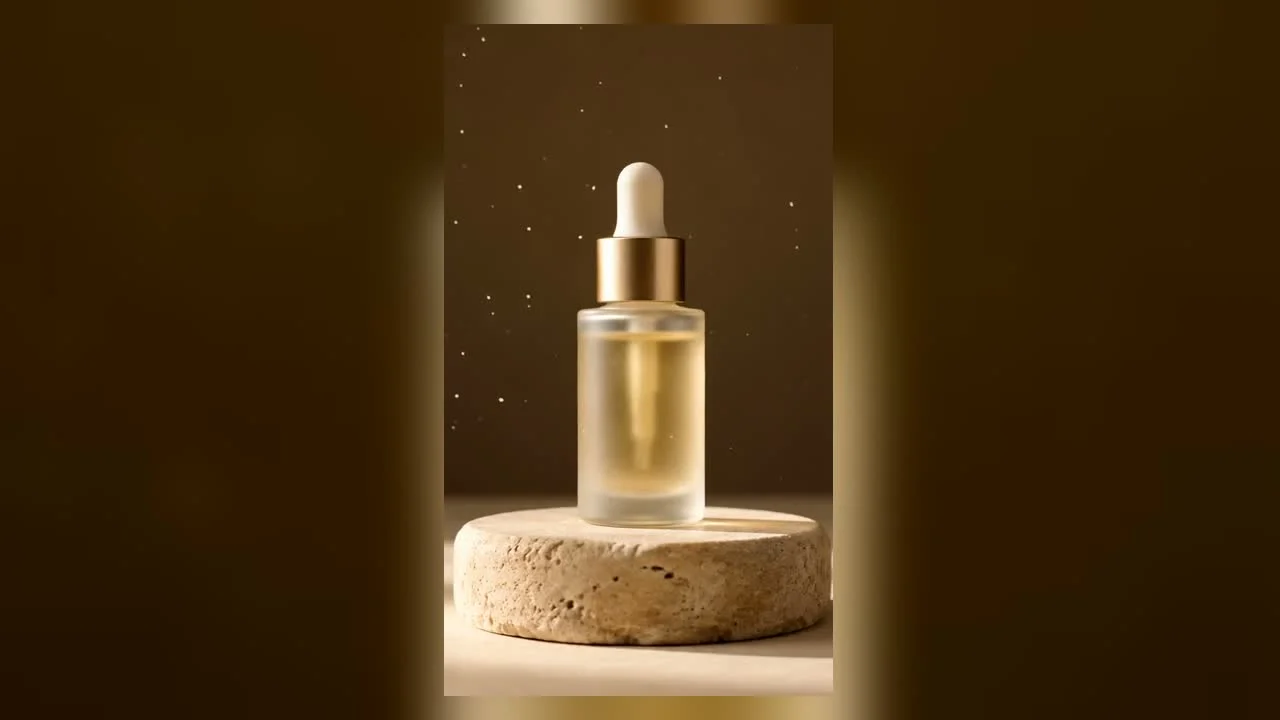
すでに画像はあります。展示台の商品写真、先週撮影したキービジュアル、今朝生成した1フレーム。 pixverse-v6/image-to-video はその静止画をショート動画フィード向けの縦型クリップに変えます。しかもクリップはあなたが渡した正確なフレームから始まるので、動画に映るものは写真に映るものそのままで、モデルによる推測ではありません。
これこそが、素材をすでに持っているときにテキストから動画生成ではなく画像から動画生成を選ぶ理由のすべてです。ただし、それを前提に設計しなければならない挙動が一つあり、私は実際の静止画でこのインターフェースを動かして初めてその境界を把握しました。本記事で扱うのはそのワークフローです。手持ちの静止画から、ブランドの雰囲気に合った 9:16 クリップを、バッチ処理で低コストに作る方法を解説します。
素材をすでに持っているときに画像から動画生成を選ぶ理由
テキストから動画生成は説明文からシーンを構築します。素材がなく台本だけあるときには最適ですが、毎回あなたの商品を一から作り直してしまい、「金色のスポイトが付いたマットな美容液ボトル」があなたのボトルに戻ってくることは決してありません。画像から動画生成は、最初のフレームをあなたが渡したピクセルに固定します。クリップの1フレーム目は、手を加えられていないあなたの静止画そのものです。
するとタスクの性格が変わります。あなたが書いているのはシーンではなく、すでに存在するシーンに対する動きの選択です。アートディレクションはすでに写真の中で完成しています。プロンプトが決めるのは、カメラと光がその上でどう動くかだけです。
リクエストの構造——フィールド、ポーリング、使える curl——だけを知りたいなら、PixVerse V6 画像から動画生成 API チュートリアルがエンドツーエンドで解説しています。ここで私が狙うのはそのチュートリアルでは扱っていない制作上の判断です。素材の出所、動きの選択、そして一連のセットをまとめて処理する方法です。
素材の出所を変えるルール:縦型で入れて、縦型で出す
これが最初に私を驚かせた点です。pixverse-v6/image-to-video にはアスペクト比の制御がありません。テキストから動画生成のエンドポイントでは 9:16 を選べますが、画像から動画生成では選べません。出力は、渡したフレームの形状に完全に従います。
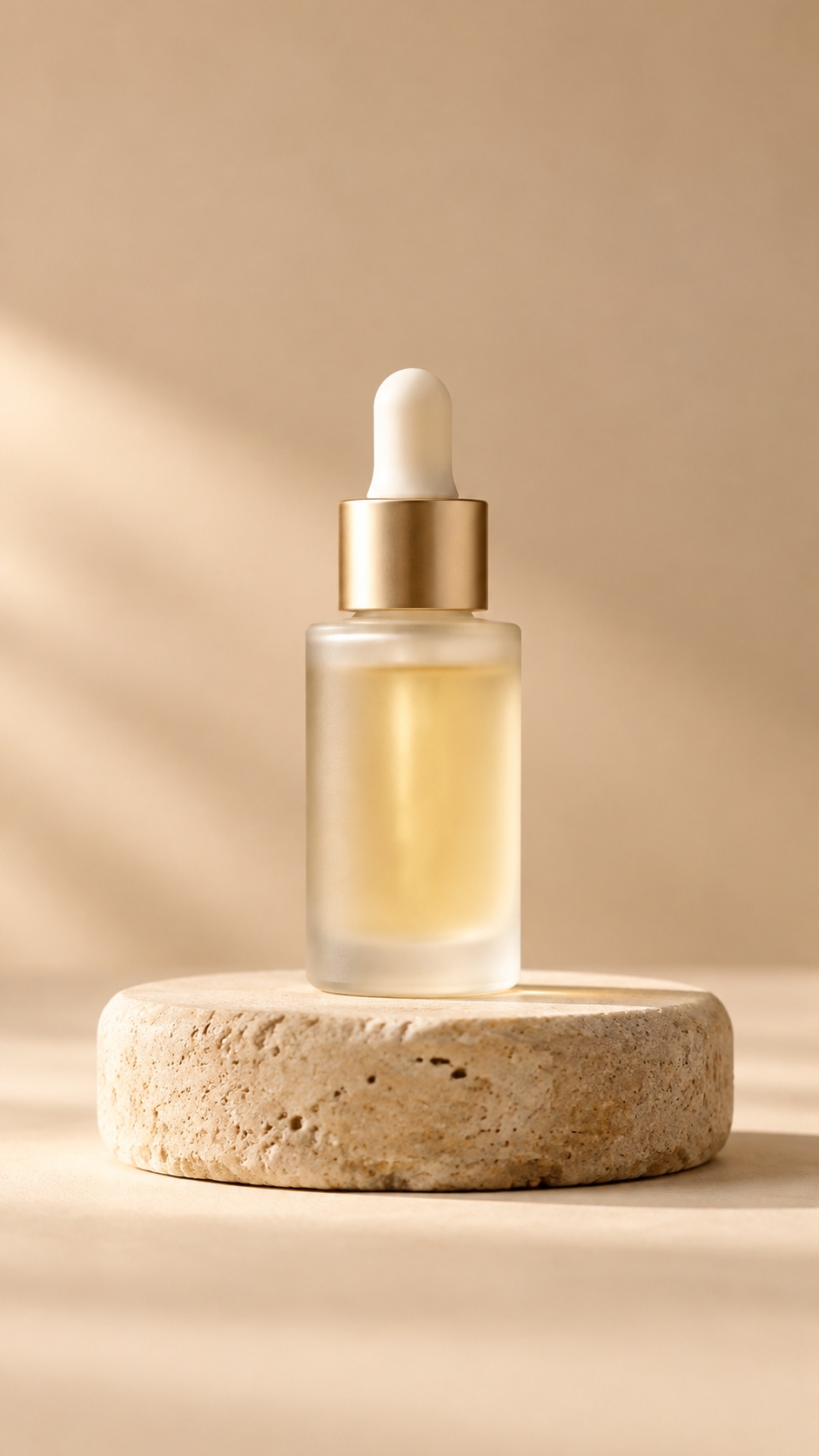
縦型の静止画は縦型クリップになります:
横型の静止画は横型クリップになります——どれほど縦型が欲しくても:
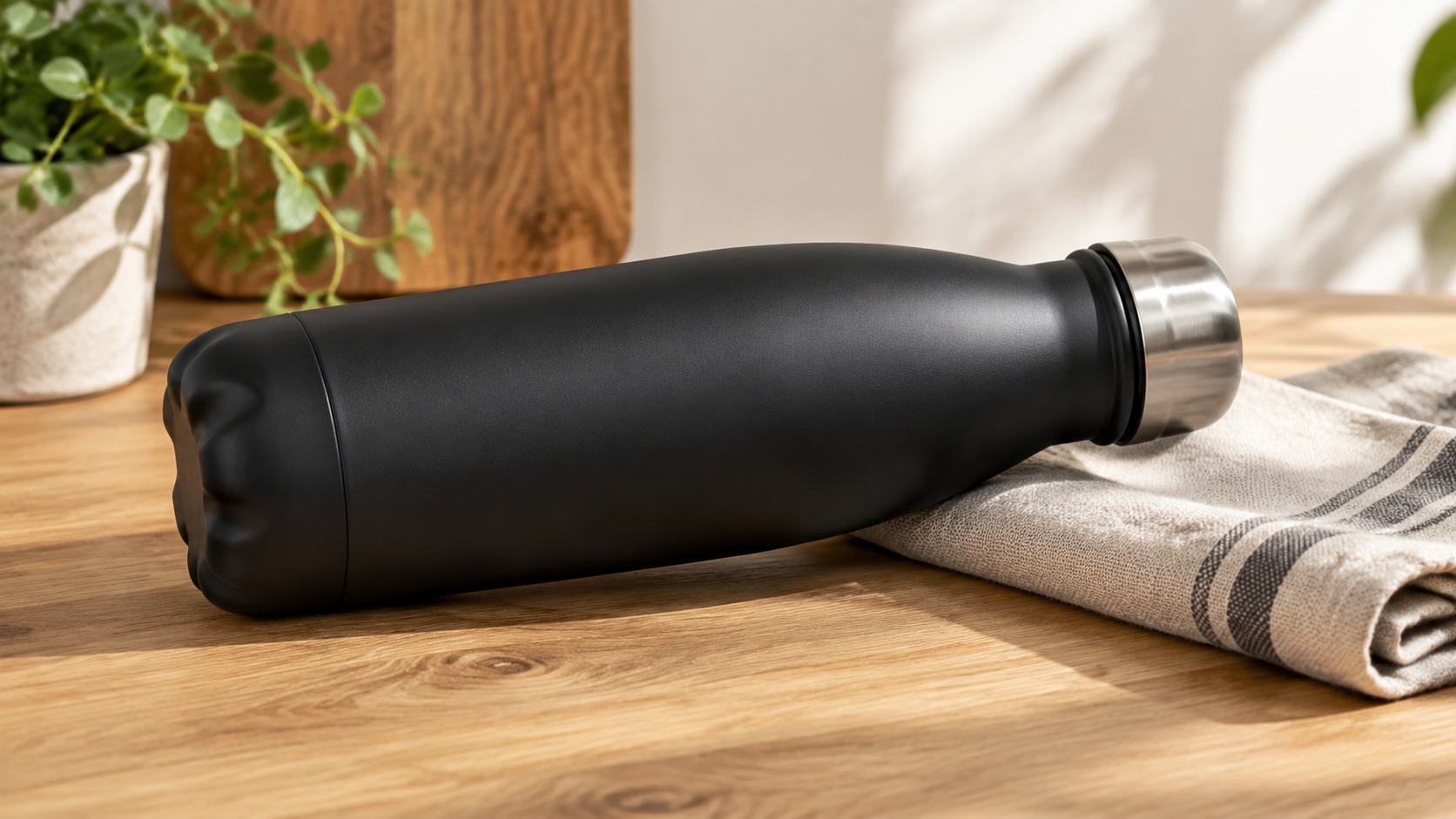
2つ目のクリップはそれ自体は悪くないアニメーションですが、縦型フィードではまったく役に立ちません——上下に黒帯が付いた状態で枠内に表示されます。この教訓は素材の出所に関するもので、しかも API 呼び出しの前に起きます:まず静止画を 9:16 にクロップするか、9:16 で撮影してください。カタログがすべてワイドなキービジュアルなら、アニメーション化する前に縦型へリフレーミングしましょう。さもないとフィードはアップロードのたびにあなたに牙をむきます。これはアスペクト比をリクエストして終わりのテキストから動画生成ワークフローとは逆です。
最初のフレームの忠実性は成立する——動きが新しい形状を明かすまでは
最初のフレームは固定されます。その後の内容は保証されず、ここが商品制作で本当に重要な発見です。
動きが静止画ですでに見えている面にとどまる限り、忠実性は完璧に保たれます。上の美容液ボトルのクリップはゆっくりとしたプッシュインです——カメラはボトルに向かって動きますが決して越えません。だからモデルは見えない面を発明する必要がありません。ボトル、金色のキャップ、トラバーチンの台座は5秒間ずっと正確にそのままです。これを生成した正確なプロンプトは次のとおりです:
Slow cinematic push-in on the serum bottle, a soft moving glint travels
across the gold dropper cap, faint dust motes drift slowly through the warm
side light, the stone pedestal and background stay perfectly still, calm
premium beauty mood
では、動きが物体の周りを見ることを要求したときに何が起きるか見てみましょう:
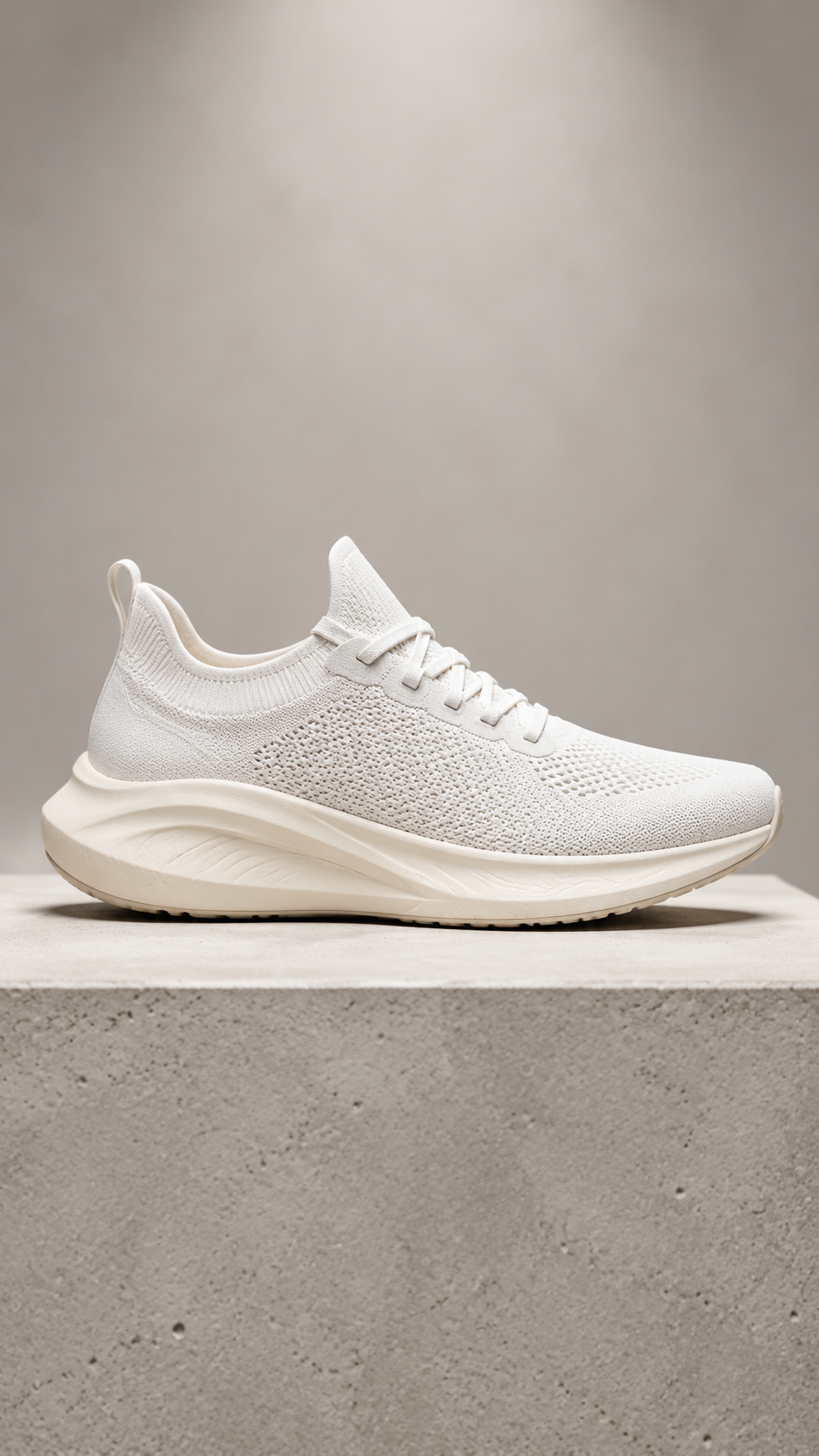
Subtle slow parallax drift around the sneaker as a soft specular highlight
sweeps across the knit upper and foam sole, the concrete plinth stays locked
in place, clean energetic product reveal
ソース素材は完全に白い、ロゴなし、純粋な横顔のシューズでした。around(周囲)という語が破壊を招きました。カメラが4分の3のアングルへ回り込み、決して見たことのない角度を埋めるために、モデルはゼロから発明しました——ミッドソールを緑に染め、タンに元画像には決して存在しなかった小さなマークを描き加えました。何も溶けていません。自信に満ちた商品動画のように見えます。ただ、もうあなたの商品ではないだけです。
これにより、素材の忠実性を守るショート動画のための明確なルールが得られます:
- 素材を保つ動き:プッシュインとプルアウト、グリントとスペキュラの掃引、浮遊する粒子、浅い被写界深度のパララックス、背景の環境的な動き。カメラは見えている面にとどまります。
- ドリフトのリスクがある動き:オービット、「ターンテーブル」回転、大きな開示、aroundやbehindを含むあらゆるもの。モデルは見えない形状を作り出さねばならず、特定の商品にとってその生成は負担です。
本当の 360° ターンテーブルが必要なら、i2v は間違ったツールです——撮影するかモデリングしましょう。ショート動画のフックとしては、必要になることはほとんどありません。キービジュアルの静止画へのプッシュインだけで、5秒のクリップを十分に支えられます。
クリップを手作業で回すのではなく、カタログをバッチ処理する
安全な動きを選んだら、ショート動画制作は創造性の問題ではなくスループットの問題になります——静止画が20枚あれば、クリップも20本欲しい。タスクエンドポイントは非同期なので、1本ずつレンダリングを眺めるのではなく、セット全体を送信してから収集します。
1回の呼び出しは静止画1枚と動きのプロンプト1つです:
{
  "model": "pixverse-v6/image-to-video",
  "input": {
    "prompt": "Slow cinematic push-in, a soft glint travels across the cap, faint dust motes drift, pedestal and background stay perfectly still",
    "image_url": "https://static.hiapi.ai/blog/pixverse-v6-image-to-video-short-form-video/01-serum-source.jpg",
    "duration": 5,
    "resolution": "540p",
    "generate_audio": false
  }
}
バッチモードとは、各 POST /v1/tasks を発火し、返された各 taskId を保持し、すべてが status: "success" を報告して output[0].url を返すまで全タスクに対して GET /v1/tasks/{taskId} をポーリングすることです。各結果はすぐにダウンロードしてください——出力 URL は短期リンクであり永続ストレージではないので、タスクが完了したらすぐにバイトを自分のバケットへ引き上げましょう。
解像度はコストを調整するつまみであり、カタログを手頃にする場所です。まずバッチ全体をドラフト階層でレンダリングし、残すものを選び、それらだけを仕上げ解像度で再実行します。 hiapi の料金ページ(2026-10 時点のレート)によると、pixverse-v6/image-to-video は音声オフ時に秒単位で課金されます:360p は $0.036/秒、540p は $0.05/秒、720p は $0.0645/秒、1080p は $0.129/秒(音声を有効にすると上位の階層になります)。5秒の 540p ドラフトは約 $0.25、同じクリップを 1080p にすると約 $0.65 です。静止画20枚を 540p でドラフト化し、勝ち残った3本だけを 1080p で仕上げれば、20本すべてを仕上げるコストのほんの一部で済みます。
自分で一度動かしてみる
image_url をネットワークからアクセスできる任意の静止画に向け、動きを見えている面にとどめ、540p から始めましょう:
curl -s -X POST https://api.hiapi.ai/v1/tasks \
  -H "Authorization: Bearer $HIAPI_TOKEN" \
  -H "Content-Type: application/json" \
  -d '{
    "model": "pixverse-v6/image-to-video",
    "input": {
      "prompt": "Slow push-in, soft moving glint, faint drifting dust, background locked",
      "image_url": "https://static.hiapi.ai/blog/pixverse-v6-image-to-video-short-form-video/01-serum-source.jpg",
      "duration": 5,
      "resolution": "540p",
      "generate_audio": false
    }
  }'
# → {"code":200,"data":{"taskId":"tk-hiapi-..."}}
# その後 GET /v1/tasks/{taskId} を status == "success" になるまでポーリングし、
# output[0].url をすぐにダウンロードする(期限切れになる)。
よくある質問
横型の写真から 9:16 の出力を強制できますか? いいえ。pixverse-v6/image-to-video にはアスペクト比のフィールドがありません——クリップはフレームに一致します。送信前に静止画を縦型にクロップしてください。
商品は写真とまったく同じになりますか? 最初のフレームはあなたの写真そのもので、ピクセル単位で一致します。動きが静止画で一度も見えなかった角度を明かさない限り、忠実性は保たれます。プッシュインや環境的な動きではそのままです。オービットや大きな開示はモデルに見えない側面を発明させ、ドリフトする可能性があります。
クリップはどのくらいの長さにできますか? pixverse-v6/image-to-video は 1〜15 秒のクリップをサポートします。ショート動画のフックなら、1ショット5秒で十分すぎます——長い1ショットを求めるのではなく、いくつかを繋ぎ合わせましょう。
音声を追加する必要はありますか?
必要なときだけです。generate_audio はデフォルトでオフで、オフのままにすれば安い価格帯にとどまれます。ほとんどのショート動画の音は、どうせ編集時に付け加えられます。
ショート動画には画像から動画生成とテキストから動画生成のどちらを使うべきですか? クリップが特定の商品やブランド素材を映さねばならないなら、あなたの正確なフレームから始まる画像から動画生成を使いましょう。シーンをゼロから発明するなら、テキストから動画生成がアスペクト比の制御と完全な創作の自由を与えます。
要点
- 素材をすでに持っているときはテキストから動画生成ではなく画像から動画生成を選びましょう。クリップはあなたの正確な静止画から始まるので、画面に映る商品は本当にあなたのものです。
- アスペクト比の制御はありません——出力はフレームに従います。アニメーション化する前に静止画を 9:16 にクロップしましょう。さもないと縦型フィードで枠内に表示されます。
- 最初のフレームの忠実性はプッシュイン、グリント、環境的な動きで成立します。オービットや大きな開示はモデルに見えない形状を発明させ、ブランドから外れる可能性があります。
- 非同期でカタログをバッチ処理し、540p でドラフト(5秒クリップあたり約 $0.25)、残ったものだけを 1080p で仕上げましょう。
自分の静止画をアニメーション化する準備はできましたか? pixverse-v6/image-to-video モデルページで完全なフィールドのリファレンスを入手し、 hiapi クイックスタートから最初のタスクを送信しましょう。


