
Guida all'uso
PixVerse V6 image-to-video per video brevi: trasformare fermo immagine in clip verticali
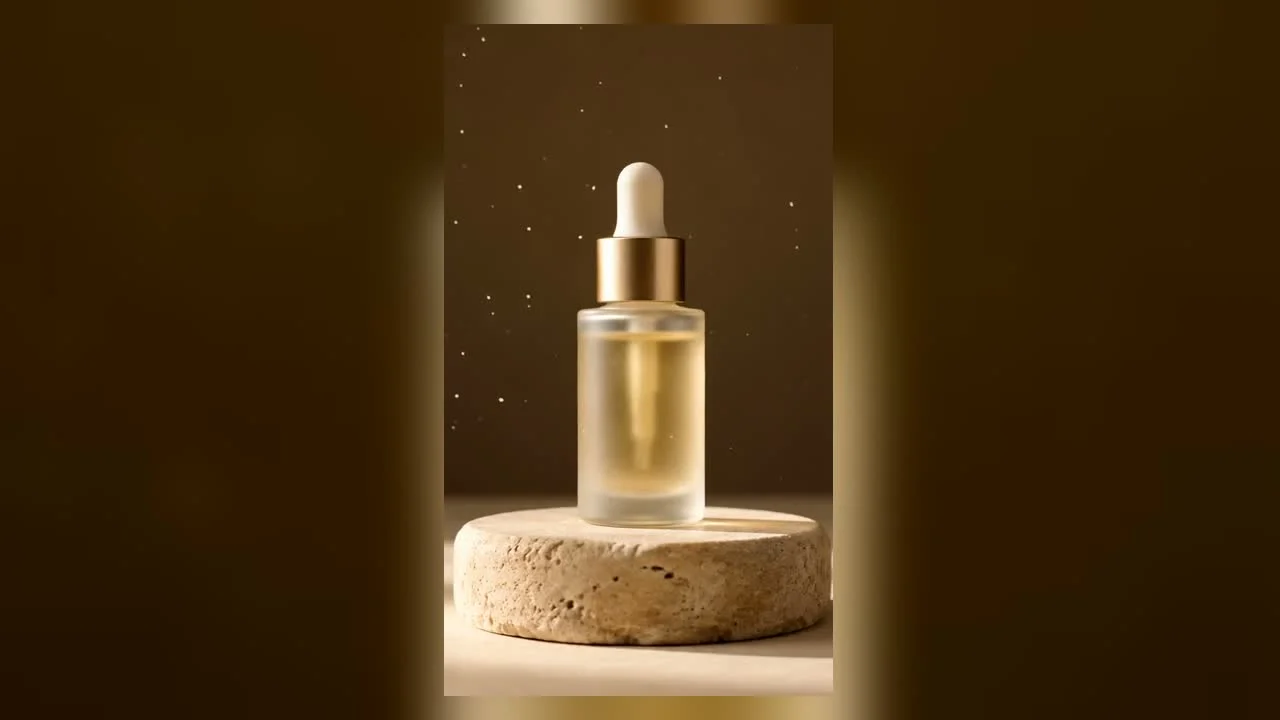
Hai già l'immagine. La foto del prodotto sullo stand, la key visual scattata la settimana scorsa, il frame generato stamattina. pixverse-v6/image-to-video trasforma quel fermo immagine in una clip verticale adatta al feed dei video brevi — e poiché la clip inizia esattamente dal frame che fornisci, ciò che appare nel video è ciò che c'è nella foto, non ciò che il modello immagina che sia.
Questo è l'intero motivo per cui, quando hai già il materiale, scegli image-to-video invece di text-to-video. Ma c'è un comportamento attorno al quale devi progettare, e l'ho capito solo eseguendo l'endpoint con fermi immagine reali. Questo articolo riguarda quel flusso di lavoro: come prendere i fermi immagine che hai già e produrre all'altro capo clip 9:16 coerenti con il brand, in batch e a basso costo.
Perché scegliere image-to-video quando hai già il materiale
Il text-to-video costruisce la scena da una descrizione. È ottimo quando non hai materiale ma hai uno script — ma reinventa il tuo prodotto ogni volta, e "un flacone di siero opaco con contagocce dorato" non tornerà mai a essere il tuo flacone. L'image-to-video fissa il primo frame sui pixel che gli consegni. Il primo frame della clip è il tuo fermo immagine, intatto.
Il compito cambia quindi forma. Non stai scrivendo una scena; stai scegliendo il movimento per una scena che esiste già. La tua direzione artistica è già nella foto. Il prompt decide solo come si muovono su di essa la camera e la luce.
Se vuoi solo la struttura della richiesta — campi, polling, curl utilizzabile — il tutorial sull'API PixVerse V6 image-to-video copre tutto dall'inizio alla fine. Quello che cerco qui sono le decisioni di produzione che quel tutorial non affronta: provenienza del materiale, scelta del movimento e gestione di un intero set in batch.
La regola che rimodella la provenienza del materiale: verticale entra, verticale esce
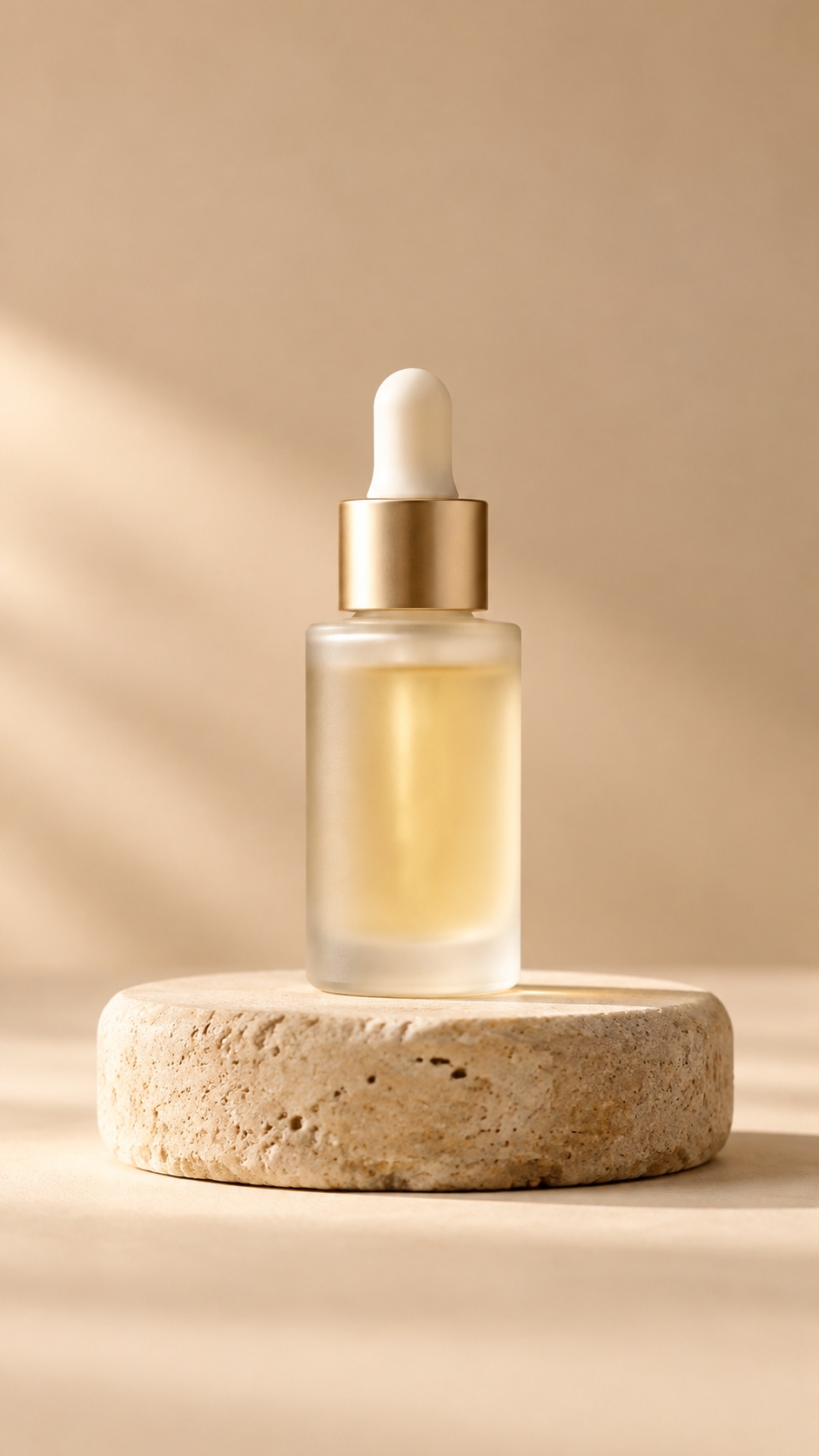
Questa è la prima cosa che mi ha sorpreso. pixverse-v6/image-to-video non ha controllo dell'aspect ratio. L'endpoint text-to-video ti fa scegliere 9:16; image-to-video no. L'output segue completamente la forma del frame che gli dai.
Un fermo immagine verticale diventa una clip verticale:
Un fermo immagine orizzontale diventa una clip orizzontale — per quanto tu la voglia verticale:
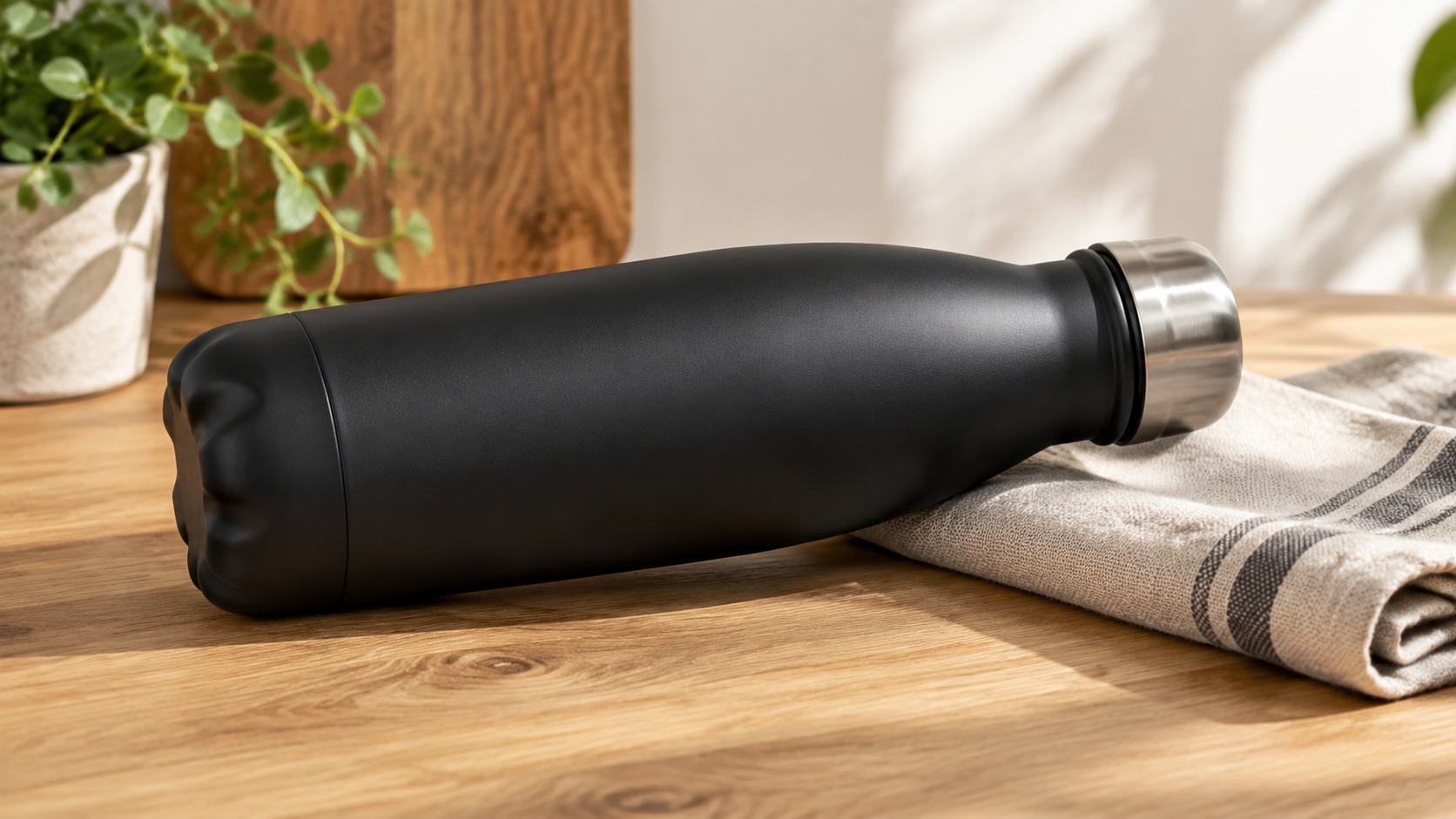
La seconda clip è di per sé un'animazione gradevole, ma in un feed verticale è inutile — verrà mostrata incorniciata con bande nere sopra e sotto. La lezione riguarda la provenienza del materiale, e avviene prima della chiamata API: ritaglia o scatta i fermi immagine in 9:16. Se il tuo catalogo è tutto di key visual larghe, inquadrale di nuovo in verticale prima di animarle, altrimenti il feed ti rema contro a ogni upload. È l'opposto del flusso text-to-video — dove richiedi l'aspect ratio e hai finito.
La fedeltà del primo frame regge — finché il movimento non rivela nuova geometria
Il primo frame è bloccato. Ciò che viene dopo non è garantito, e questa è la scoperta che conta davvero per il lavoro sui prodotti.
Quando il movimento resta sulle superfici già mostrate dal fermo immagine, la fedeltà si mantiene perfetta. La clip del flacone di siero qui sopra è una lenta carrellata in avanti — la camera si muove verso il flacone ma non lo supera mai, così il modello non deve mai inventare il lato che non vede. Il flacone, il tappo dorato e il piedistallo in travertino restano esattamente come sono per tutti e cinque i secondi. Ecco il prompt esatto che l'ha prodotta:
Slow cinematic push-in on the serum bottle, a soft moving glint travels
across the gold dropper cap, faint dust motes drift slowly through the warm
side light, the stone pedestal and background stay perfectly still, calm
premium beauty mood
Ora guarda cosa succede quando il movimento chiede di guardare attorno all'oggetto:
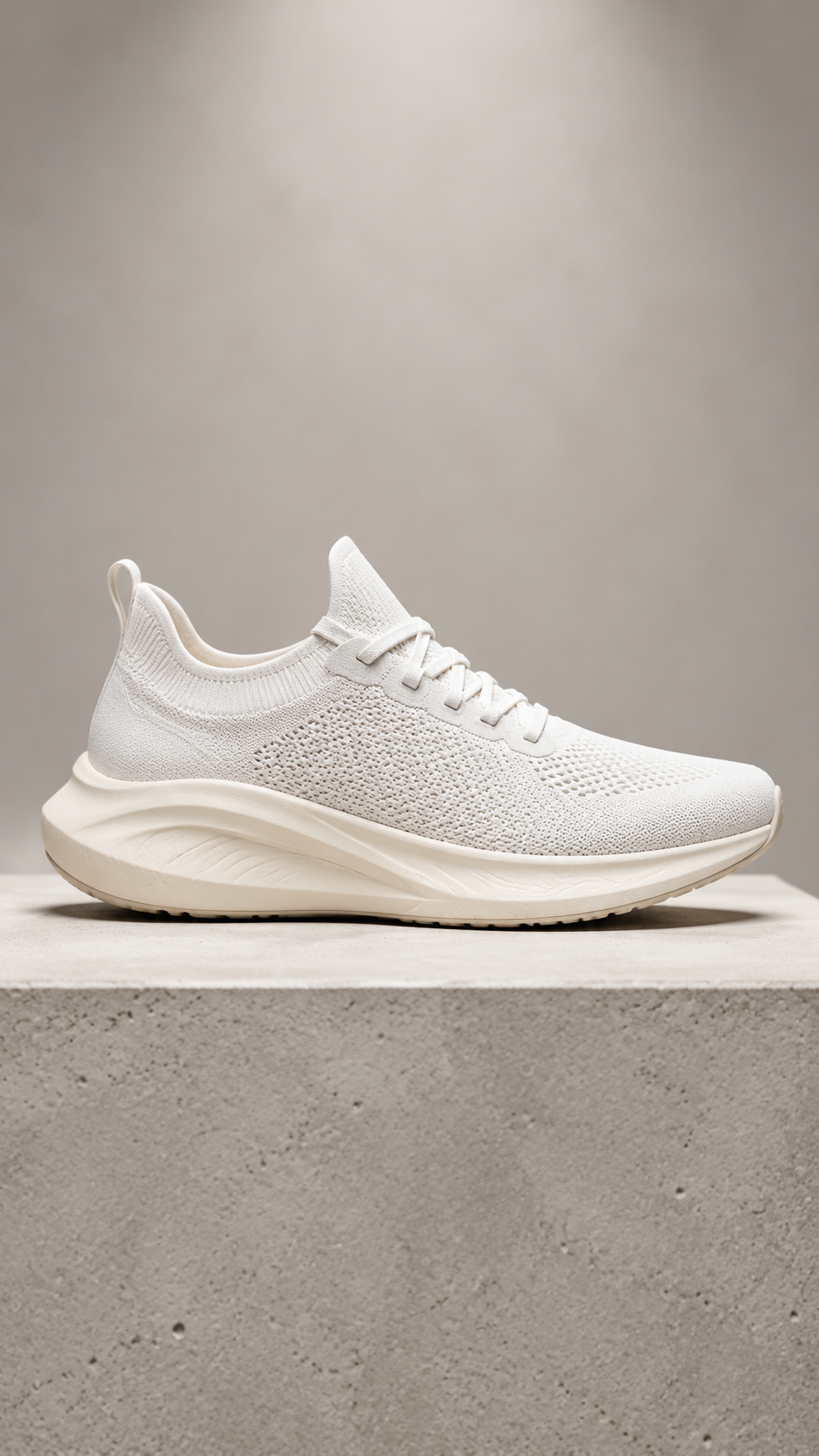
Subtle slow parallax drift around the sneaker as a soft specular highlight
sweeps across the knit upper and foam sole, the concrete plinth stays locked
in place, clean energetic product reveal
Il materiale di partenza era una scarpa bianca, senza logo, di puro profilo laterale. La parola around (attorno) ha fatto il danno: la camera ruota verso una vista a tre quarti e, per riempire un'angolazione che non aveva mai visto, il modello inventa di sana pianta — tinge di verde l'intersuola e disegna sulla linguetta un piccolo dettaglio che non esisteva nell'immagine originale. Nulla si scioglie; sembra un video prodotto sicuro di sé. Semplicemente non è più il tuo prodotto.
Da qui ricavi una regola chiara per i video brevi fedeli al materiale:
- Movimenti che preservano il materiale: carrellate in avanti e indietro, riflessi e passaggi speculari, particelle fluttuanti, parallasse a profondità di campo ridotta, movimento ambientale dello sfondo. La camera resta sulle superfici già mostrate.
- Movimenti a rischio di deriva: orbite, rotazioni "a piattaforma girevole", grandi reveal, qualsiasi cosa contenga around o behind. Il modello deve fabbricare geometria non vista, e per un prodotto specifico questa fabbricazione è un peso.
Se ti serve un vero giro a 360°, l'i2v è lo strumento sbagliato — filmalo o modellalo. Per un hook da video breve raramente ti serve. Una carrellata in avanti sul fermo immagine della key visual basta da sola a sostenere una clip di cinque secondi.
Elabora il catalogo in batch, non tirando fuori clip una alla volta
Una volta scelto il movimento sicuro, la produzione di video brevi diventa un problema di throughput, non di creatività — hai venti fermi immagine, vuoi venti clip. L'endpoint dei task è asincrono, quindi invii l'intero gruppo e poi raccogli, invece di fissare un rendering alla volta.
Ogni chiamata è un fermo immagine più un prompt di movimento:
{
  "model": "pixverse-v6/image-to-video",
  "input": {
    "prompt": "Slow cinematic push-in, a soft glint travels across the cap, faint dust motes drift, pedestal and background stay perfectly still",
    "image_url": "https://static.hiapi.ai/blog/pixverse-v6-image-to-video-short-form-video/01-serum-source.jpg",
    "duration": 5,
    "resolution": "540p",
    "generate_audio": false
  }
}
La modalità batch è: avvia ogni POST /v1/tasks, conserva ogni taskId restituito, poi fai polling su GET /v1/tasks/{taskId} per tutti i task finché ognuno non riporta status: "success" e restituisce un output[0].url. Scarica subito ogni risultato — gli URL di output sono link di breve durata, non archiviazione permanente, quindi porta i byte nel tuo bucket appena il task è completato.
La risoluzione è la tua leva sui costi, ed è ciò che rende il catalogo sostenibile. Renderizza prima l'intero batch a livello bozza, scegli quelle da tenere e rilancia solo quelle alla risoluzione finale. Secondo la pagina dei prezzi di hiapi (tariffe aggiornate a 2026-10), pixverse-v6/image-to-video si fattura al secondo con audio disattivato: $0.036/sec a 360p, $0.05/sec a 540p, $0.0645/sec a 720p, $0.129/sec a 1080p (attivare l'audio fa salire di fascia). Una bozza da cinque secondi a 540p costa circa $0.25; la stessa clip a 1080p costa circa $0.65. Fare bozze a 540p di venti fermi immagine e poi finalizzare a 1080p solo i tre vincitori costa una frazione del finalizzare tutti e venti.
Fallo partire da solo
Punta image_url su qualsiasi fermo immagine raggiungibile dalla tua rete, mantieni il movimento sulle superfici già mostrate e parti da 540p:
curl -s -X POST https://api.hiapi.ai/v1/tasks \
  -H "Authorization: Bearer $HIAPI_TOKEN" \
  -H "Content-Type: application/json" \
  -d '{
    "model": "pixverse-v6/image-to-video",
    "input": {
      "prompt": "Slow push-in, soft moving glint, faint drifting dust, background locked",
      "image_url": "https://static.hiapi.ai/blog/pixverse-v6-image-to-video-short-form-video/01-serum-source.jpg",
      "duration": 5,
      "resolution": "540p",
      "generate_audio": false
    }
  }'
# → {"code":200,"data":{"taskId":"tk-hiapi-..."}}
# poi fai polling su GET /v1/tasks/{taskId} finché status == "success",
# e scarica subito output[0].url (scade).
Domande frequenti
Posso forzare l'output 9:16 da una foto orizzontale? No. pixverse-v6/image-to-video non ha un campo aspect ratio — la clip corrisponde al frame. Ritaglia il fermo immagine in verticale prima di inviare.
Il prodotto sarà esattamente come nella mia foto? Il primo frame è la tua foto, identica pixel per pixel. Finché il movimento non rivela angolazioni che il fermo immagine non ha mai mostrato, la fedeltà si mantiene. Carrellate in avanti e movimento ambientale lo lasciano intatto; orbite e grandi reveal fanno inventare al modello i lati invisibili, che possono derivare.
Quanto può essere lunga la clip? pixverse-v6/image-to-video supporta clip da 1 a 15 secondi. Per un hook da video breve, 5 secondi per inquadratura sono più che sufficienti — montane diverse insieme, invece di chiedere un'unica inquadratura lunga.
Devo aggiungere l'audio?
Solo se lo vuoi. generate_audio è disattivato per impostazione predefinita, e tenerlo spento ti mantiene nella fascia di prezzo più bassa. Il suono della maggior parte dei video brevi viene comunque aggiunto in montaggio.
Image-to-video o text-to-video per i video brevi? Se la clip deve mostrare un prodotto o un materiale di brand specifico, usa image-to-video, così inizia dal tuo frame esatto. Se stai inventando una scena da zero, text-to-video ti dà controllo dell'aspect ratio e piena libertà creativa.
Punti chiave
- Quando hai già il materiale, scegli image-to-video invece di text-to-video: la clip inizia dal tuo fermo immagine esatto, quindi il prodotto sullo schermo è davvero il tuo.
- Nessun controllo dell'aspect ratio — l'output segue il frame. Ritaglia i fermi immagine in 9:16 prima di animarli, altrimenti nel feed verticale verranno incorniciati.
- La fedeltà del primo frame vale per carrellate in avanti, riflessi e movimento ambientale; orbite e grandi reveal fanno inventare al modello geometria non vista, che può allontanarsi dal brand.
- Elabora il catalogo in batch asincrono, con bozze a 540p (circa $0.25 per clip da 5 secondi) e finalizzazione a 1080p solo dei vincitori.
Pronto ad animare i tuoi fermi immagine? Trovi il riferimento completo dei campi nella pagina del modello pixverse-v6/image-to-video e puoi inviare il tuo primo task dalla guida rapida di hiapi.
Articoli correlati
Vedi tutti gli articoli →-

Guida all'uso
Guida introduttiva a seedream-5.0-pro/image-to-image: capacità, prezzi e punti chiave di integrazione
Limiti di capacità, modalità di fatturazione e pratiche di integrazione ingegneristica del modello di editing immagini di ByteDance
-

Guida all'uso
Guida pratica al text-to-image con seedream-5.0-pro: limiti di capacità, integrazione API e controllo dei costi
Prospettiva operativa per sviluppatori: dai punti chiave sui parametri alla stima di costo di $0,05 per immagine
-

Guida all'uso
Guida introduttiva a Hailuo 2.3 Fast image-to-video: limiti delle capacità, prezzi e pratiche di integrazione
Selezione e integrazione del modello MiniMax image-to-video per sviluppatori