
사용 가이드
PixVerse V6 이미지-투-비디오로 숏폼 영상 만들기: 정지 이미지를 세로형 클립으로 변환
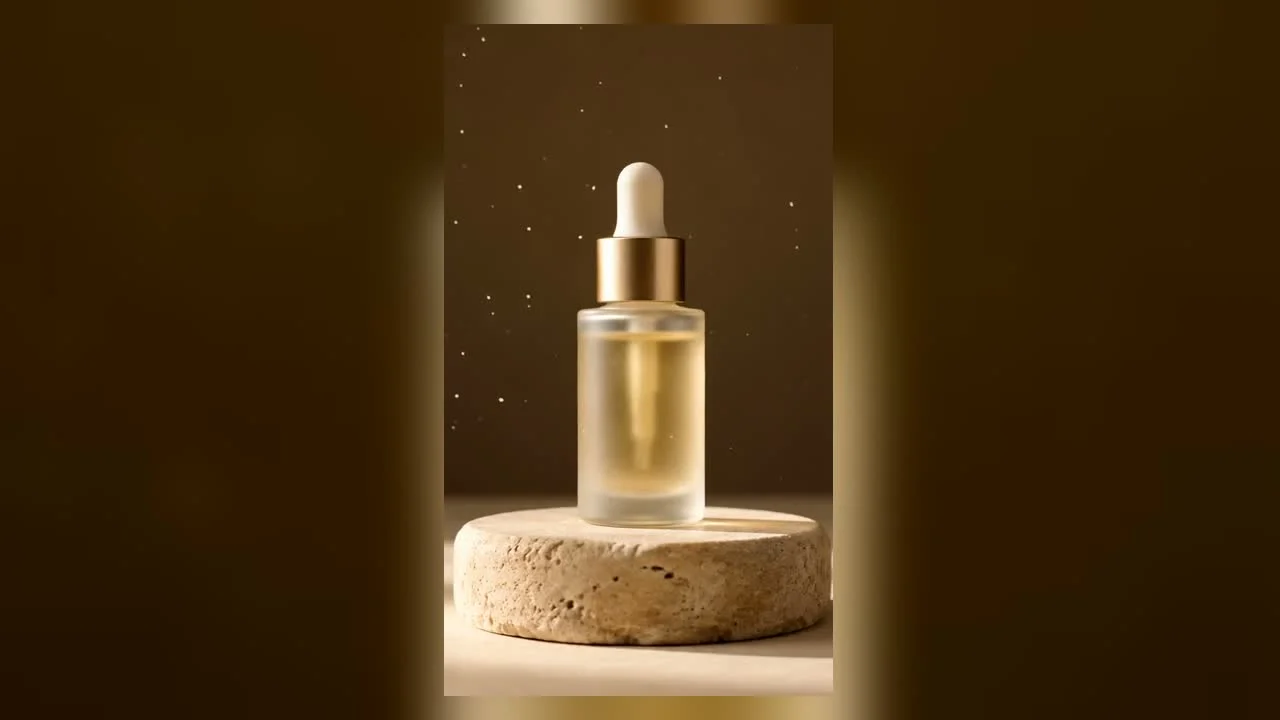
이미 화면이 있습니다. 전시대 위의 제품 사진, 지난주에 촬영한 키 비주얼, 오늘 아침에 생성한 한 프레임. pixverse-v6/image-to-video는 그 정지 이미지를 숏폼 피드에 맞는 세로형 클립으로 바꿔줍니다. 그리고 클립이 당신이 제공한 정확한 프레임으로 시작하기 때문에, 영상 속 사물은 사진 속 사물 그대로이며 모델이 추측한 결과물이 아닙니다.
이미 소재를 보유하고 있을 때 텍스트-투-비디오 대신 이미지-투-비디오를 선택해야 하는 이유는 바로 이것입니다. 하지만 실제 정지 이미지로 인터페이스를 돌려보며 경계를 파악한 결과, 반드시 설계에 반영해야 할 동작이 하나 있습니다. 이 글은 그 워크플로에 관한 것입니다. 보유한 정지 이미지를 어떻게 사용해 결과물 쪽에서 브랜드 톤에 맞는 9:16 클립을 저렴하게 대량으로 만들어내는지 다룹니다.
이미 소재를 보유하고 있을 때 이미지-투-비디오를 선택하는 이유
텍스트-투-비디오는 설명을 바탕으로 장면을 구성합니다. 소재는 없지만 스크립트가 있을 때는 훌륭합니다. 다만 매번 제품을 새로 발명하며, "금색 스포이드가 달린 무광 세럼 병"은 결코 당신의 병으로 돌아오지 않습니다. 이미지-투-비디오는 첫 프레임을 넘겨준 픽셀에 고정합니다. 클립의 첫 프레임은 당신의 정지 이미지 그대로입니다.
그래서 작업의 성격이 달라집니다. 장면을 작성하는 것이 아니라, 이미 존재하는 장면에 움직임을 선택하는 것입니다. 아트 디렉션은 이미 사진 안에서 완성되어 있습니다. 프롬프트는 카메라와 빛이 그 위에서 어떻게 움직일지만 결정합니다.
요청 구조(필드, 폴링, 사용 가능한 curl)만 필요하다면 PixVerse V6 이미지-투-비디오 API 튜토리얼이 엔드투엔드로 다룹니다. 이 글에서 다루는 것은 그 튜토리얼이 다루지 않는 운영상의 결정입니다. 소재 출처, 움직임 선택, 그리고 한 묶음을 통째로 처리하는 방법입니다.
소재 출처를 바꾸는 규칙: 세로로 넣으면 세로로 나온다
가장 먼저 놀라게 된 점입니다. pixverse-v6/image-to-video에는 가로세로 비율 제어가 없습니다. 텍스트-투-비디오 엔드포인트는 9:16을 선택할 수 있지만 이미지-투-비디오는 안 됩니다. 출력은 넘겨준 프레임의 형태를 그대로 따릅니다.
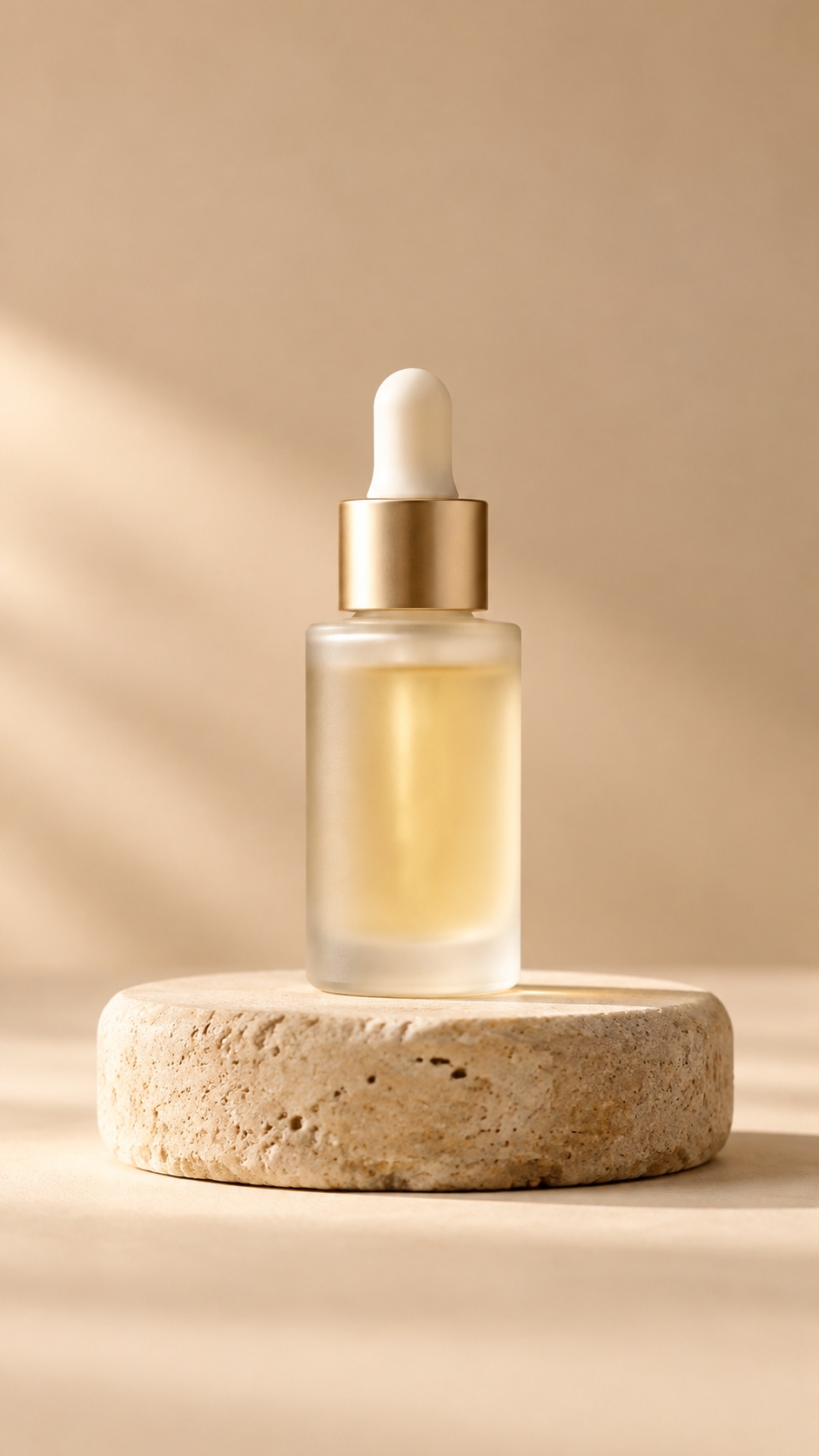
세로형 정지 이미지는 세로형 클립이 됩니다:
가로형 정지 이미지는 가로형 클립이 됩니다. 세로형을 아무리 원해도 그렇습니다:
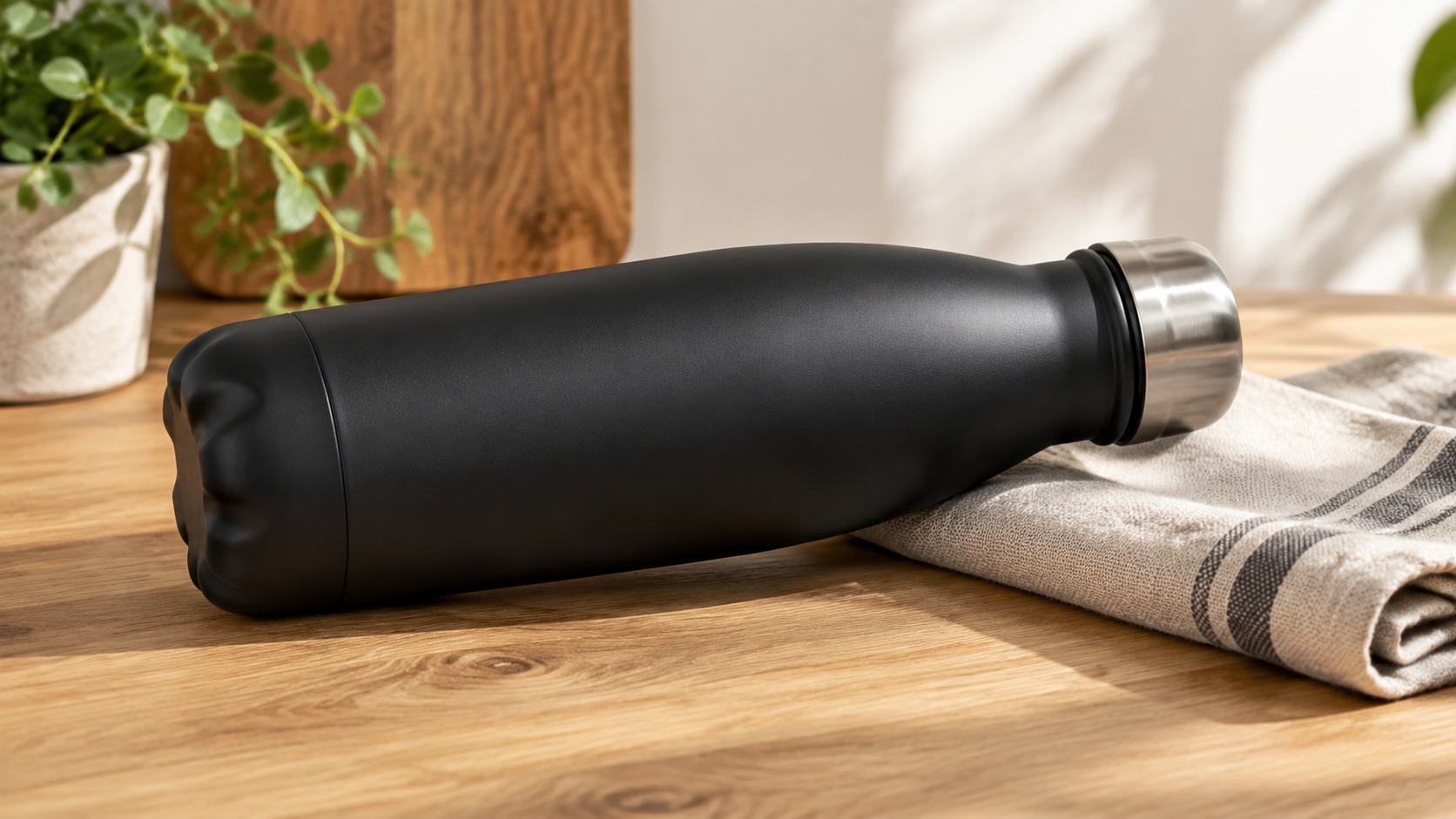
두 번째 클립은 그 자체로는 좋은 애니메이션이지만 세로형 피드에서는 전혀 쓸모가 없습니다. 위아래에 검은 띠가 생겨 프레임 처리되어 표시되기 때문입니다. 이 교훈은 소재 출처에 관한 것이며 API 호출 이전에 발생합니다. 정지 이미지를 미리 9:16으로 자르거나 촬영하세요. 목록 전체가 와이드 키 비주얼이라면, 애니메이션화하기 전에 세로형으로 다시 구도를 잡으세요. 그렇지 않으면 업로드할 때마다 피드가 발목을 잡습니다. 이는 가로세로 비율을 요청하면 끝나는 텍스트-투-비디오 워크플로와 반대입니다.
첫 프레임 충실도는 유지된다 — 움직임이 새로운 기하 구조를 드러내기 전까지
첫 프레임은 고정됩니다. 그 이후의 내용은 보장되지 않으며, 이것이 실제 제품 작업에서 중요한 발견입니다.
움직임이 정지 이미지가 이미 보여준 면에 머무를 때 충실도는 완벽하게 유지됩니다. 위의 세럼 병 클립은 느린 푸시인입니다. 카메라가 병 쪽으로 이동하지만 병을 넘어서지 않기 때문에 모델이 보지 못한 면을 발명할 필요가 없습니다. 병, 금색 뚜껑, 트래버틴 전시대가 5초 내내 정확히 원래대로 유지됩니다. 다음은 이 클립을 만들어낸 정확한 프롬프트입니다:
Slow cinematic push-in on the serum bottle, a soft moving glint travels
across the gold dropper cap, faint dust motes drift slowly through the warm
side light, the stone pedestal and background stay perfectly still, calm
premium beauty mood
이제 움직임이 물체를 돌아보도록 요구할 때 무슨 일이 일어나는지 보겠습니다:
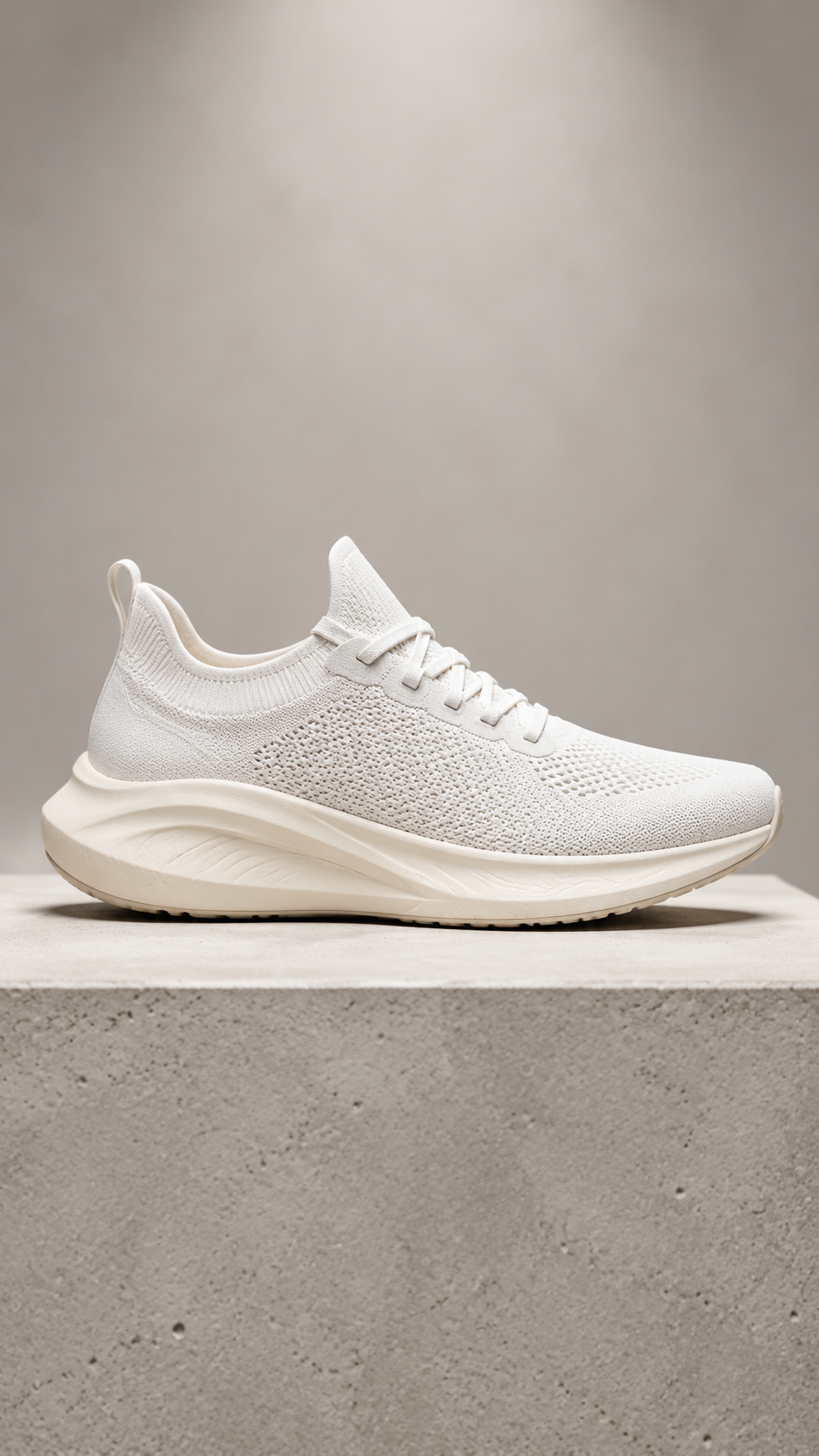
Subtle slow parallax drift around the sneaker as a soft specular highlight
sweeps across the knit upper and foam sole, the concrete plinth stays locked
in place, clean energetic product reveal
원본 소재는 순백색, 로고 없음, 순수 측면 실루엣의 신발이었습니다. around(주위)라는 단어가 문제를 일으켰습니다. 카메라가 4분의 3 각도로 회전하고, 한 번도 본 적 없는 각도를 채우기 위해 모델은 무에서 발명해냈습니다 — 미드솔을 초록색으로 물들이고, 텅 위에 원본에 없던 작은 표식을 그려 넣었습니다. 아무것도 녹아내리지 않았습니다. 그럴듯한 제품 영상처럼 보입니다. 다만 더 이상 당신의 제품이 아닐 뿐입니다.
이로부터 소재 충실도가 중요한 숏폼을 위한 명확한 규칙이 나옵니다:
- 소재를 보존하는 움직임: 푸시인과 풀아웃, 반짝임과 정반사 스윕, 떠다니는 입자, 얕은 피사계 심도 시차, 배경의 환경적 움직임. 카메라는 이미 보여준 면에 머뭅니다.
- 드리프트 위험이 있는 움직임: 오빗, "터ntable" 회전, 큰 리빌, around나 behind가 포함된 모든 것. 모델이 보지 못한 기하 구조를 만들어야 하며, 구체적인 제품에서는 그 발명이 부담이 됩니다.
진짜 360° 턴테이블이 필요하다면 i2v는 잘못된 도구입니다 — 촬영하거나 모델링하세요. 숏폼 훅에는 그런 것이 거의 필요하지 않습니다. 키 비주얼 정지 이미지에 대한 푸시인만으로도 5초 클립을 충분히 지탱할 수 있습니다.
클립을 수작업으로 뽑지 말고 목록을 일괄 처리하세요
안전한 움직임을 선택하고 나면 숏폼 제작은 창의성 문제가 아니라 처리량 문제가 됩니다. 정지 이미지가 스무 장 있고, 클립 스무 개를 원합니다. 작업 엔드포인트는 비동기이므로 하나씩 렌더링을 지켜보는 대신 한 묶음을 제출한 뒤 수집하면 됩니다.
호출 한 번에 정지 이미지 하나와 움직임 프롬프트 하나입니다:
{
  "model": "pixverse-v6/image-to-video",
  "input": {
    "prompt": "Slow cinematic push-in, a soft glint travels across the cap, faint dust motes drift, pedestal and background stay perfectly still",
    "image_url": "https://static.hiapi.ai/blog/pixverse-v6-image-to-video-short-form-video/01-serum-source.jpg",
    "duration": 5,
    "resolution": "540p",
    "generate_audio": false
  }
}
일괄 처리 방식은 이렇습니다. 각 POST /v1/tasks를 트리거하고, 반환된 taskId를 모두 보관한 뒤, 모든 작업에 대해 GET /v1/tasks/{taskId}를 폴링하여 각각이 status: "success"를 보고하고 output[0].url을 돌려줄 때까지 기다립니다. 각 결과를 즉시 다운로드하세요. 출력 URL은 영구 저장소가 아닌 단기 링크이므로 작업이 완료되면 곧바로 바이트를 자체 버킷으로 가져와야 합니다.
해상도는 비용을 조절하는 손잡이이며, 목록을 감당 가능하게 만드는 지점입니다. 먼저 초안 등급으로 전부 렌더링하고, 남길 것을 골라낸 다음, 그것들만 완성 해상도로 다시 실행하세요. hiapi 가격 페이지(2026-10 기준 요율)에 따르면 pixverse-v6/image-to-video는 소리를 끈 상태에서 초 단위로 과금됩니다: 360p는 초당 $0.036, 540p는 초당 $0.05, 720p는 초당 $0.0645, 1080p는 초당 $0.129(오디오를 켜면 더 높은 등급으로 올라갑니다). 5초 540p 초안은 약 $0.25이고, 같은 클립을 1080p로 만들면 약 $0.65입니다. 정지 이미지 스무 장을 540p로 초안 처리한 뒤 당선작 세 개만 1080p로 완성하면, 스무 개 전부를 완성하는 비용의 일부만 듭니다.
직접 실행해보기
image_url을 네트워크에서 접근 가능한 정지 이미지로 지정하고, 움직임을 이미 보여준 면에 머물게 하고, 540p에서 시작하세요:
curl -s -X POST https://api.hiapi.ai/v1/tasks \
  -H "Authorization: Bearer $HIAPI_TOKEN" \
  -H "Content-Type: application/json" \
  -d '{
    "model": "pixverse-v6/image-to-video",
    "input": {
      "prompt": "Slow push-in, soft moving glint, faint drifting dust, background locked",
      "image_url": "https://static.hiapi.ai/blog/pixverse-v6-image-to-video-short-form-video/01-serum-source.jpg",
      "duration": 5,
      "resolution": "540p",
      "generate_audio": false
    }
  }'
# → {"code":200,"data":{"taskId":"tk-hiapi-..."}}
# 그런 다음 status == "success"가 될 때까지 GET /v1/tasks/{taskId}를 폴링하고,
# output[0].url을 즉시 다운로드하세요(만료됩니다).
자주 묻는 질문
가로형 사진에서 9:16 출력을 강제할 수 있나요? 아니요. pixverse-v6/image-to-video에는 가로세로 비율 필드가 없습니다 — 클립은 프레임에 맞춰집니다. 제출하기 전에 정지 이미지를 세로형으로 자르세요.
제품이 내 사진과 완전히 똑같이 나오나요? 첫 프레임은 당신의 사진이며 픽셀 단위로 동일합니다. 움직임이 정지 이미지가 보여준 적 없는 각도를 드러내지 않는 한 충실도가 유지됩니다. 푸시인과 환경적 움직임은 원형을 유지하고, 오빗과 큰 리빌은 모델이 보이지 않는 면을 발명하게 하여 흔들릴 수 있습니다.
클립은 얼마나 길 수 있나요? pixverse-v6/image-to-video는 1–15초 클립을 지원합니다. 숏폼 훅에는 샷당 5초면 충분합니다 — 긴 한 샷을 요구하지 말고 몇 개를 이어 붙이세요.
오디오를 추가해야 하나요?
원할 때만 하면 됩니다. generate_audio는 기본적으로 꺼져 있으며, 꺼두면 더 저렴한 등급에 머뭅니다. 대부분의 숏폼 사운드는 어차피 편집할 때 넣습니다.
숏폼에는 이미지-투-비디오가 좋을까요, 텍스트-투-비디오가 좋을까요? 클립이 특정 제품이나 브랜드 소재를 반드시 보여줘야 한다면 이미지-투-비디오를 사용하세요. 그래야 정확한 프레임으로 시작합니다. 장면을 처음부터 발명해야 한다면 텍스트-투-비디오가 가로세로 비율 제어와 완전한 창작 자유를 줍니다.
핵심 요약
- 이미 소재를 보유하고 있다면 텍스트-투-비디오 대신 이미지-투-비디오를 선택하세요. 클립이 당신의 정확한 정지 이미지로 시작하므로 화면 속 제품이 진짜 당신의 것입니다.
- 가로세로 비율 제어가 없습니다 — 출력은 프레임을 따릅니다. 애니메이션화하기 전에 정지 이미지를 9:16으로 자르세요. 그렇지 않으면 세로형 피드에서 프레임 처리됩니다.
- 첫 프레임 충실도는 푸시인, 반짝임, 환경적 움직임에 적용됩니다. 오빗과 큰 리빌은 모델이 보지 못한 기하 구조를 발명하게 하여 브랜드에서 벗어날 수 있습니다.
- 목록을 비동기로 일괄 처리하고, 540p로 초안 처리하여(5초 클립당 약 $0.25) 남긴 것만 1080p로 완성하세요.
직접 정지 이미지를 애니메이션화할 준비가 되셨나요? pixverse-v6/image-to-video 모델 페이지에서 전체 필드 참고 자료를 확인하고 hiapi 빠른 시작에서 첫 작업을 제출해보세요.
관련 글
모든 아티클 보기 →-

사용 가이드
seedream-5.0-pro/image-to-image 시작 가이드: 기능, 가격 및 연동 핵심 포인트
ByteDance 이미지 편집 모델의 기능 경계, 과금 방식 및 엔지니어링 연동 실무
-

사용 가이드
seedream-5.0-pro 텍스트-이미지 생성 입문 가이드: 능력 경계, API 연동 및 비용 관리
개발자를 위한 실무 관점: 파라미터 핵심부터 장당 $0.05 비용 추정까지
-

사용 가이드
Hailuo 2.3 Fast 이미지-투-비디오 입문 가이드: 성능 범위, 가격 및 연동 실무
개발자를 위한 MiniMax 이미지-투-비디오 모델 선택과 연동 핵심 포인트