
Guide d'utilisation
Manuel utilisateur officiel de Seedance 2.5 : génération en 30 secondes, vidéos longues de 180 secondes et formules de prompts
Guide complet en chinois de Dreamina Seedance 2.5 : limites des paramètres, vidéos longues de 30 à 180 secondes, prolongation de vidéo, contrôle par horodatage, Smart Edit, références multimodales, prompts de personnages réalistes et rendu en modèle blanc.
1. Sortie officielle de Dreamina Seedance 2.5
Après que Dreamina Seedance 2.0 a ouvert la voie à la création multimodale, nous n'avons cessé d'explorer comment offrir aux créateurs un « contrôle » ultime et un espace narratif plus vaste. Aujourd'hui, Dreamina Seedance 2.5 arrive officiellement et devient la nouvelle référence de la création professionnelle !
Retour sur le multimodal de Dreamina : Seedance 2.0 prend en charge quatre modes d'entrée : image, vidéo, audio et texte.
Si Dreamina Seedance 2.0 vous a fait goûter au plaisir d'être « réalisateur », alors Dreamina Seedance 2.5 vous offre un plateau de tournage numérique professionnel et polyvalent : plus long, plus réel, plus obéissant, pour que la création permette vraiment de « viser juste à chaque coup ».
Nous avons procédé à de nouvelles optimisations en réponse aux retours les plus fréquents des utilisateurs sur Seedance 2.0.
2. Réglages des paramètres
Dans Dreamina Seedance 2.5, les capacités de génération multimodale sont entièrement améliorées. Le système continue de prendre en charge les entrées par première image, première et dernière images, et références multimodales, tout en assouplissant considérablement les limites de nombre et de durée des matériaux de référence, et en ajoutant la génération pilotée par audio seul, offrant ainsi un espace plus souple et plus vaste à la création.
Images
| Élément | Limite |
|---|---|
| Nombre | Jusqu'à 30 par fois |
| Format | JPEG, PNG, WebP, BMP, TIFF, GIF, HEIC, HEIF |
| Rapport largeur/hauteur | 0,4-2,5 |
| Longueur du côté | 300-6000 px |
| Taille d'une image | Moins de 30 Mo |
Recommandation officielle de stabilité : l'effet est meilleur lorsque l'image du sujet contient 1 à 8 sujets ; 9 à 12 restent envisageables, mais la stabilité diminue. Lorsqu'un même sujet nécessite plusieurs angles de vue, il est généralement plus stable de le diviser en plusieurs images à angle unique plutôt que de combiner plusieurs angles dans une seule image.
Vidéos
| Élément | Limite |
|---|---|
| Nombre | Jusqu'à 10 segments |
| Durée d'un segment | 2-30 secondes (tolérance réelle d'environ 1,8-30,2 secondes) |
| Durée totale | Ne dépasse pas 30 secondes (tolérance réelle d'environ 30,2 secondes) |
| Format | MP4, MOV |
| Résolution | 480p-4K |
| Fréquence d'images | 24-60 FPS |
| Taille d'un segment | Ne dépasse pas 200 Mo |
Pour l'édition vidéo, il est officiellement recommandé de limiter la vidéo source à 20 secondes ; 1 à 5 images de référence sont généralement plus stables, 6 à 8 peuvent être essayées mais dépendent davantage de multiples générations et d'une sélection.
Audio
| Élément | Limite |
|---|---|
| Nombre | Jusqu'à 10 segments |
| Durée d'un segment | 2-30 secondes |
| Durée totale | Ne dépasse pas 30 secondes |
| Format | WAV, MP3 |
| Taille d'un segment | Ne dépasse pas 15 Mo |
| Pilotage par audio seul | Pris en charge, pas besoin d'associer obligatoirement une image ou une vidéo |
Sortie
- Durée de génération standard : 4-30 secondes, soit environ 97-721 images.
- Résolution de sortie : 480p, 720p.
- Vidéos longues : après être passé en Long Video, il est possible de choisir 30-180 secondes.
3. Interactions des fonctionnalités
Quatre modes de création
Sur la page AI Video de Dreamina, après avoir sélectionné Dreamina Seedance 2.5, vous pouvez basculer depuis le menu des modes :
- Omni Reference : références multimodales image, vidéo et audio.
- Smart Edit : modifier avec du texte après avoir téléversé une vidéo.
- Long Video : générer une vidéo longue de 30 à 180 secondes en une seule fois.
- First and last Frames : contrainte par première et dernière images.
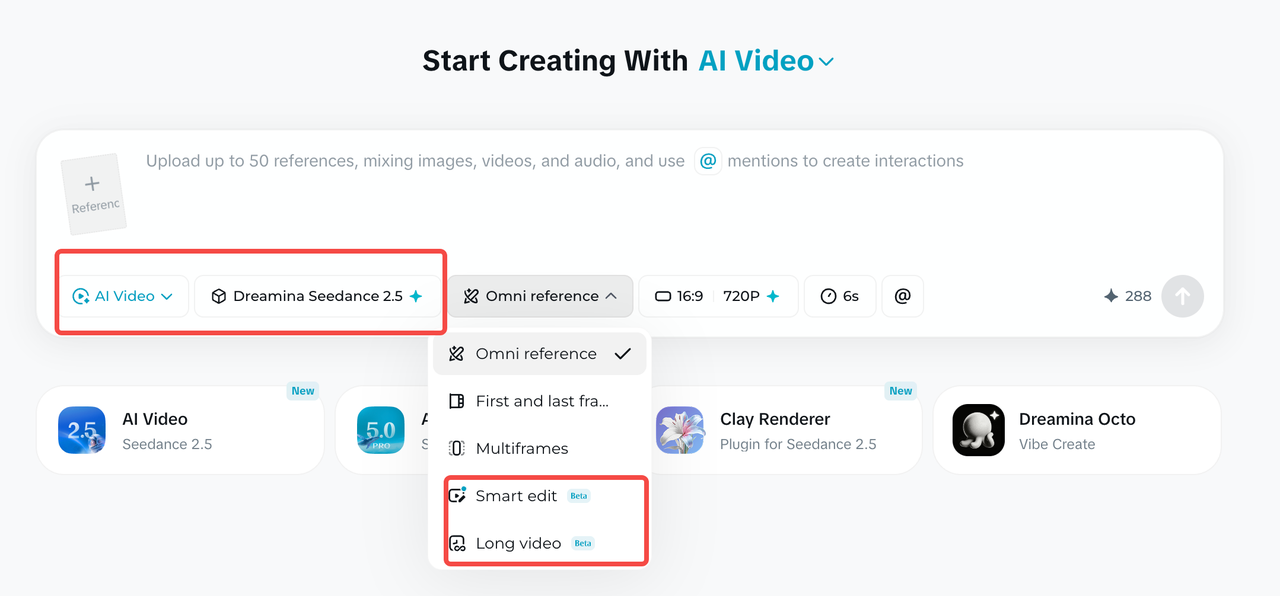
Long Video : générer 30-180 secondes en une seule fois
- Saisir un script vidéo complet ou un prompt.
- Ouvrir le menu des modes, qui affiche probablement Omni Reference par défaut, et sélectionner Long Video.
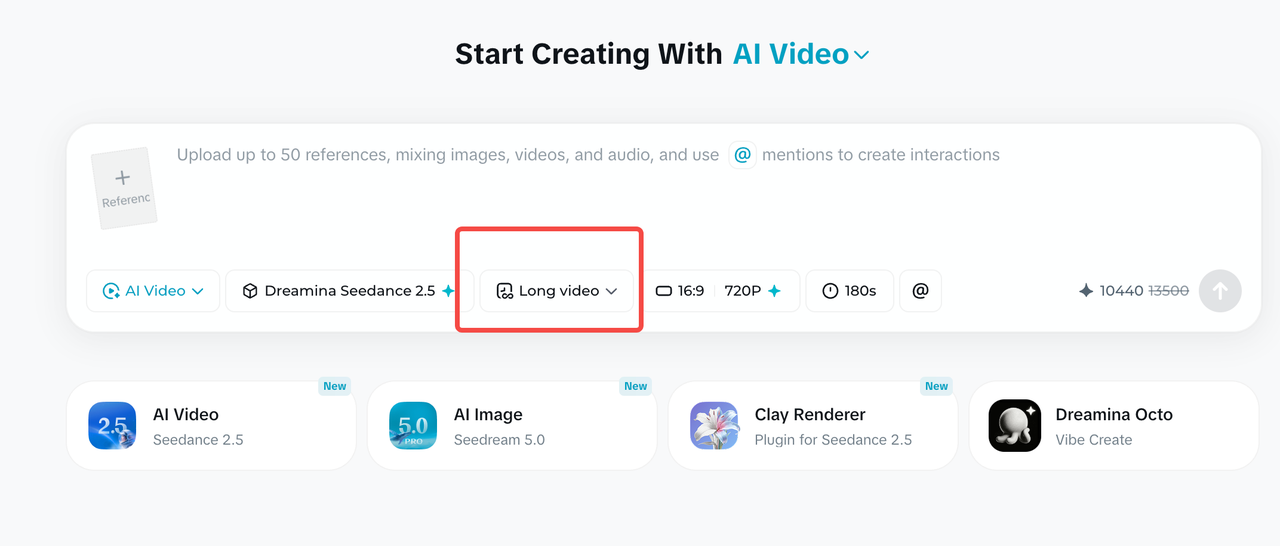
- Cliquer sur l'icône d'horloge dans la barre d'outils.
- Faire glisser la timeline ou saisir directement une valeur pour choisir 30-180 secondes.
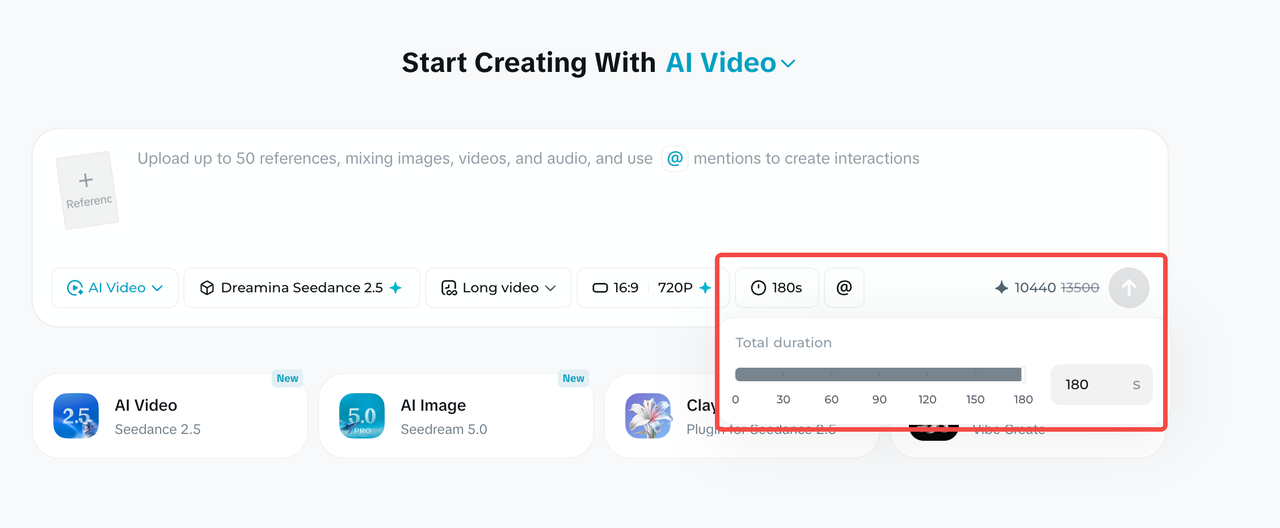
- Confirmer le cadrage, la résolution et la durée, puis cliquer sur Generate.
Extend Video : prolonger une vidéo en continu
Extend Video n'est disponible que pour les vidéos originales de moins de 30 secondes. À chaque fois, il est possible de choisir une durée supplémentaire de 4-30 secondes, et le prompt ne décrit que la partie ajoutée.
- Dans le flux de génération, sélectionner la vidéo cible et cliquer sur Extend Video en dessous.
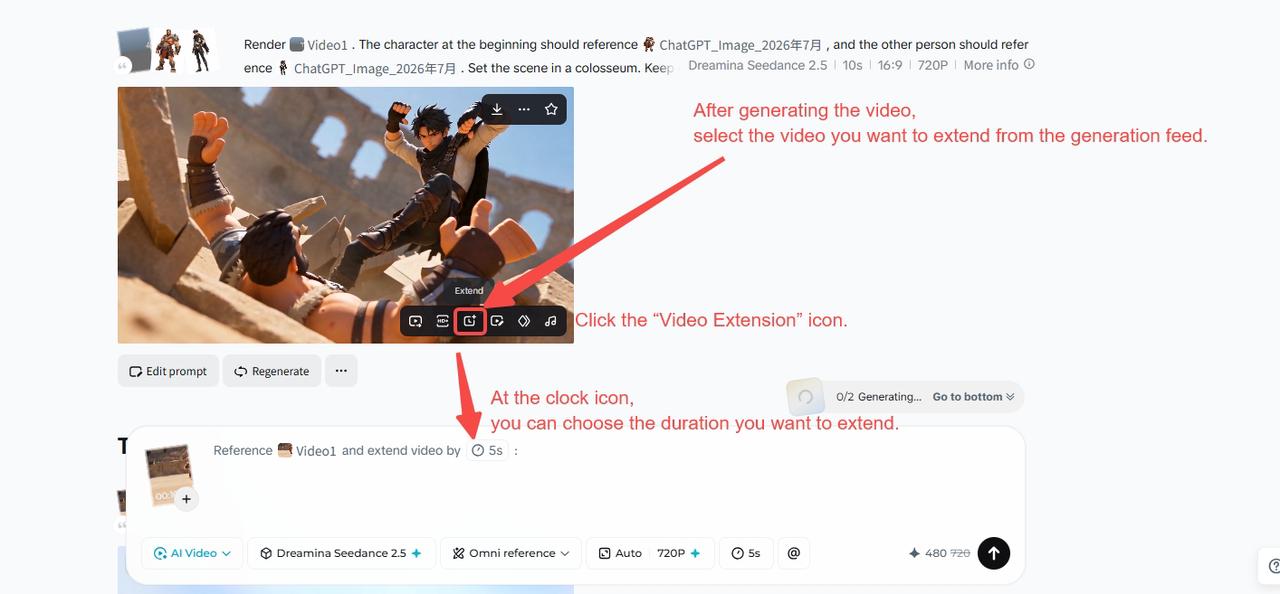
- Cliquer sur l'horloge, faire glisser la timeline ou saisir la durée ajoutée.

- Dans la zone de texte, décrire l'image, l'action et le mode de raccord du nouveau segment, puis générer la vidéo complète.

L'exemple officiel en anglais est conservé ci-dessous :
Reference the content of @video1, extend the video by 10s to continue the story. Require to use a "mask transition" at the cut (hard cuts are prohibited, objects appearing out of thin air are prohibited). Shot A shows the muscular warrior in @image1 who is defending (close-up), a gust of wind blows, a normal-sized fallen leaf drifts towards the camera, the leaf completely covers the camera causing the full screen to go dark; then the camera pulls back through the leaf, directly revealing the next scene: the young ranger in @image2 is leaning against a tree, raising his bow and arrow taking aim. Require the scene to be switched naturally. Naturally switch from the warrior's close-up to the ranger's medium shot.
Smart Edit : modifier une vidéo avec du texte
Smart Edit convient aux modifications qui ne nécessitent pas de marquage au pinceau et qui peuvent être clairement exprimées en texte. La formule est :
[objet précis de la modification] + [description de l'action et du changement] + [période d'application]
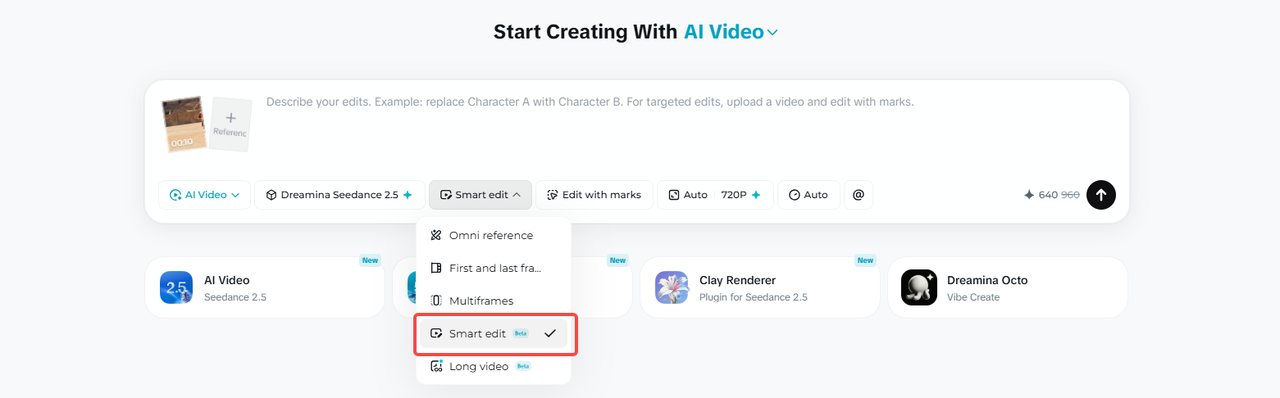
Exemple officiel :
Modify everything entirely from 0 to 8 seconds of the overall video. Change the whale in the video to a white dragon. Remove the BGM.
Edit with marks : modification locale après sélection
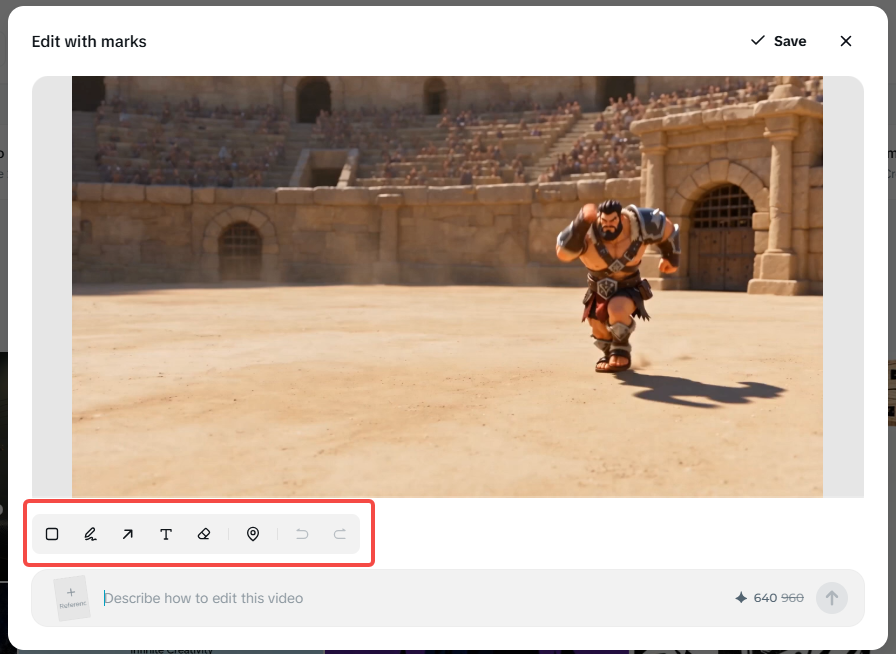
Après avoir téléversé une vidéo locale, l'entrée Edit with marks apparaît dans la zone de saisie. Elle convient pour « ne modifier que cet endroit précis de l'image », en marquant les objets par sélection rectangulaire, pinceau, flèche ou point d'ancrage.
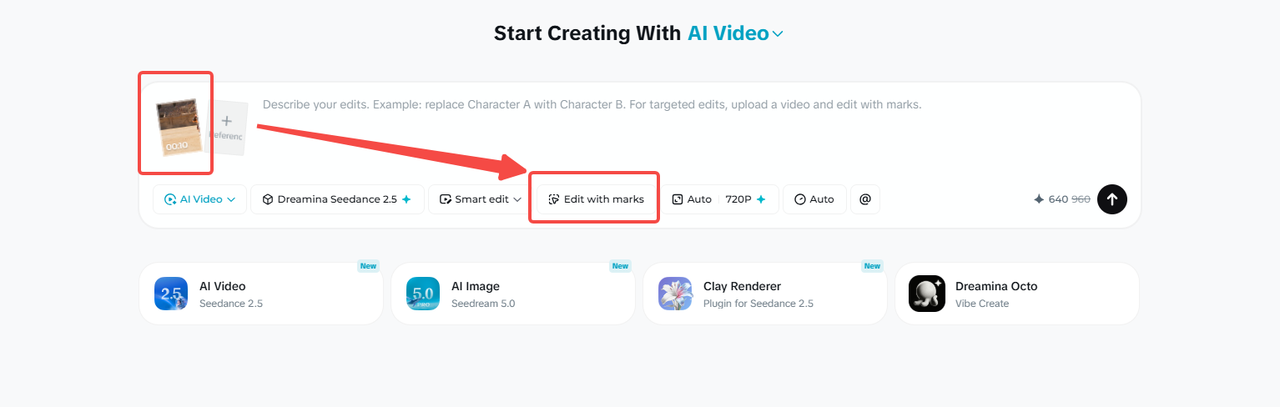
Dans l'interface de marquage, entourer la cible, compléter par des exigences textuelles et confirmer. Le système ajoute l'image marquée et l'horodatage aux entrées, puis modifie tout le segment ou la période spécifiée selon les exigences.
Edit Video : éditer une vidéo déjà générée
Edit Video s'adresse aux vidéos finalisées du flux de génération. Après avoir sélectionné l'entrée d'édition sous la vidéo, il est possible de continuer à remplacer des personnages, changer les vêtements, ajuster l'angle de caméra, supprimer des objets ou modifier l'arrière-plan. Sa différence avec Edit with marks réside principalement dans l'entrée : le premier édite des vidéos déjà générées, le second peut aussi traiter des vidéos téléversées localement.
4. Formule de prompt de base
La formule de prompt de base donnée officiellement :
Prompt complet = [description des matériaux] + [résumé en une phrase] + [description détaillée de l'intrigue] + [compléments globaux]
| Module | Rédaction |
|---|---|
| Description des matériaux | Indiquer, dans l'ordre de téléversement, si chaque matériau sert de référence pour le personnage, le décor, l'action, le timbre ou la caméra |
| Résumé en une phrase | Sujet + lieu + événement + thème/style + mouvement de caméra particulier |
| Intrigue détaillée | Décrire selon la chronologie l'image, les mouvements de caméra, les actions, les dialogues, les effets sonores et les transitions |
| Compléments globaux | Verrouiller à nouveau l'angle de caméra, l'environnement, l'éclairage, le son, la cohérence des personnages et les éléments interdits |
Extrait d'un exemple officiel en anglais :
Realistic nature documentary style, cinematic realistic lighting. In the morning mist, within a vast wetland reed bed @image1, an elegant red-crowned crane is spreading its wings and dancing. @image2 The red-crowned crane features snow-white feathers, a bright red crown, a slender and upright posture, and light, noble movements.

0s-3s: A red-crowned crane stands quietly in the shallow water with an elegant posture. It slowly begins to unfold its broad black-and-white wings with gentle movements. The airflow from the flapping wings creates ripples on the water surface.

3s-8s: The red-crowned crane leaps lightly on the water, its feet alternately tapping the surface, splashing crystal-clear water droplets. Its slender neck tilts backward with its beak pointing to the sky.

Low-angle, slight handheld camera feel, moving up and down slightly to follow the crane's jumping trajectory. Natural environmental sounds: flowing water, the powerful flapping of wings, and the crane's call. The overall atmosphere is peaceful, ethereal, and highly aesthetic.
5. Formule pour personnages réalistes
La formule de prompt pour un personnage réaliste est la suivante :
Character = [Age/Race] + [Skin Color/Skin Texture] + [Facial Details] + [Eye/Soul] + [Hairstyle/Hair Color] + [Clothing/Clothing Texture] + [Body Type/Emotion/Temperament] + [Other Requirements]
Formule en chinois :
Personnage = âge/ethnie + couleur de peau/texture de peau + détails du visage + regard/âme + coiffure/couleur de cheveux + vêtements/texture des vêtements + silhouette/émotion/tempérament + autres exigences
Les informations de personnage dans la formule comprennent :
- Peau : tons chauds ou froids, pores réalistes, ridules, taches de rousseur ou imperfections naturelles.
- Traits du visage : forme des yeux, arcade sourcilière, arête du nez, forme des lèvres, pommettes et ligne de la mâchoire, au moins 3-4 éléments.
- Regard : direction du regard, émotion sous-jacente et relation entre les personnages.
- Cheveux : couleur précise, texture, coiffure et état après le vent ou le mouvement.
- Vêtements : coupe, couleur, matière, état neuf ou usé et détails de port.
- Corpulence : ossature, ligne des épaules, composition, action et tempérament global.
Exemple officiel en anglais :
22-year-old East Asian woman, with a highly classical, gentle cinematic face. Cool-toned fair skin, revealing a delicate and moist texture, retaining realistic fine pores and natural skin texture. Slender and elegant eyes, a delicate and straight nose bridge, full lips with a faint, gentle smile at the corners, and a soft jawline. Extremely affectionate and expressive gaze, eyes shimmering like spring water. Jet-black hair pinned into a casual yet elegant classical low bun, secured only by a plain jade hairpin. Wearing a minimalist, pure white traditional cross-collar dress. Slender figure with delicate narrow shoulders, exuding a gentle, graceful, and deeply affectionate classical romantic aura.
6. Contrôle par horodatage
Seedance 2.5 permet de spécifier des horodatages précis via le texte. Les créateurs peuvent préciser les instructions à la seconde près, contrôler l'évolution des actions et les transitions de scènes à l'écran, et obtenir une restitution précise au niveau du script.
Exemple officiel d'horodatage en anglais :
0-5s: Open with a close-up of the Overlord from @Image 2. The camera slowly circles his upper body and transitions into a medium shot. The Overlord spins and turns, his body and back flags sweeping quickly past the lens to form a natural occlusion.

6-10s: The camera steadily circles Consort Yu in a medium shot from @Image 1, following her water sleeves through the arc. She raises her arm, flicks her wrist, unfurls the sleeves, and half-turns.

11-20s: The male warrior from @Image 3 enters with an aerial flip. The camera slowly pulls back from a medium-close shot of the warrior to a full stage view. At the end, all three face the audience and strike a synchronized Peking opera finale pose.
7. Vidéos multilingues
Seedance 2.5 prend pleinement en charge les entrées en langues minoritaires, avec une optimisation prioritaire du chinois, de l'anglais, de l'espagnol, de l'indonésien et du malais, et couvre le thaï, l'arabe, le portugais, le vietnamien, le japonais et le coréen. Les créateurs de différentes langues peuvent exprimer directement leurs idées dans leur langue maternelle la plus familière.
8. Suppression des sous-titres et de la musique de fond
Seedance 2.5 optimise considérablement la stabilité de génération, résout efficacement le problème des sous-titres aléatoires et des musiques de fond non pertinentes, et fournit des matériaux vidéo de base plus propres pour l'ajout ultérieur de texte et de musique en post-production.
Pour supprimer la musique de fond tout en conservant les voix humaines et les autres éléments de la vidéo d'origine, utiliser :
Remove the background music from @Video 1. Keep the original dialogue, voice, ambient sound, and on-screen subtitles unchanged.
9. Amélioration des références multimodales
Il est possible de saisir jusqu'à 30 images, 10 vidéos et 10 audios en une seule fois. L'amélioration ne se limite pas à l'augmentation du nombre, elle comprend aussi :
- Le transfert des mouvements, du langage caméra, de l'ambiance émotionnelle et de la structure créative de la vidéo de référence.
- La séparation ou la suppression de la musique de fond tout en conservant les voix et les éléments visuels.
- L'effacement local, le remplacement d'objets et la modification de l'angle spatial.
- La référence à davantage de timbres et une meilleure indépendance des identités lorsque plusieurs personnes sont dans le même cadre.
- L'édition sur fond vert, les transitions vidéo fluides et les références en storyboard multi-cases.
10. Clay Renderer : rendu en modèle blanc
Clay Renderer permet aux workflows 3D tels que Maya et Blender de définir d'abord la structure spatiale, le placement des personnages, les trajectoires de mouvement et l'angle de caméra à l'aide d'un modèle blanc sans matériaux, puis de confier au modèle l'ajout des matériaux, de l'éclairage et du style.
Formule de prompt :
[contenu de référence du modèle blanc] + [référence de personnage/décor] + [matériaux et éclairage] + [style] + [ordre complet de l'histoire]
Exemple officiel en anglais :
Refer to @Clay Render 1 for camera movement, pacing, shot-size transitions, subject trajectory, and blocking. Refer to @Image 2 for character design, scene, materials, lighting, color, and fairy-tale atmosphere, and render the white model as a dreamy, warm, 3D animated short with a childlike fantasy feel. The story unfolds as follows: flight through a fantasy sky → mythical beasts flying alongside through a sea of clouds → a dive into the ocean → weaving through the deep with manta rays → passing through a mirrored rift in spacetime → picking stars from the cosmos → transforming back into the bedroom → father tucking in the blanket → the picture book closes and holds on the final frame.
11. Recommandations officielles pour l'entrée des matériaux
| Scénario | Recommandation officielle |
|---|---|
| Limite d'entrée des matériaux | Jusqu'à 30 images, prise en charge de la 4K ; jusqu'à 10 vidéos, durée totale ne dépassant pas 30 secondes ; jusqu'à 10 audios, durée totale ne dépassant pas 30 secondes. |
| Nombre de sujets audio/vidéo | L'effet est meilleur avec 1 à 5 sujets ; 6 à 10 sujets sont envisageables, mais la stabilité diminue et plusieurs générations peuvent être nécessaires. |
| Durée des sujets audio/vidéo | L'effet est meilleur avec 5 à 10 secondes ; lorsque la durée augmente, la stabilité diminue et plusieurs générations peuvent être nécessaires. |
| Nombre d'images de sujet | L'effet est meilleur avec 1 à 8 sujets ; 9 à 12 sujets sont envisageables, mais la stabilité diminue et plusieurs générations peuvent être nécessaires. |
| Images de sujet sous différents angles | Avec 1 à 5 sujets, l'angle unique comme les angles multiples conviennent ; au-delà de 5 sujets, l'angle unique est plus stable. Lorsque plusieurs angles sont nécessaires, il est recommandé de les diviser en plusieurs images sous différents angles plutôt que de les regrouper dans une seule image. |
| Durée d'édition vidéo | L'effet est meilleur en dessous de 20 secondes ; lorsque la durée augmente, la stabilité diminue et plusieurs générations peuvent être nécessaires. |
| Nombre d'images de référence vidéo | L'effet est meilleur avec 1 à 5 images de référence ; 6 à 8 sont envisageables, mais la stabilité diminue et plusieurs générations peuvent être nécessaires. |
12. FAQ
Quelle est la durée maximale d'une vidéo générée ?
Le mode Long Video de Dreamina permet de générer en une seule fois 30 à 180 secondes, jusqu'à 180 secondes. La génération standard unique est de 4 à 30 secondes. Extend Video peut ajouter 4 à 30 secondes à une vidéo originale de moins de 30 secondes, et la combinaison sur plusieurs tours peut atteindre jusqu'à 60 secondes.
Combien de matériaux de référence peut-on téléverser en une fois ?
Jusqu'à 30 images, 10 vidéos et 10 audios. La durée totale des vidéos et des audios ne doit pas dépasser 30 secondes chacun. Ces nombres sont des limites supérieures, pas des recommandations de stabilité ; pour les tâches complexes, il est conseillé de commencer avec peu de matériaux et d'en ajouter progressivement.
Comment réduire l'effet « IA » des personnages ?
Ne vous contentez pas d'écrire « personne réelle, rendu cinématographique ». Décrivez point par point l'âge/ethnie, la couleur et les pores de la peau, les traits du visage, le regard, la coiffure, la matière des vêtements, la silhouette et le tempérament, et conservez des détails réalistes comme les taches de rousseur, les ridules, les mèches ébouriffées et l'usure des tissus. Pour les scènes à plusieurs personnages, donnez à chacun une forme de visage, une couleur de cheveux, des vêtements et un placement indépendants.
Comment contrôler une vidéo longue par horodatage ?
Rédigez d'abord les réglages globaux, puis découpez la durée en intervalles continus et non chevauchants, comme 00:00-00:06, 00:07-00:13. Pour chaque segment, décrivez séparément la caméra, les actions du sujet, les dialogues/sons et les transitions, puis ajoutez enfin la cohérence globale et les éléments interdits.
HiAPI peut-il désormais appeler directement Seedance 2.5 ?
Oui. Seedance 2.5 est déjà disponible sur HiAPI, avec les modèles seedance-2.5/text-to-video, seedance-2.5/image-to-video et seedance-2.5/reference-to-video. Texte-vers-vidéo et image-vers-vidéo : 0,204 $ par seconde en 720p, 0,516 $ par seconde en 1080p ; référence-vers-vidéo : à partir de 0,1215 $ par seconde en 480p, facturé selon la « durée de la vidéo de référence + durée de sortie ». L'API permet de générer 4 à 30 secondes par tâche ; les vidéos longues, la prolongation et l'édition intelligente sont des fonctionnalités de l'application Dreamina.
Pour une intégration via l'API, choisissez le tutoriel en chinois correspondant à vos matériaux :
- Prompt uniquement : Tutoriel API texte-vers-vidéo Seedance 2.5
- Image de première image ou de première et dernière images : Tutoriel API image-vers-vidéo Seedance 2.5
- Vidéo de référence pour reprendre les mouvements de caméra en changeant de sujet : Tutoriel API référence-vers-vidéo Seedance 2.5
Pour les spécifications et les prix, consultez Seedance 2.5 en détail et Tarifs de l'API Seedance 2.5.
13. Documentation officielle
Articles similaires
Voir tous les articles →-

Guide d'utilisation
Guide de démarrage pour seedream-5.0-pro/image-to-image : capacités, tarification et points d'intégration
Limites de capacité, mode de facturation et pratiques d'intégration technique du modèle d'édition d'image de ByteDance
-

Guide d'utilisation
Guide de prise en main de la génération d'images par texte avec seedream-5.0-pro : limites de capacités, intégration API et maîtrise des coûts
Point de vue pratique pour les développeurs : des points clés des paramètres à l'estimation du coût de 0,05 $ par image
-

Guide d'utilisation
Guide de prise en main de Hailuo 2.3 Fast image-to-video : limites de capacités, tarification et intégration pratique
Points clés pour les développeurs : choisir et intégrer le modèle image-to-video de MiniMax