
Guía de uso
Manual oficial de usuario de Seedance 2.5: generación en 30 segundos, video largo de 180 segundos y fórmulas de prompts
Guía completa en chino de Dreamina Seedance 2.5: límites de parámetros, video largo de 30-180 segundos, extensión de video, control por marcas de tiempo, Smart Edit, referencias multimodales, prompts de personajes reales y renderizado de modelo blanco.
1. Lanzamiento oficial de 即梦 Seedance 2.5
Después de que Dreamina Seedance 2.0 abriera la creación multimodal, hemos estado explorando cómo ofrecer a los creadores el máximo «control» y un espacio narrativo más amplio. Hoy, Dreamina Seedance 2.5 llega oficialmente para convertirse en el nuevo referente de la creación profesional.
Repasando la multimodalidad de Dreamina: Seedance 2.0 admite cuatro modos de entrada: imagen, video, audio y texto.
Si Dreamina Seedance 2.0 te hizo disfrutar como «director», Dreamina Seedance 2.5 te trae un plató digital profesional todoterreno: más largo, más realista y más obediente, para que la creación realmente haga «exactamente lo que se le pide».
Hemos realizado nuevas optimizaciones centradas en los comentarios más frecuentes de los usuarios sobre Seedance 2.0.
2. Configuración de parámetros
En Dreamina Seedance 2.5, la capacidad de generación multimodal se ha mejorado por completo. El sistema sigue admitiendo primer fotograma, primer y último fotograma y entradas de referencia multimodal, al tiempo que amplía notablemente los límites de cantidad y duración de los materiales de referencia y añade la conducción por audio puro, ofreciendo un espacio más flexible y amplio para la creación.
Imágenes
| Elemento | Límite |
|---|---|
| Cantidad | Hasta 30 por vez |
| Formato | JPEG, PNG, WebP, BMP, TIFF, GIF, HEIC, HEIF |
| Relación de aspecto | 0.4-2.5 |
| Lado | 300-6000 px |
| Tamaño por imagen | Menos de 30 MB |
Recomendación oficial de estabilidad: la imagen del sujeto funciona mejor cuando contiene 1-8 sujetos; con 9-12 aún se puede intentar, pero la estabilidad disminuye. Cuando un mismo sujeto necesita múltiples ángulos, suele ser más estable separarlo en varias imágenes de un solo ángulo que combinar varios ángulos en una sola imagen.
Video
| Elemento | Límite |
|---|---|
| Cantidad | Hasta 10 clips |
| Duración por clip | 2-30 segundos (tolerancia real de aprox. 1.8-30.2 segundos) |
| Duración total | No más de 30 segundos (tolerancia real de aprox. 30.2 segundos) |
| Formato | MP4, MOV |
| Resolución | 480p-4K |
| Fotogramas por segundo | 24-60 FPS |
| Tamaño por clip | No más de 200 MB |
Para la edición de video, la recomendación oficial es mantener el metraje original dentro de los 20 segundos; normalmente es más estable usar 1-5 imágenes de referencia, y con 6-8 se puede intentar, pero depende más de generar varias veces y seleccionar.
Audio
| Elemento | Límite |
|---|---|
| Cantidad | Hasta 10 clips |
| Duración por clip | 2-30 segundos |
| Duración total | No más de 30 segundos |
| Formato | WAV, MP3 |
| Tamaño por clip | No más de 15 MB |
| Conducción por audio puro | Compatible, no es obligatorio combinarlo con imágenes o video |
Salida
- Duración de generación estándar: 4-30 segundos, equivalente a unos 97-721 fotogramas.
- Resolución de salida: 480p, 720p.
- Video largo: tras cambiar a Long Video se pueden elegir 30-180 segundos.
3. Interacción de funciones
Cuatro modos de creación
Entra en la página AI Video de Dreamina y, tras seleccionar Dreamina Seedance 2.5, puedes cambiar desde el menú de modos:
- Omni Reference: referencia multimodal de imagen, video y audio.
- Smart Edit: modificar con texto tras subir un video.
- Long Video: generar un video largo de 30-180 segundos de una vez.
- First and last Frames: restricción por primer y último fotograma.
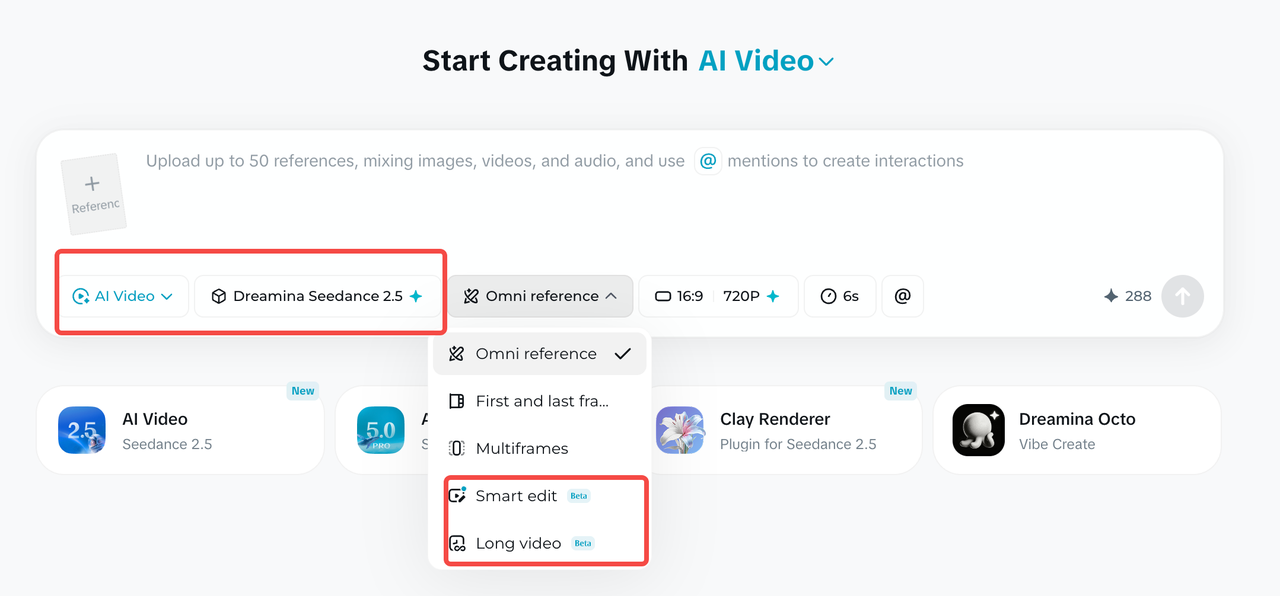
Long Video: generar 30-180 segundos de una vez
- Rellena el guion o prompt completo del video.
- Abre el menú de modos, que por defecto puede mostrar Omni Reference, y selecciona Long Video.
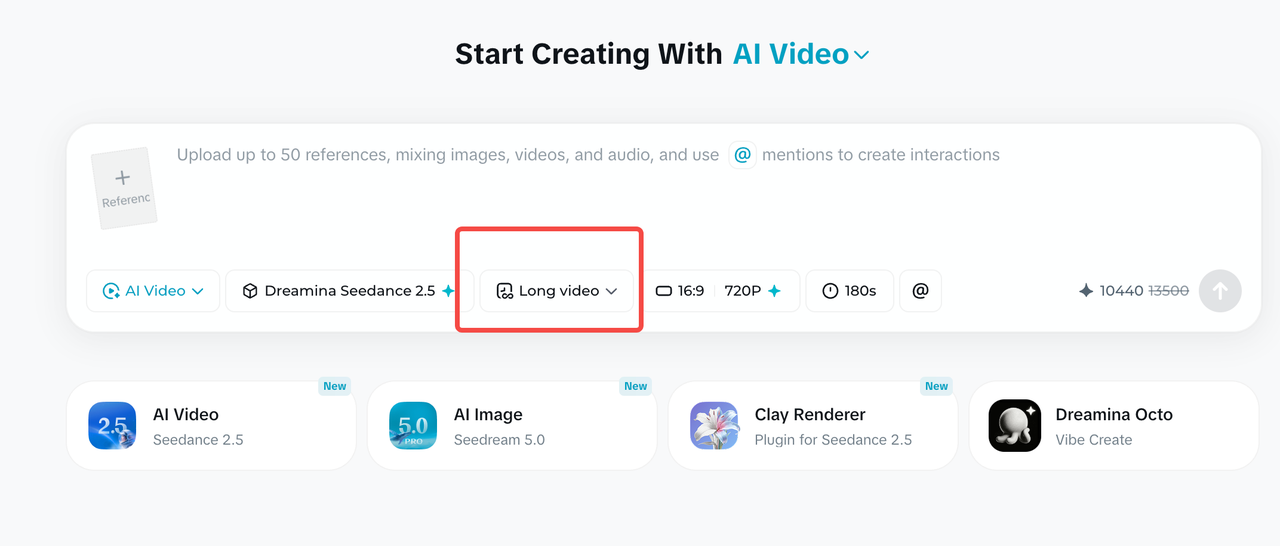
- Haz clic en el icono de reloj de la barra de herramientas.
- Arrastra la línea de tiempo o introduce directamente el valor y elige 30-180 segundos.
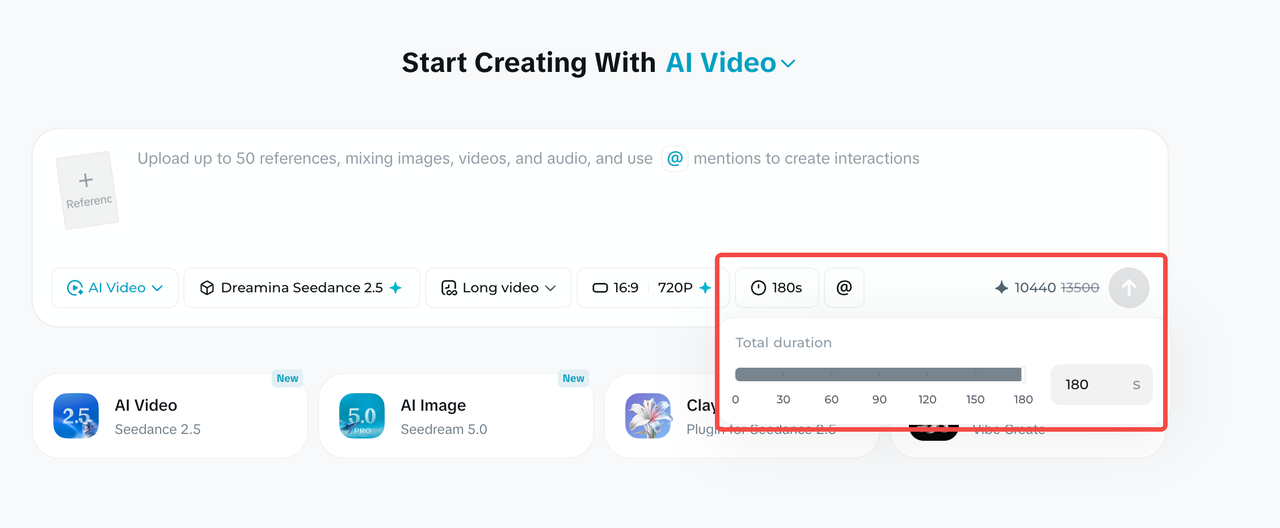
- Confirma la relación de aspecto, la resolución y la duración, y haz clic en Generate.
Extend Video: extender el video de forma continua
Extend Video solo está disponible para videos originales de hasta 30 segundos. Cada vez se pueden elegir de 4 a 30 segundos adicionales, y el prompt solo describe la parte añadida.
- Selecciona el video objetivo en el flujo de generación y haz clic en Extend Video, debajo.
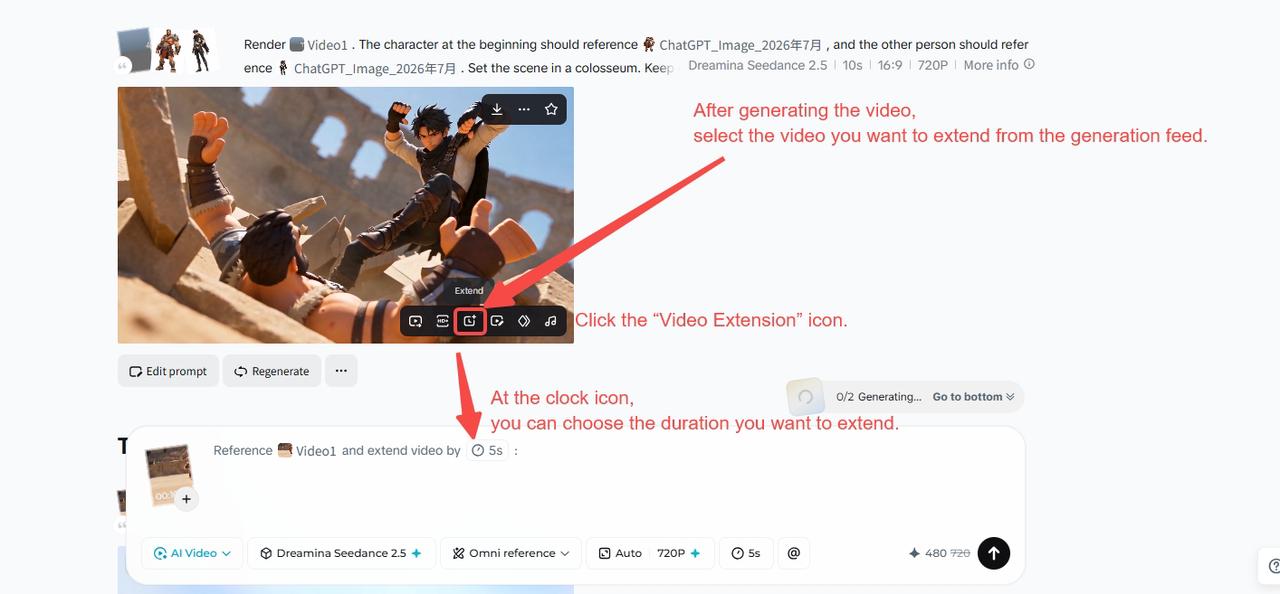
- Haz clic en el reloj, arrastra la línea de tiempo o introduce la duración adicional.

- Escribe en el cuadro de texto la imagen, las acciones y la forma de conexión del segmento añadido, y vuelve a generar el video completo.

Se conserva el ejemplo oficial en inglés:
Reference the content of @video1, extend the video by 10s to continue the story. Require to use a "mask transition" at the cut (hard cuts are prohibited, objects appearing out of thin air are prohibited). Shot A shows the muscular warrior in @image1 who is defending (close-up), a gust of wind blows, a normal-sized fallen leaf drifts towards the camera, the leaf completely covers the camera causing the full screen to go dark; then the camera pulls back through the leaf, directly revealing the next scene: the young ranger in @image2 is leaning against a tree, raising his bow and arrow taking aim. Require the scene to be switched naturally. Naturally switch from the warrior's close-up to the ranger's medium shot.
Smart Edit: modificar video con texto
Smart Edit es adecuado para modificaciones que no necesitan marcado con pincel y que se pueden explicar claramente con texto. La forma de escribirlo es:
[objeto concreto a modificar] + [descripción de la acción y el cambio] + [periodo de tiempo en que se aplica]
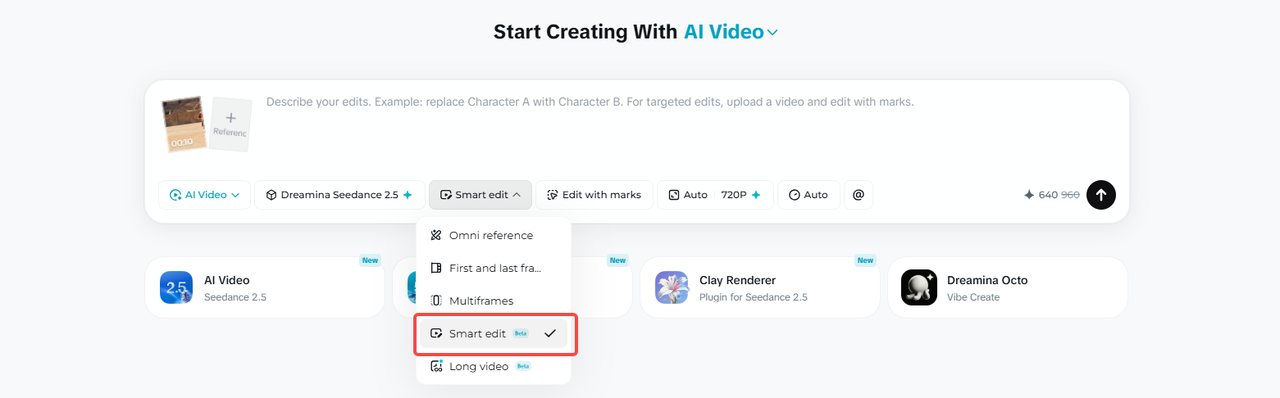
Ejemplo oficial:
Modify everything entirely from 0 to 8 seconds of the overall video. Change the whale in the video to a white dragon. Remove the BGM.
Edit with marks: modificación local tras seleccionar un área
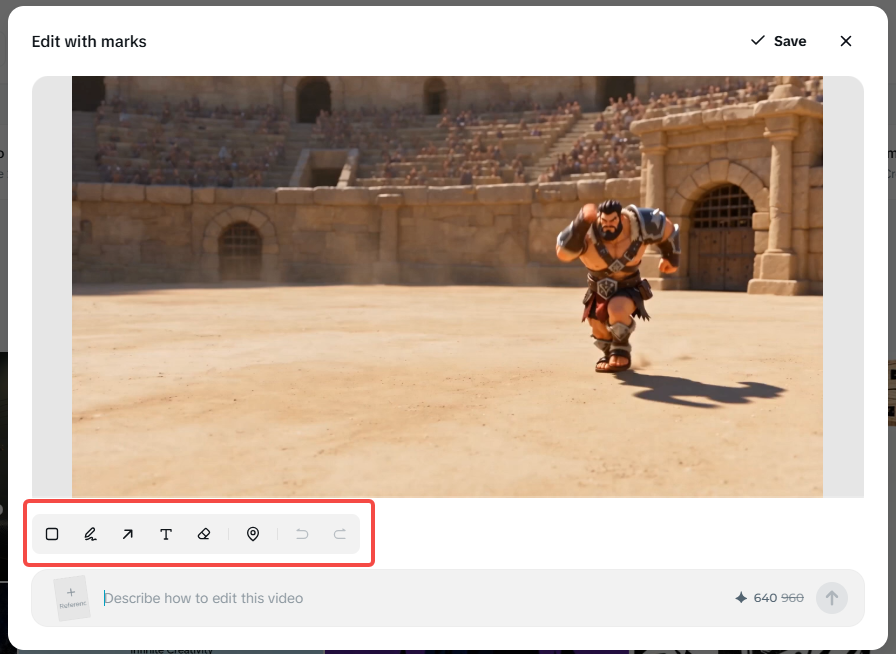
Tras subir un video local, aparece la entrada Edit with marks en el área de entrada. Es adecuada para «cambiar solo esta zona de la imagen» y permite marcar objetos con selección de recuadro, pincel, flechas o puntos de anclaje.
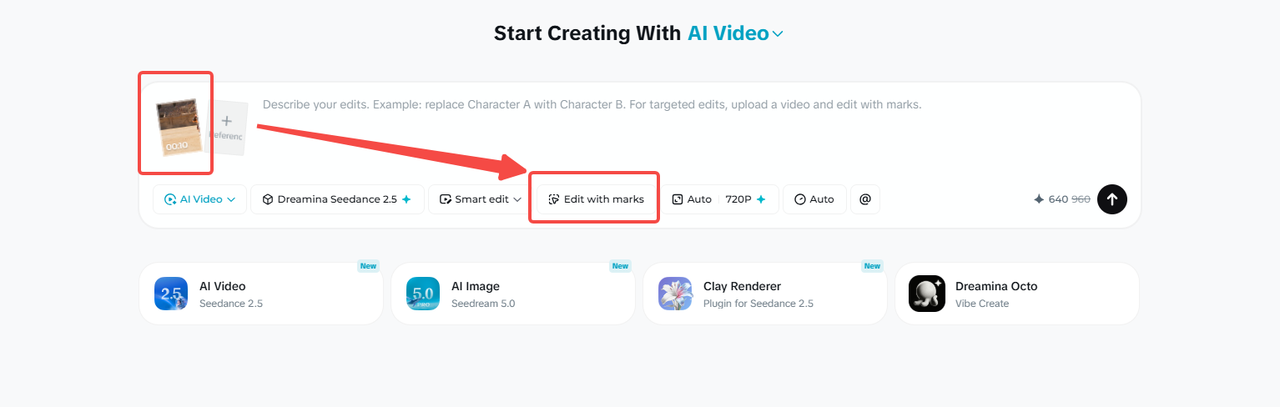
En la interfaz de marcado, delimita el objetivo, añade la indicación de texto y confirma. El sistema añadirá el fotograma marcado y la marca de tiempo a la entrada, y luego modificará todo el fragmento o el periodo de tiempo indicado según lo solicitado.
Edit Video: editar un video ya generado
Edit Video está orientado a las piezas finales del flujo de generación. Tras seleccionar la entrada de edición debajo del video, se puede seguir sustituyendo personajes, cambiando el vestuario, ajustando el ángulo de cámara, eliminando objetos o modificando el fondo. La diferencia con Edit with marks está principalmente en la entrada: la primera edita piezas ya generadas, mientras que la segunda también puede procesar videos subidos localmente.
4. Fórmula básica de prompts
Fórmula básica de prompts proporcionada por la oficialidad:
prompt completo = [descripción de materiales] + [resumen en una frase] + [descripción concreta de la trama] + [complemento global]
| Módulo | Forma de escribirlo |
|---|---|
| Descripción de materiales | Indicar por orden de subida para qué se usa cada material: personaje, escenario, acción, timbre de voz o referencia de cámara |
| Resumen en una frase | Sujeto + lugar + acontecimiento + tema/estilo + movimiento de cámara especial |
| Trama concreta | Escribir según la línea temporal la imagen, el movimiento de cámara, las acciones, el diálogo, los efectos de sonido y las transiciones |
| Complemento global | Volver a fijar el ángulo de cámara, el entorno, la iluminación, el sonido, la coherencia de los personajes y los elementos prohibidos |
Extracto del ejemplo oficial en inglés:
Realistic nature documentary style, cinematic realistic lighting. In the morning mist, within a vast wetland reed bed @image1, an elegant red-crowned crane is spreading its wings and dancing. @image2 The red-crowned crane features snow-white feathers, a bright red crown, a slender and upright posture, and light, noble movements.

0s-3s: A red-crowned crane stands quietly in the shallow water with an elegant posture. It slowly begins to unfold its broad black-and-white wings with gentle movements. The airflow from the flapping wings creates ripples on the water surface.

3s-8s: The red-crowned crane leaps lightly on the water, its feet alternately tapping the surface, splashing crystal-clear water droplets. Its slender neck tilts backward with its beak pointing to the sky.

Low-angle, slight handheld camera feel, moving up and down slightly to follow the crane's jumping trajectory. Natural environmental sounds: flowing water, the powerful flapping of wings, and the crane's call. The overall atmosphere is peaceful, ethereal, and highly aesthetic.
5. Fórmula de personajes reales
La fórmula de prompts para personajes reales es la siguiente:
Character = [Age/Race] + [Skin Color/Skin Texture] + [Facial Details] + [Eye/Soul] + [Hairstyle/Hair Color] + [Clothing/Clothing Texture] + [Body Type/Emotion/Temperament] + [Other Requirements]
Fórmula en chino:
角色 = 年龄/种族 + 肤色/皮肤质感 + 五官细节 + 眼神/灵魂 + 发型/发色 + 服装/衣着质感 + 体型/情绪/气质 + 其他要求
La información del personaje en la fórmula incluye:
- Piel: tono cálido o frío, poros reales, líneas finas, pecas o imperfecciones naturales.
- Rasgos faciales: forma de los ojos, arco superciliar, puente de la nariz, forma de los labios, pómulos y línea de la mandíbula, al menos 3-4 elementos.
- Mirada: dirección de la mirada, emoción de fondo y relación entre los personajes.
- Cabello: color concreto, textura, peinado y estado tras el viento o el movimiento.
- Vestuario: corte, color, tejido, estado de nuevo o usado y detalles de cómo se lleva.
- Complexión: estructura corporal, línea de los hombros, composición, movimiento y temperamento general.
Ejemplo oficial en inglés:
22-year-old East Asian woman, with a highly classical, gentle cinematic face. Cool-toned fair skin, revealing a delicate and moist texture, retaining realistic fine pores and natural skin texture. Slender and elegant eyes, a delicate and straight nose bridge, full lips with a faint, gentle smile at the corners, and a soft jawline. Extremely affectionate and expressive gaze, eyes shimmering like spring water. Jet-black hair pinned into a casual yet elegant classical low bun, secured only by a plain jade hairpin. Wearing a minimalist, pure white traditional cross-collar dress. Slender figure with delicate narrow shoulders, exuding a gentle, graceful, and deeply affectionate classical romantic aura.
6. Control por marcas de tiempo
Seedance 2.5 permite especificar marcas de tiempo concretas mediante texto. El creador puede precisar las instrucciones hasta el segundo exacto, controlando la evolución de las acciones y los cambios de escena en la imagen para lograr una reproducción precisa a nivel de guion.
Ejemplo oficial en inglés con marcas de tiempo:
0-5s: Open with a close-up of the Overlord from @Image 2. The camera slowly circles his upper body and transitions into a medium shot. The Overlord spins and turns, his body and back flags sweeping quickly past the lens to form a natural occlusion.

6-10s: The camera steadily circles Consort Yu in a medium shot from @Image 1, following her water sleeves through the arc. She raises her arm, flicks her wrist, unfurls the sleeves, and half-turns.

11-20s: The male warrior from @Image 3 enters with an aerial flip. The camera slowly pulls back from a medium-close shot of the warrior to a full stage view. At the end, all three face the audience and strike a synchronized Peking opera finale pose.
7. Video multilingüe
Seedance 2.5 admite plenamente la entrada en idiomas minoritarios, con optimización prioritaria del chino, el inglés, el español, el indonesio y el malayo, y cobertura del tailandés, el árabe, el portugués, el vietnamita, el japonés y el coreano. Los creadores de distintos idiomas pueden expresar sus ideas directamente en su lengua materna más familiar.
8. Eliminar subtítulos y música de fondo
Seedance 2.5 ha optimizado enormemente la estabilidad de generación, resolviendo eficazmente el problema de subtítulos aleatorios y música de fondo no deseada, y ofreciendo material de video base más limpio para añadir después textos y música propios en la posproducción.
Para eliminar la música de fondo y conservar las voces y otros elementos del video original, se puede usar:
Remove the background music from @Video 1. Keep the original dialogue, voice, ambient sound, and on-screen subtitles unchanged.
9. Mejoras de la referencia multimodal
En una sola vez se pueden introducir hasta 30 imágenes, 10 videos y 10 audios. La mejora no consiste solo en aumentar la cantidad, sino que también incluye:
- Transferir de un video de referencia el movimiento, el lenguaje de cámara, la atmósfera emocional y la estructura creativa.
- Separar o eliminar la música de fondo conservando las voces y los elementos de la imagen.
- Eliminación local, sustitución de objetos y modificación del punto de vista espacial.
- Referenciar más timbres de voz y mejorar la independencia de identidad cuando varias personas aparecen en el mismo plano.
- Edición con croma verde, transiciones de video sin cortes y referencias de storyboard en cuadrícula.
10. Renderizado de modelo blanco Clay Renderer
Clay Renderer permite que flujos de trabajo 3D como Maya o Blender definan primero con un modelo blanco sin materiales la estructura espacial, la posición de los personajes, las trayectorias de movimiento y el ángulo de cámara, y luego encarguen al modelo añadir materiales, iluminación y estilo.
Fórmula de prompt:
[contenido de la referencia de modelo blanco] + [referencia de personaje/escenario] + [materiales e iluminación] + [estilo] + [orden completo de la historia]
Ejemplo oficial en inglés:
Refer to @Clay Render 1 for camera movement, pacing, shot-size transitions, subject trajectory, and blocking. Refer to @Image 2 for character design, scene, materials, lighting, color, and fairy-tale atmosphere, and render the white model as a dreamy, warm, 3D animated short with a childlike fantasy feel. The story unfolds as follows: flight through a fantasy sky → mythical beasts flying alongside through a sea of clouds → a dive into the ocean → weaving through the deep with manta rays → passing through a mirrored rift in spacetime → picking stars from the cosmos → transforming back into the bedroom → father tucking in the blanket → the picture book closes and holds on the final frame.
11. Recomendaciones oficiales para la entrada de materiales
| Escenario | Recomendación oficial |
|---|---|
| Límite de entrada de materiales | Hasta 30 imágenes, compatible con 4K; hasta 10 videos con una duración total no superior a 30 segundos; hasta 10 audios con una duración total no superior a 30 segundos. |
| Cantidad de sujetos en audio y video | Funciona mejor con 1-5 sujetos; se pueden intentar 6-10 sujetos, pero la estabilidad disminuye y puede requerir varias generaciones. |
| Duración de los sujetos en audio y video | Funciona mejor con 5-10 segundos; al aumentar la duración la estabilidad disminuye y puede requerir varias generaciones. |
| Cantidad de imágenes de sujetos | Funciona mejor con 1-8 sujetos; se pueden intentar 9-12 sujetos, pero la estabilidad disminuye y puede requerir varias generaciones. |
| Imágenes de sujetos desde distintos ángulos | Con 1-5 sujetos, tanto un solo ángulo como múltiples ángulos son válidos; con más de 5 sujetos, un solo ángulo es más estable. Cuando se necesiten varios ángulos, se recomienda separarlos en varias imágenes de ángulos distintos y no meter varios ángulos en una misma imagen. |
| Duración de la edición de video | Funciona mejor dentro de los 20 segundos; al aumentar la duración la estabilidad disminuye y puede requerir varias generaciones. |
| Cantidad de imágenes de referencia de video | Funciona mejor con 1-5 imágenes de referencia; se pueden intentar 6-8, pero la estabilidad disminuye y puede requerir varias generaciones. |
12. FAQ
¿Cuánto puede durar como máximo el video generado?
El modo Long Video de Dreamina permite generar de 30 a 180 segundos de una vez, con un máximo de 180 segundos. La generación estándar por vez es de 4-30 segundos. Extend Video puede añadir de 4 a 30 segundos a un video original de hasta 30 segundos, y combinando varias rondas se puede llegar hasta 60 segundos como máximo.
¿Cuántos materiales de referencia se pueden subir a la vez?
Hasta 30 imágenes, 10 videos y 10 audios. Los videos y los audios no deben superar cada uno los 30 segundos en total. La cantidad es un límite máximo, no una recomendación de estabilidad; para tareas complejas se recomienda empezar con pocos materiales e ir aumentando gradualmente.
¿Cómo reducir la sensación de IA en los personajes?
No basta con escribir «persona real, sensación cinematográfica». Describe elemento por elemento la edad/raza, el tono de piel y los poros, los rasgos faciales, la mirada, el peinado, la textura del vestuario y la complexión y el temperamento, y conserva detalles reales como pecas, líneas finas, cabello algo desordenado y desgaste en la tela. En escenas con varias personas, asigna a cada una una forma de cara, color de cabello, vestuario y posición independientes.
¿Cómo controlar un video largo mediante marcas de tiempo?
Primero escribe la configuración global y luego divide la duración en intervalos continuos y no superpuestos, como 00:00-00:06, 00:07-00:13. En cada segmento describe por separado el plano, las acciones del sujeto, el diálogo/sonido y las transiciones, y al final añade la coherencia global y los elementos prohibidos.
¿HiAPI puede ahora llamar directamente a Seedance 2.5?
Sí. Seedance 2.5 ya está disponible en HiAPI, con los modelos seedance-2.5/text-to-video, seedance-2.5/image-to-video y seedance-2.5/reference-to-video. Texto a video e imagen a video cuestan $0.204 por segundo en 720p y $0.516 por segundo en 1080p; referencia a video parte de $0.1215 por segundo en 480p y se factura según «duración del video de referencia + duración de salida». La API permite generar de 4 a 30 segundos por tarea; el video largo, la extensión y la edición inteligente son funciones de la app 即梦.
Para integrarlo mediante API, elige el tutorial en chino correspondiente según los materiales que tengas:
- Solo prompt: Tutorial de la API de texto a video de Seedance 2.5
- Con imagen del primer fotograma o del primer y último fotograma: Tutorial de la API de imagen a video de Seedance 2.5
- Con video de referencia y ganas de reutilizar el movimiento de cámara cambiando el sujeto: Tutorial de la API de referencia a video de Seedance 2.5
Consulta las especificaciones y los precios en Seedance 2.5 explicado y Precios de la API de Seedance 2.5.
13. Documentación oficial
Artículos relacionados
Ver todos los artículos →-

Guía de uso
seedream-5.0-pro/image-to-image: guía de introducción — capacidades, precios y puntos clave de integración
Límites de capacidad, modelo de facturación y prácticas de integración técnica del modelo de edición de imágenes de ByteDance
-

Guía de uso
Guía de inicio de seedream-5.0-pro texto a imagen: límites de capacidad, integración de API y control de costes
Perspectiva práctica para desarrolladores: desde los puntos clave de los parámetros hasta la estimación de coste de $0.05 por imagen
-

Guía de uso
Guía de inicio de Hailuo 2.3 Fast de imagen a video: límites de capacidad, precios e integración práctica
Claves de selección e integración del modelo MiniMax de imagen a video para desarrolladores