
Guida all'uso
Manuale utente ufficiale di Seedance 2.5: generazione in 30 secondi, video lunghi da 180 secondi e formule dei prompt
Guida completa in cinese a Dreamina Seedance 2.5: limiti dei parametri, video lunghi da 30 a 180 secondi, estensione video, controllo tramite timestamp, Smart Edit, riferimenti multimodali, prompt per personaggi realistici e rendering con modelli bianchi.
1. Lancio ufficiale di Dreamina Seedance 2.5
Dopo che Dreamina Seedance 2.0 ha aperto la strada alla creazione multimodale, abbiamo continuato a esplorare come offrire ai creator il massimo "controllo" e uno spazio narrativo più ampio. Oggi, Dreamina Seedance 2.5 arriva ufficialmente e diventa il nuovo punto di riferimento per la creazione professionale!
Uno sguardo al multimodale di Dreamina: Seedance 2.0 supporta quattro modalità di input: immagini, video, audio e testo.
Se Dreamina Seedance 2.0 ti ha fatto provare il piacere di essere un "regista", allora Dreamina Seedance 2.5 ti offre un set digitale professionale completo: più lungo, più realistico, più obbediente, per una creazione che finalmente fa davvero "quello che chiedi".
Abbiamo introdotto nuove ottimizzazioni in risposta ai feedback più frequenti degli utenti su Seedance 2.0.
2. Impostazione dei parametri
In Dreamina Seedance 2.5, le capacità di generazione multimodale sono state completamente potenziate. Il sistema continua a supportare input con primo frame, primo e ultimo frame e riferimenti multimodali, ampliando notevolmente i limiti su quantità e durata dei materiali di riferimento, e aggiunge la guida basata solo sull'audio, offrendo spazi più flessibili e ampi per la creazione.
Immagini
| Voce | Limite |
|---|---|
| Quantità | Fino a 30 per volta |
| Formato | JPEG, PNG, WebP, BMP, TIFF, GIF, HEIC, HEIF |
| Proporzioni | 0,4-2,5 |
| Lato | 300-6000 px |
| Dimensione singola | Inferiore a 30 MB |
Raccomandazione ufficiale per la stabilità: i risultati sono migliori quando l'immagine del soggetto contiene da 1 a 8 soggetti; con 9-12 si può ancora provare, ma la stabilità diminuisce. Quando lo stesso soggetto richiede più punti di vista, di solito è più stabile dividere in più immagini a punto di vista singolo piuttosto che combinare più punti di vista in un'unica immagine.
Video
| Voce | Limite |
|---|---|
| Quantità | Fino a 10 clip |
| Durata singola clip | 2-30 secondi (tolleranza effettiva circa 1,8-30,2 secondi) |
| Durata totale | Non superiore a 30 secondi (tolleranza effettiva circa 30,2 secondi) |
| Formato | MP4, MOV |
| Risoluzione | 480p-4K |
| Frame rate | 24-60 FPS |
| Dimensione singola clip | Non superiore a 200 MB |
Per l'editing video, la raccomandazione ufficiale è di mantenere il video originale entro 20 secondi; con 1-5 immagini di riferimento i risultati sono di solito più stabili, con 6-8 si può provare ma si dipende maggiormente da più generazioni e selezione.
Audio
| Voce | Limite |
|---|---|
| Quantità | Fino a 10 clip |
| Durata singola clip | 2-30 secondi |
| Durata totale | Non superiore a 30 secondi |
| Formato | WAV, MP3 |
| Dimensione singola clip | Non superiore a 15 MB |
| Guida solo audio | Supportata, non è obbligatorio abbinare immagini o video |
Output
- Durata di generazione standard: 4-30 secondi, corrispondenti a circa 97-721 fotogrammi.
- Risoluzione di output: 480p, 720p.
- Video lungo: dopo aver selezionato Long Video è possibile scegliere da 30 a 180 secondi.
3. Interazione delle funzionalità
Quattro modalità di creazione
Nella pagina AI Video di Dreamina, dopo aver selezionato Dreamina Seedance 2.5, è possibile passare da una modalità all'altra nel menu:
- Omni Reference: riferimento multimodale con immagini, video e audio.
- Smart Edit: modifica tramite testo dopo aver caricato un video.
- Long Video: genera video lunghi da 30 a 180 secondi in una volta sola.
- First and last Frames: vincolo sul primo e sull'ultimo frame.
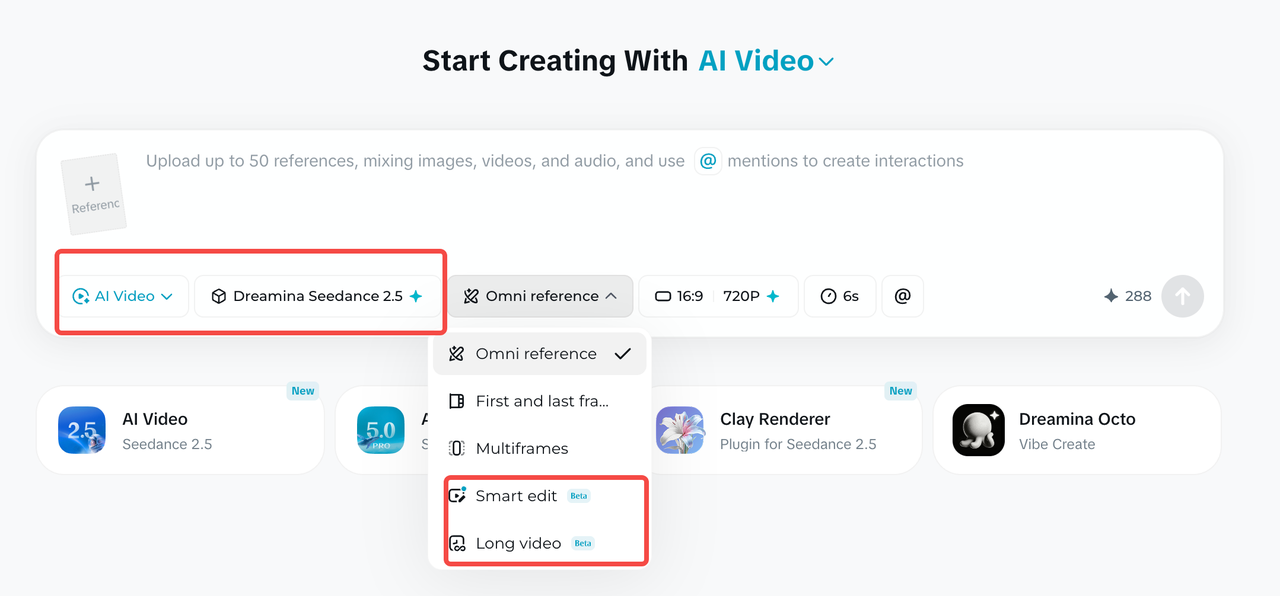
Long Video: generazione da 30 a 180 secondi in una volta sola
- Inserisci lo script completo o il prompt del video.
- Apri il menu delle modalità, che potrebbe essere impostato per impostazione predefinita su Omni Reference, e seleziona Long Video.
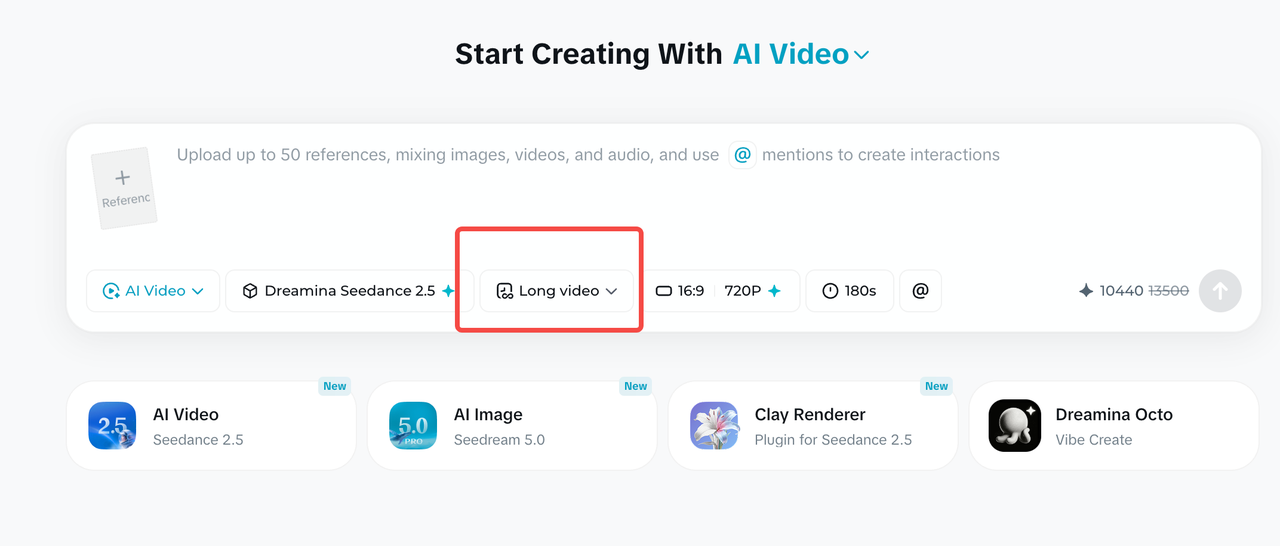
- Fai clic sull'icona dell'orologio nella barra degli strumenti.
- Trascina la timeline o inserisci direttamente il valore numerico per scegliere da 30 a 180 secondi.
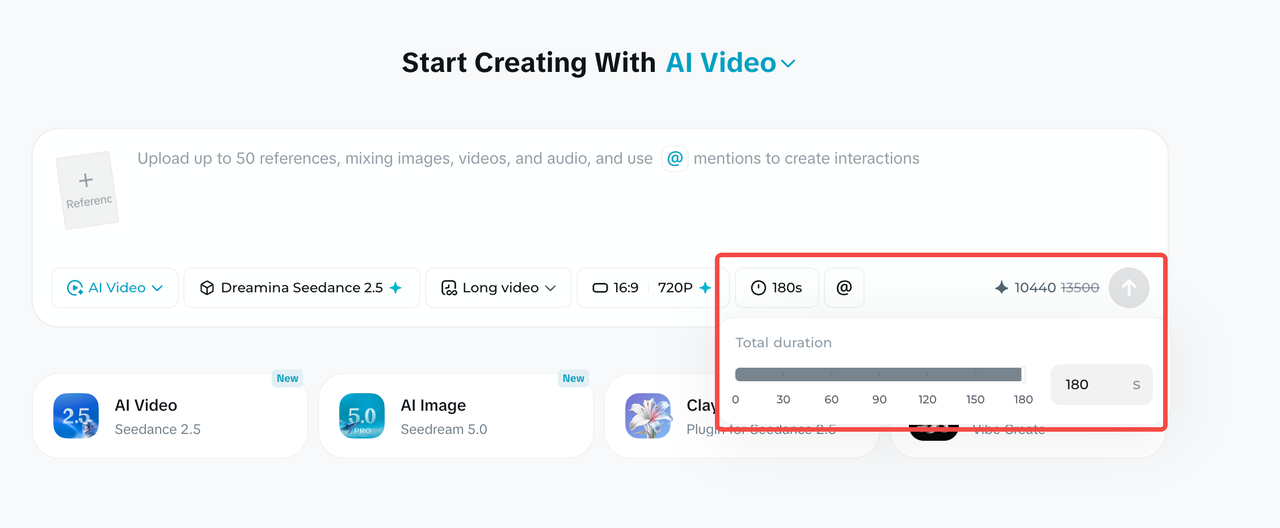
- Conferma formato, risoluzione e durata, quindi fai clic su Generate.
Extend Video: estensione continua di un video
Extend Video è disponibile solo per video originali entro 30 secondi. Ogni volta è possibile scegliere una durata aggiuntiva da 4 a 30 secondi; il prompt descrive solo la parte aggiunta.
- Nel flusso di generazione seleziona il video di destinazione e fai clic su Extend Video in basso.
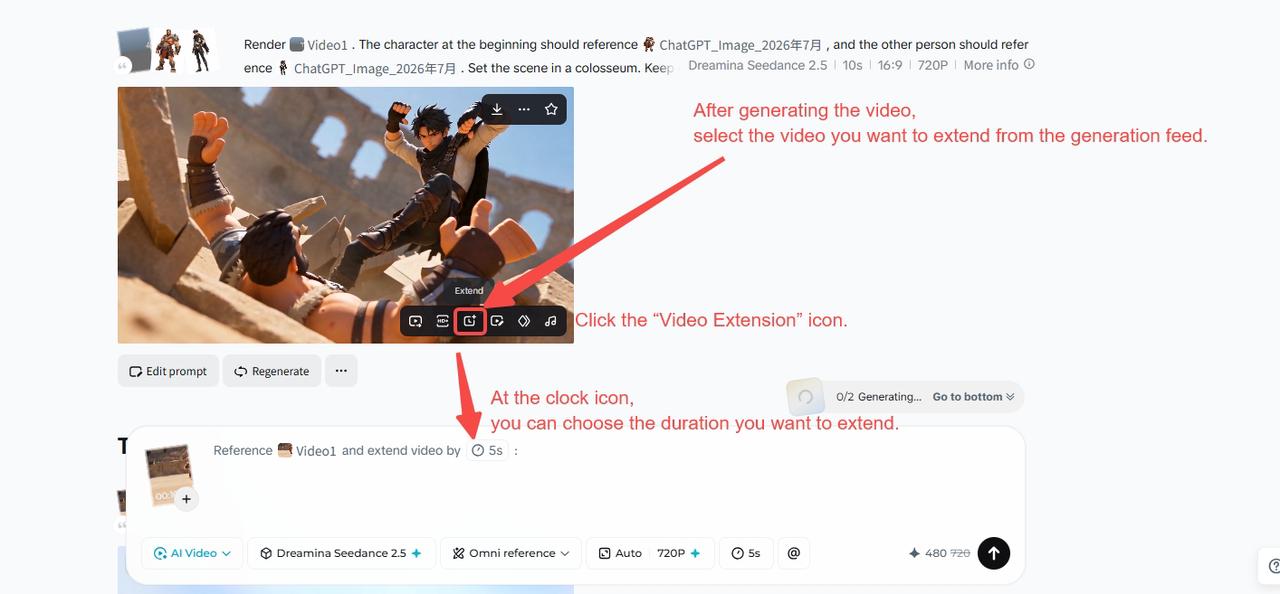
- Fai clic sull'orologio, trascina la timeline o inserisci la durata aggiuntiva.

- Scrivi nella casella di testo scene, azioni e modalità di raccordo della nuova sezione, quindi genera il video completo.

Di seguito si riporta l'esempio ufficiale in inglese:
Reference the content of @video1, extend the video by 10s to continue the story. Require to use a "mask transition" at the cut (hard cuts are prohibited, objects appearing out of thin air are prohibited). Shot A shows the muscular warrior in @image1 who is defending (close-up), a gust of wind blows, a normal-sized fallen leaf drifts towards the camera, the leaf completely covers the camera causing the full screen to go dark; then the camera pulls back through the leaf, directly revealing the next scene: the young ranger in @image2 is leaning against a tree, raising his bow and arrow taking aim. Require the scene to be switched naturally. Naturally switch from the warrior's close-up to the ranger's medium shot.
Smart Edit: modificare il video con il testo
Smart Edit è adatto alle modifiche che non richiedono marcature con il pennello e che si possono spiegare chiaramente a parole. La scrittura è:
[oggetto concreto della modifica] + [descrizione dell'azione e del cambiamento] + [intervallo di tempo in cui ha effetto]
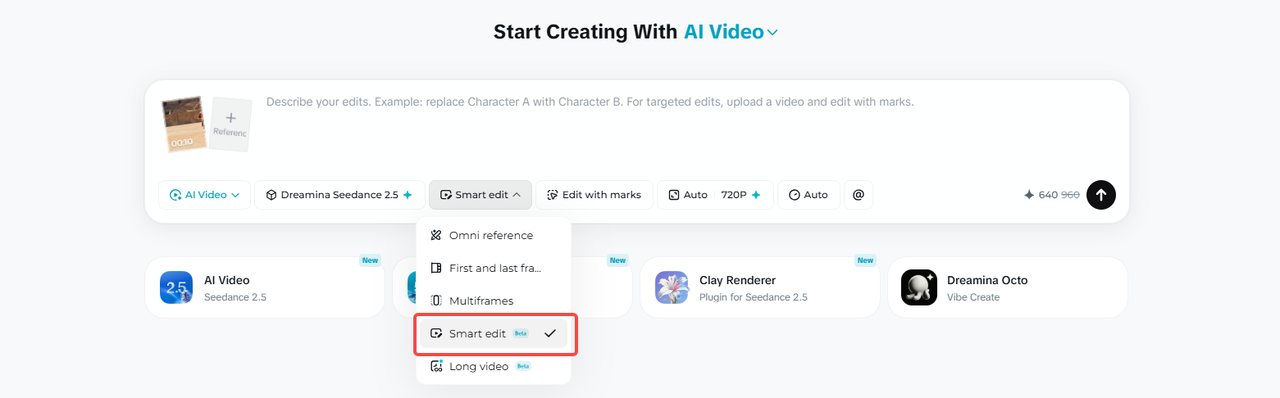
Esempio ufficiale:
Modify everything entirely from 0 to 8 seconds of the overall video. Change the whale in the video to a white dragon. Remove the BGM.
Edit with marks: modifica locale dopo una selezione
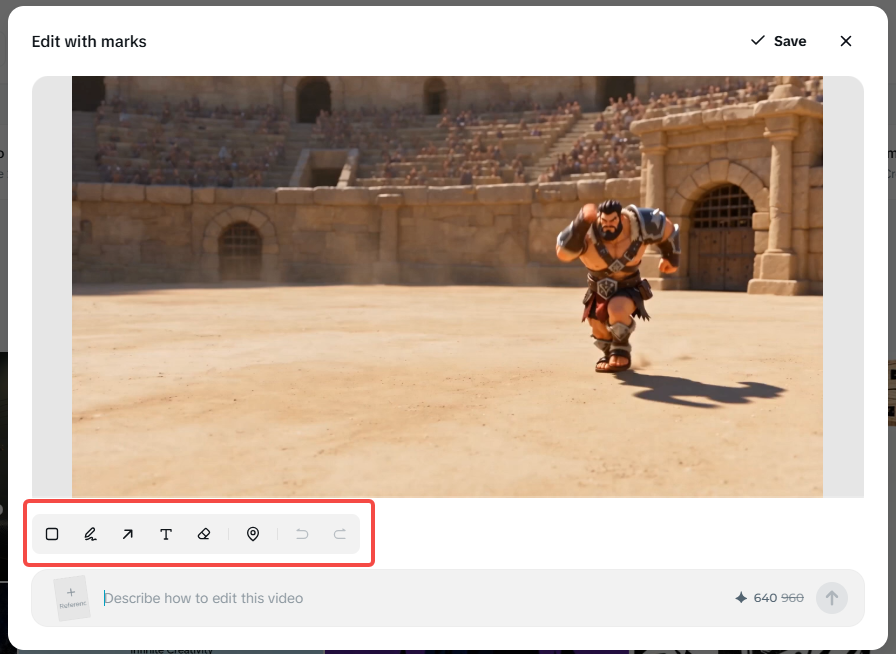
Dopo aver caricato un video locale, nell'area di input compare l'ingresso Edit with marks. È adatto quando si vuole "modificare solo questo punto dell'immagine" e consente di marcare gli oggetti con riquadri, pennello, frecce o punti di ancoraggio.
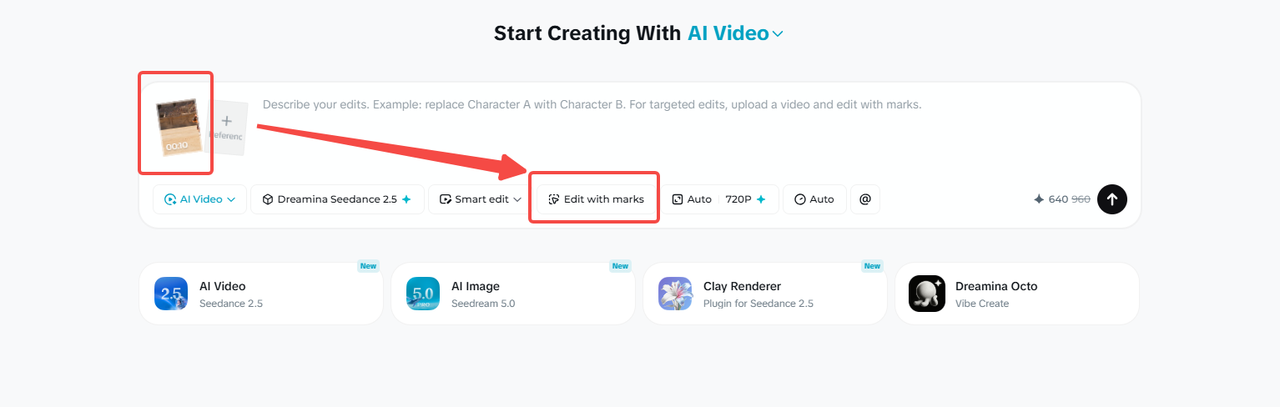
Nell'interfaccia di marcatura, cerchia l'obiettivo, aggiungi le richieste testuali e conferma. Il sistema aggiunge i frame marcati e i timestamp all'input e poi modifica l'intero video o l'intervallo specificato in base alle richieste.
Edit Video: modificare un video già generato
Edit Video è pensato per i video finali nel flusso di generazione. Dopo aver selezionato l'ingresso di modifica sotto il video, è possibile continuare a sostituire personaggi, cambiare abbigliamento, regolare l'inquadratura, rimuovere oggetti o modificare lo sfondo. La differenza rispetto a Edit with marks riguarda principalmente l'ingresso: il primo modifica i video già generati, il secondo può gestire anche video caricati localmente.
4. Formula base del prompt
La formula base del prompt fornita ufficialmente è:
prompt completo = [descrizione dei materiali] + [riassunto in una frase] + [descrizione concreta della trama] + [integrazione globale]
| Modulo | Come scriverlo |
|---|---|
| Descrizione dei materiali | Indica nell'ordine di caricamento a cosa serve ogni materiale: personaggio, scena, azione, timbro vocale o riferimento di inquadratura |
| Riassunto in una frase | Soggetto + luogo + evento + tema/stile + movimento di macchina speciale |
| Trama concreta | Descrivi in ordine cronologico immagini, movimenti di macchina, azioni, dialoghi, effetti sonori e transizioni |
| Integrazione globale | Blocca di nuovo inquadratura, ambiente, illuminazione, suono, coerenza dei personaggi ed elementi vietati |
Estratto dell'esempio ufficiale in inglese:
Realistic nature documentary style, cinematic realistic lighting. In the morning mist, within a vast wetland reed bed @image1, an elegant red-crowned crane is spreading its wings and dancing. @image2 The red-crowned crane features snow-white feathers, a bright red crown, a slender and upright posture, and light, noble movements.

0s-3s: A red-crowned crane stands quietly in the shallow water with an elegant posture. It slowly begins to unfold its broad black-and-white wings with gentle movements. The airflow from the flapping wings creates ripples on the water surface.

3s-8s: The red-crowned crane leaps lightly on the water, its feet alternately tapping the surface, splashing crystal-clear water droplets. Its slender neck tilts backward with its beak pointing to the sky.

Low-angle, slight handheld camera feel, moving up and down slightly to follow the crane's jumping trajectory. Natural environmental sounds: flowing water, the powerful flapping of wings, and the crane's call. The overall atmosphere is peaceful, ethereal, and highly aesthetic.
5. Formula per personaggi realistici
La formula del prompt per personaggi realistici è la seguente:
Character = [Age/Race] + [Skin Color/Skin Texture] + [Facial Details] + [Eye/Soul] + [Hairstyle/Hair Color] + [Clothing/Clothing Texture] + [Body Type/Emotion/Temperament] + [Other Requirements]
Formula in cinese:
personaggio = età/etnia + colore della pelle/texture della pelle + dettagli del viso + sguardo/anima + acconciatura/colore dei capelli + abbigliamento/texture dei vestiti + corporatura/emozione/temperamento + altri requisiti
Le informazioni sul personaggio nella formula includono:
- Pelle: tono caldo o freddo, pori realistici, rughe sottili, lentiggini o imperfezioni naturali.
- Tratti del viso: forma degli occhi, arcata sopraccigliare, ponte del naso, forma delle labbra, zigomi e linea della mascella, almeno 3-4 voci.
- Sguardo: direzione dello sguardo, emozione di fondo e relazione tra i personaggi.
- Capelli: colore specifico, texture, acconciatura e stato dopo il vento o il movimento.
- Abbigliamento: taglio, colore, tessuto, stato di usura e dettagli dell'indossare.
- Portamento: struttura ossea, linea delle spalle, composizione, azioni e temperamento complessivo.
Esempio ufficiale in inglese:
22-year-old East Asian woman, with a highly classical, gentle cinematic face. Cool-toned fair skin, revealing a delicate and moist texture, retaining realistic fine pores and natural skin texture. Slender and elegant eyes, a delicate and straight nose bridge, full lips with a faint, gentle smile at the corners, and a soft jawline. Extremely affectionate and expressive gaze, eyes shimmering like spring water. Jet-black hair pinned into a casual yet elegant classical low bun, secured only by a plain jade hairpin. Wearing a minimalist, pure white traditional cross-collar dress. Slender figure with delicate narrow shoulders, exuding a gentle, graceful, and deeply affectionate classical romantic aura.
6. Controllo tramite timestamp
Seedance 2.5 supporta la specifica di timestamp concreti tramite il testo. I creator possono precisare le istruzioni fino al secondo esatto, controllando l'evoluzione delle azioni e le transizioni di scena nell'immagine, per ottenere una riproduzione precisa a livello di sceneggiatura.
Esempio ufficiale in inglese con timestamp:
0-5s: Open with a close-up of the Overlord from @Image 2. The camera slowly circles his upper body and transitions into a medium shot. The Overlord spins and turns, his body and back flags sweeping quickly past the lens to form a natural occlusion.

6-10s: The camera steadily circles Consort Yu in a medium shot from @Image 1, following her water sleeves through the arc. She raises her arm, flicks her wrist, unfurls the sleeves, and half-turns.

11-20s: The male warrior from @Image 3 enters with an aerial flip. The camera slowly pulls back from a medium-close shot of the warrior to a full stage view. At the end, all three face the audience and strike a synchronized Peking opera finale pose.
7. Video multilingue
Seedance 2.5 supporta completamente l'input in lingue minoritarie, con ottimizzazione prioritaria per cinese, inglese, spagnolo, indonesiano e malese, e copertura di thai, arabo, portoghese, vietnamita, giapponese e coreano. I creator di diverse lingue possono esprimere le proprie idee direttamente nella propria lingua madre più familiare.
8. Rimozione di sottotitoli e musica di sottofondo
Seedance 2.5 ha notevolmente ottimizzato la stabilità della generazione, risolvendo efficacemente il problema dei sottotitoli casuali e della musica di sottofondo non pertinente, offrendo materiali video di base più puliti per aggiungere poi testo e musica in post-produzione.
Per rimuovere la musica di sottofondo mantenendo la voce umana e gli altri elementi del video originale, si può usare:
Remove the background music from @Video 1. Keep the original dialogue, voice, ambient sound, and on-screen subtitles unchanged.
9. Potenziamento dei riferimenti multimodali
In una singola richiesta è possibile inserire fino a 30 immagini, 10 video e 10 audio. Il potenziamento non riguarda solo la quantità, ma include anche:
- Trasferire il movimento, il linguaggio di ripresa, l'atmosfera emotiva e la struttura creativa del video di riferimento.
- Separare o rimuovere la musica di sottofondo mantenendo voce umana ed elementi visivi.
- Rimozione locale, sostituzione di oggetti e modifica del punto di vista spaziale.
- Riferimento a più timbri vocali e maggiore indipendenza delle identità quando più persone sono nello stesso campo.
- Editing su green screen, transizioni video senza interruzioni e riferimenti a storyboard a griglia multipla.
10. Rendering con modello bianco di Clay Renderer
Clay Renderer consente ai flussi di lavoro 3D come Maya e Blender di definire prima la struttura spaziale, le posizioni dei personaggi, i percorsi di movimento e l'inquadratura con un modello bianco senza materiali, per poi lasciare al modello il compito di aggiungere materiali, illuminazione e stile.
Formula del prompt:
[contenuto del riferimento al modello bianco] + [riferimento a personaggi/scene] + [materiali e illuminazione] + [stile] + [ordine completo della storia]
Esempio ufficiale in inglese:
Refer to @Clay Render 1 for camera movement, pacing, shot-size transitions, subject trajectory, and blocking. Refer to @Image 2 for character design, scene, materials, lighting, color, and fairy-tale atmosphere, and render the white model as a dreamy, warm, 3D animated short with a childlike fantasy feel. The story unfolds as follows: flight through a fantasy sky → mythical beasts flying alongside through a sea of clouds → a dive into the ocean → weaving through the deep with manta rays → passing through a mirrored rift in spacetime → picking stars from the cosmos → transforming back into the bedroom → father tucking in the blanket → the picture book closes and holds on the final frame.
11. Suggerimenti ufficiali sull'input dei materiali
| Scenario | Suggerimento ufficiale |
|---|---|
| Limite massimo di materiali in input | Fino a 30 immagini, con supporto 4K; fino a 10 video, durata totale non superiore a 30 secondi; fino a 10 audio, durata totale non superiore a 30 secondi. |
| Numero di soggetti in audio e video | Con 1-5 soggetti i risultati sono migliori; si possono provare 6-10 soggetti, ma la stabilità diminuisce e potrebbero servire più generazioni. |
| Durata dei soggetti in audio e video | Con 5-10 secondi i risultati sono migliori; all'aumentare della durata la stabilità diminuisce e potrebbero servire più generazioni. |
| Numero di immagini dei soggetti | Con 1-8 soggetti i risultati sono migliori; si possono provare 9-12 soggetti, ma la stabilità diminuisce e potrebbero servire più generazioni. |
| Immagini dei soggetti da diversi punti di vista | Con 1-5 soggetti vanno bene sia punto di vista singolo sia più punti di vista; oltre 5 soggetti è più stabile il punto di vista singolo. Quando servono più punti di vista, si consiglia di dividere in più immagini con punti di vista diversi, senza inserire più punti di vista in un'unica immagine. |
| Durata dell'editing video | Entro 20 secondi i risultati sono migliori; all'aumentare della durata la stabilità diminuisce e potrebbero servire più generazioni. |
| Numero di immagini di riferimento per il video | Con 1-5 immagini di riferimento i risultati sono migliori; si possono provare 6-8 immagini, ma la stabilità diminuisce e potrebbero servire più generazioni. |
12. FAQ
Qual è il video più lungo che si può generare?
La modalità Long Video di Dreamina supporta la generazione da 30 a 180 secondi in una volta sola, fino a un massimo di 180 secondi. La generazione standard singola è di 4-30 secondi. Extend Video può aggiungere 4-30 secondi a un video originale entro 30 secondi, e con più round combinati si può arrivare fino a 60 secondi.
Quanti materiali di riferimento si possono caricare in una volta?
Fino a 30 immagini, 10 video e 10 audio. Video e audio hanno ciascuno una durata totale non superiore a 30 secondi. La quantità è un limite massimo, non una raccomandazione di stabilità; per attività complesse si consiglia di partire con meno materiali e aumentarli gradualmente.
Come ridurre l'effetto AI nei personaggi?
Non limitarti a scrivere "persona reale, effetto cinematografico". Descrivi voce per voce età/etnia, colore e pori della pelle, tratti del viso, sguardo, acconciatura, materiale dei vestiti, corporatura e temperamento, e mantieni dettagli realistici come lentiggini, rughe sottili, capelli disordinati e tessuti usurati. Nelle scene con più persone, assegna a ciascuno forma del viso, colore dei capelli, abbigliamento e posizione indipendenti.
Come controllare un video lungo tramite timestamp?
Scrivi prima l'impostazione globale, poi suddividi la durata in intervalli continui e non sovrapposti, come 00:00-00:06, 00:07-00:13. Per ogni segmento scrivi inquadratura, azioni del soggetto, dialoghi/suoni e transizioni, e infine aggiungi coerenza globale ed elementi vietati.
HiAPI può ora chiamare direttamente Seedance 2.5?
Sì. Seedance 2.5 è già disponibile su HiAPI, con i modelli seedance-2.5/text-to-video, seedance-2.5/image-to-video e seedance-2.5/reference-to-video. Text-to-video e image-to-video costano $0,204 al secondo a 720p e $0,516 al secondo a 1080p; reference-to-video parte da $0,1215 al secondo a 480p, con tariffazione basata su "durata del video di riferimento + durata dell'output". L'API può generare da 4 a 30 secondi per singola attività; video lungo, estensione e modifica intelligente sono funzionalità dell'app Dreamina.
Per l'integrazione tramite API, scegli il tutorial in cinese corrispondente ai materiali che hai:
- Solo prompt: Tutorial API text-to-video di Seedance 2.5
- Con immagine del primo frame o del primo e ultimo frame: Tutorial API image-to-video di Seedance 2.5
- Con video di riferimento, per riutilizzare il movimento di macchina cambiando soggetto: Tutorial API reference-to-video di Seedance 2.5
Specifiche e prezzi sono dettagliati in Seedance 2.5 spiegato e Prezzi API di Seedance 2.5.
13. Documentazione ufficiale
Articoli correlati
Vedi tutti gli articoli →-

Guida all'uso
Guida introduttiva a seedream-5.0-pro/image-to-image: capacità, prezzi e punti chiave di integrazione
Limiti di capacità, modalità di fatturazione e pratiche di integrazione ingegneristica del modello di editing immagini di ByteDance
-

Guida all'uso
Guida pratica al text-to-image con seedream-5.0-pro: limiti di capacità, integrazione API e controllo dei costi
Prospettiva operativa per sviluppatori: dai punti chiave sui parametri alla stima di costo di $0,05 per immagine
-

Guida all'uso
Guida introduttiva a Hailuo 2.3 Fast image-to-video: limiti delle capacità, prezzi e pratiche di integrazione
Selezione e integrazione del modello MiniMax image-to-video per sviluppatori