
Benutzerhandbuch
Seedance 2.5 Offizielles Benutzerhandbuch: 30-Sekunden-Generierung, 180-Sekunden-Langvideos und Prompt-Formeln
Dreamina Seedance 2.5 Vollständiger Leitfaden auf Chinesisch: Parameterlimits, 30-180 Sekunden lange Videos, Videoverlängerung, Zeitstempel-Steuerung, Smart Edit, multimodale Referenzen, Prompts für reale Personen und Clay-Render-Rendering.
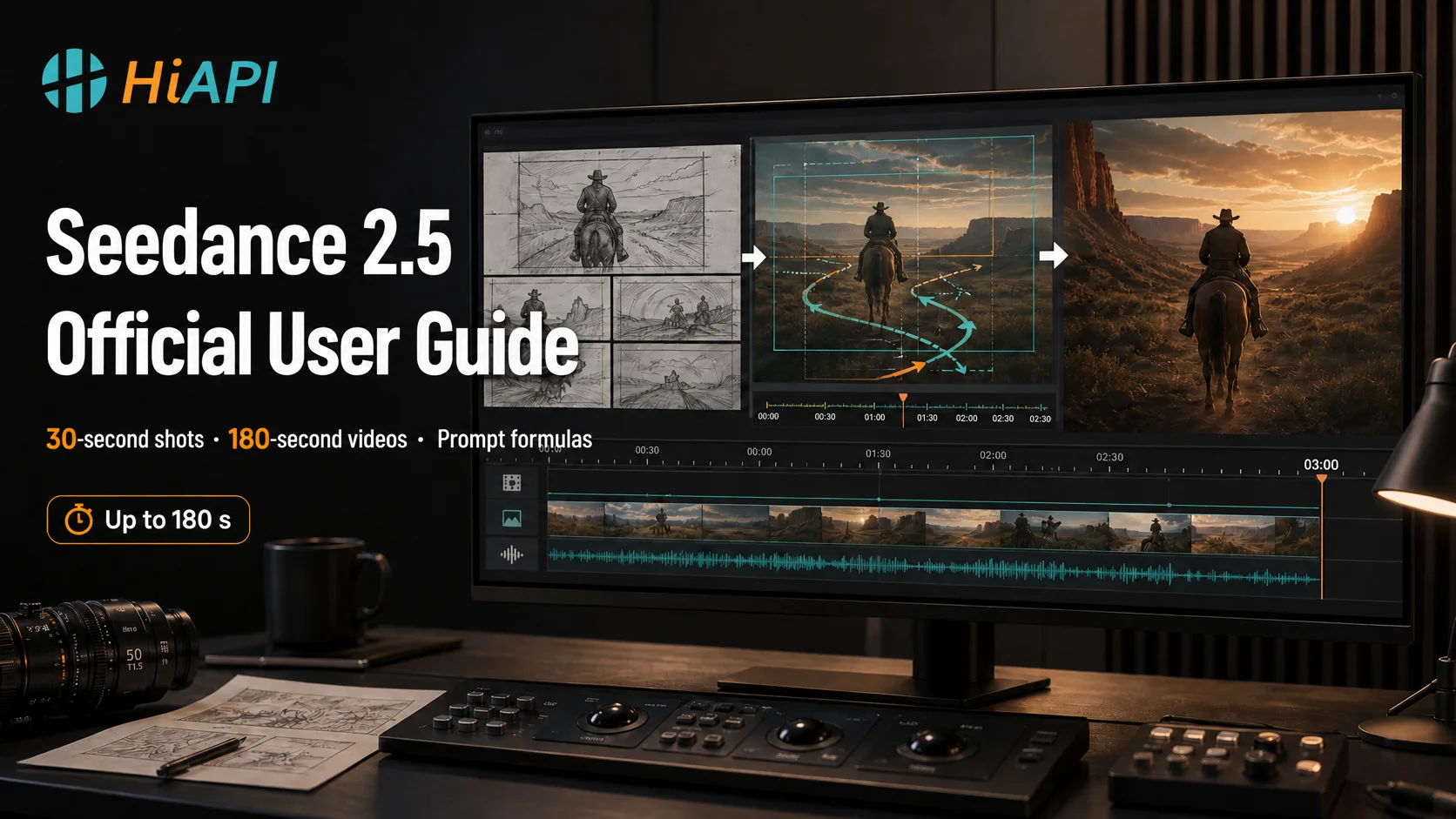
1. Dreamina Seedance 2.5 offiziell veröffentlicht
Nachdem Dreamina Seedance 2.0 die multimodale Kreation eröffnet hat, haben wir ständig erforscht, wie wir Kreativen ultimative „Kontrolle“ und einen breiteren narrativen Raum bieten können. Heute ist Dreamina Seedance 2.5 offiziell da und setzt einen neuen Maßstab für professionelle Kreation!
Rückblick auf Dreamina multimodal: Seedance 2.0 unterstützt vier Eingabemodi – Bild, Video, Audio und Text.
Wenn Dreamina Seedance 2.0 dir das Vergnügen bereitet hat, „Regisseur“ zu sein, dann bringt dir Dreamina Seedance 2.5 ein vielseitiges professionelles digitales Filmset: länger, realistischer, folgsamer – sodass Kreation wirklich „auf Kommando“ funktioniert.
Als Reaktion auf das am häufigsten geäußerte Feedback zu Seedance 2.0 haben wir umfassende Verbesserungen vorgenommen.
2. Parametereinstellungen
In Dreamina Seedance 2.5 wurde die multimodale Generierungsfähigkeit umfassend aufgerüstet. Das System unterstützt weiterhin Eingaben für das erste Frame, erste und letzte Frames sowie multimodale Referenzen, lockert dabei deutlich die Anzahl- und Dauerlimits für Referenzmaterialien und ergänzt reine Audio-Steuerung – für flexiblere und breitere kreative Möglichkeiten.
Bilder
| Element | Limit |
|---|---|
| Anzahl | maximal 30 Stück pro Vorgang |
| Format | JPEG, PNG, WebP, BMP, TIFF, GIF, HEIC, HEIF |
| Seitenverhältnis | 0,4-2,5 |
| Kantenlänge | 300-6000 px |
| Größe pro Bild | weniger als 30 MB |
Offizielle Stabilitätsempfehlung: Bei Subjektbildern mit 1-8 Subjekten sind die Ergebnisse besser; 9-12 sind noch versuchbar, aber die Stabilität nimmt ab. Wenn dasselbe Subjekt aus mehreren Blickwinkeln benötigt wird, ist es in der Regel stabiler, es in mehrere Einzelansichts-Bilder aufzuteilen, als mehrere Blickwinkel in ein Bild zu packen.
Videos
| Element | Limit |
|---|---|
| Anzahl | maximal 10 Segmente |
| Dauer pro Segment | 2-30 Sekunden (tatsächliche Toleranz ca. 1,8-30,2 Sekunden) |
| Gesamtdauer | nicht mehr als 30 Sekunden (tatsächliche Toleranz ca. 30,2 Sekunden) |
| Format | MP4, MOV |
| Auflösung | 480p-4K |
| Bildrate | 24-60 FPS |
| Größe pro Segment | nicht mehr als 200 MB |
Bei der Videobearbeitung empfiehlt das offizielle Team, das Originalvideo unter 20 Sekunden zu halten; 1-5 Referenzbilder sind in der Regel stabiler, 6-8 sind versuchbar, hängen aber stärker von der Auswahl über mehrere Generierungen ab.
Audio
| Element | Limit |
|---|---|
| Anzahl | maximal 10 Segmente |
| Dauer pro Segment | 2-30 Sekunden |
| Gesamtdauer | nicht mehr als 30 Sekunden |
| Format | WAV, MP3 |
| Größe pro Segment | nicht mehr als 15 MB |
| Reine Audio-Steuerung | unterstützt, keine zwingende Kombination mit Bild oder Video erforderlich |
Ausgabe
- Standard-Generierungsdauer: 4-30 Sekunden, entsprechend etwa 97-721 Frames.
- Ausgabeauflösung: 480p, 720p.
- Langvideo: Nach dem Wechsel zu Long Video können 30-180 Sekunden gewählt werden.
3. Funktionsinteraktion
Vier Kreationsmodi
Gehe in Dreamina auf die Seite AI Video, wähle Dreamina Seedance 2.5 und wechsle dann im Modusmenü:
- Omni Reference: multimodale Referenz aus Bildern, Videos und Audio.
- Smart Edit: Video hochladen und mit Text ändern.
- Long Video: auf einmal 30-180 Sekunden lange Videos generieren.
- First and last Frames: Vorgabe des ersten und letzten Frames.
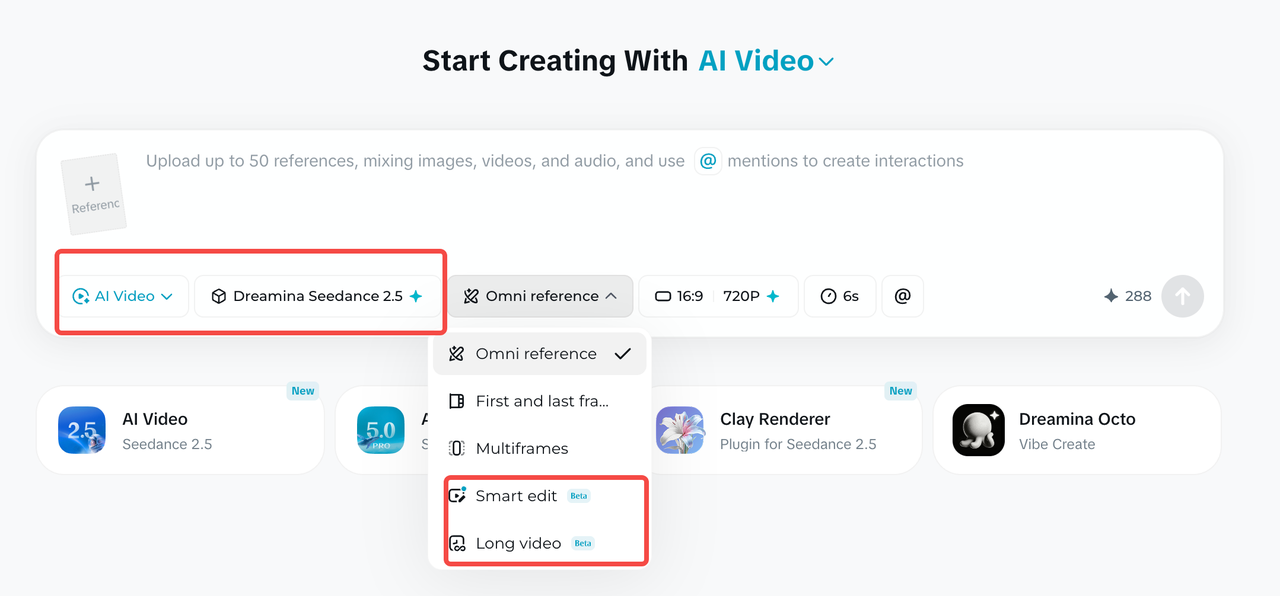
Long Video: auf einmal 30-180 Sekunden generieren
- Vollständiges Videoskript oder Prompt eingeben.
- Das standardmäßig möglicherweise als Omni Reference angezeigte Modusmenü öffnen und Long Video wählen.
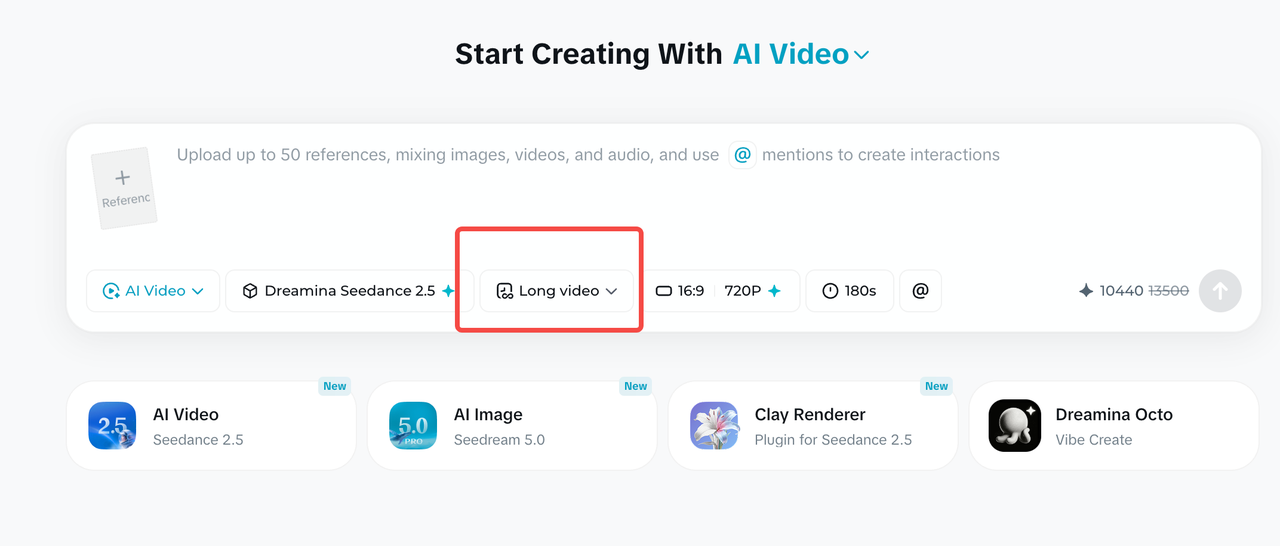
- Auf das Uhr-Symbol in der Werkzeugleiste klicken.
- Zeitachse ziehen oder Wert direkt eingeben und 30-180 Sekunden wählen.
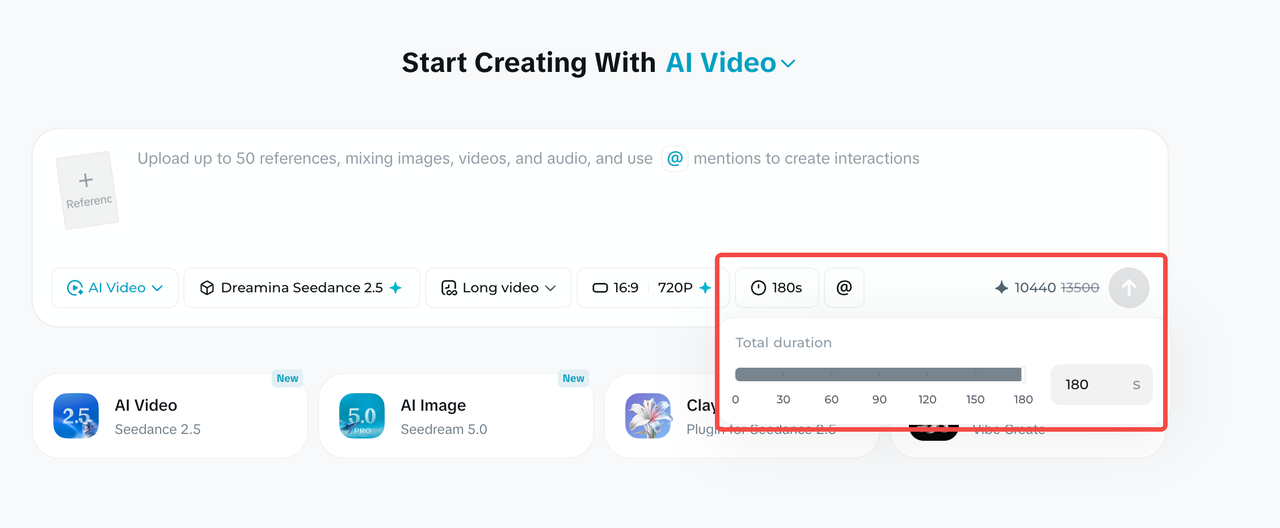
- Bildformat, Auflösung und Dauer bestätigen und auf Generate klicken.
Extend Video: Video fortlaufend verlängern
Extend Video ist nur für Originalvideos bis 30 Sekunden verfügbar. Jedes Mal können 4-30 Sekunden zusätzliche Dauer gewählt werden; der Prompt beschreibt nur den neuen Teil.
- Im Generierungsstrom das Zielvideo auswählen und unten auf Extend Video klicken.
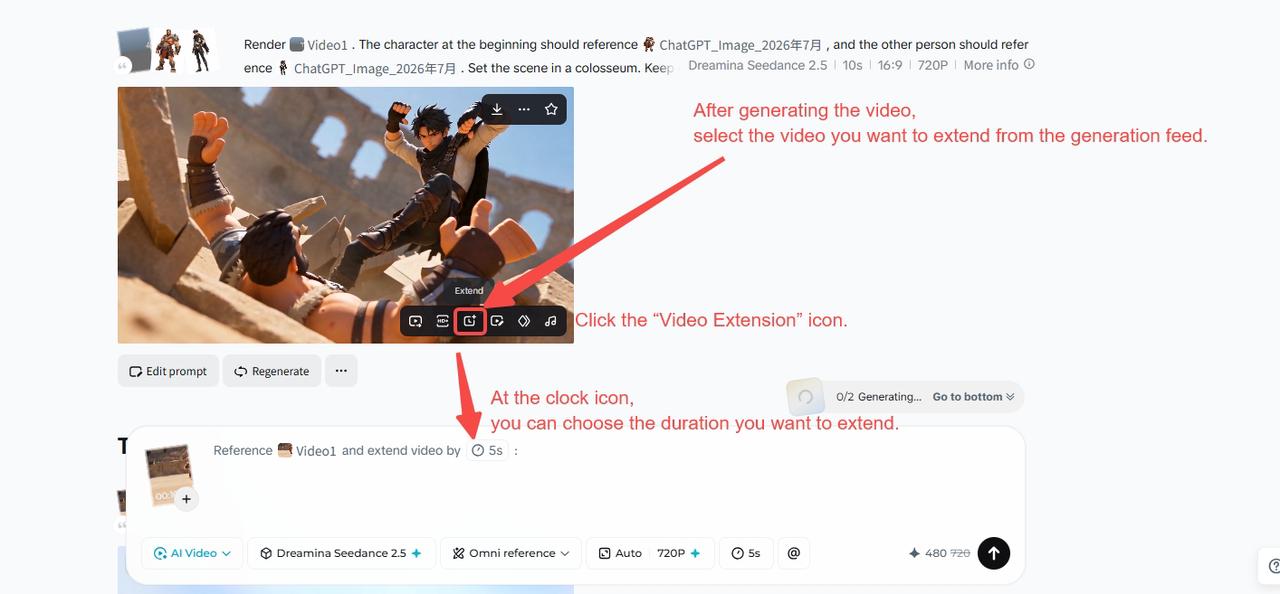
- Auf die Uhr klicken, Zeitachse ziehen oder die zusätzliche Dauer eingeben.

- Im Textfeld Bild, Aktion und Übergangsweise des neuen Abschnitts beschreiben und dann das vollständige Video generieren.

Das offizielle englische Beispiel bleibt wie folgt erhalten:
Reference the content of @video1, extend the video by 10s to continue the story. Require to use a "mask transition" at the cut (hard cuts are prohibited, objects appearing out of thin air are prohibited). Shot A shows the muscular warrior in @image1 who is defending (close-up), a gust of wind blows, a normal-sized fallen leaf drifts towards the camera, the leaf completely covers the camera causing the full screen to go dark; then the camera pulls back through the leaf, directly revealing the next scene: the young ranger in @image2 is leaning against a tree, raising his bow and arrow taking aim. Require the scene to be switched naturally. Naturally switch from the warrior's close-up to the ranger's medium shot.
Smart Edit: Video mit Text ändern
Smart Edit eignet sich für Änderungen, die keine Pinselmarkierungen benötigen und direkt mit Text klar beschrieben werden können. Die Schreibweise ist:
[Konkretes Änderungsobjekt] + [Beschreibung von Aktion und Veränderung] + [Wirksamkeitszeitraum]
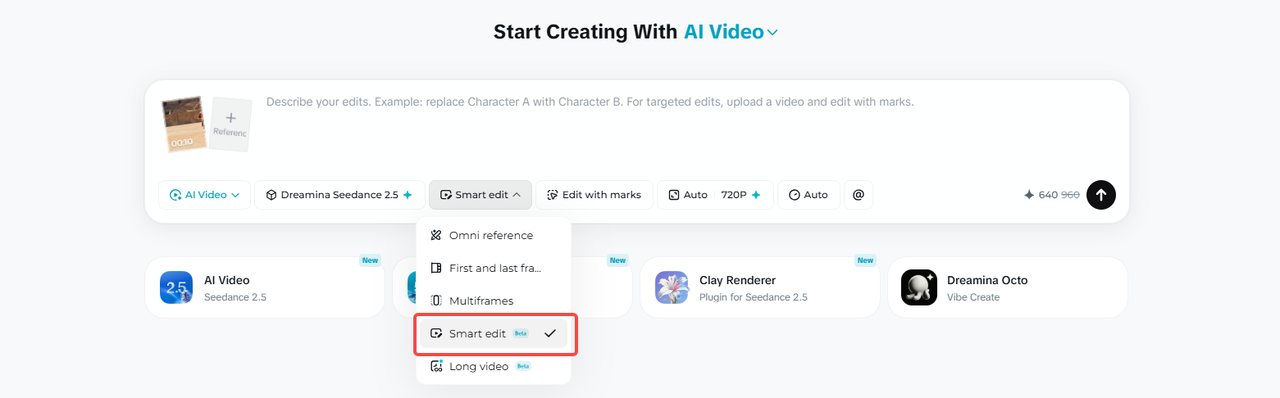
Offizielles Beispiel:
Modify everything entirely from 0 to 8 seconds of the overall video. Change the whale in the video to a white dragon. Remove the BGM.
Edit with marks: lokale Änderung nach Einrahmen
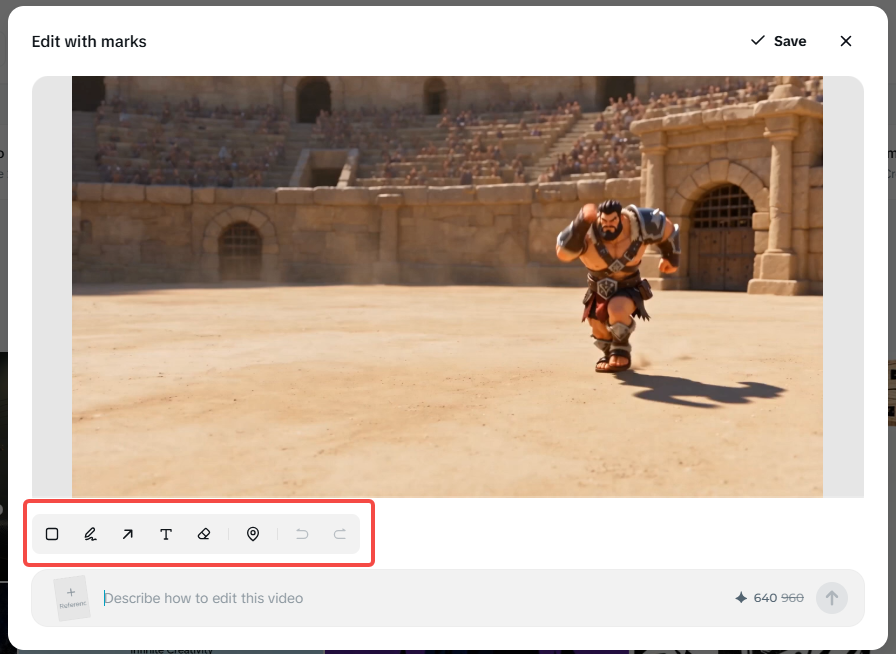
Nach dem Hochladen eines lokalen Videos erscheint im Eingabebereich der Eingang Edit with marks. Er eignet sich für „nur diese Stelle im Bild ändern“ und kann Objekte mit Rahmenauswahl, Pinsel, Pfeil oder Ankerpunkt markieren.
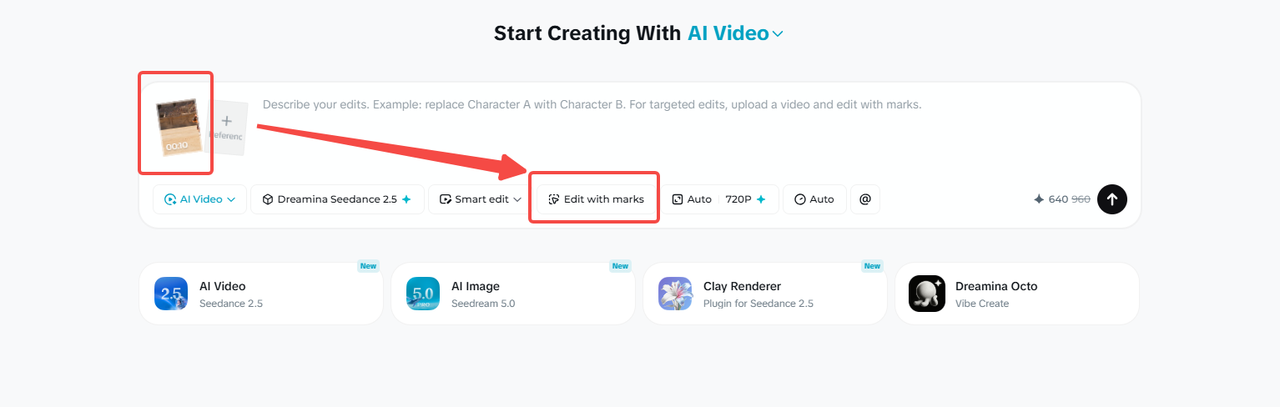
Im Markierungsinterface das Ziel einrahmen, Textanforderungen ergänzen und bestätigen. Das System fügt das markierte Frame und den Zeitstempel zur Eingabe hinzu und ändert dann das gesamte Video oder den angegebenen Zeitraum nach Anforderung.
Edit Video: bereits generiertes Video bearbeiten
Edit Video richtet sich an fertige Videos im Generierungsstrom. Nach Auswahl des Bearbeitungseingangs unter dem Video können weiterhin Charaktere ersetzt, Kleidung geändert, Kamerawinkel angepasst, Objekte entfernt oder Hintergründe geändert werden. Der Unterschied zu Edit with marks liegt hauptsächlich im Eingang: Ersterer bearbeitet bereits generierte fertige Videos, Letzterer kann auch lokal hochgeladene Videos verarbeiten.
4. Grundlegende Prompt-Formel
Die offiziell angegebene grundlegende Prompt-Formel:
Vollständiger Prompt = [Materialbeschreibung] + [Zusammenfassung in einem Satz] + [Konkrete Handlungsbeschreibung] + [Globale Ergänzung]
| Modul | Schreibweise |
|---|---|
| Materialbeschreibung | In Upload-Reihenfolge angeben, ob jedes Material als Referenz für Charakter, Szene, Aktion, Stimmfarbe oder Kamera dient |
| Zusammenfassung in einem Satz | Subjekt + Ort + Ereignis + Thema/Stil + spezielle Kamerafahrt |
| Konkrete Handlung | Entlang der Zeitlinie Bild, Kamerafahrt, Aktion, Dialog, Soundeffekte und Übergänge beschreiben |
| Globale Ergänzung | Kameraposition, Umgebung, Licht, Ton, Figurenkonsistenz und Verbote erneut festlegen |
Auszug aus dem offiziellen englischen Beispiel:
Realistic nature documentary style, cinematic realistic lighting. In the morning mist, within a vast wetland reed bed @image1, an elegant red-crowned crane is spreading its wings and dancing. @image2 The red-crowned crane features snow-white feathers, a bright red crown, a slender and upright posture, and light, noble movements.

0s-3s: A red-crowned crane stands quietly in the shallow water with an elegant posture. It slowly begins to unfold its broad black-and-white wings with gentle movements. The airflow from the flapping wings creates ripples on the water surface.

3s-8s: The red-crowned crane leaps lightly on the water, its feet alternately tapping the surface, splashing crystal-clear water droplets. Its slender neck tilts backward with its beak pointing to the sky.

Low-angle, slight handheld camera feel, moving up and down slightly to follow the crane's jumping trajectory. Natural environmental sounds: flowing water, the powerful flapping of wings, and the crane's call. The overall atmosphere is peaceful, ethereal, and highly aesthetic.
5. Formel für reale Personen
Die Prompt-Formel für reale Personen lautet wie folgt:
Character = [Age/Race] + [Skin Color/Skin Texture] + [Facial Details] + [Eye/Soul] + [Hairstyle/Hair Color] + [Clothing/Clothing Texture] + [Body Type/Emotion/Temperament] + [Other Requirements]
Chinesische Formel:
Charakter = Alter/Ethnie + Hautfarbe/Hauttextur + Gesichtsdetails + Blick/Seele + Frisur/Haarfarbe + Kleidung/Kleidungsmaterial + Körperbau/Emotion/Temperament + weitere Anforderungen
Die Charakterinformationen in der Formel umfassen:
- Haut: warme/kühle Töne, echte Poren, feine Falten, Sommersprossen oder natürliche Unregelmäßigkeiten.
- Gesichtszüge: Augenform, Brauenwulst, Nasenrücken, Lippenform, Wangenknochen und Kieferlinie, mindestens 3-4 Elemente.
- Blick: Blickrichtung, zugrunde liegende Emotion und Beziehung zur Figur.
- Haare: konkrete Haarfarbe, Textur, Frisur sowie Zustand nach Wind oder Bewegung.
- Kleidung: Schnitt, Farbe, Stoff, Neu-/Gebrauchtzustand und Trage-Details.
- Haltung: Skelett, Schulterlinie, Bildkomposition, Aktion und Gesamttemperament.
Offizielles englisches Beispiel:
22-year-old East Asian woman, with a highly classical, gentle cinematic face. Cool-toned fair skin, revealing a delicate and moist texture, retaining realistic fine pores and natural skin texture. Slender and elegant eyes, a delicate and straight nose bridge, full lips with a faint, gentle smile at the corners, and a soft jawline. Extremely affectionate and expressive gaze, eyes shimmering like spring water. Jet-black hair pinned into a casual yet elegant classical low bun, secured only by a plain jade hairpin. Wearing a minimalist, pure white traditional cross-collar dress. Slender figure with delicate narrow shoulders, exuding a gentle, graceful, and deeply affectionate classical romantic aura.
6. Zeitstempel-Steuerung
Seedance 2.5 unterstützt die Angabe konkreter Zeitstempel per Text. Kreative können Anweisungen auf konkrete Sekunden präzisieren, um Aktionsabläufe und Szenenwechsel im Bild zu steuern und eine drehbuchgenaue Wiedergabe zu erreichen.
Offizielles englisches Zeitstempel-Beispiel:
0-5s: Open with a close-up of the Overlord from @Image 2. The camera slowly circles his upper body and transitions into a medium shot. The Overlord spins and turns, his body and back flags sweeping quickly past the lens to form a natural occlusion.

6-10s: The camera steadily circles Consort Yu in a medium shot from @Image 1, following her water sleeves through the arc. She raises her arm, flicks her wrist, unfurls the sleeves, and half-turns.

11-20s: The male warrior from @Image 3 enters with an aerial flip. The camera slowly pulls back from a medium-close shot of the warrior to a full stage view. At the end, all three face the audience and strike a synchronized Peking opera finale pose.
7. Mehrsprachige Videos
Seedance 2.5 unterstützt umfassend Eingaben in kleineren Sprachen, vorrangig optimiert für Chinesisch, Englisch, Spanisch, Indonesisch und Malaiisch und abdeckend Thailändisch, Arabisch, Portugiesisch, Vietnamesisch, Japanisch und Koreanisch. Kreative verschiedener Sprachen können ihre Ideen direkt in ihrer vertrautesten Muttersprache ausdrücken.
8. Untertitel und Hintergrundmusik entfernen
Seedance 2.5 hat die Generierungsstabilität deutlich verbessert und das Problem zufälliger Untertitel und irrelevanter Hintergrundmusik wirksam gelöst – für saubereres Basisvideomaterial, dem man in der Postproduktion selbst Text und Musik hinzufügen kann.
Um Hintergrundmusik zu entfernen und Stimmen sowie andere Elemente des Originalvideos zu behalten, kann Folgendes verwendet werden:
Remove the background music from @Video 1. Keep the original dialogue, voice, ambient sound, and on-screen subtitles unchanged.
9. Upgrade multimodaler Referenzen
Pro Vorgang können bis zu 30 Bilder, 10 Videosegmente und 10 Audiosegmente eingegeben werden. Das Upgrade umfasst nicht nur mehr Anzahl, sondern auch:
- Übertragung von Bewegung, Kamera-sprache, emotionaler Atmosphäre und kreativer Struktur von Referenzvideos.
- Trennen oder Entfernen von Hintergrundmusik unter Beibehaltung von Stimmen und Bildelementen.
- Lokale Entfernung, Objektersetzung und Änderung der räumlichen Perspektive.
- Referenzieren weiterer Stimmfarben und höhere Identitätsunabhängigkeit bei mehreren Personen im Bild.
- Green-Screen-Bearbeitung, nahtlose Videoübergänge und Referenzen für Mehrfachraster-Storyboards.
10. Clay Renderer Weißmodell-Rendering
Clay Renderer ermöglicht es 3D-Workflows wie Maya, Blender usw., zunächst mit materiallosen Weißmodellen Raumstruktur, Figurenpositionen, Bewegungspfade und Kameraposition festzulegen und dann das Modell mit Materialien, Licht und Stil ergänzen zu lassen.
Prompt-Formel:
[Inhalt der Weißmodell-Referenz] + [Charakter-/Szenenreferenz] + [Material und Licht] + [Stil] + [Vollständige Geschichtsreihenfolge]
Offizielles englisches Beispiel:
Refer to @Clay Render 1 for camera movement, pacing, shot-size transitions, subject trajectory, and blocking. Refer to @Image 2 for character design, scene, materials, lighting, color, and fairy-tale atmosphere, and render the white model as a dreamy, warm, 3D animated short with a childlike fantasy feel. The story unfolds as follows: flight through a fantasy sky → mythical beasts flying alongside through a sea of clouds → a dive into the ocean → weaving through the deep with manta rays → passing through a mirrored rift in spacetime → picking stars from the cosmos → transforming back into the bedroom → father tucking in the blanket → the picture book closes and holds on the final frame.
11. Offizielle Empfehlungen zur Materialeingabe
| Szenario | Offizielle Empfehlung |
|---|---|
| Obergrenze der Materialeingabe | Bilder maximal 30 Stück, 4K unterstützt; Videos maximal 10 Segmente, Gesamtdauer nicht mehr als 30 Sekunden; Audio maximal 10 Segmente, Gesamtdauer nicht mehr als 30 Sekunden. |
| Anzahl der Audio-/Video-Subjekte | 1-5 Subjekte erzielen bessere Ergebnisse; 6-10 Subjekte sind versuchbar, aber die Stabilität nimmt ab, möglicherweise sind mehrere Generierungen erforderlich. |
| Dauer der Audio-/Video-Subjekte | 5-10 Sekunden erzielen bessere Ergebnisse; bei längerer Dauer nimmt die Stabilität ab, möglicherweise sind mehrere Generierungen erforderlich. |
| Anzahl der Subjektbilder | 1-8 Subjekte erzielen bessere Ergebnisse; 9-12 Subjekte sind versuchbar, aber die Stabilität nimmt ab, möglicherweise sind mehrere Generierungen erforderlich. |
| Subjektbilder aus verschiedenen Blickwinkeln | Bei 1-5 Subjekten sind Einzel- und Mehrfachansichten beide möglich; bei mehr als 5 Subjekten ist die Einzelansicht stabiler. Wenn mehrere Blickwinkel benötigt werden, empfiehlt es sich, sie in mehrere Bilder verschiedener Blickwinkel aufzuteilen und nicht mehrere Blickwinkel in ein Bild zu packen. |
| Dauer der Videobearbeitung | Innerhalb von 20 Sekunden erzielen bessere Ergebnisse; bei längerer Dauer nimmt die Stabilität ab, möglicherweise sind mehrere Generierungen erforderlich. |
| Anzahl der Video-Referenzbilder | 1-5 Referenzbilder erzielen bessere Ergebnisse; 6-8 sind versuchbar, aber die Stabilität nimmt ab, möglicherweise sind mehrere Generierungen erforderlich. |
12. FAQ
Wie lang kann ein Video maximal generiert werden?
Der Long-Video-Modus von Dreamina unterstützt die Generierung von 30-180 Sekunden auf einmal, maximal 180 Sekunden. Die Standard-Einzelgenerierung beträgt 4-30 Sekunden. Extend Video kann an ein Originalvideo bis 30 Sekunden 4-30 Sekunden anhängen, mehrfach kombiniert bis maximal 60 Sekunden.
Wie viele Referenzmaterialien können auf einmal hochgeladen werden?
Maximal 30 Bilder, 10 Videosegmente und 10 Audiosegmente. Die Gesamtdauer von Videos und Audios beträgt jeweils nicht mehr als 30 Sekunden. Die Anzahl ist eine Obergrenze, keine Stabilitätsempfehlung; bei komplexen Aufgaben empfiehlt es sich, mit weniger Material zu beginnen und schrittweise zu erhöhen.
Wie reduziert man den KI-Eindruck von Personen?
Schreibe nicht nur „echte Person, filmisch“. Beschreibe nach Alter/Ethnie, Hautfarbe und Poren, Gesichtszügen, Blick, Frisur, Kleidungsmaterial, Körperbau und Temperament Punkt für Punkt und behalte echte Details wie Sommersprossen, feine Falten, zerzauste Haarsträhnen und abgenutzten Stoff bei. Bei Mehrpersonenszenen sollte jeder Person eine eigene Gesichtsform, Haarfarbe, Kleidung und Position gegeben werden.
Wie steuert man lange Videos über Zeitstempel?
Zuerst die globalen Einstellungen schreiben, dann die Dauer in fortlaufende und nicht überlappende Intervalle schneiden, wie 00:00-00:06, 00:07-00:13. In jedem Abschnitt getrennt Kamera, Subjektaktion, Dialog/Ton und Übergang schreiben und abschließend globale Konsistenz und Verbote ergänzen.
Kann HiAPI jetzt direkt Seedance 2.5 aufrufen?
Ja. Seedance 2.5 ist bereits auf HiAPI verfügbar, die Modelle sind seedance-2.5/text-to-video, seedance-2.5/image-to-video und seedance-2.5/reference-to-video. Text-to-Video und Image-to-Video kosten 720p $0,204 pro Sekunde und 1080p $0,516 pro Sekunde; Reference-to-Video beginnt bei 480p bei $0,1215 pro Sekunde und wird nach „Referenzvideodauer + Ausgabedauer“ abgerechnet. Die API kann pro Aufgabe 4 bis 30 Sekunden generieren; Langvideo, Verlängerung und Smart Edit sind Funktionen der Dreamina App.
Für die Anbindung über die API wähle je nach vorhandenem Material das passende chinesische Tutorial:
- Nur Prompt: Seedance 2.5 Text-to-Video-API-Tutorial
- Erstes Frame oder erstes und letztes Frame als Bild: Seedance 2.5 Image-to-Video-API-Tutorial
- Referenzvideo vorhanden, Kamerafahrt übernehmen und Subjekt austauschen: Seedance 2.5 Reference-to-Video-API-Tutorial
Spezifikationen und Preise findest du in Seedance 2.5 im Detail und Seedance 2.5 API-Preise.
13. Offizielle Dokumentation
Ähnliche Artikel
Alle Artikel ansehen →-

Benutzerhandbuch
seedream-5.0-pro/image-to-image Erste-Schritte-Leitfaden: Fähigkeiten, Preise und Integrationspunkte
Fähigkeitsgrenzen, Abrechnungsmodell und Engineering-Integration des Bildbearbeitungsmodells von ByteDance
-

Benutzerhandbuch
seedream-5.0-pro Text-zu-Bild Einstiegsleitfaden: Fähigkeitsgrenzen, API-Integration und Kostenkontrolle
Praxisorientierte Perspektive für Entwickler: von den wichtigsten Parametern bis zur Kostenschätzung von $0,05 pro Bild
-

Benutzerhandbuch
Hailuo 2.3 Fast Bild-zu-Video-Anleitung: Grenzen der Leistungsfähigkeit, Preisgestaltung und Integration in die Praxis
MiniMax Bild-zu-Video-Modell für Entwickler: Auswahlkriterien und Integrationspunkte