
Guia de uso
Manual do usuário oficial do Seedance 2.5: geração em 30 segundos, vídeos longos de 180 segundos e fórmulas de prompt
Guia completo em chinês do Dreamina Seedance 2.5: limites de parâmetros, vídeos longos de 30 a 180 segundos, extensão de vídeo, controle por timestamps, Smart Edit, referência multimodal, prompts de personagens realistas e renderização em modelo branco.
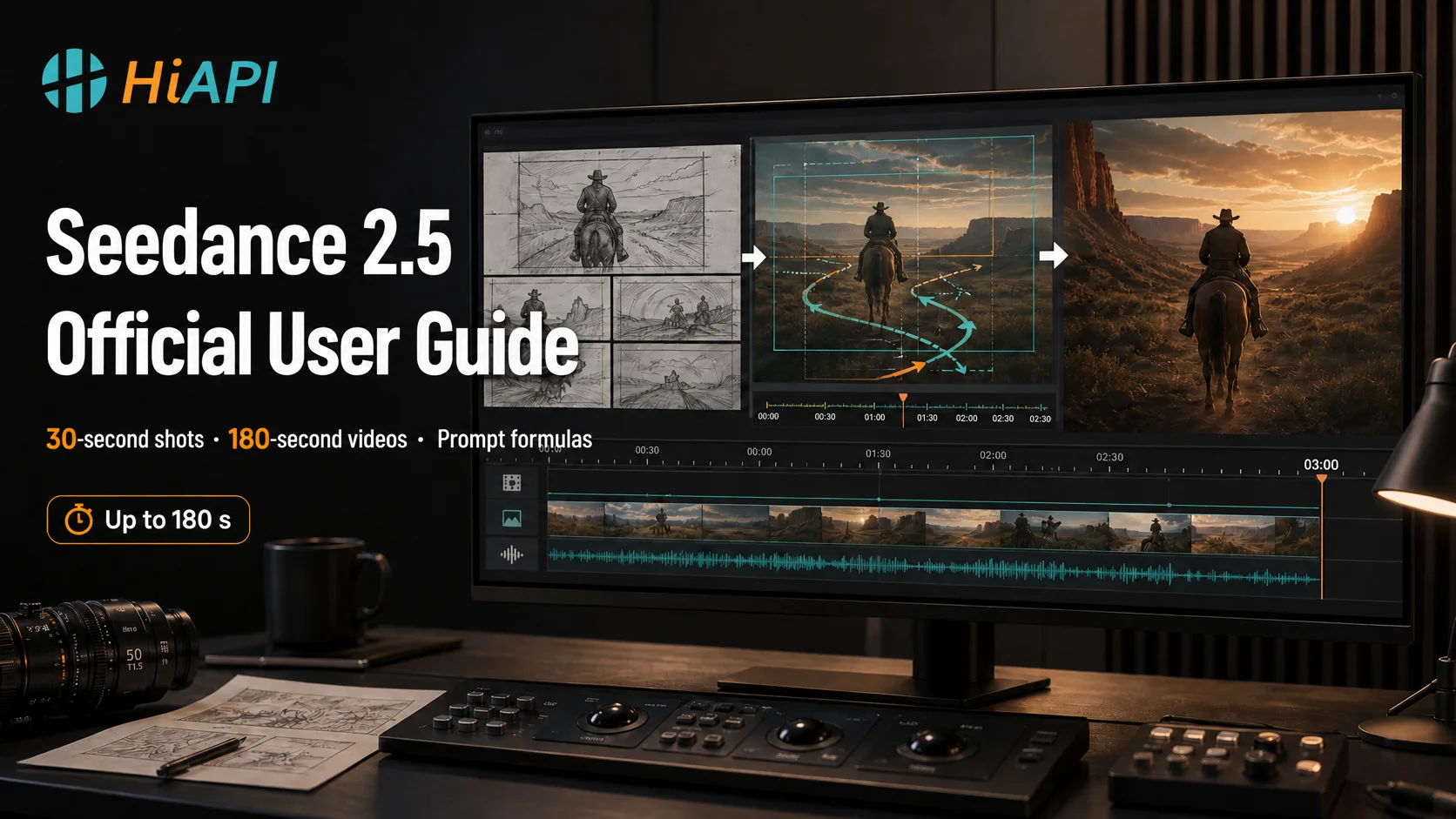
1. Lançamento oficial do 即梦 Seedance 2.5
Depois que o Dreamina Seedance 2.0 inaugurou a criação multimodal, seguimos explorando como oferecer aos criadores o máximo de "controle" e um espaço narrativo mais amplo. Hoje, o Dreamina Seedance 2.5 chega oficialmente e se torna o novo padrão da criação profissional!
Relembrando o multimodal do Dreamina: o Seedance 2.0 suporta quatro modos de entrada — imagem, vídeo, áudio e texto.
Se o Dreamina Seedance 2.0 fez você experimentar a alegria de ser um "diretor", o Dreamina Seedance 2.5 traz para você um set digital profissional e completo: mais longo, mais realista e mais obediente, fazendo a criação realmente "acertar exatamente onde você aponta".
Com base no feedback mais recorrente dos usuários sobre o Seedance 2.0, fizemos novas otimizações.
2. Configurações de parâmetros
No Dreamina Seedance 2.5, a capacidade de geração multimodal foi totalmente aprimorada. O sistema continua suportando primeiro frame, primeiro e último frames e entrada de referência multimodal, ao mesmo tempo que amplia bastante os limites de quantidade e duração dos materiais de referência e adiciona o modo somente áudio, oferecendo mais flexibilidade e espaço para a criação.
Imagens
| Item | Limite |
|---|---|
| Quantidade | Até 30 por vez |
| Formato | JPEG, PNG, WebP, BMP, TIFF, GIF, HEIC, HEIF |
| Proporção | 0,4-2,5 |
| Dimensão do lado | 300-6000 px |
| Tamanho por imagem | Menos de 30 MB |
Recomendação oficial de estabilidade: imagens com 1 a 8 sujeitos têm melhor resultado; 9 a 12 ainda podem ser tentados, mas a estabilidade cai. Quando o mesmo sujeito precisa de múltiplos ângulos, geralmente é mais estável dividir em várias imagens de ângulo único do que juntar vários ângulos em uma só imagem.
Vídeos
| Item | Limite |
|---|---|
| Quantidade | Até 10 segmentos |
| Duração por segmento | 2-30 segundos (tolerância real de cerca de 1,8-30,2 segundos) |
| Duração total | Não superior a 30 segundos (tolerância real de cerca de 30,2 segundos) |
| Formato | MP4, MOV |
| Resolução | 480p-4K |
| Taxa de quadros | 24-60 FPS |
| Tamanho por segmento | Não superior a 200 MB |
Para edição de vídeo, a recomendação oficial é manter o vídeo original em até 20 segundos; 1 a 5 imagens de referência costumam ser mais estáveis, 6 a 8 podem ser tentadas, mas dependem mais de gerar várias vezes e selecionar.
Áudios
| Item | Limite |
|---|---|
| Quantidade | Até 10 segmentos |
| Duração por segmento | 2-30 segundos |
| Duração total | Não superior a 30 segundos |
| Formato | WAV, MP3 |
| Tamanho por segmento | Não superior a 15 MB |
| Somente áudio | Suportado; não é obrigatório combinar com imagem ou vídeo |
Saída
- Duração padrão de geração: 4-30 segundos, correspondendo a cerca de 97-721 quadros.
- Resolução de saída: 480p, 720p.
- Vídeos longos: após alternar para Long Video, é possível escolher de 30 a 180 segundos.
3. Interação das funcionalidades
Quatro modos de criação
Ao entrar na página AI Video do Dreamina e selecionar o Dreamina Seedance 2.5, você pode alternar pelo menu de modos:
- Omni Reference: referência multimodal de imagem, vídeo e áudio.
- Smart Edit: modificar um vídeo enviado por meio de texto.
- Long Video: gerar um vídeo longo de 30 a 180 segundos de uma só vez.
- First and last Frames: restrição por primeiro e último frames.
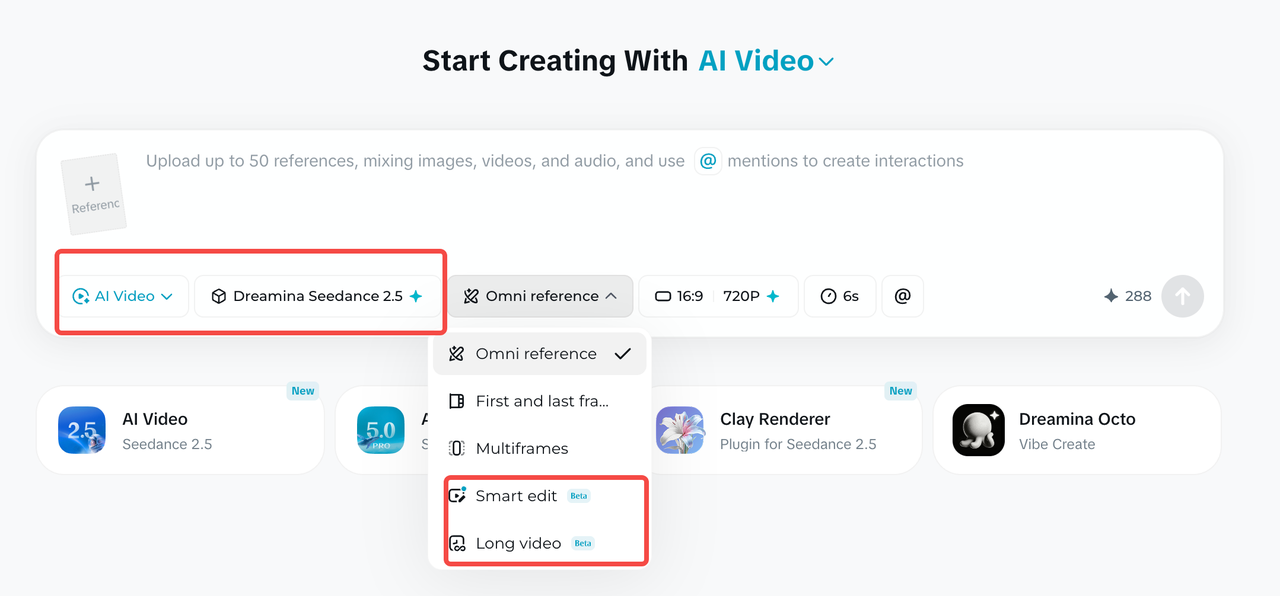
Long Video: gerar de 30 a 180 segundos de uma vez
- Preencha o roteiro ou prompt completo do vídeo.
- Abra o menu de modos, que por padrão pode aparecer como Omni Reference, e selecione Long Video.
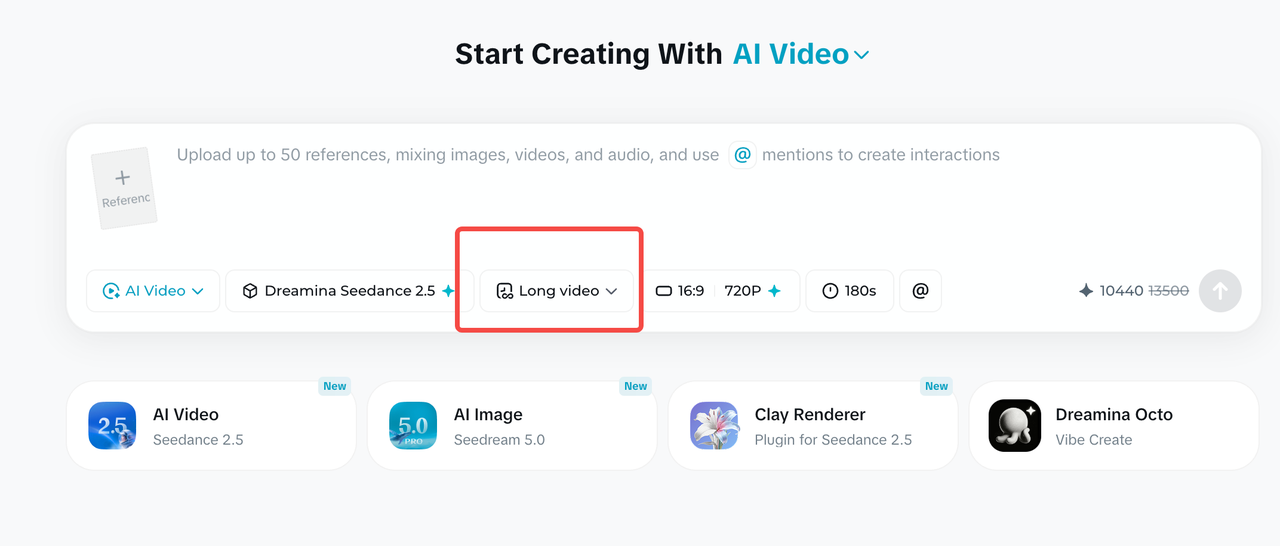
- Clique no ícone de relógio na barra de ferramentas.
- Arraste a linha do tempo ou digite o valor diretamente e escolha de 30 a 180 segundos.
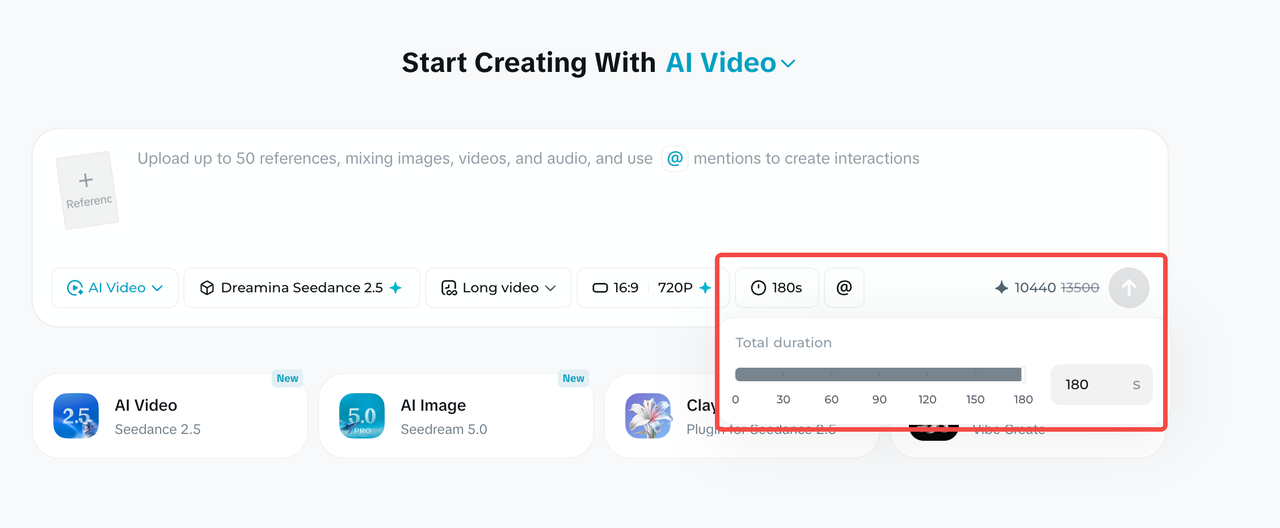
- Confirme proporção, resolução e duração e clique em Generate.
Extend Video: prolongar vídeos de forma contínua
O Extend Video está disponível apenas para vídeos originais de até 30 segundos. A cada vez, é possível escolher um acréscimo de 4 a 30 segundos, e o prompt descreve apenas a parte adicionada.
- No fluxo de geração, selecione o vídeo desejado e clique em Extend Video abaixo dele.
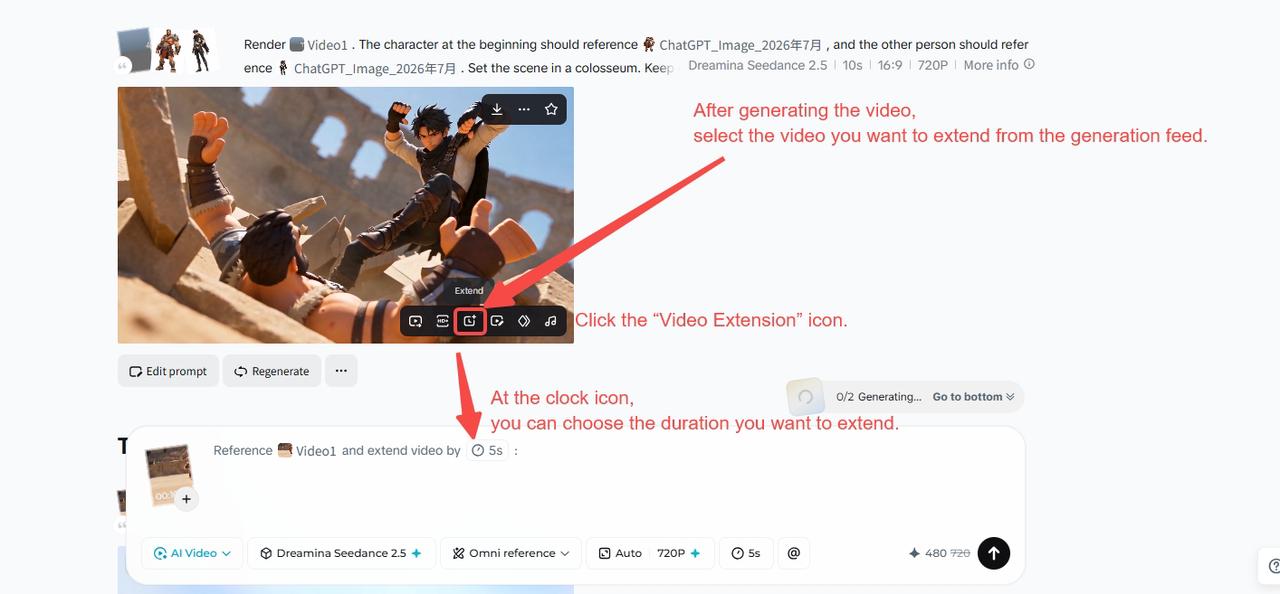
- Clique no relógio, arraste a linha do tempo ou insira a duração adicional.

- Na caixa de texto, escreva a imagem, a ação e a forma de transição do novo trecho e gere o vídeo completo.

O exemplo oficial em inglês é mantido abaixo:
Reference the content of @video1, extend the video by 10s to continue the story. Require to use a "mask transition" at the cut (hard cuts are prohibited, objects appearing out of thin air are prohibited). Shot A shows the muscular warrior in @image1 who is defending (close-up), a gust of wind blows, a normal-sized fallen leaf drifts towards the camera, the leaf completely covers the camera causing the full screen to go dark; then the camera pulls back through the leaf, directly revealing the next scene: the young ranger in @image2 is leaning against a tree, raising his bow and arrow taking aim. Require the scene to be switched naturally. Naturally switch from the warrior's close-up to the ranger's medium shot.
Smart Edit: modificar vídeos com texto
O Smart Edit é indicado para alterações que não exigem marcação com pincel e podem ser explicadas diretamente com texto. A escrita é:
[objeto específico da modificação] + [descrição da ação e da mudança] + [período de vigência]
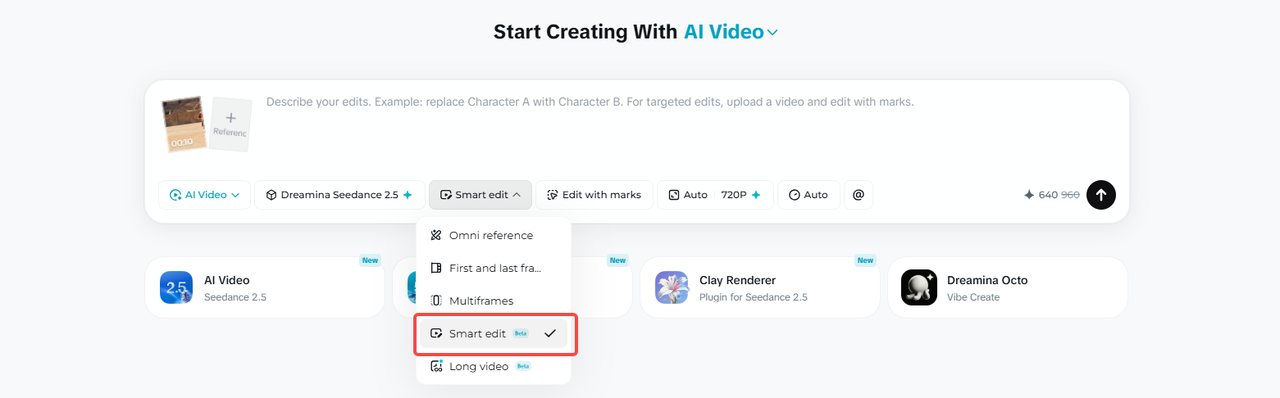
Exemplo oficial:
Modify everything entirely from 0 to 8 seconds of the overall video. Change the whale in the video to a white dragon. Remove the BGM.
Edit with marks: modificação local após seleção
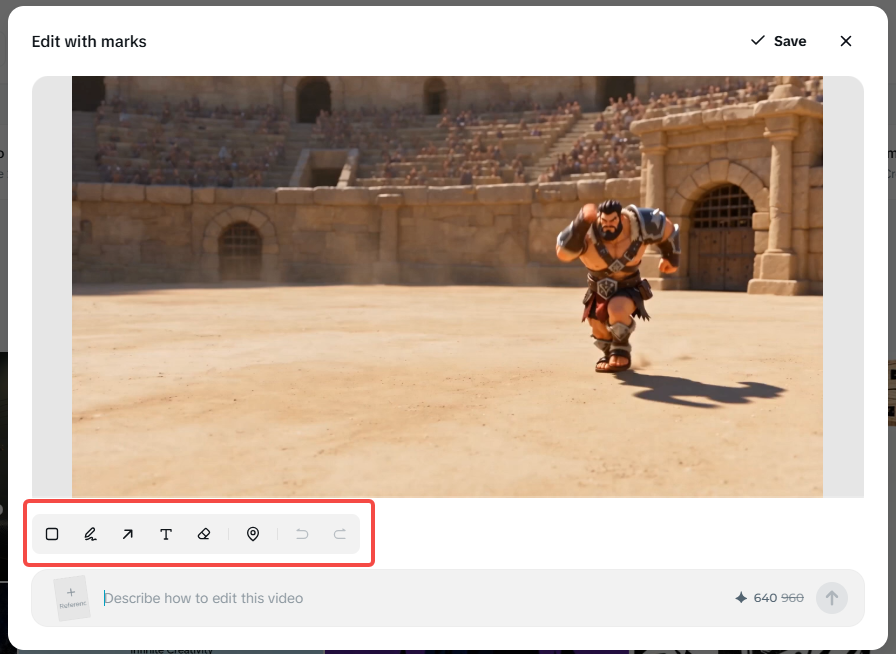
Após enviar um vídeo local, a entrada Edit with marks aparece na área de entrada. Ela é indicada para "alterar apenas esta posição na imagem", permitindo marcar objetos com caixa de seleção, pincel, seta ou âncora.
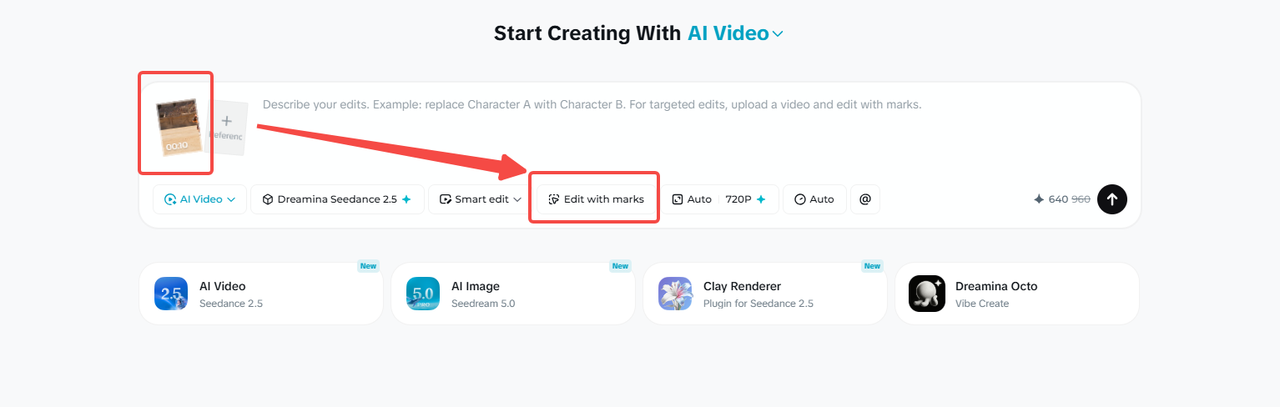
Na interface de marcação, contorne o alvo, complemente com a exigência em texto e confirme. O sistema adiciona o quadro marcado e o timestamp à entrada e então modifica todo o trecho ou o período especificado conforme solicitado.
Edit Video: editar vídeos já gerados
O Edit Video é voltado para vídeos finalizados no fluxo de geração. Após selecionar a entrada de edição abaixo do vídeo, é possível continuar substituindo personagens, mudando roupas, ajustando o enquadramento, removendo objetos ou modificando o fundo. A diferença em relação ao Edit with marks está principalmente na entrada: o primeiro edita vídeos já gerados, enquanto o segundo também pode processar vídeos enviados localmente.
4. Fórmula básica de prompt
Fórmula básica de prompt fornecida oficialmente:
Prompt completo = [descrição dos materiais] + [resumo em uma frase] + [descrição concreta da trama] + [complemento global]
| Módulo | Como escrever |
|---|---|
| Descrição dos materiais | Indique na ordem de envio se cada material é usado como referência de personagem, cenário, ação, timbre ou câmera |
| Resumo em uma frase | Sujeito + local + evento + tema/estilo + movimento de câmera especial |
| Trama concreta | Descreva na linha do tempo a imagem, o movimento de câmera, as ações, os diálogos, os efeitos sonoros e as transições |
| Complemento global | Reforce enquadramento, ambiente, iluminação, som, consistência dos personagens e itens proibidos |
Trecho do exemplo oficial em inglês:
Realistic nature documentary style, cinematic realistic lighting. In the morning mist, within a vast wetland reed bed @image1, an elegant red-crowned crane is spreading its wings and dancing. @image2 The red-crowned crane features snow-white feathers, a bright red crown, a slender and upright posture, and light, noble movements.

0s-3s: A red-crowned crane stands quietly in the shallow water with an elegant posture. It slowly begins to unfold its broad black-and-white wings with gentle movements. The airflow from the flapping wings creates ripples on the water surface.

3s-8s: The red-crowned crane leaps lightly on the water, its feet alternately tapping the surface, splashing crystal-clear water droplets. Its slender neck tilts backward with its beak pointing to the sky.

Low-angle, slight handheld camera feel, moving up and down slightly to follow the crane's jumping trajectory. Natural environmental sounds: flowing water, the powerful flapping of wings, and the crane's call. The overall atmosphere is peaceful, ethereal, and highly aesthetic.
5. Fórmula de personagem realista
A fórmula de prompt para personagens realistas é a seguinte:
Character = [Age/Race] + [Skin Color/Skin Texture] + [Facial Details] + [Eye/Soul] + [Hairstyle/Hair Color] + [Clothing/Clothing Texture] + [Body Type/Emotion/Temperament] + [Other Requirements]
Fórmula em chinês:
角色 = 年龄/种族 + 肤色/皮肤质感 + 五官细节 + 眼神/灵魂 + 发型/发色 + 服装/衣着质感 + 体型/情绪/气质 + 其他要求
As informações de personagem na fórmula incluem:
- Pele: tom quente/frio, poros reais, linhas finas, sardas ou imperfeições naturais.
- Traços faciais: formato dos olhos, arco das sobrancelhas, ponte nasal, formato dos lábios, maçãs do rosto e linha do maxilar, pelo menos 3-4 itens.
- Olhar: direção do olhar, emoção subjacente e relação entre personagens.
- Cabelo: cor específica, textura, penteado e estado após vento ou movimento.
- Roupas: corte, cor, tecido, estado de novo/usado e detalhes de uso.
- Físico: estrutura óssea, linha dos ombros, composição, movimento e aura geral.
Exemplo oficial em inglês:
22-year-old East Asian woman, with a highly classical, gentle cinematic face. Cool-toned fair skin, revealing a delicate and moist texture, retaining realistic fine pores and natural skin texture. Slender and elegant eyes, a delicate and straight nose bridge, full lips with a faint, gentle smile at the corners, and a soft jawline. Extremely affectionate and expressive gaze, eyes shimmering like spring water. Jet-black hair pinned into a casual yet elegant classical low bun, secured only by a plain jade hairpin. Wearing a minimalist, pure white traditional cross-collar dress. Slender figure with delicate narrow shoulders, exuding a gentle, graceful, and deeply affectionate classical romantic aura.
6. Controle por timestamps
O Seedance 2.5 suporta especificar timestamps concretos por texto. O criador pode levar as instruções até o segundo exato, controlando a evolução das ações e as transições de cena na imagem, para alcançar uma reprodução precisa em nível de roteiro.
Exemplo oficial de timestamp em inglês:
0-5s: Open with a close-up of the Overlord from @Image 2. The camera slowly circles his upper body and transitions into a medium shot. The Overlord spins and turns, his body and back flags sweeping quickly past the lens to form a natural occlusion.

6-10s: The camera steadily circles Consort Yu in a medium shot from @Image 1, following her water sleeves through the arc. She raises her arm, flicks her wrist, unfurls the sleeves, and half-turns.

11-20s: The male warrior from @Image 3 enters with an aerial flip. The camera slowly pulls back from a medium-close shot of the warrior to a full stage view. At the end, all three face the audience and strike a synchronized Peking opera finale pose.
7. Vídeos multilíngues
O Seedance 2.5 suporta totalmente entradas em idiomas menos comuns, com otimização prioritária para chinês, inglês, espanhol, indonésio e malaio, além de cobrir tailandês, árabe, português, vietnamita, japonês e coreano. Criadores de diferentes idiomas podem expressar suas ideias diretamente no idioma materno com que têm mais familiaridade.
8. Remoção de legendas e música de fundo
O Seedance 2.5 otimizou bastante a estabilidade da geração, resolvendo de forma eficaz o problema de legendas aleatórias e músicas de fundo irrelevantes, oferecendo materiais de vídeo de base mais limpos para adicionar texto e música na pós-produção.
Para remover a música de fundo e manter as vozes e outros elementos do vídeo original, use:
Remove the background music from @Video 1. Keep the original dialogue, voice, ambient sound, and on-screen subtitles unchanged.
9. Aprimoramento da referência multimodal
É possível inserir até 30 imagens, 10 vídeos e 10 áudios por vez. O aprimoramento não é apenas o aumento da quantidade, mas também inclui:
- Transferir o movimento, a linguagem de câmera, a atmosfera emocional e a estrutura criativa do vídeo de referência.
- Separar ou remover a música de fundo, mantendo vozes e elementos da imagem.
- Remoção local, substituição de objetos e modificação de perspectiva espacial.
- Referenciar mais timbres e aumentar a independência de identidade quando várias pessoas aparecem no mesmo quadro.
- Edição em chroma key, transições de vídeo sem emendas e referência de storyboard em grade.
10. Clay Renderer: renderização em modelo branco
O Clay Renderer permite que fluxos 3D como Maya e Blender usem primeiro um modelo branco sem materiais para definir a estrutura espacial, o posicionamento dos personagens, as trajetórias de movimento e o enquadramento, e depois entreguem ao modelo para complementar materiais, iluminação e estilo.
Fórmula de prompt:
[conteúdo da referência em modelo branco] + [referência de personagem/cenário] + [materiais e iluminação] + [estilo] + [sequência completa da história]
Exemplo oficial em inglês:
Refer to @Clay Render 1 for camera movement, pacing, shot-size transitions, subject trajectory, and blocking. Refer to @Image 2 for character design, scene, materials, lighting, color, and fairy-tale atmosphere, and render the white model as a dreamy, warm, 3D animated short with a childlike fantasy feel. The story unfolds as follows: flight through a fantasy sky → mythical beasts flying alongside through a sea of clouds → a dive into the ocean → weaving through the deep with manta rays → passing through a mirrored rift in spacetime → picking stars from the cosmos → transforming back into the bedroom → father tucking in the blanket → the picture book closes and holds on the final frame.
11. Recomendações oficiais para entrada de materiais
| Cenário | Recomendação oficial |
|---|---|
| Limite de entrada de materiais | Até 30 imagens, com suporte a 4K; até 10 vídeos, com duração total não superior a 30 segundos; até 10 áudios, com duração total não superior a 30 segundos. |
| Quantidade de sujeitos em áudio e vídeo | 1 a 5 sujeitos têm melhor resultado; é possível tentar 6 a 10 sujeitos, mas a estabilidade cai e pode ser necessário gerar várias vezes. |
| Duração dos sujeitos em áudio e vídeo | 5 a 10 segundos têm melhor resultado; conforme a duração aumenta, a estabilidade cai e pode ser necessário gerar várias vezes. |
| Quantidade de imagens de sujeitos | 1 a 8 sujeitos têm melhor resultado; é possível tentar 9 a 12 sujeitos, mas a estabilidade cai e pode ser necessário gerar várias vezes. |
| Imagens de sujeitos em ângulos diferentes | Com 1 a 5 sujeitos, tanto ângulo único quanto múltiplos ângulos funcionam; acima de 5 sujeitos, o ângulo único é mais estável. Quando são necessários múltiplos ângulos, recomenda-se dividir em várias imagens de ângulos diferentes, em vez de colocar vários ângulos na mesma imagem. |
| Duração da edição de vídeo | Até 20 segundos tem melhor resultado; conforme a duração aumenta, a estabilidade cai e pode ser necessário gerar várias vezes. |
| Quantidade de imagens de referência para vídeo | 1 a 5 imagens de referência têm melhor resultado; é possível tentar 6 a 8, mas a estabilidade cai e pode ser necessário gerar várias vezes. |
12. FAQ
Qual é a duração máxima de vídeo que posso gerar?
O modo Long Video do Dreamina suporta gerar de 30 a 180 segundos de uma vez, com máximo de 180 segundos. A geração padrão única é de 4 a 30 segundos. O Extend Video pode adicionar de 4 a 30 segundos a um vídeo original de até 30 segundos, e combinações em várias rodadas podem chegar a até 60 segundos.
Quantos materiais de referência posso enviar de uma vez?
Até 30 imagens, 10 vídeos e 10 áudios. Vídeos e áudios têm, cada um, duração total não superior a 30 segundos. As quantidades são limites máximos, não recomendações de estabilidade; para tarefas complexas, recomenda-se começar com menos materiais e aumentar gradualmente.
Como reduzir a sensação de IA nos personagens?
Não escreva apenas "pessoa real, sensação cinematográfica". Descreva item por item idade/etnia, tom de pele e poros, traços faciais, olhar, penteado, material das roupas e físico/aura, mantendo detalhes reais como sardas, linhas finas, fios de cabelo bagunçados e desgaste do tecido. Em cenas com várias pessoas, dê a cada uma formato de rosto, cor de cabelo, roupa e posicionamento independentes.
Como controlar vídeos longos por timestamps?
Primeiro escreva a configuração global e depois divida a duração em intervalos contínuos e não sobrepostos, como 00:00-00:06, 00:07-00:13. Em cada trecho, escreva separadamente câmera, ações do sujeito, diálogos/sons e transições, e por fim acrescente consistência global e itens proibidos.
O HiAPI já permite chamar diretamente o Seedance 2.5?
Sim. O Seedance 2.5 já está disponível no HiAPI, com os modelos seedance-2.5/text-to-video, seedance-2.5/image-to-video e seedance-2.5/reference-to-video. Texto para vídeo e imagem para vídeo custam $0,204 por segundo em 720p e $0,516 por segundo em 1080p; referência para vídeo começa em $0,1215 por segundo em 480p, cobrado por «duração do vídeo de referência + duração da saída». A API permite gerar de 4 a 30 segundos por tarefa; vídeos longos, extensão e edição inteligente são funcionalidades do app 即梦.
Para integrar via API, escolha o tutorial em chinês correspondente aos materiais que você tem:
- Apenas prompt: Tutorial da API de texto para vídeo do Seedance 2.5
- Com imagem de primeiro frame ou primeiro/último frames: Tutorial da API de imagem para vídeo do Seedance 2.5
- Com vídeo de referência e desejo de manter o movimento de câmera trocando o sujeito: Tutorial da API de referência para vídeo do Seedance 2.5
Para especificações e preços, consulte Explicação detalhada do Seedance 2.5 e Preços da API do Seedance 2.5.
13. Documentação oficial
Artigos relacionados
Ver todos os artigos →-

Guia de uso
Guia de introdução ao seedream-5.0-pro/image-to-image: capacidades, preços e pontos de integração
Limites de capacidade, modelo de cobrança e práticas de integração de engenharia do modelo de edição de imagem da ByteDance
-

Guia de uso
Guia prático do seedream-5.0-pro text-to-image: limites de capacidade, integração via API e controle de custos
Perspectiva prática para desenvolvedores: dos pontos-chave dos parâmetros à estimativa de custo de US$ 0,05 por imagem
-

Guia de uso
Guia de introdução ao Hailuo 2.3 Fast image-to-video: limites de capacidade, preços e práticas de integração
Pontos-chave de seleção e integração do modelo image-to-video MiniMax para desenvolvedores