
Guide d'utilisation
Recettes de prompts pour la génération vidéo par référence Vidu Q4 Preview : prompts à copier-coller et résultats réels
Cinq prompts de génération vidéo par référence testés sur le terrain — fusion multi-images, référence audio et un véritable plan 4K — chacun accompagné du clip qu'il a produit.
TL;DR
- Cinq recettes de prompts de génération vidéo par référence à copier-coller, destinées à vidu-q4-preview/reference-to-video, chacune accompagnée du clip réellement généré sur hiapi — pas des images de stock, pas des rendus factices.
- La génération vidéo par référence est le mode « fusionner plusieurs images fixes en un seul plan » : vous lui fournissez 1 à 15 images de référence, éventuellement jusqu'à 3 pistes audio de référence, et elle rend un plan unique de 3 à 16 secondes, jusqu'en 4K.
- Comprend un véritable clip cinématographique 4K, ainsi qu'un exemple fonctionnel de référence audio (« un présentateur qui parle »), avec la requête précise
reference_audio_urls. - Les règles de prompt qui changent réellement le résultat : désigner chaque référence par son numéro, écrire le plan comme une action continue, et conserver les répliques dans le prompt lors de l'ajout d'audio.
- Copiez le JSON, remplacez les URL par les vôtres, puis POSTez vers
/v1/tasks.
Ce que fait réellement vidu-q4-preview/reference-to-video
Vidu Q4 Preview (de Shengshu Technology) propose deux gammes sur hiapi, non interchangeables :
- reference-to-video (cette page) : vous fournissez un ensemble d'images de référence — un personnage, un lieu, un produit, un accessoire — et le modèle les combine en un plan animé. Le champ est
reference_image_urls, qui accepte 1 à 15 images. - image-to-video (recettes ici) : vous fournissez une seule image de première frame (
image_url) et le modèle anime cette frame vers l'avant. Il rejette catégoriquementreference_image_urls.
Ainsi, choisissez la génération vidéo par référence lorsque vous voulez combiner des sujets indépendants dans une scène ; choisissez image-to-video lorsque vous avez déjà la frame de départ exacte et ne voulez que le mouvement. Si vous avez utilisé la page de la gamme référence de Vidu Q3, le saut est concret : Q4 Preview ajoute la sortie 4K (Q3 plafonne à 1080p) et porte le budget de références à 1 à 15 images (Q3 Mix autorise 1 à 7). Les deux générations acceptent les références audio ; ces recettes exploitent surtout le budget d'images plus large et la 4K de Q4.
Schéma d'entrée validé (testé sur /v1/tasks en octobre 2026) :
| Champ | Obligatoire | Valeurs |
|---|---|---|
prompt |
Oui | Texte libre ; désignez les sujets de référence par leur numéro |
reference_image_urls |
Oui | Tableau de 1 à 15 URL d'images publiques |
reference_audio_urls |
Non | Tableau d'au plus 3 URL audio (références de voix/effets sonores) |
resolution |
Non | 540p · 720p · 1080p · 2k · 4k |
duration |
Non | Entier, 3 à 16 secondes |
aspect_ratio |
Non | 16:9 · 9:16 · 1:1 · 4:3 · 3:4 |
La tarification est un tarif fixe par seconde défini par la résolution (un clip de 5 secondes coûte donc le prix unitaire par seconde × 5). En octobre 2026, sur hiapi : 540p 0,0515 $/s, 720p 0,109 $/s, 1080p 0,1375 $/s, 2K 0,2175 $/s, 4K 0,446 $/s. Les chiffres complets sont sur la page de tarification. La conclusion pratique : itérez vos prompts en 720p, puis relancez la version retenue en 4K — le prompt lui-même ne change pas, seul le multiplicateur change.
Comment nous avons obtenu ces résultats (pour que vous puissiez les reproduire)
Chaque clip ci-dessous a été généré sur hiapi via l'API de tâches asynchrones. Le processus est toujours le même :
- Les images de référence doivent être accessibles publiquement. Nous avons généré nos propres images avec
gpt-image-2/text-to-image, les avons téléversées dans un bucket de stockage statique, puis transmis ces URL — vous pouvez utiliser n'importe quelle image déjà hébergée. - Envoyez un
POST /v1/tasksavec le corps de requête fourni dans chaque recette. - Interrogez
GET /v1/tasks/{taskId}jusqu'à ce questatusvaillesuccess, puis téléchargezoutput[0].url(lien à durée limitée — enregistrez-le immédiatement).
La documentation de démarrage rapide se trouve dans la documentation hiapi. Une requête minimale ressemble à ceci :
curl -X POST https://api.hiapi.ai/v1/tasks \
  -H "Authorization: Bearer $HIAPI_KEY" \
  -H "Content-Type: application/json" \
  -d '{
    "model": "vidu-q4-preview/reference-to-video",
    "input": {
      "prompt": "...",
      "reference_image_urls": ["https://.../subject.jpg"],
      "resolution": "1080p",
      "duration": 5,
      "aspect_ratio": "16:9"
    }
  }'
Voici les recettes.
Recette 1 — Démarrage rapide à référence unique
Idéal pour : la génération vidéo par référence la plus simple — un sujet, une animation propre. Commencez ici avant de vous lancer dans la fusion.
Image de référence en entrée :

Résultat réel (720p, 3 secondes) :
{
  "model": "vidu-q4-preview/reference-to-video",
  "input": {
    "prompt": "Le petit ours bleu tout doux de l'image de référence 1 avance lentement de deux pas dans la neige, puis lève la tête vers la caméra et agite une patte. Neige légère qui tombe, éclairage doux et cinématographique.",
    "reference_image_urls": ["https://static.hiapi.ai/blog/vidu-q4-preview-reference-to-video-prompt-recipes/refs/smoke_bear.jpg"],
    "resolution": "720p",
    "duration": 3,
    "aspect_ratio": "16:9"
  }
}
Pourquoi ça marche : même avec une seule image, la nommer (« le petit ours bleu tout doux de l'image de référence 1 ») ancre le sujet et pousse le modèle à animer cet ours plutôt qu'à en inventer un nouveau. Une action courte et précise (« avance de deux pas… agite une patte ») se rend plus proprement en 3 secondes qu'un vague « fais-le bouger ». À noter : bien que nous n'ayons joint aucune référence audio, le clip revient avec une piste d'ambiance.
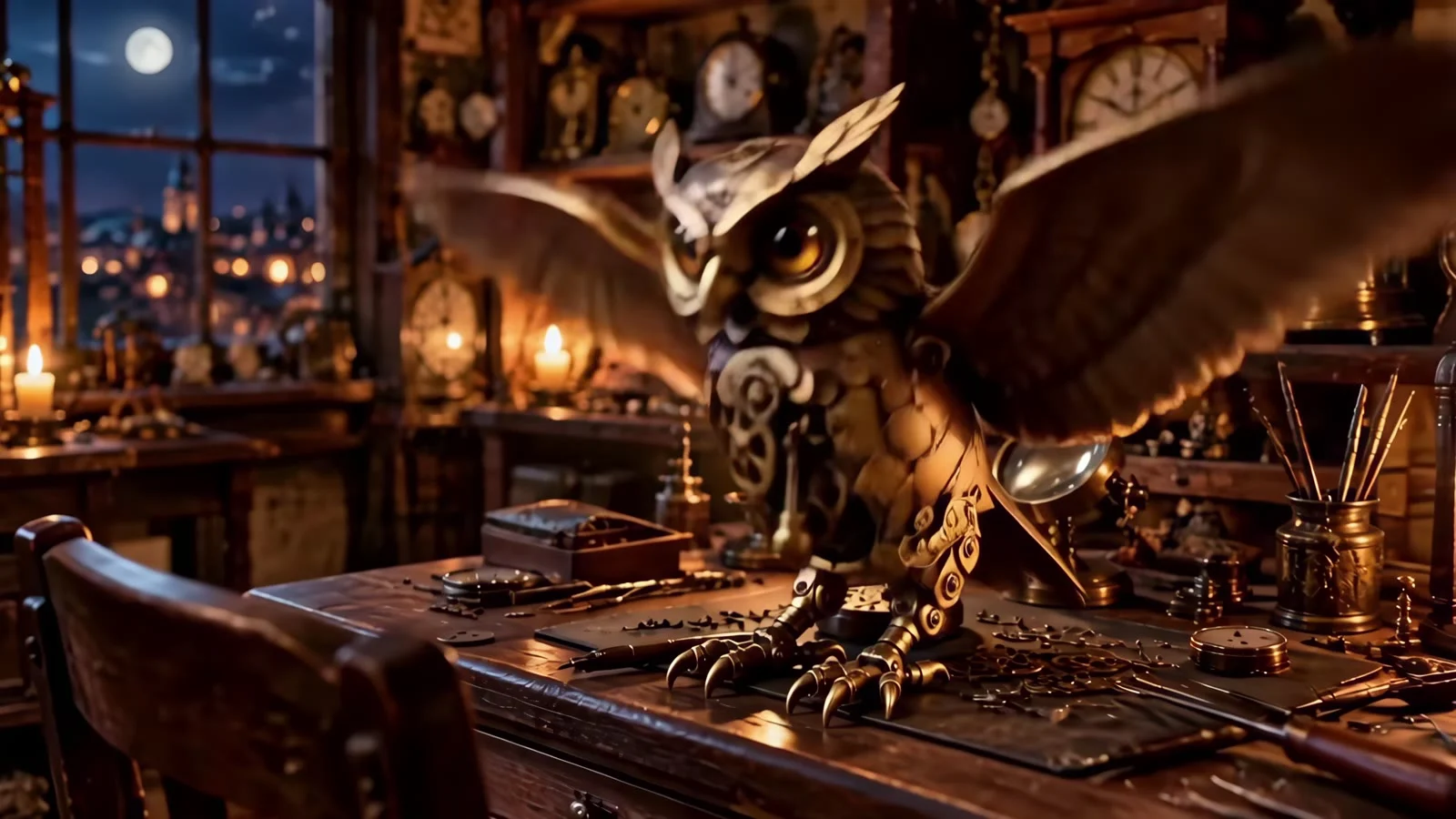
Recette 2 — Cinématographique 4K, fusion personnage + décor
Idéal pour : votre plan héros. Deux références — un sujet et un environnement — fusionnent en un plan atmosphérique, finalisé en 4K.
Références en entrée (sujet + lieu) :
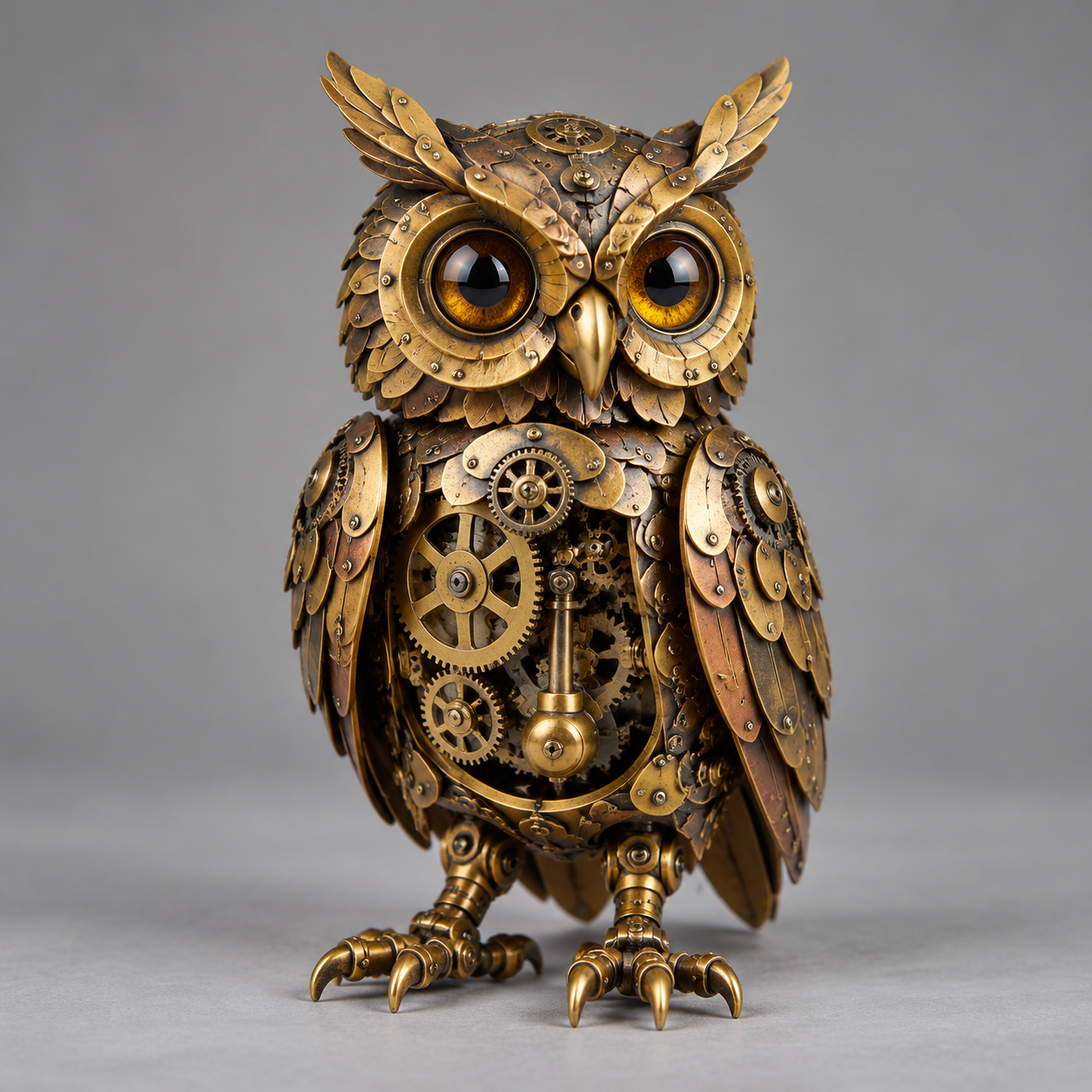
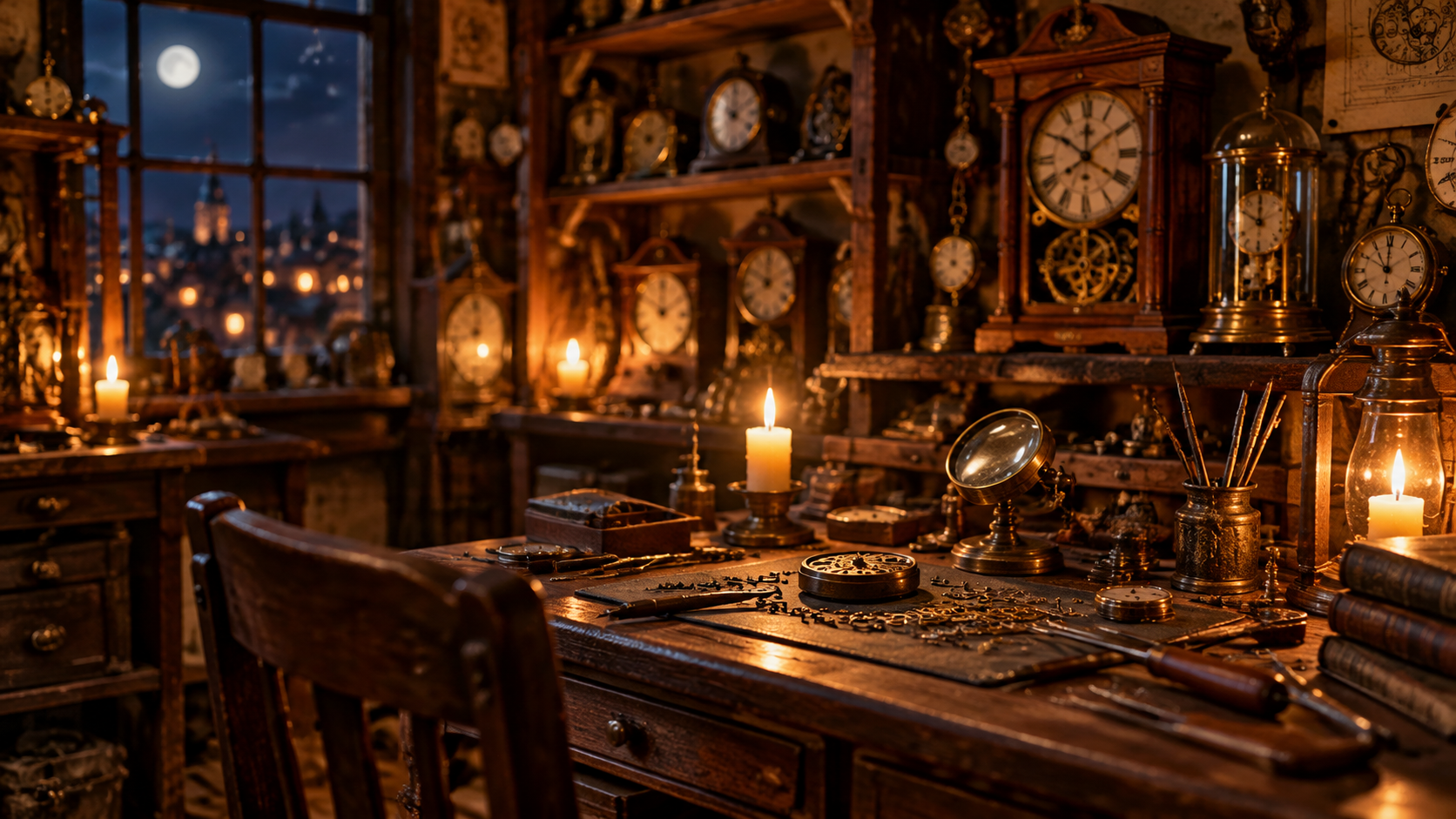
Résultat réel (4K, 3 secondes) :
{
  "model": "vidu-q4-preview/reference-to-video",
  "input": {
    "prompt": "Le hibou mécanique en laiton de l'image de référence 1 s'envole dans l'atelier aux bougies vacillantes de l'image de référence 2, ailes vibrantes, engrenages visibles, puis se pose doucement sur l'établi en bois. Il tourne lentement la tête vers la caméra et cligne des yeux. Lumière ambrée et chaude des bougies qui scintille, particules de poussière en suspension, cinématographique à faible profondeur de champ.",
    "reference_image_urls": ["https://static.hiapi.ai/blog/vidu-q4-preview-reference-to-video-prompt-recipes/refs/owl_char.jpg", "https://static.hiapi.ai/blog/vidu-q4-preview-reference-to-video-prompt-recipes/refs/clock_workshop.jpg"],
    "resolution": "4k",
    "duration": 3,
    "aspect_ratio": "16:9"
  }
}
Pourquoi ça marche : le prompt attribue un rôle à chaque référence — l'image 1 est l'acteur, l'image 2 le décor — ainsi le modèle sait quelle image fixe est le sujet et laquelle est l'arrière-plan. La direction du plan est une idée continue (voler → se poser → se tourner vers la caméra), que la génération par référence rend en un plan ininterrompu. À 0,446 $/s, ce clip 4K de 3 secondes coûte environ 1,34 $ ; nous avons d'abord validé la composition en 720p.
Recette 3 — Référence audio (un présentateur qui parle)
Idéal pour : un personnage qui parle avec une voix spécifique. Vous joignez un extrait audio comme reference_audio_urls ; l'audio définit le timbre, le prompt définit la réplique et la synchronisation labiale.
Image de référence en entrée :

Audio de référence en entrée : presenter_voice.mp3 (nous avons généré cette réplique avec qwen-audio-3.0-tts-plus ; n'importe quelle URL audio hébergée fonctionne).
Résultat réel (1080p, 5 secondes) :
{
  "model": "vidu-q4-preview/reference-to-video",
  "input": {
    "prompt": "Le présentateur de l'image de référence 1 regarde directement la caméra et prononce cette réplique avec la voix de l'audio de référence 1, synchronisation labiale naturelle, léger balancement de la tête, sourire chaleureux. Plan de studio stable, éclairage doux, léger effet de respiration.",
    "reference_image_urls": ["https://static.hiapi.ai/blog/vidu-q4-preview-reference-to-video-prompt-recipes/refs/presenter.jpg"],
    "reference_audio_urls": ["https://static.hiapi.ai/blog/vidu-q4-preview-reference-to-video-prompt-recipes/audio/presenter_voice.mp3"],
    "resolution": "1080p",
    "duration": 5,
    "aspect_ratio": "16:9"
  }
}
Pourquoi ça marche : l'expression clé est « prononce cette réplique avec la voix de l'audio de référence 1 ». La référence audio pilote la voix ; le prompt porte toujours les indications de jeu (« synchronisation labiale naturelle », « sourire chaleureux »). Faites en sorte que la durée de l'extrait audio soit proche de votre duration, pour que la parole tienne dans le plan. reference_audio_urls est un tableau — vous pouvez transmettre jusqu'à trois extraits pour référencer plusieurs voix, ou une voix plus une couche d'ambiance.
Recette 4 — Fusion produit à trois références
Idéal pour : une composition de style publicitaire à partir d'images produit fixes indépendantes — un flacon, un accessoire, un comptoir — disposées dans une scène.
Références en entrée (produit + accessoire + décor) :
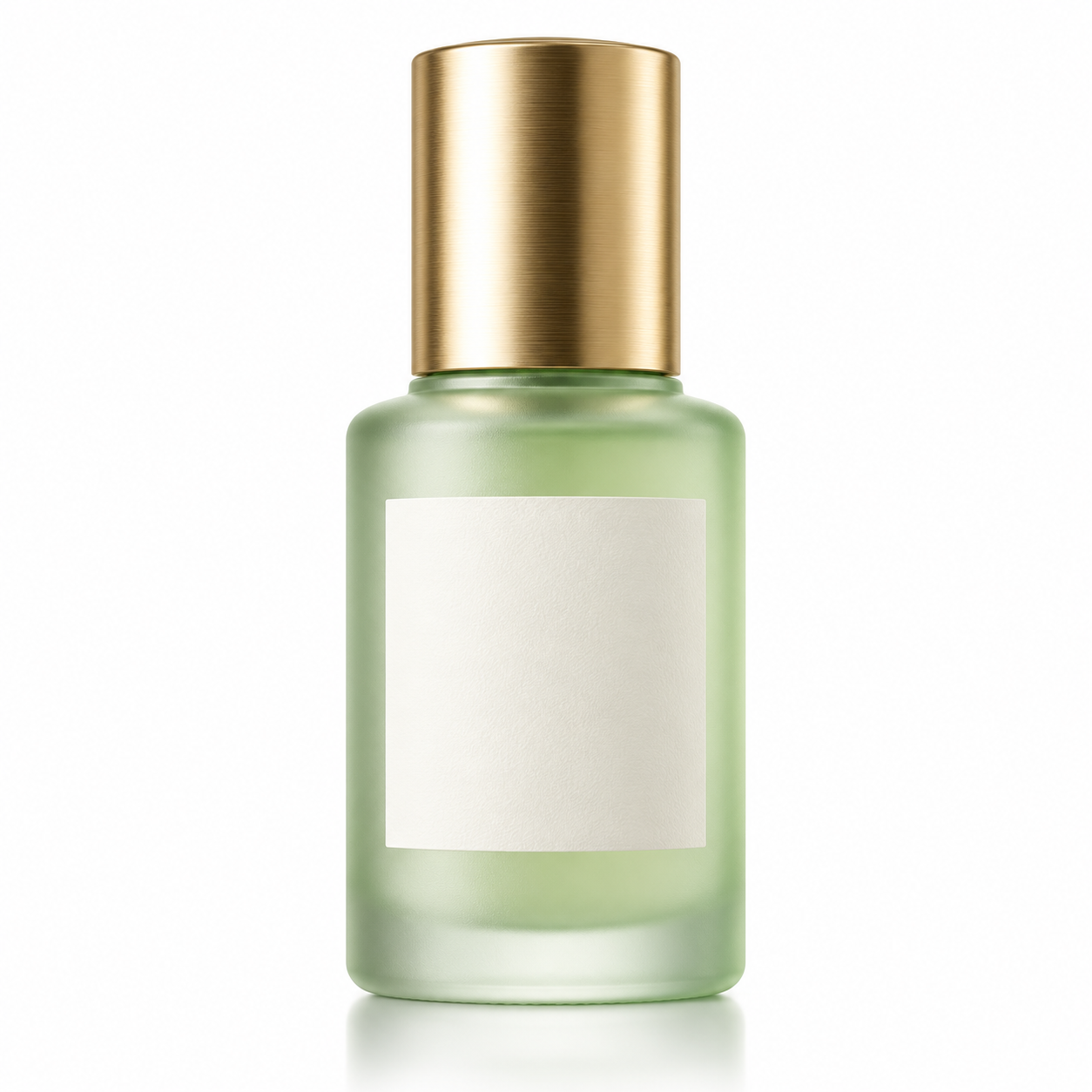
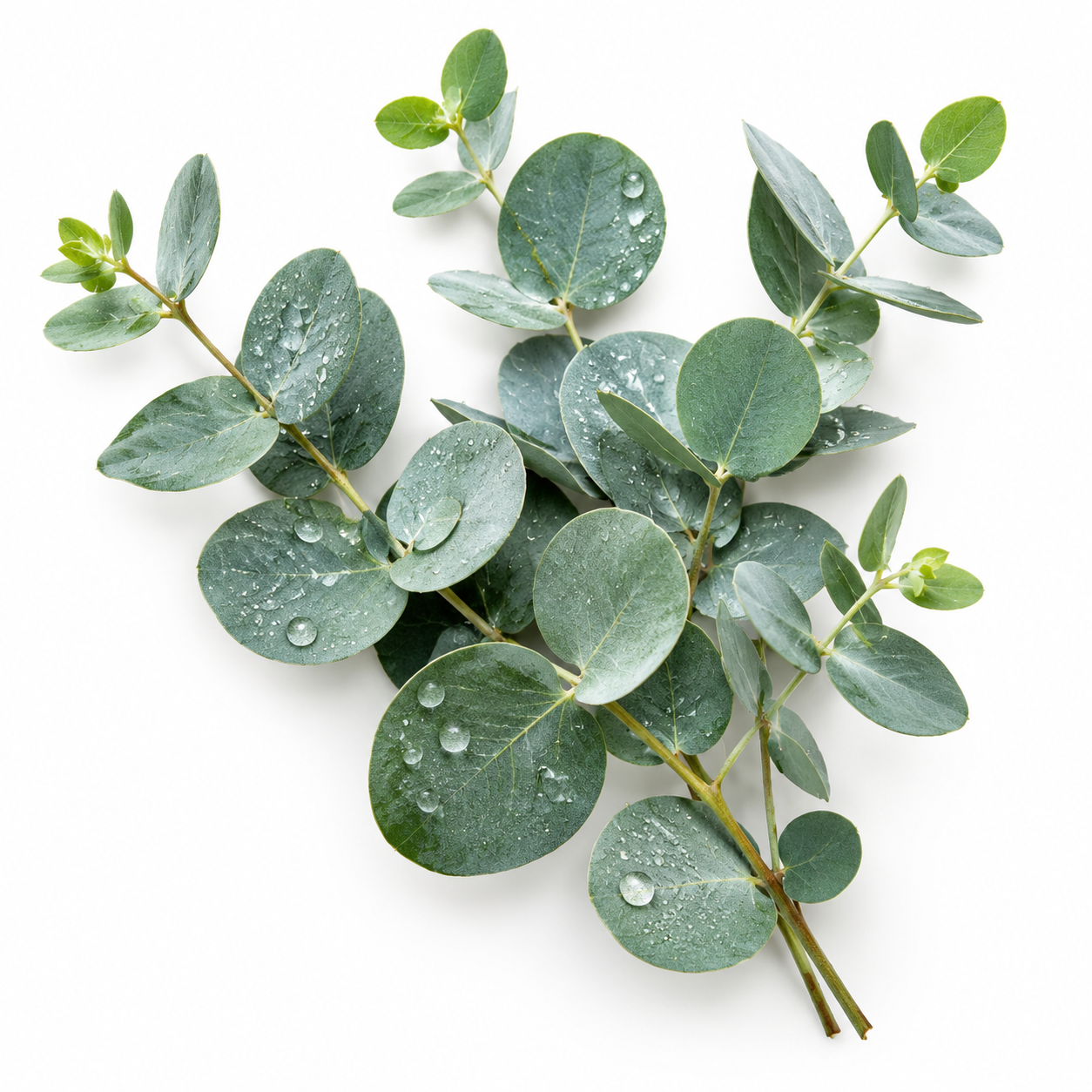

Résultat réel (1080p, 4 secondes) :
{
  "model": "vidu-q4-preview/reference-to-video",
  "input": {
    "prompt": "Composez une scène : placez le flacon de sérum mat de l'image de référence 1 debout sur la coiffeuse en marbre de l'image de référence 3, et faites reposer les brins d'eucalyptus de l'image de référence 2 juste à côté. Lent travelling cinématographique avant, une goutte d'eau glisse le long du flacon, douce lumière du matin, légère vapeur. Rendu publicitaire de soin haut de gamme.",
    "reference_image_urls": ["https://static.hiapi.ai/blog/vidu-q4-preview-reference-to-video-prompt-recipes/refs/serum_bottle.jpg", "https://static.hiapi.ai/blog/vidu-q4-preview-reference-to-video-prompt-recipes/refs/eucalyptus.jpg", "https://static.hiapi.ai/blog/vidu-q4-preview-reference-to-video-prompt-recipes/refs/marble_vanity.jpg"],
    "resolution": "1080p",
    "duration": 4,
    "aspect_ratio": "16:9"
  }
}
Pourquoi ça marche : trois images fixes propres et indépendantes (chaque sujet sur un fond uni) donnent au modèle des éléments non ambigus à assembler. Le prompt précise explicitement la disposition spatiale (« sur la coiffeuse », « juste à côté ») et désigne chaque image par son numéro exact. La fusion dérape quand les images de référence sont elles-mêmes encombrées, ou quand vous dites seulement « combine tout ça » sans indiquer où va chaque élément.
Recette 5 — Boucle verticale pour réseaux sociaux (9:16)
Idéal pour : les plateformes de vidéo courte. Même modèle, même rigueur de prompt, juste aspect_ratio: "9:16".
Image de référence en entrée :
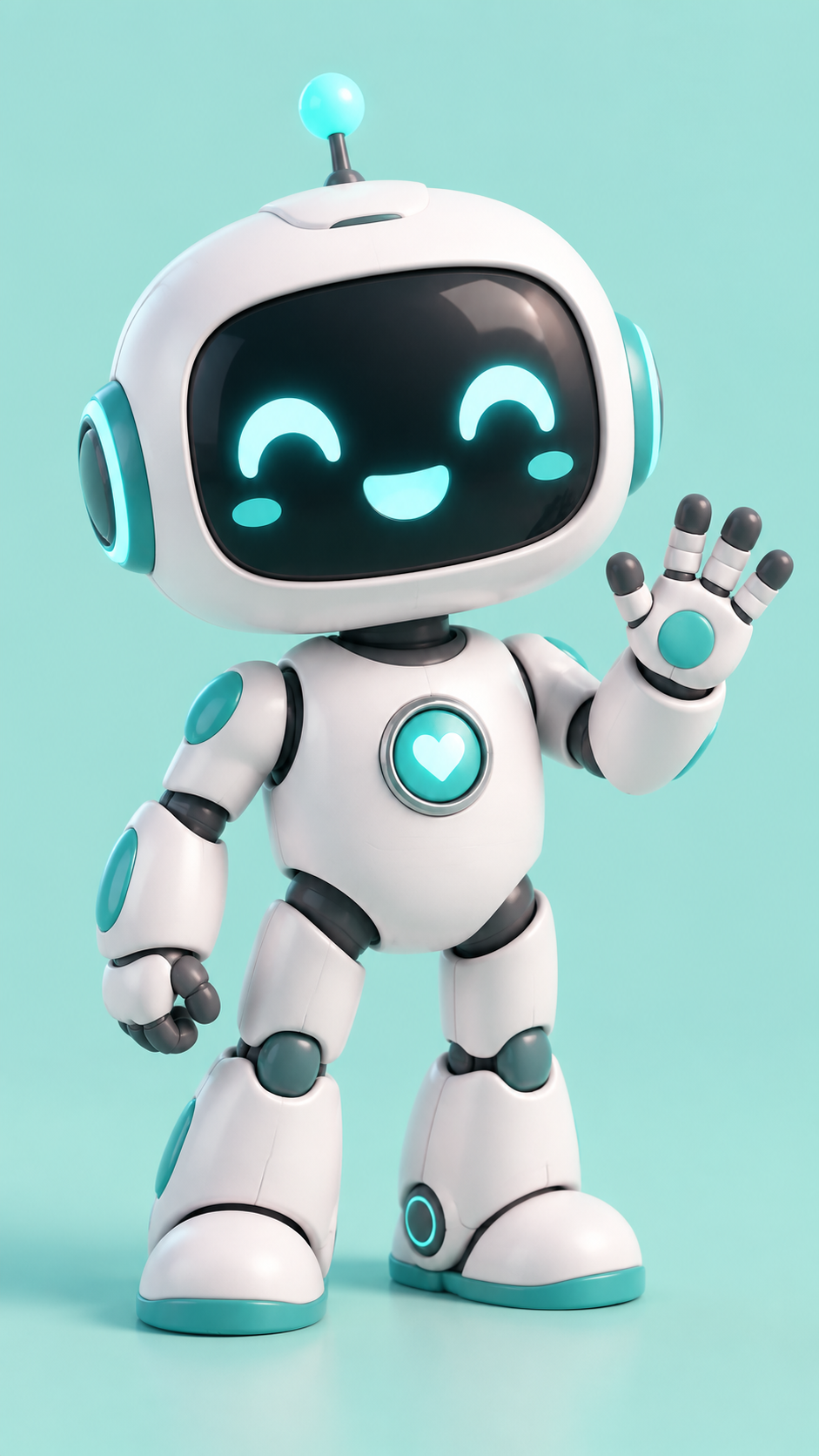
Résultat réel (720p, 5 secondes, vertical) :
{
  "model": "vidu-q4-preview/reference-to-video",
  "input": {
    "prompt": "La mascotte robot blanche et cyan de l'image de référence 1 agite les deux bras, fait un petit saut joyeux, puis termine en levant le pouce vers la caméra. Explosion de confettis colorés, mouvements rebondissants et énergiques, éclairage lumineux et joyeux, cadrage vertical pour réseaux sociaux.",
    "reference_image_urls": ["https://static.hiapi.ai/blog/vidu-q4-preview-reference-to-video-prompt-recipes/refs/robot_mascot.jpg"],
    "resolution": "720p",
    "duration": 5,
    "aspect_ratio": "9:16"
  }
}
Pourquoi ça marche : aspect_ratio contrôle le format de sortie, donc un clip vertical nécessite simplement 9:16 — l'image de référence peut avoir n'importe quelle forme. Pour une boucle sociale, donnez au personnage un rythme début—milieu—fin (salut → saut → pouce levé), pour que les 5 secondes se lisent comme un micro-instant complet plutôt qu'un fragment.
Les règles de rédaction de prompt qui changent réellement le résultat
- Numérotez vos références. « le hibou de l'image de référence 1 », « le décor de l'image de référence 2 ». Le modèle lie le sujet au numéro ; « combine ces images » est précisément la source des fusions ratées.
- Donnez un rôle à chaque référence. Précisez quelle image fixe est l'acteur, laquelle est le décor, laquelle est l'accessoire. L'ambiguïté force le modèle à deviner.
- Écrivez le plan comme une action. La génération par référence produit un seul plan continu de 3 à 16 secondes. Une idée de plan (« travelling avant », « voler et se poser ») vaut mieux qu'une liste de plans multiples.
- Avec le son, nommez l'audio et conservez la réplique. « parle avec la voix de l'audio de référence 1 » + la phrase réelle dans le prompt. Faites correspondre la durée de l'audio à
duration. - Itérez à bas coût, finalisez en 4K. La résolution est un multiplicateur fixe par seconde qui ne touche pas votre prompt — validez le plan en 720p, puis relancez la version gagnante en 4K.
FAQ
Quelle est la différence entre génération vidéo par référence et image-to-video sur Vidu Q4 Preview ?
La génération par référence accepte un ensemble d'images (reference_image_urls, 1 à 15) et les combine en un seul plan. Image-to-video accepte une seule image de première frame (image_url) et l'anime — il rejette reference_image_urls. Pour fusionner des sujets indépendants, utilisez la génération par référence ; lorsque vous avez déjà la frame de départ exacte, utilisez image-to-video.
Comment ajouter une référence audio ?
Transmettez reference_audio_urls — un tableau d'au plus trois URL audio publiques — et indiquez dans le prompt « parle avec la voix de l'audio de référence 1 ». L'audio définit le timbre ; le prompt définit la réplique et la synchronisation labiale.
Combien d'images de référence puis-je utiliser ? De 1 à 15. Une seule suffit pour une animation simple ; fournissez-en davantage pour fusionner un personnage, un lieu et un accessoire dans une même scène.
Quelles résolutions et durées sont prises en charge ?
Résolutions 540p, 720p, 1080p, 2k, 4k ; durée en secondes entières de 3 à 16 ; ratios d'image 16:9, 9:16, 1:1, 4:3, 3:4.
Combien coûte un clip 4K ? La 4K coûte 0,446 $ par seconde, donc un clip 4K de 3 secondes coûte environ 1,34 $, et 5 secondes environ 2,23 $. Les résolutions inférieures sont bien moins chères (720p à 0,109 $ par seconde). Consultez la page de tarification pour les chiffres actuels.
Les images de référence doivent-elles être des URL publiques ? Oui — le modèle va les récupérer, elles doivent donc être accessibles sur Internet. Hébergez-les n'importe où accessible publiquement, puis transmettez l'URL.
À retenir
- La génération par référence fusionne 1 à 15 images fixes en un plan de 3 à 16 secondes ; image-to-video anime une seule première frame.
- Désignez chaque référence par son numéro et attribuez-lui un rôle — cette seule habitude corrige la plupart des fusions ratées.
- La référence audio est
reference_audio_urls(jusqu'à 3 extraits) ; l'audio définit la voix, le prompt définit la réplique. - La 4K (0,446 $ par seconde) est la signature de Q4 Preview par rapport à Q3 — utilisez-la pour la finalisation et itérez en 720p.
- Copiez l'une des recettes ci-dessus, remplacez les URL de référence par les vôtres, et lancez.
Prêt à essayer ? Ouvrez la page du modèle vidu-q4-preview/reference-to-video, récupérez une clé API dans la documentation, puis collez une recette. Si vous n'avez qu'une seule frame d'ancrage plutôt qu'un ensemble d'images, commencez par la gamme image-to-video, ou parcourez d'autres workflows de génération vidéo par référence et recettes de prompts sur le blog hiapi.
Articles similaires
Voir tous les articles →-

Guide d'utilisation
Guide de démarrage pour seedream-5.0-pro/image-to-image : capacités, tarification et points d'intégration
Limites de capacité, mode de facturation et pratiques d'intégration technique du modèle d'édition d'image de ByteDance
-

Guide d'utilisation
Guide de prise en main de la génération d'images par texte avec seedream-5.0-pro : limites de capacités, intégration API et maîtrise des coûts
Point de vue pratique pour les développeurs : des points clés des paramètres à l'estimation du coût de 0,05 $ par image
-

Guide d'utilisation
Guide de prise en main de Hailuo 2.3 Fast image-to-video : limites de capacités, tarification et intégration pratique
Points clés pour les développeurs : choisir et intégrer le modèle image-to-video de MiniMax