
Guida all'uso
Ricette di prompt reference-to-video per Vidu Q4 Preview: prompt pronti da copiare e output reali
Cinque prompt reference-to-video testati sul campo — fusione multi-immagine, riferimento audio e una vera ripresa in 4K — ognuno accompagnato dalla clip che ha generato.
TL;DR
- Cinque ricette di prompt reference-to-video pronte da copiare, per vidu-q4-preview/reference-to-video, ognuna accompagnata dalla clip che ha effettivamente generato su hiapi — non materiale di repertorio, non rendering di effetto.
- Il reference-to-video è la modalità che «fonde più immagini statiche in un'unica ripresa»: gli passi da 1 a 15 immagini di riferimento, con l'opzione di fornire fino a 3 brani audio di riferimento, e lui li renderizza in un'unica ripresa di 3–16 secondi, fino a 4K.
- Include una vera clip cinematografica in 4K e un esempio funzionante di riferimento vocale («un presentatore che parla»), con la richiesta esatta
reference_audio_urls. - Le regole dei prompt che hanno davvero cambiato l'output: indicare ogni riferimento con un numero, scrivere la ripresa come un'unica azione continua e, quando si aggiunge l'audio, mantenere la battuta nel prompt.
- Copia il JSON, sostituisci i tuoi URL di riferimento e fai una POST a
/v1/tasks.
Cosa fa esattamente vidu-q4-preview/reference-to-video
Vidu Q4 Preview (di Shengshu Technology) ha due linee di prodotto su hiapi, non intercambiabili:
- reference-to-video (questa pagina): fornite un set di immagini di riferimento — un personaggio, un luogo, un prodotto, un oggetto di scena — e il modello le combina in un'unica ripresa in movimento. Il campo è
reference_image_urls, che accetta 1–15 immagini. - image-to-video (ricette qui): fornite un singolo primo frame (
image_url) e il modello anima quel frame in avanti. Rifiuta del tuttoreference_image_urls.
Quindi scegliete reference-to-video quando volete combinare soggetti tra loro indipendenti in un'unica scena; scegliete image-to-video quando avete già il frame iniziale esatto e volete solo il movimento. Se avete usato la pagina della serie reference di Vidu Q3, il salto qui è concreto: Q4 Preview aggiunge l'output 4K (Q3 si fermava a 1080p) e porta il budget di riferimento a 1–15 immagini (Q3 Mix ne consentiva 1–7). Entrambe le generazioni accettano riferimenti audio; queste ricette sfruttano soprattutto il budget immagini più ampio e il 4K di Q4.
Lo schema di input verificato (testato su /v1/tasks nell'ottobre 2026):
| Campo | Obbligatorio | Valori |
|---|---|---|
prompt |
Sì | Testo libero; indicare i soggetti di riferimento con un numero |
reference_image_urls |
Sì | Array, 1–15 URL pubblici di immagini |
reference_audio_urls |
No | Array, massimo 3 URL audio (riferimento voce/effetti sonori) |
resolution |
No | 540p · 720p · 1080p · 2k · 4k |
duration |
No | Intero, 3–16 secondi |
aspect_ratio |
No | 16:9 · 9:16 · 1:1 · 4:3 · 3:4 |
Il prezzo è una tariffa fissa al secondo impostata per risoluzione (quindi una clip di 5 secondi costa il prezzo al secondo × 5). Ad ottobre 2026, su hiapi: 540p $0.0515/secondo, 720p $0.109/secondo, 1080p $0.1375/secondo, 2K $0.2175/secondo, 4K $0.446/secondo. I numeri completi sono nella pagina dei prezzi. La conclusione pratica è: iterare il prompt a 720p, poi rieseguire in 4K quello che convince — il prompt stesso non cambia, cambia solo il moltiplicatore.
Come abbiamo prodotto questi risultati (così potete riprodurli)
Ognuna delle clip qui sotto è stata generata su hiapi tramite l'API asincrona dei task. Il flusso è sempre lo stesso:
- Le immagini di riferimento devono essere raggiungibili pubblicamente. Abbiamo generato le nostre immagini con
gpt-image-2/text-to-image, le abbiamo caricate su un bucket statico e passato quegli URL — voi potete usare qualsiasi immagine già ospitata. - Fate una
POST /v1/taskscon il body di richiesta fornito in ogni ricetta. - Fate polling su
GET /v1/tasks/{taskId}finchéstatusnon èsuccess, poi scaricateoutput[0].url(è un link temporaneo — salvatelo subito).
La documentazione per iniziare è nelle documentazione di hiapi. Una richiesta minima è così:
curl -X POST https://api.hiapi.ai/v1/tasks \
  -H "Authorization: Bearer $HIAPI_KEY" \
  -H "Content-Type: application/json" \
  -d '{
    "model": "vidu-q4-preview/reference-to-video",
    "input": {
      "prompt": "...",
      "reference_image_urls": ["https://.../subject.jpg"],
      "resolution": "1080p",
      "duration": 5,
      "aspect_ratio": "16:9"
    }
  }'
Ecco le ricette.
Ricetta 1 — Avvio rapido con un solo riferimento
Ideale per: il reference-to-video più semplice — un soggetto, un'animazione pulita. Cominciate da qui prima di passare alla fusione.
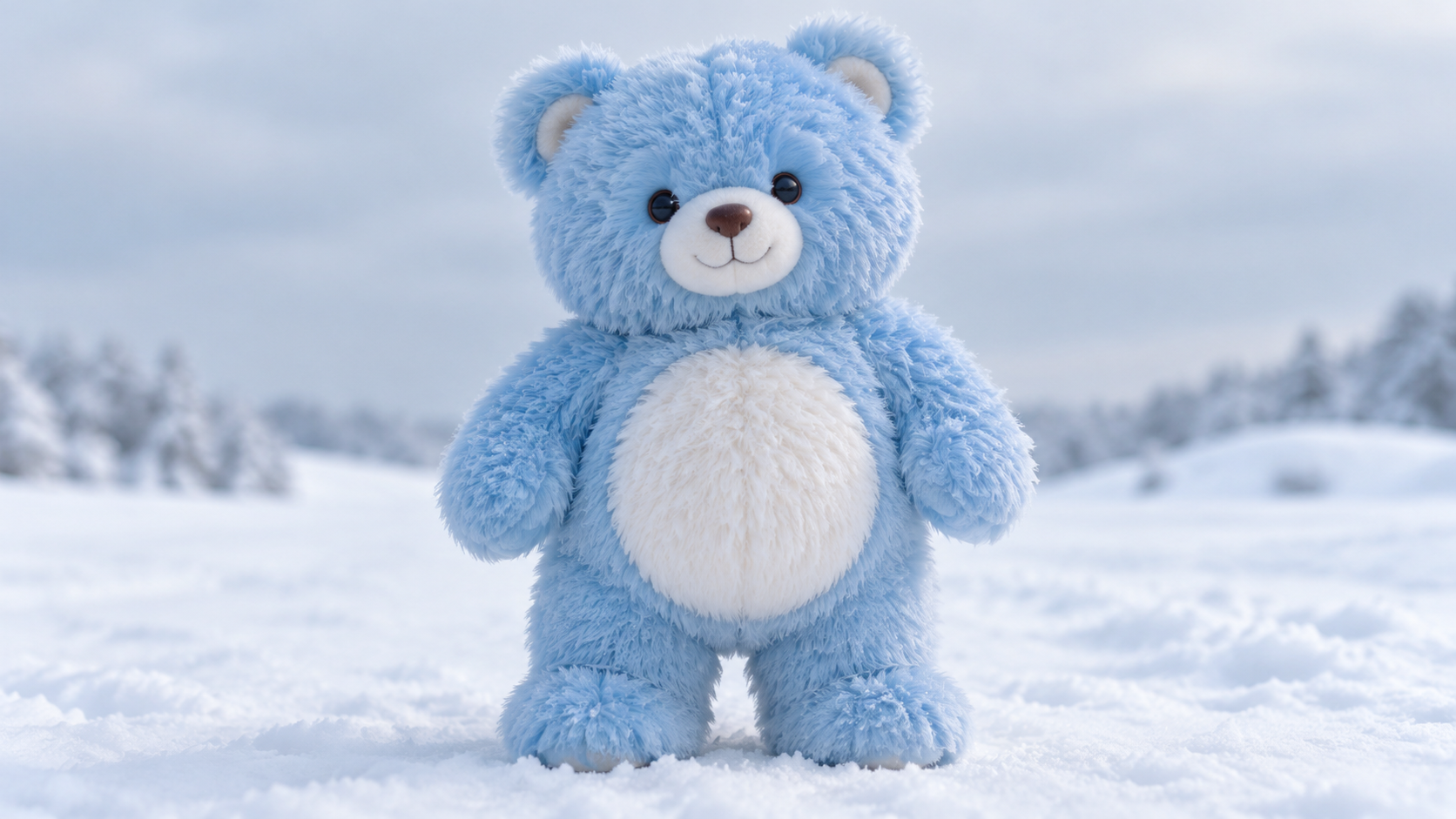
Immagine di riferimento in input:
Output reale (720p, 3 secondi):
{
  "model": "vidu-q4-preview/reference-to-video",
  "input": {
    "prompt": "L'orsetto di peluche blu peloso dell'immagine di riferimento 1 cammina lentamente in avanti per due passi nella neve, poi alza lo sguardo verso la camera e agita una zampa. Neve che cade dolcemente, luce morbida cinematografica.",
    "reference_image_urls": ["https://static.hiapi.ai/blog/vidu-q4-preview-reference-to-video-prompt-recipes/refs/smoke_bear.jpg"],
    "resolution": "720p",
    "duration": 3,
    "aspect_ratio": "16:9"
  }
}
Perché funziona: anche con una sola immagine, nominarla («l'orsetto di peluche blu dell'immagine di riferimento 1») ancora il soggetto e spinge il modello ad animare quell' orsetto invece di inventarne uno nuovo. Un'azione breve e concreta («fare due passi… agitare una zampa») in 3 secondi si renderizza più pulitamente di un vago «fallo muovere». Nota che, pur non avendo aggiunto alcun audio di riferimento, la clip è tornata con una traccia audio ambientale.
Ricetta 2 — Cinematografico in 4K, fusione personaggio + scena
Ideale per: la vostra ripresa principale. Due riferimenti — un soggetto e un ambiente — fusi in un'unica ripresa suggestiva, finalizzata in 4K.
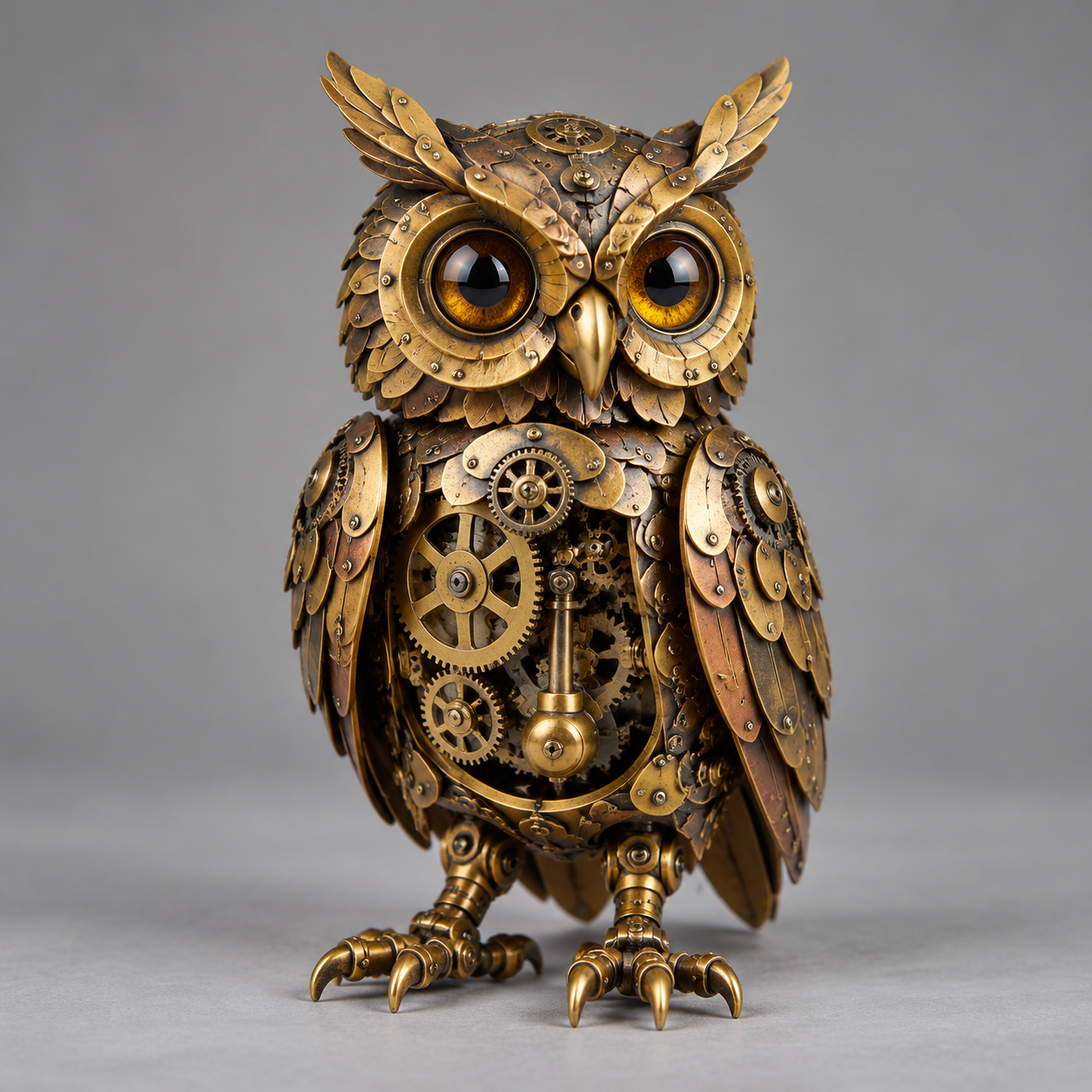
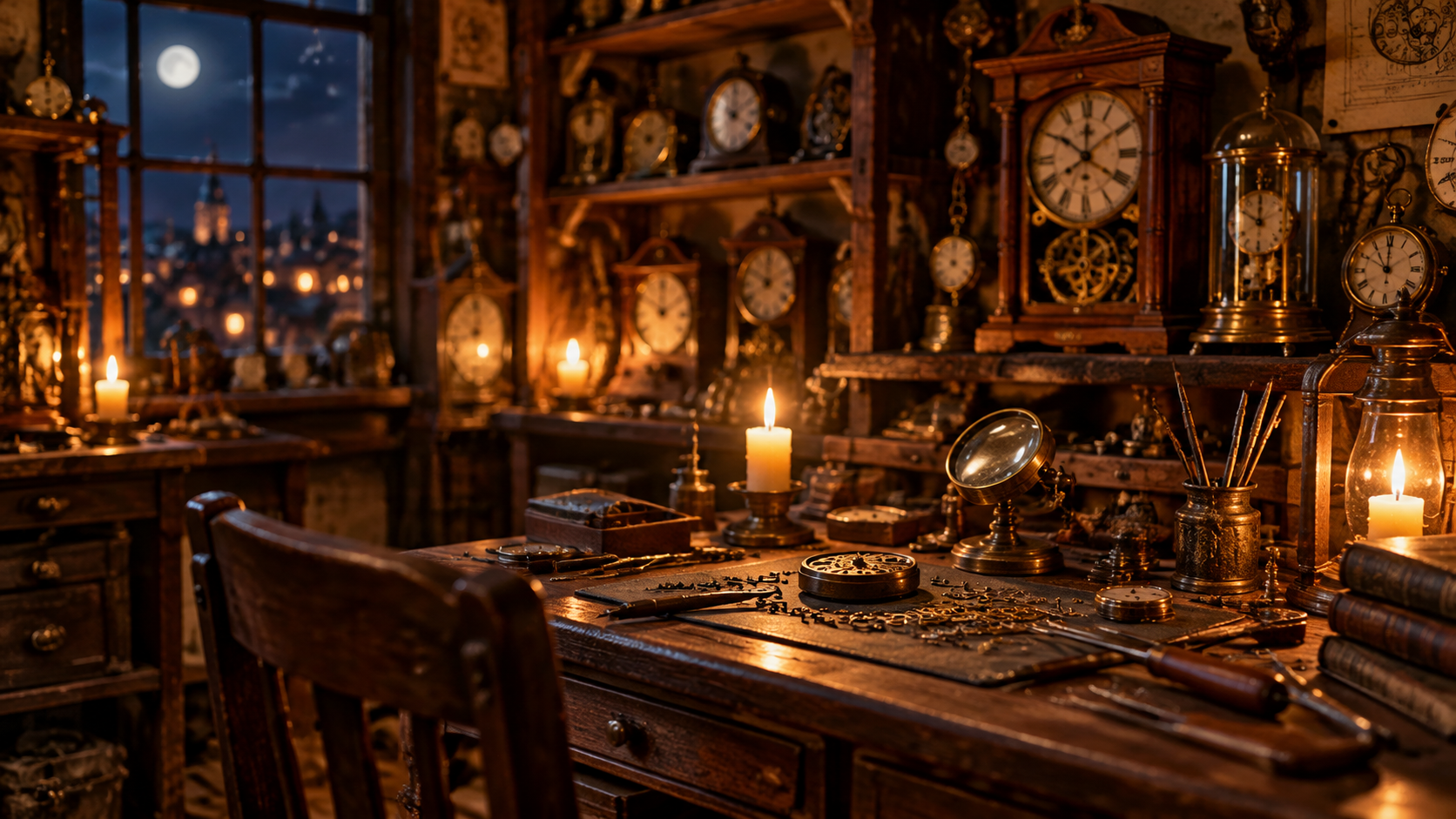
Riferimenti in input (soggetto + luogo):
Output reale (4K, 3 secondi):
{
  "model": "vidu-q4-preview/reference-to-video",
  "input": {
    "prompt": "Il gufo meccanico in ottone dell'immagine di riferimento 1 vola nel laboratorio illuminato da candele tremolanti dell'immagine di riferimento 2, ali che ronzano, ingranaggi visibili, poi si posa delicatamente sul banco di lavoro in legno. Gira lentamente la testa verso la camera e fa l'occhiolino. Luce calda ambrata delle candele che tremola, particelle di polvere sospese, profondità di campo ridotta, look cinematografico.",
    "reference_image_urls": ["https://static.hiapi.ai/blog/vidu-q4-preview-reference-to-video-prompt-recipes/refs/owl_char.jpg", "https://static.hiapi.ai/blog/vidu-q4-preview-reference-to-video-prompt-recipes/refs/clock_workshop.jpg"],
    "resolution": "4k",
    "duration": 3,
    "aspect_ratio": "16:9"
  }
}
Perché funziona: il prompt assegna a ogni riferimento un ruolo — l'immagine 1 è l'attore, l'immagine 2 è il set — così il modello sa quale immagine statica è il soggetto e quale lo sfondo. La direzione della ripresa è un'unica idea (vola dentro → si posa → si gira verso la camera) e il reference-to-video la renderizza come un'unica ripresa senza tagli. A $0.446/secondo, questa clip 4K di 3 secondi è costata circa $1.34; abbiamo prima verificato la composizione a 720p.
Ricetta 3 — Riferimento vocale (presentatore che parla)
Ideale per: un personaggio che parla con una voce specifica. Allega un brano audio come reference_audio_urls; l'audio imposta il timbro, il prompt imposta la battuta e il sincronismo labiale.
Immagine di riferimento in input:

Audio di riferimento in input: presenter_voice.mp3 (abbiamo generato questa battuta con qwen-audio-3.0-tts-plus; va bene qualsiasi URL audio già ospitato).
Output reale (1080p, 5 secondi):
{
  "model": "vidu-q4-preview/reference-to-video",
  "input": {
    "prompt": "Il presentatore dell'immagine di riferimento 1 guarda dritto in camera e pronuncia questa battuta con la voce dell'audio di riferimento 1, sincronismo labiale naturale, leggero movimento della testa, sorriso caldo. Ripresa stabile in studio, illuminazione morbida, leggero respiro.",
    "reference_image_urls": ["https://static.hiapi.ai/blog/vidu-q4-preview-reference-to-video-prompt-recipes/refs/presenter.jpg"],
    "reference_audio_urls": ["https://static.hiapi.ai/blog/vidu-q4-preview-reference-to-video-prompt-recipes/audio/presenter_voice.mp3"],
    "resolution": "1080p",
    "duration": 5,
    "aspect_ratio": "16:9"
  }
}
Perché funziona: la frase chiave è «pronuncia questa battuta con la voce dell'audio di riferimento 1». Il riferimento audio guida la voce; il prompt porta comunque le indicazioni di recitazione («sincronismo labiale naturale», «sorriso caldo»). Fate in modo che la durata del brano audio sia vicina al vostro duration, così il parlato entra nella ripresa. reference_audio_urls è un array — potete passare fino a tre brani per riferirvi a più voci, o a una voce più uno strato di ambiente sonoro.
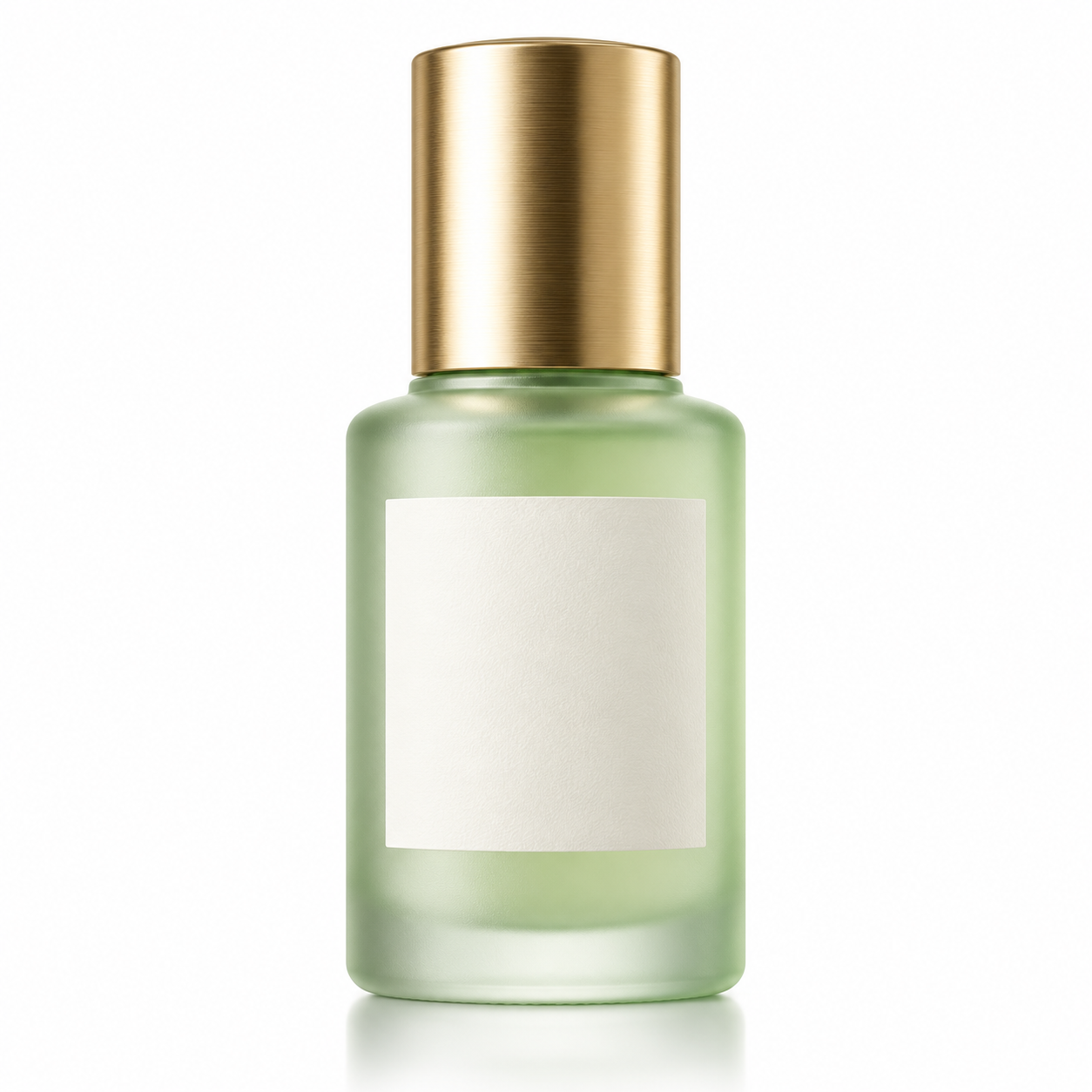
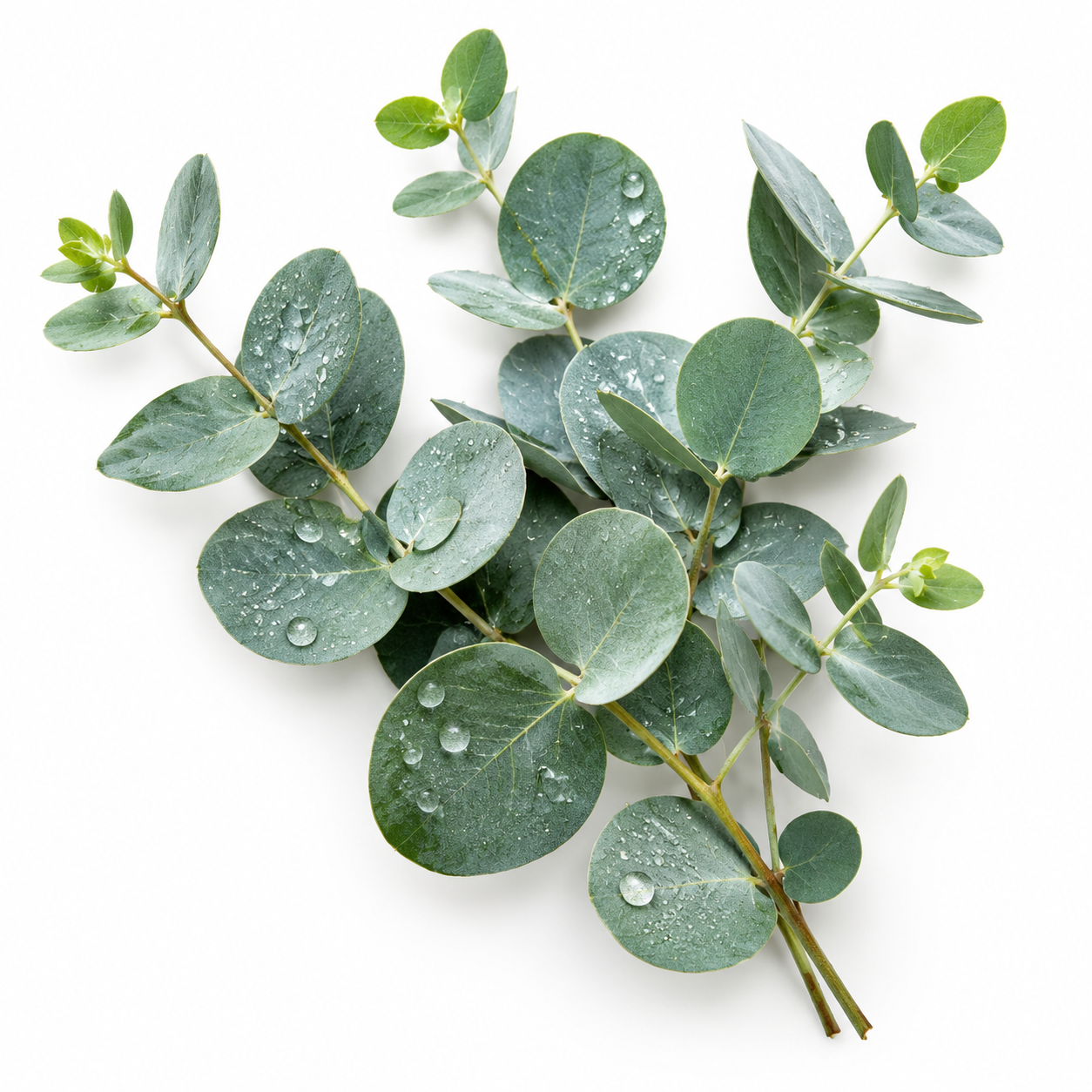
Ricetta 4 — Fusione di prodotto con tre riferimenti
Ideale per: composizioni in stile pubblicitario con immagini statiche di prodotti indipendenti tra loro — flacone, oggetto di scena, piano d'appoggio — disposti in un'unica scena.
Riferimenti in input (prodotto + oggetto di scena + scena):

Output reale (1080p, 4 secondi):
{
  "model": "vidu-q4-preview/reference-to-video",
  "input": {
    "prompt": "Componi una scena: posiziona il flacone di siero opaco dell'immagine di riferimento 1 in verticale sulla toeletta in marmo dell'immagine di riferimento 3, con i rametti di eucalipto dell'immagine di riferimento 2 appoggiati accanto. Lento carrello cinematografico in avanti, una goccia d'acqua che scivola lungo il flacone, luce morbida del mattino, vapore leggero. Qualità da pubblicità di skincare di fascia alta.",
    "reference_image_urls": ["https://static.hiapi.ai/blog/vidu-q4-preview-reference-to-video-prompt-recipes/refs/serum_bottle.jpg", "https://static.hiapi.ai/blog/vidu-q4-preview-reference-to-video-prompt-recipes/refs/eucalyptus.jpg", "https://static.hiapi.ai/blog/vidu-q4-preview-reference-to-video-prompt-recipes/refs/marble_vanity.jpg"],
    "resolution": "1080p",
    "duration": 4,
    "aspect_ratio": "16:9"
  }
}
Perché funziona: tre immagini statiche pulite e indipendenti (ogni soggetto su sfondo uniforme) danno al modello componenti non ambigui da assemblare. Il prompt specifica esplicitamente la disposizione spaziale («sulla toeletta», «accanto a essa») e indica ogni immagine con il suo numero esatto. La fusione va fuori strada quando le immagini di riferimento sono esse stesse disordinate, o quando vi limitate a dire «combina queste cose» senza dire al modello dove va messo ogni elemento.
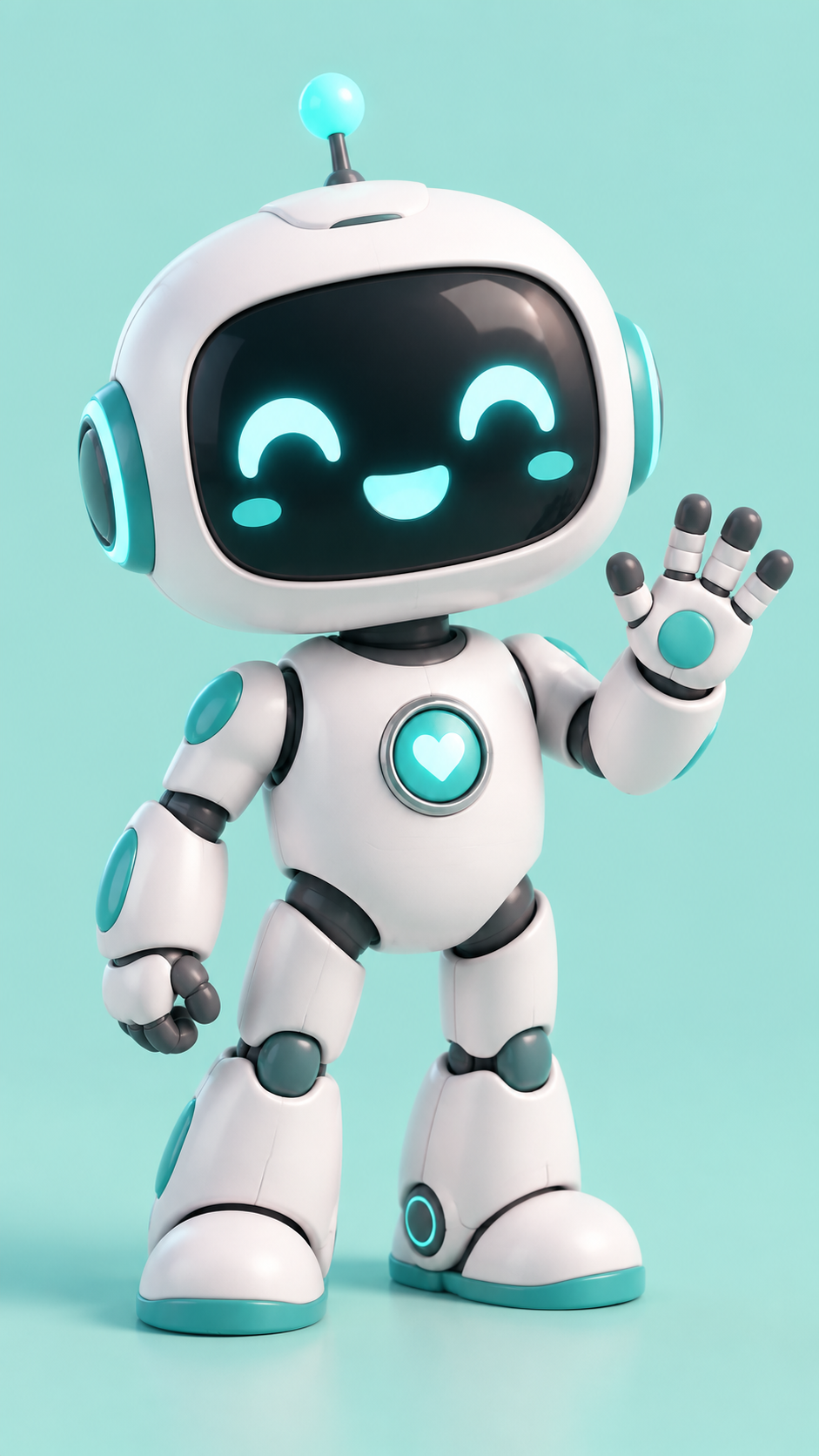
Ricetta 5 — Loop verticale per social (9:16)
Ideale per: le piattaforme di video brevi. Stesso modello, stessa disciplina nei prompt, solo aspect_ratio: "9:16".
Immagine di riferimento in input:
Output reale (720p, 5 secondi, verticale):
{
  "model": "vidu-q4-preview/reference-to-video",
  "input": {
    "prompt": "La mascotte robot bianca e ciano dell'immagine di riferimento 1 agita le braccia, fa un saltello felice e infine alza il pollice verso la camera. Coriandoli che esplodono, movimento vivace ed elastico, illuminazione luminosa e allegra, composizione verticale per social media.",
    "reference_image_urls": ["https://static.hiapi.ai/blog/vidu-q4-preview-reference-to-video-prompt-recipes/refs/robot_mascot.jpg"],
    "resolution": "720p",
    "duration": 5,
    "aspect_ratio": "9:16"
  }
}
Perché funziona: aspect_ratio controlla il formato dell'output, quindi per una clip verticale basta impostare 9:16 — le immagini di riferimento possono avere qualsiasi forma. Per un loop social, date al personaggio un chiaro ritmo inizio-metà-fine (saluto → saltello → pollice in su), così i 5 secondi si leggono come un micro-momento completo, non come un frammento.
Le regole di scrittura dei prompt che hanno davvero cambiato l'output
- Numerate i vostri riferimenti. «Il gufo dell'immagine di riferimento 1», «la scena dell'immagine di riferimento 2». Il modello lega il soggetto al numero; «combina queste immagini» è proprio la radice degli errori di fusione.
- Date un ruolo a ogni riferimento. Dite quale immagine statica è l'attore, quale il set, quale l'oggetto di scena. L'ambiguità fa tirare a indovinare il modello.
- Scrivete la ripresa come un'unica azione. Il reference-to-video è un'unica ripresa continua di 3–16 secondi. Un'unica idea di ripresa («carrello in avanti», «vola dentro e si posa») batte una sequenza di elenchi multi-inquadratura.
- Quando usate la voce, nominate l'audio e mantenete la battuta. «Parla con la voce dell'audio di riferimento 1» + la frase effettiva nel prompt. Fate corrispondere la durata dell'audio al
duration. - Iterate a basso costo, finalizzate in 4K. La risoluzione è un moltiplicatore fisso al secondo che non tocca il prompt — verificate la ripresa a 720p, poi rieseguite in 4K il vincitore.
FAQ
Qual è la differenza tra reference-to-video e image-to-video su Vidu Q4 Preview?
Il reference-to-video accetta un set di immagini (reference_image_urls, 1–15) e le combina in un'unica ripresa. L'image-to-video accetta un singolo primo frame (image_url) e lo anima — rifiuta reference_image_urls. Per fondere soggetti tra loro indipendenti usate reference-to-video; quando avete già il frame iniziale esatto usate image-to-video.
Come si aggiunge una voce di riferimento?
Passate reference_audio_urls — un array di massimo tre URL audio pubblici — e dite al prompt «parla con la voce dell'audio di riferimento 1». L'audio imposta il timbro; il prompt imposta la battuta e il sincronismo labiale.
Quante immagini di riferimento posso usare? Da 1 a 15. Per un'animazione semplice ne basta una; per fondere personaggio, luogo e oggetto di scena nella stessa scena, datene di più.
Quali risoluzioni e durate sono supportate?
Risoluzioni 540p, 720p, 1080p, 2k, 4k; la durata è un intero da 3 a 16 secondi; i formati sono 16:9, 9:16, 1:1, 4:3, 3:4.
Quanto costa una clip in 4K? Il 4K costa $0.446 al secondo, quindi una clip 4K di 3 secondi è circa $1.34, una di 5 secondi circa $2.23. Le risoluzioni inferiori costano molto meno (720p è $0.109 al secondo). Per i numeri aggiornati consultate la pagina dei prezzi.
Le immagini di riferimento devono essere URL pubblici? Sì — il modello le scarica, quindi devono essere accessibili via internet. Ospitatele ovunque siano pubblicamente raggiungibili, poi passate gli URL.
Punti chiave
- Il reference-to-video fonde da 1 a 15 immagini statiche in un'unica ripresa di 3–16 secondi; l'image-to-video anima un singolo primo frame.
- Indicate ogni riferimento con un numero e dategli un ruolo — questa sola abitudine corregge la maggior parte delle fusioni andate storte.
- Il riferimento vocale è
reference_audio_urls(massimo 3 brani); l'audio imposta la voce, il prompt imposta la battuta. - Il 4K ($0.446 al secondo) è il fiore all'occhiello di Q4 Preview rispetto a Q3 — usatelo per la finalizzazione, iterate a 720p.
- Copiate una qualsiasi delle ricette qui sopra, sostituite i vostri URL di riferimento e lanciate.
Pronti a provare? Aprite la pagina del modello vidu-q4-preview/reference-to-video, prendete una API key dalla documentazione e incollate una ricetta. Se avete solo un frame di ancoraggio invece di un set di immagini, partite dalla linea image-to-video, oppure sfogliate il blog di hiapi per altri workflow reference-to-video e ricette di prompt.
Articoli correlati
Vedi tutti gli articoli →-

Guida all'uso
Guida introduttiva a seedream-5.0-pro/image-to-image: capacità, prezzi e punti chiave di integrazione
Limiti di capacità, modalità di fatturazione e pratiche di integrazione ingegneristica del modello di editing immagini di ByteDance
-

Guida all'uso
Guida pratica al text-to-image con seedream-5.0-pro: limiti di capacità, integrazione API e controllo dei costi
Prospettiva operativa per sviluppatori: dai punti chiave sui parametri alla stima di costo di $0,05 per immagine
-

Guida all'uso
Guida introduttiva a Hailuo 2.3 Fast image-to-video: limiti delle capacità, prezzi e pratiche di integrazione
Selezione e integrazione del modello MiniMax image-to-video per sviluppatori