
Guida all'uso
Prompt per GPT Image 2.5 Flare: esempi reali di output copiabili e incollabili
Cinque prompt reali per GPT Image 2.5 Flare, ciascuno accompagnato dall'output che ha effettivamente generato.
GPT Image 2.5 Flare è il livello veloce ed economico della serie OpenAI GPT Image 2.5 — e si è scoperto che il modo più rapido per ottenere buoni risultati non è un'impostazione di parametri particolarmente astuta, bensì un prompt ben strutturato. Qui di seguito trovi cinque prompt reali che abbiamo scritto noi e fatto girare davvero su Flare, ciascuno accompagnato dall'immagine che ha effettivamente generato, coprendo i cinque tipi di attività che le persone chiedono più spesso a questo modello: immagini pulite da catalogo prodotto, editing con sola sostituzione dello sfondo, inserimento in contesti di vita reale, testo su poster in lingue non inglesi e fotografia editoriale rapida.
In sintesi
- Flare preferisce prompt strutturati e a scopo unico rispetto ad accumuli prolissi di aggettivi — separa "cos'è il prodotto" da "cosa farne".
- Per le immagini da catalogo, descrivere l'angolazione esatta della fotocamera e il materiale dello sfondo (non solo "sfondo bianco") è ciò che rende l'immagine utilizzabile direttamente, senza bisogno di rifare lo scatto.
- L'editing con sola sostituzione dello sfondo richiede un'istruzione esplicita di "mantieni il prodotto invariato", altrimenti Flare reinterpreta anche il prodotto.
- Flare rende il testo in lingue non inglesi (abbiamo testato il cinese) con un'accuratezza sufficiente per la produzione, ma prima della pubblicazione serve comunque una verifica umana parola per parola.
- Per le immagini editoriali/di vita reale, un prompt breve e sicuro (una sola frase) può superare un prompt iper-progettato — le impostazioni predefinite di Flare sono molto forti.
Perché su Flare la struttura del prompt conta più della lunghezza
Flare è il livello rapido di OpenAI GPT Image 2.5, con un prezzo pensato per l'uso su larga scala anziché per la singola immagine di punta. Abbiamo già confrontato in dettaglio la sua sfida diretta con il modello di Google in GPT Image 2.5 vs Nano Banana 2 — questo articolo affronta una questione più ristretta e pratica: una volta scelto Flare, cosa scrivere esattamente nella casella del prompt per ottenere un risultato utilizzabile al primo colpo?
Le cinque ricette che seguono non sono una raccolta casuale di prompt. Ognuna risolve un problema produttivo concreto e ricorrente — e ognuna è stata realmente eseguita su gpt-image-2.5-flare tramite l'interfaccia /v1/tasks di hiapi, non messa in scena né scelta dalla galleria di qualcun altro.
Ricetta 1: immagine pulita da catalogo prodotto
La modalità di fallimento più comune nelle immagini da catalogo è che il prompt "sfondo bianco" ti dia uno sfondo biancastro, leggermente ombreggiato, che non corrisponde al tuo template di catalogo reale. Specificare esplicitamente la superficie, la direzione della luce e l'angolazione della fotocamera risolve il problema in un colpo solo.
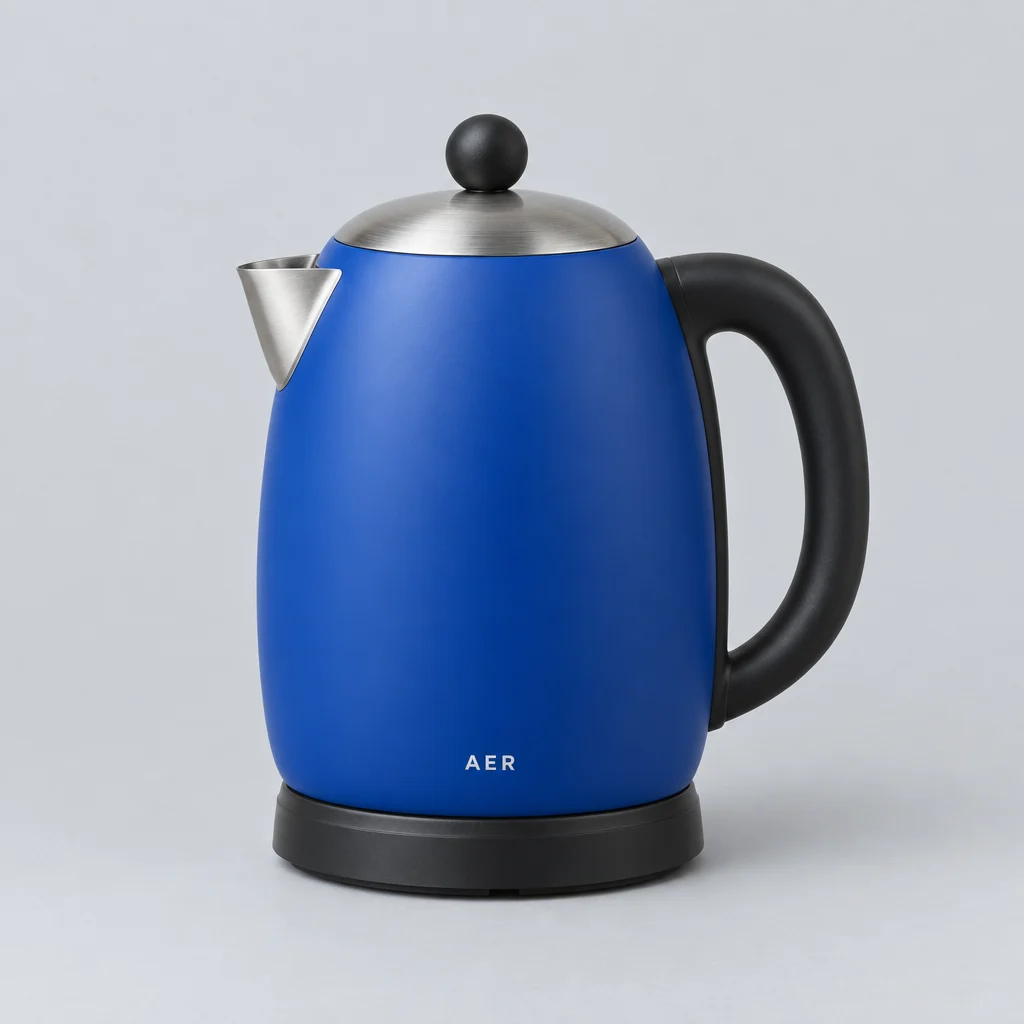
Professional product photography of a modern stainless steel electric kettle
with a black handle, placed on a seamless pure white studio background.
Soft, even studio lighting from the upper left, subtle reflection on the
white surface beneath the product. Camera angle: straight-on, eye-level,
slightly elevated. Sharp focus on the entire kettle, no shadows on the
background, commercial e-commerce catalog style, ultra high detail.
Le parti che contano davvero sono: "seamless pure white studio background" (non solo "white background"), una direzione della luce nominata esplicitamente e un'angolazione della fotocamera dichiarata. Togli una di queste tre e Flare inizia a tirare a indovinare — a volte un'angolazione di 3/4, a volte una luce calda che sposta i colori del prodotto.
Ricetta 2: sostituire solo lo sfondo (mantenendo il prodotto perfettamente invariato)
Questa è la forma di prompt che le persone sbagliano più facilmente. Se descrivi solo la nuova scena, Flare la tratta come una generazione completamente nuova e il prodotto stesso si sposta — le proporzioni cambiano, il materiale appare diverso. La soluzione è separare esplicitamente "mantieni questa parte ferma" da "cambia questa parte".
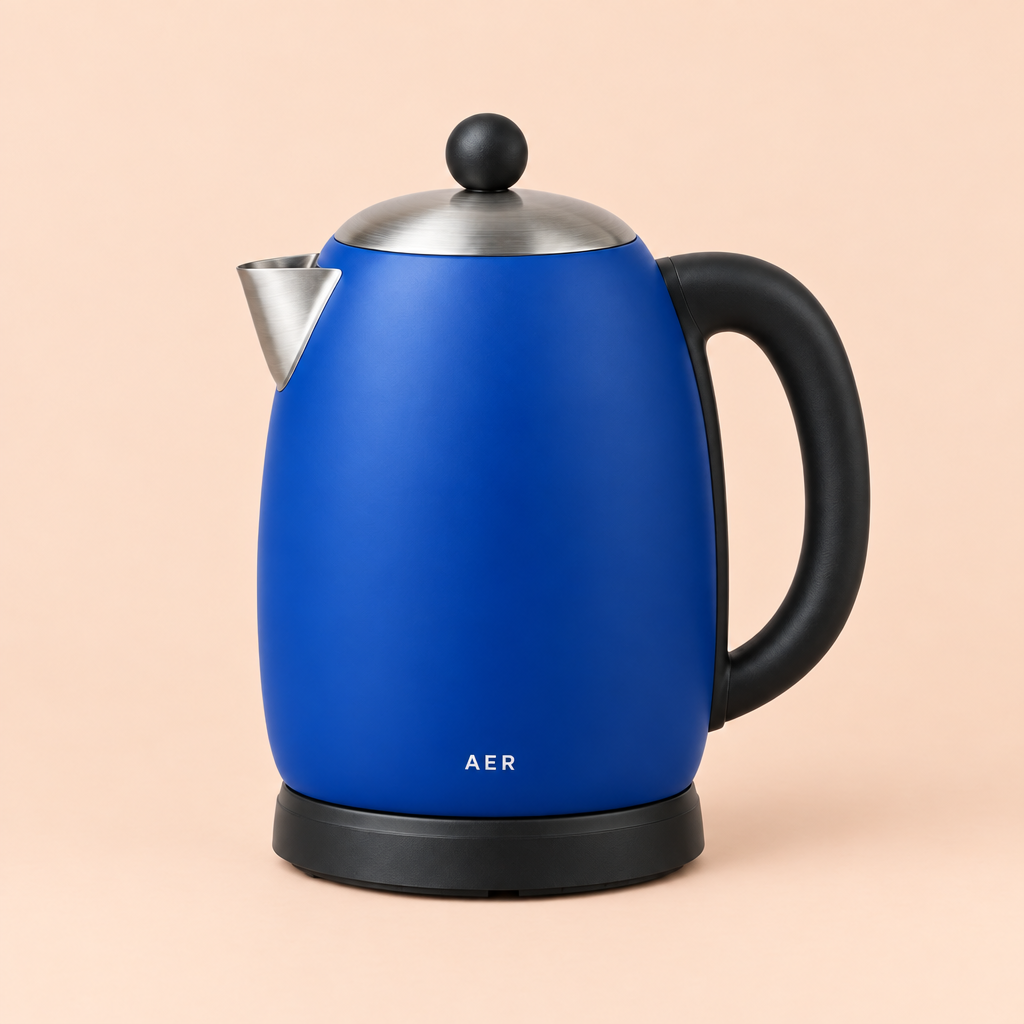
Take the exact same stainless steel electric kettle from the reference image
and keep its shape, proportions, material, and color completely unchanged.
Replace only the background: place the kettle on a warm wooden kitchen
countertop, with soft morning sunlight coming through a window on the left,
a blurred kitchen background, shallow depth of field. Do not alter the
kettle itself in any way — only the environment around it changes.
L'istruzione di mantenere il prodotto "completamente invariato" non è riempitivo — è ciò che determina se ottieni una sostituzione di sfondo utilizzabile o un rendering completamente nuovo (e sottilmente sbagliato) del prodotto.
Ricetta 3: inserimento in contesti di vita reale per categorie di prodotto diverse
La stessa struttura "prodotto di riferimento fisso, scena che cambia" vale per ogni categoria — questa volta è una lampada da terra invece di un bollitore, spostata da un set da studio a un soggiorno arredato.
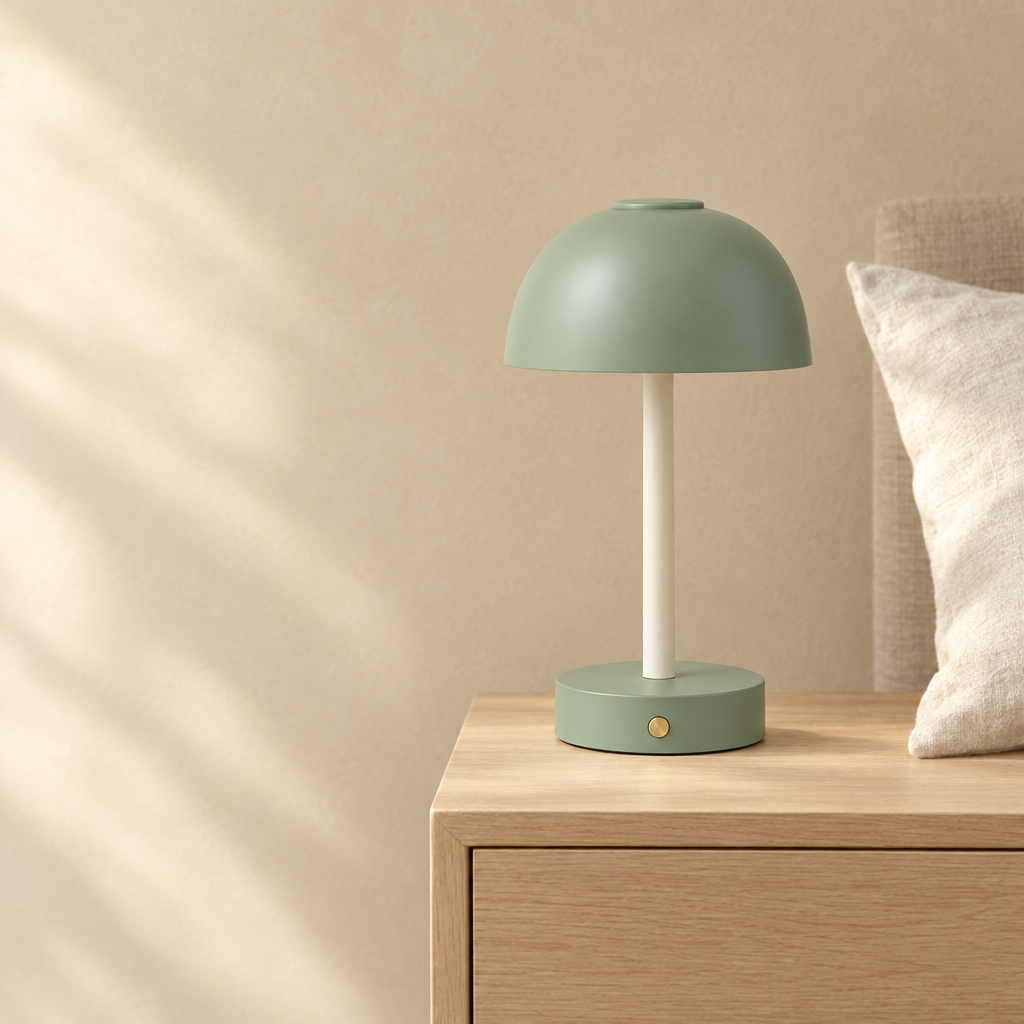
Place this modern arc floor lamp, with its exact design and finish
unchanged, into a cozy living room scene: next to a linen sofa, warm
ambient evening lighting, the lamp turned on and casting a soft warm glow,
wooden floor, a small side table nearby, tasteful minimalist interior
design, photorealistic, magazine interior photography style.
Nota che questa ricetta aggiunge qualcosa che la ricetta 2 non richiedeva: la sorgente luminosa della lampada stessa ("turned on and casting a soft warm glow"). Quando il prodotto emette luce, dichiararlo esplicitamente impedisce a Flare di renderizzarlo come un oggetto spento.
Ricetta 4: testo su poster in lingue non inglesi
La capacità di rendering del testo di Flare è abbastanza solida da poter essere usata con fiducia per copy reali, incluse lingue non latine — ma la sezione 3.14 del nostro manuale di produzione interno è una regola ferrea, e per una buona ragione: ogni parola deve comunque passare una verifica umana prima della pubblicazione, perché anche un tasso di errori di 1/100 pesa molto su un poster che porta il nome di un marchio.
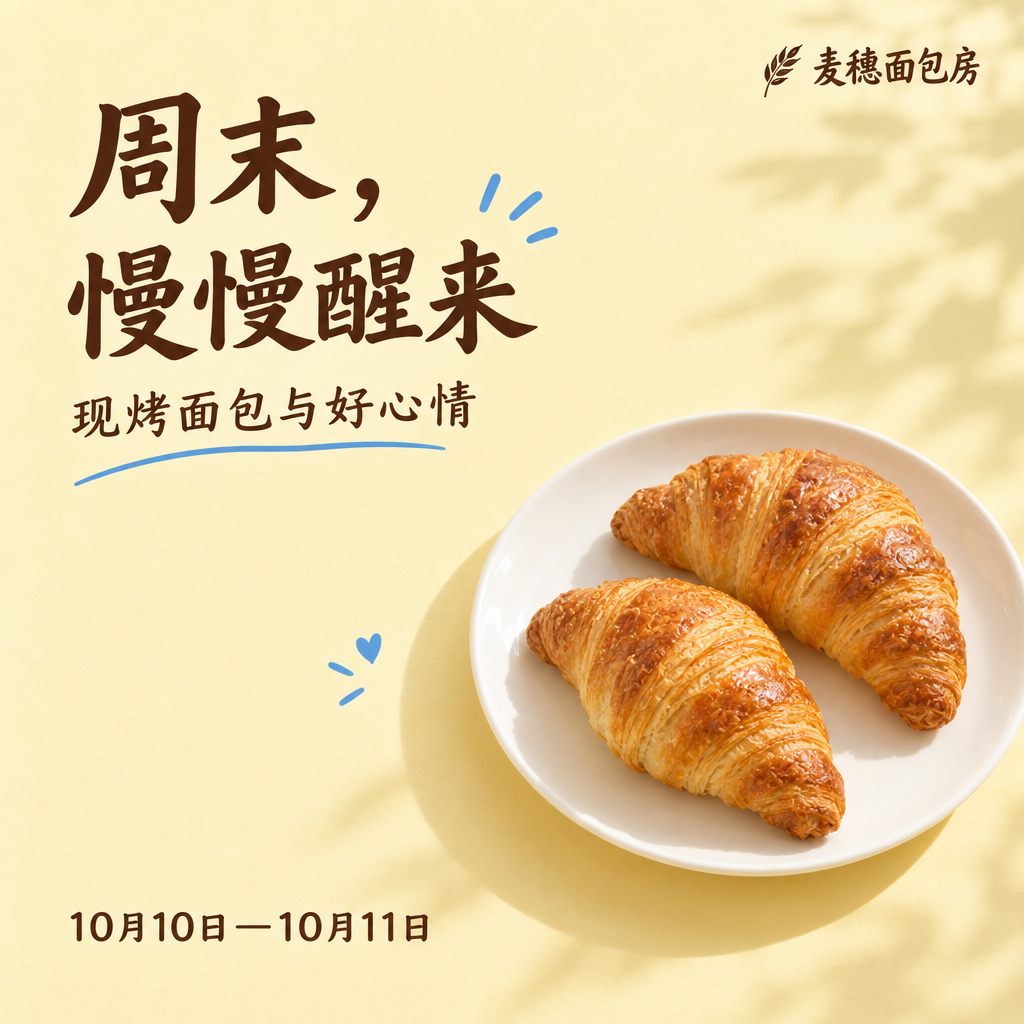
Design a promotional poster for a Chinese bakery, featuring bold red and
gold color scheme, elegant Chinese calligraphy-style typography for the
store name at the top, appetizing photograph of fresh pastries and bread
in the center, small text at the bottom listing a grand opening date,
festive and inviting atmosphere, high-end commercial poster design.
Qui due cose aiutano l'accuratezza: nominare il ruolo esatto del contenuto di ogni blocco di testo ("store name", "grand opening date") invece di scrivere direttamente i caratteri nel prompt; e mantenere breve la quantità totale di testo sul poster. È proprio nei lunghi blocchi di testo renderizzato che il tasso di errore sale.
Ricetta 5: i prompt da una frase funzionano ancora per le immagini editoriali
Non ogni buon risultato richiede un paragrafo. Questo è il prompt più breve del gruppo — una frase, senza specifiche di fotocamera o illuminazione — ed è un asset produttivo reale che abbiamo pubblicato così com'è:
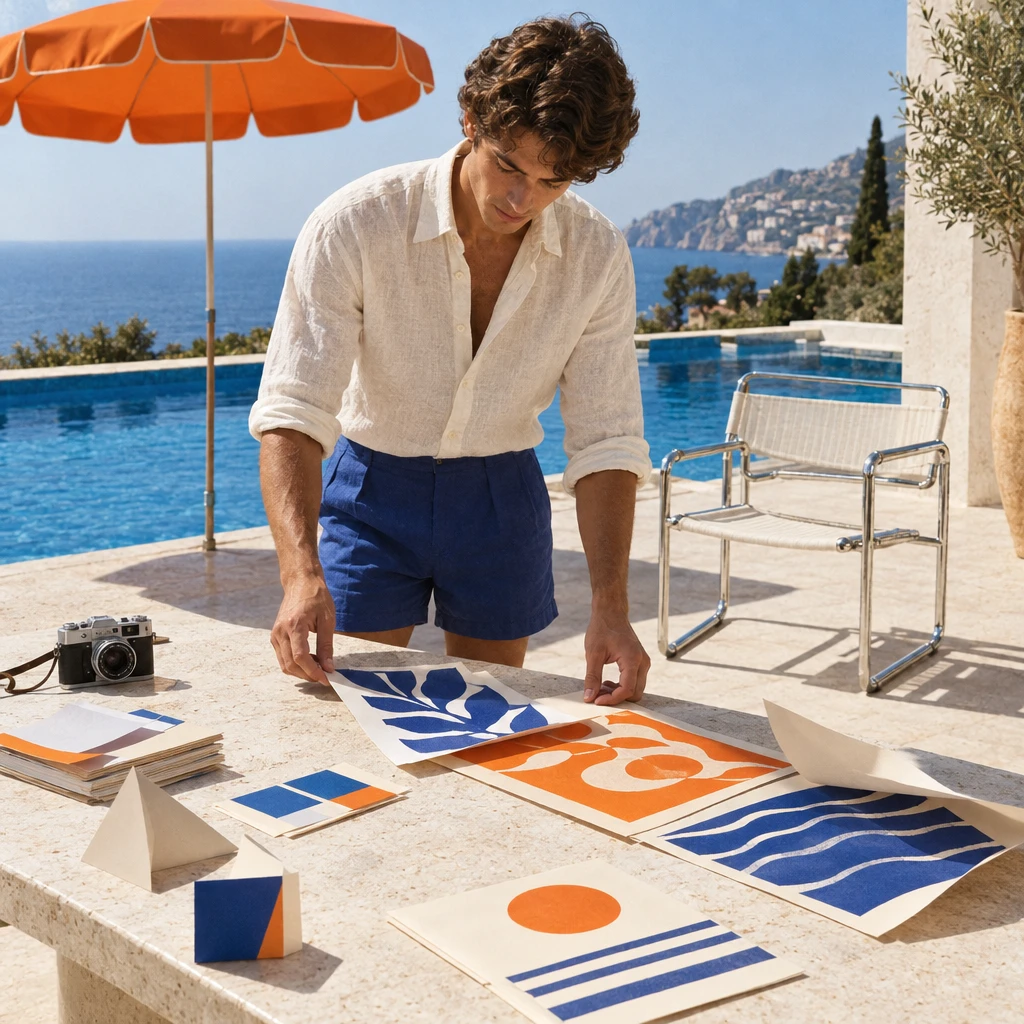
Mediterranean poolside creative studio editorial photograph
Funziona perché le impostazioni predefinite di Flare per la "fotografia editoriale" sono già ottime — composizione sicura, luce naturale, profondità di campo realistica — quindi specificare troppo potrebbe andare contro l'intuizione propria del modello. La lezione non è "scrivi sempre prompt brevi", ma che sia la struttura (ricette 1-4) sia la fiducia nelle impostazioni predefinite forti (ricetta 5) sono strumenti validi, e sapere quale usare in ciascun caso è la differenza tra un prompt che funziona al primo colpo e uno che richiede cinque tentativi.
Domande frequenti
GPT Image 2.5 Flare è adatto a design ad alta densità di testo, o dovrei usare un altro livello? Flare gestisce in modo affidabile blocchi di testo da brevi a medi (titoli, etichette, brevi slogan), come mostrato nella ricetta 4. Per paragrafi fitti di testo su poster, mantenere breve ogni blocco e rivedere ogni rendering produce risultati più costanti — questo vale per tutta la serie GPT Image 2.5, non solo per Flare.
Devo ricaricare la foto del prodotto ogni volta che voglio cambiare lo sfondo? Sì — la funzione di editing di Flare fa riferimento all'immagine sorgente che fornisci nella richiesta, quindi ogni variante di sfondo o scena è una chiamata separata, con la stessa immagine di riferimento e un nuovo prompt che descrive cosa cambiare.
Perché il mio editing con sola sostituzione dello sfondo ha modificato leggermente il prodotto? Quasi sempre manca l'istruzione "mantieni invariato" — vedi la ricetta 2. A meno che tu non dica esplicitamente a Flare quali parti dell'immagine di riferimento conservare, il modello tratta il prompt di editing come una rigenerazione completa.
Posso concatenare queste ricette per un prodotto — prima l'immagine da catalogo, poi l'inserimento in vita reale, poi il poster? Sì, è un flusso di lavoro reale comune: genera prima l'immagine pulita da catalogo (ricetta 1), poi usa la stessa immagine pulita come riferimento per l'inserimento in vita reale (ricetta 3) o per il poster promozionale (ricetta 4).
Punti chiave
- La struttura batte la lunghezza: nomina il materiale dello sfondo, l'angolazione della fotocamera e la direzione della luce, invece di accumulare aggettivi.
- Le immagini di riferimento per l'editing richiedono sempre un'istruzione esplicita di "mantieni questa parte invariata", altrimenti il prodotto stesso si sposta.
- Il testo su poster in lingue non inglesi su Flare ha raggiunto un livello utilizzabile in produzione, ma prima della pubblicazione serve comunque una verifica umana parola per parola.
- I prompt brevi da una frase sono una ricetta legittima per le immagini editoriali/di vita reale, perché le impostazioni predefinite di Flare sono già molto forti.
- Riusa il rendering di base pulito come immagine di riferimento per l'editing successivo, invece di scrivere un prompt da zero per ogni variante.
Pronto a provarci? Esegui uno qualsiasi dei cinque prompt qui sopra su gpt-image-2.5-flare tramite l'API di hiapi, oppure inizia dalla pagina del modello per verificare il prezzo attuale prima di scalare in batch.
Articoli correlati
Vedi tutti gli articoli →-

Guida all'uso
Guida introduttiva a seedream-5.0-pro/image-to-image: capacità, prezzi e punti chiave di integrazione
Limiti di capacità, modalità di fatturazione e pratiche di integrazione ingegneristica del modello di editing immagini di ByteDance
-

Guida all'uso
Guida pratica al text-to-image con seedream-5.0-pro: limiti di capacità, integrazione API e controllo dei costi
Prospettiva operativa per sviluppatori: dai punti chiave sui parametri alla stima di costo di $0,05 per immagine
-

Guida all'uso
Guida introduttiva a Hailuo 2.3 Fast image-to-video: limiti delle capacità, prezzi e pratiche di integrazione
Selezione e integrazione del modello MiniMax image-to-video per sviluppatori