
Guida all'uso
Ricette di prompt per Meshy 7.1 da immagine a 3D: prompt da copiare e incollare e cosa producono
Una guida pratica agli schemi di prompt per il controllo dell'angolazione, della densità della mesh e dei materiali
In questa pagina
Perché la struttura del prompt conta più delle parole scelte
Un prompt da immagine a 3D non è scrittura creativa, è una specifica. L'immagine di input fornisce l'aspetto, mentre il prompt fornisce le decisioni che il modello non può dedurre dai soli pixel: da quale angolazione deve essere presentato il risultato, quanto deve essere densa la geometria e quale finitura deve avere la superficie.
Gli autori che scrivono i prompt come prosa finiscono per spendere molte generazioni alla ricerca dell'aggettivo magico. Gli sviluppatori che trattano il prompt come una specifica strutturata ottengono output confrontabili e riescono ad attribuire l'origine di ogni variazione. La differenza non sta nel talento, ma nel formato.
Questa guida adotta un formato di ricetta a quattro slot. Ogni prompt viene assemblato a partire da quattro slot indipendenti:
- Soggetto: cos'è l'oggetto, descritto con nomi comuni, integrando ciò che nell'immagine risulta ambiguo.
- Angolazione: la direzione di osservazione canonica che il modello generato deve rispettare.
- Densità della mesh: quanti dettagli geometrici devono portare il profilo e le caratteristiche.
- Intento del materiale: le proprietà della superficie: finitura, usura, trasparenza, resa del colore.
Ogni slot risponde a una domanda. Cambiando un solo slot a ogni esecuzione, saprai esattamente cosa ha causato la differenza. Questa confrontabilità conta più della formulazione di qualsiasi singolo prompt, perché la messa a punto da immagine a 3D è un ciclo iterativo, non un tentativo fatto una volta sola.

Scegliere l'angolazione di input corretta
L'immagine di input è più determinante del prompt. Prima di scrivere una singola parola, osserva l'immagine sorgente e chiediti cosa può effettivamente vedere il modello.
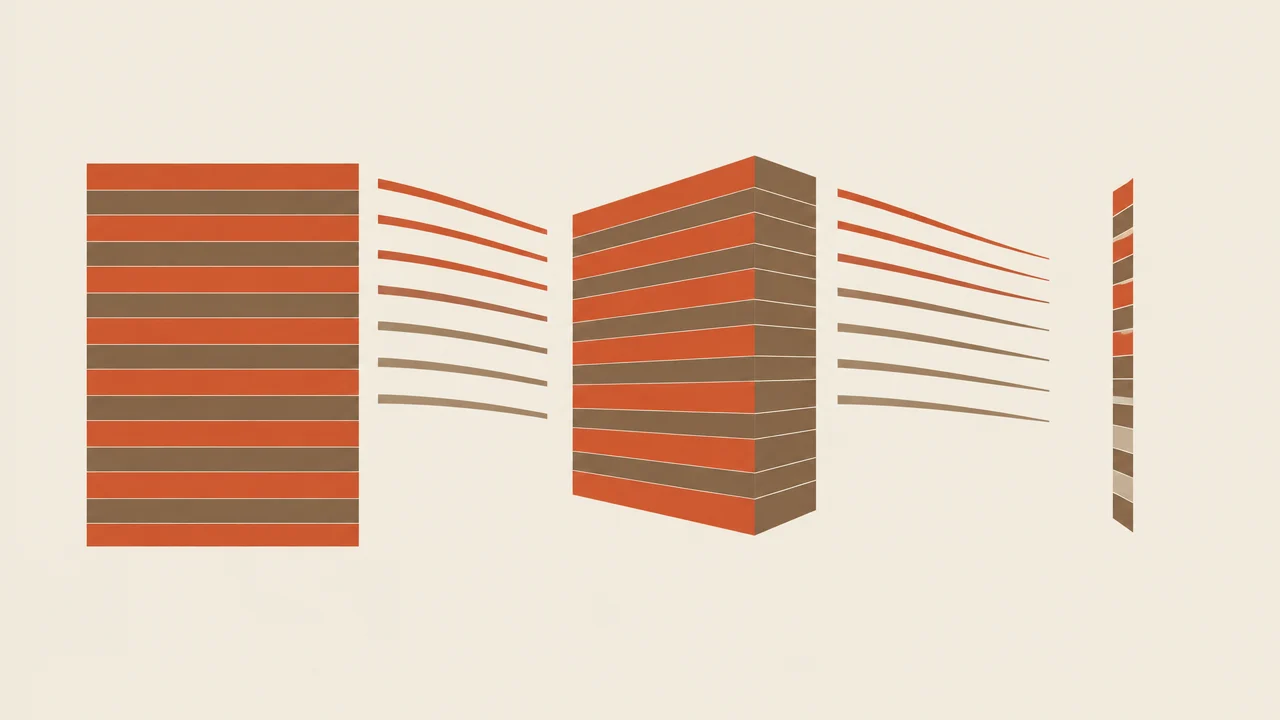
Tre angolazioni di input comuni si comportano in modo diverso:
- Vista frontale: offre un profilo pulito e simmetrico e caratteristiche laterali marcate. È la più facile da ragionare, ma nasconde gli indizi di profondità: un oggetto ripreso in vista frontale può essere sia sottile che profondo, e il modello può solo indovinare. Per oggetti la cui identità risiede nel profilo laterale, come sedie, emblemi e tablet, usa la vista frontale.
- Vista a tre quarti: è la più ricca di informazioni. Mostra due facce più uno spigolo, fornisce al modello prove sulla profondità e riduce l'ambiguità sul volume. Per la maggior parte degli oggetti di scena e dei personaggi, un input a tre quarti produce i risultati più prevedibili.
- Vista laterale: mette in risalto il profilo, ideale per oggetti allungati come veicoli, attrezzi e armi, ma comprime le informazioni sulla larghezza e, se il prompt non enfatizza il volume, può generare geometrie piatte e assottigliate.
Regola pratica: scegli l'angolazione che espone il maggior numero di caratteristiche distintive, non quella che rende la foto più bella. L'auto-occlusione è un vincolo che non si risolve con gli aggettivi. Se una caratteristica chiave è nascosta nell'input, nessuna clausola del prompt potrà recuperarla in modo affidabile: fornisci un'immagine di riferimento che la mostri oppure accetta che il modello ne inventi una versione plausibile.
Una volta stabilita l'angolazione, dichiarala nel prompt sotto forma di clausola, non di desiderio. «Osservato da una vista frontale a tre quarti, con il lato sinistro e il davanti visibili» indica al generatore quale interpretazione conservare.
Il formato della ricetta: modello di prompt a quattro slot
Ecco lo scheletro. Compila ogni slot e mantieni fisso l'ordine delle clausole: così il prompt rimane confrontabile tra un'esecuzione e l'altra.
[Soggetto]: <nome dell'oggetto>, <parti distintive>, <parti ambigue nell'input risolte qui>
[Angolazione]: <angolazione canonica>, <facce che devono essere visibili>, <ipotesi di simmetria>
[Densità]: dettaglio geometrico <basso | medio | alto>, <quali caratteristiche portano dettaglio>, <comportamento del profilo>
[Materiale]: <finitura di base>, <stato di usura/invecchiamento>, <resa del colore>, <proprietà speciali della superficie>
Due regole rendono utile questo modello.
Primo, ordine fisso. Soggetto, angolazione, densità, materiale, sempre in questo ordine. Quando confronti due prompt, lo slot che è cambiato salta subito all'occhio.
Secondo, una clausola per decisione. Non fondere «plastica opaca con smussi netti» in un'unica frase: la densità gestisce gli smussi, il materiale gestisce la finitura. Unire gli slot rompe l'attribuzione e non saprai più quale manopola ha cambiato l'output.
Un esempio completo per un oggetto di scena meccanico:
[Soggetto]: unità di controllo portatile, corpo rettangolare con angoli arrotondati, schermo incassato, impugnature sui due lati
[Angolazione]: tre quarti anteriore sinistro, faccia frontale e lato sinistro visibili, profilo simmetrico delle impugnature
[Densità]: dettaglio geometrico medio, smussi netti sui bordi del corpo, curvatura semplice delle impugnature, profilo pulito
[Materiale]: polimero grigio scuro opaco, lievi segni di usura sui bordi, colore uniforme, nessun riflesso lucido
Non è più lungo di un prompt poco strutturato. È solo più organizzato. La lunghezza non è mai il problema.
Controllare la densità della mesh
La densità della mesh è lo slot in cui più spesso si insinuano di nascosto aggettivi come «ricco di dettagli» o «alta qualità». Queste parole non sono controlli, sono emozioni. Sostituiscile descrivendo dove si trovano i dettagli.
Descrivi la densità in tre parti:
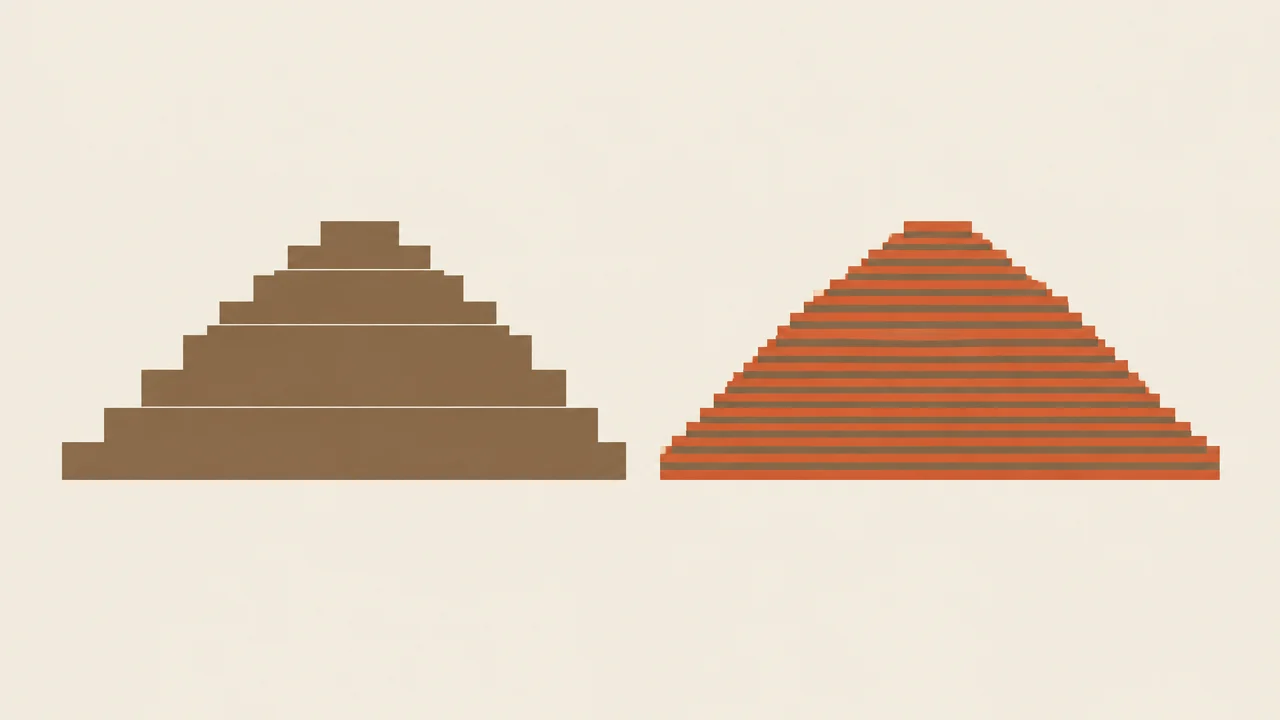
- Livello: basso, medio o alto. Scegline uno e dichiaralo.
- Punto di concentrazione: quali caratteristiche devono portare i poligoni. «Smussi netti sui bordi, curvatura levigata delle impugnature» indica al generatore dove spendere il dettaglio.
- Comportamento del profilo: se il profilo deve essere sfaccettato, levigato o spigoloso. È ciò che vedi realmente da lontano, nonché il risultato che puoi verificare.
Perché mettere a punto la densità come variabile indipendente? Perché densità e materiale interagiscono visivamente, ma sono manopole separate. Una mesh ad alta densità con finitura opaca dà l'idea di precisione industriale; una mesh a bassa densità con la stessa finitura dà l'idea di stile. Se cambi entrambe insieme, non puoi distinguere quale ha prodotto quell'aspetto.
Consigli pratici:
- Bassa è adatta a oggetti di scena di sfondo, personaggi stilizzati e a tutto ciò che comunque in seguito verrà decimato. Richiedi presto la densità bassa; puoi sempre rigenerare.
- Media è il valore predefinito per gli oggetti di scena pronti per il gioco. Conserva smussi e forme leggibili senza richiedere una geometria che l'input non può sostenere.
- Alta vale la pena solo se l'immagine di input mostra essa stessa strutture fini: pannelli a griglia, testi incisi, superfici stratificate. Un'alta densità su un input povero di informazioni genera dettagli inventati, il che è peggio che non averne.
Esegui sempre la modifica della densità da sola. Un'esecuzione, un livello di densità, tutto il resto invariato.
Controllare il materiale e l'aspetto della superficie
L'intento del materiale è lo slot che più spesso finisce per infilarsi nelle richieste geometriche. «Metallo grezzo da fusione» sembra un'istruzione, ma sono due: un materiale (metallo, fuso) e un'implicazione geometrica (superficie ruvida come displacement). Separale.
Compila lo slot del materiale con quattro sotto-decisioni:
- Finitura di base: opaca, semilucida, lucida o grezza. Scegli una parola relativa alla finitura, non una parola d'atmosfera.
- Usura e invecchiamento: pulito, lievemente usurato, esposto agli agenti atmosferici o danneggiato. Dichiaralo esplicitamente; «realistico» non produce usura.
- Resa del colore: uniforme, sfumata, a motivi o multimmateriale. Indica se i colori dell'immagine di input devono essere conservati o reinterpretati.
- Proprietà speciali: trasparenza, autoilluminazione, risposta metallica. Includi solo ciò che richiede il caso d'uso; ogni proprietà aggiunta è un'altra variabile.
Disaccoppia il materiale dalla geometria descrivendo le proprietà della superficie anziché la sua forma. Invece di scrivere «metallo irregolare», scrivi «metallo fuso con una lieve grana superficiale» (materiale), e lascia eventuali rilievi geometrici allo slot della densità, oppure omettili, perché alla maggior parte delle distanze di visione è la finitura a fare il lavoro.
Un avvertimento: le parole relative al materiale che suggeriscono riflettività possono mascherare problemi di densità. Una finitura lucida nasconde le sfaccettature nel render e scopri la mesh grossolana solo dopo l'esportazione. Mentre metti a punto la densità, richiedi temporaneamente una finitura opaca, così che profilo e smussi siano realmente visibili. Poi ripristina il materiale previsto.
Ciclo di test ripetibile per la messa a punto delle ricette
Andare a tentoni costa caro. Il ciclo seguente trasforma la messa a punto in un processo diagnosticabile:
- Fissa l'input. Scegli un'immagine sorgente e non cambiarla a metà ciclo. Ogni confronto dipende da questo.
- Congela la baseline. Annota la ricetta attuale. È il tuo gruppo di controllo.
- Cambia un solo slot. Un livello di densità, una clausola di angolazione, una decisione sul materiale. Mai due insieme.
- Genera e cattura. Salva l'output insieme alla stringa esatta del prompt, non a una parafrasi.
- Valuta con una checklist fissa. Usa le stesse domande, nello stesso ordine, a ogni esecuzione:
- Il profilo corrisponde al contorno distintivo dell'input?
- Le facce visibili specificate sono effettivamente visibili e coerenti?
- I dettagli richiesti sono concentrati dove indica la clausola sulla densità?
- La finitura corrisponde alle specifiche: opaca o lucida, pulita o usurata?
- Ci sono caratteristiche inventate? Dove?
- Registra e decidi. Se l'esecuzione supera la baseline sulla checklist, conservala; altrimenti torna indietro e prova la modifica singola successiva.
La checklist è importante quanto il ciclo. Senza un elenco fisso, la valutazione scivola verso ciò che sembra migliore sul momento e il tuo registro delle ricette diventa una pila di output non confrontabili. Con la checklist, una regressione a tre settimane di distanza è diagnosticabile: sai quale slot è cambiato e quale voce della checklist ha fallito.
Mantieni le esecuzioni piccole e frequenti. Una dozzina di esecuzioni a variabile singola ti insegna più di tre riscritture su larga scala, perché ogni esecuzione risponde a una sola domanda.
Organizzare le ricette come risorse del team
Una raccolta di ricette vale il suo costo solo se è versionabile, denominabile e valutabile da chi non l'ha scritta.
Convenzione di denominazione. Codifica lo scopo, non la poeticità. Qualcosa come <caso-d-uso>_<vista>_<densità>_v<n>, ad esempio prop_3quarter_medium_v3. Il nome deve dire ai compagni di squadra quali slot sono già fissati prima ancora che aprano il file.
Controllo di versione. Tratta le ricette come codice. Ogni modifica accettata incrementa la versione; ogni versione archivia la stringa esatta del prompt, il riferimento all'immagine di input e l'output prodotto. Una ricetta senza immagine di input non è riproducibile e quindi è inutile.
La checklist di valutazione come artefatto condiviso. Distribuisci la checklist insieme alla raccolta, invece di lasciarla nella testa di qualcuno. Quando due persone valutano lo stesso output sulle stesse domande, il disaccordo diventa concreto e risolvibile.
Disciplina nell'ambito. Limita le ricette a un singolo caso d'uso: oggetti di scena, personaggi, elementi architettonici. Una ricetta messa a punto per personaggi stilizzati è fuorviante sugli oggetti hard-surface, e mescolarle in un unico elenco favorisce gli usi impropri.
Snellimento. Elimina le ricette che non superano più la baseline. Una raccolta di venti ricette attive è una risorsa; una raccolta di duecento ricette non classificate è una distrazione.
Passi successivi
Inizia con un'immagine di input e il modello a quattro slot riportato sopra. Fissa l'angolazione, imposta la densità su media, richiedi una finitura opaca ed esegui un ciclo. Poi cambia uno slot ed esegui di nuovo.
Per i dettagli sulle capacità e l'accesso al modello, consulta la pagina di Meshy 7.1 da immagine a 3D: tutto il resto di questa guida presuppone che tu lo richiami tramite la stessa interfaccia usata dal tuo team e che registri i prompt così come sono.
Articoli correlati
Vedi tutti gli articoli →-
Guida all'uso
Guida introduttiva a meshy-6/image-to-3d: limiti di capacità, parametri API e pratiche di prezzo
Dall'immagine all'asset 3D: cosa chiarire prima di integrare un modello di generazione 3D da immagine di terze parti
-
Guida all'uso
Guida introduttiva a Meshy-6 text-to-3d: limiti di capacità, prezzi e pratiche di integrazione
Dalla progettazione dei parametri al controllo dei costi: integrare il modello di generazione di 3D da testo nel tuo workflow
-
Guida all'uso
Prompt di text-to-video per LTX-2.5-Fast: modelli di prompt in formato ricetta pronti da copiare per gli sviluppatori
Schemi di prompt riutilizzabili per storyboard, audio nativo e controllo della durata