
Guida all'uso
Utilizzare topaz-upscale/video tramite l'API HiAPI: flusso di lavoro per il miglioramento della qualità dei video brevi
Interpolazione dei fotogrammi, impostazioni di potenziamento e una richiesta HiAPI funzionante per video verticali

In questa pagina
Perché i video brevi richiedono un proprio approccio al miglioramento della qualità
I video brevi verticali, cioè le clip che occupano lo schermo di un telefono per quindici-60 secondi, presentano problemi diversi rispetto ai video lunghi. Un documentario orizzontale può mascherare la morbidezza dell'immagine grazie al motion blur e ai dettagli dello sfondo. Una clip verticale viene invece guardata con piena attenzione, l'immagine è ritagliata in un'inquadratura stretta e spesso viene ricompressa dalla piattaforma di hosting. Qualsiasi debolezza del video sorgente viene amplificata, non tollerata.
Ciò cambia il problema che il miglioramento della qualità deve risolvere. Con materiale lungo potresti dover migliorare un solo master e aver finito. Con i video brevi, invece, di solito hai a che fare con un file sorgente già codificato una (o due) volte per il mobile, poi consegnato a una piattaforma che lo ricodifica ancora. L'obiettivo non è solo un numero di risoluzione più alto, ma un file che sopravviva al ciclo di compressione successivo: bordi puliti, movimento stabile e dettaglio coerente su tutto il fotogramma.
Consideralo quindi una pipeline, non una singola chiamata:
- Normalizza il file sorgente: ritaglia ai punti di taglio esatti, blocca le proporzioni e stabilisci la frequenza fotogrammi prima del miglioramento.
- Migliora e potenzia con
topaz-upscale/video, impostando con attenzione l'interpolazione dei fotogrammi e il potenziamento. - Verifica che l'output corrisponda al sorgente prima di pubblicare, perché il miglioramento della qualità, mentre affina l'immagine, tende anche a cancellare le texture.
Ogni fase ha le proprie modalità di errore. Ritagliare la clip sbagliata spreca tempo di esecuzione. Un'interpolazione poco accorta genera movimento innaturale. Saltare la verifica consegna i difetti direttamente al pubblico. Il resto di questa guida illustra in ordine ogni decisione, per poi mostrare una richiesta HiAPI funzionante che puoi adattare al tuo materiale.
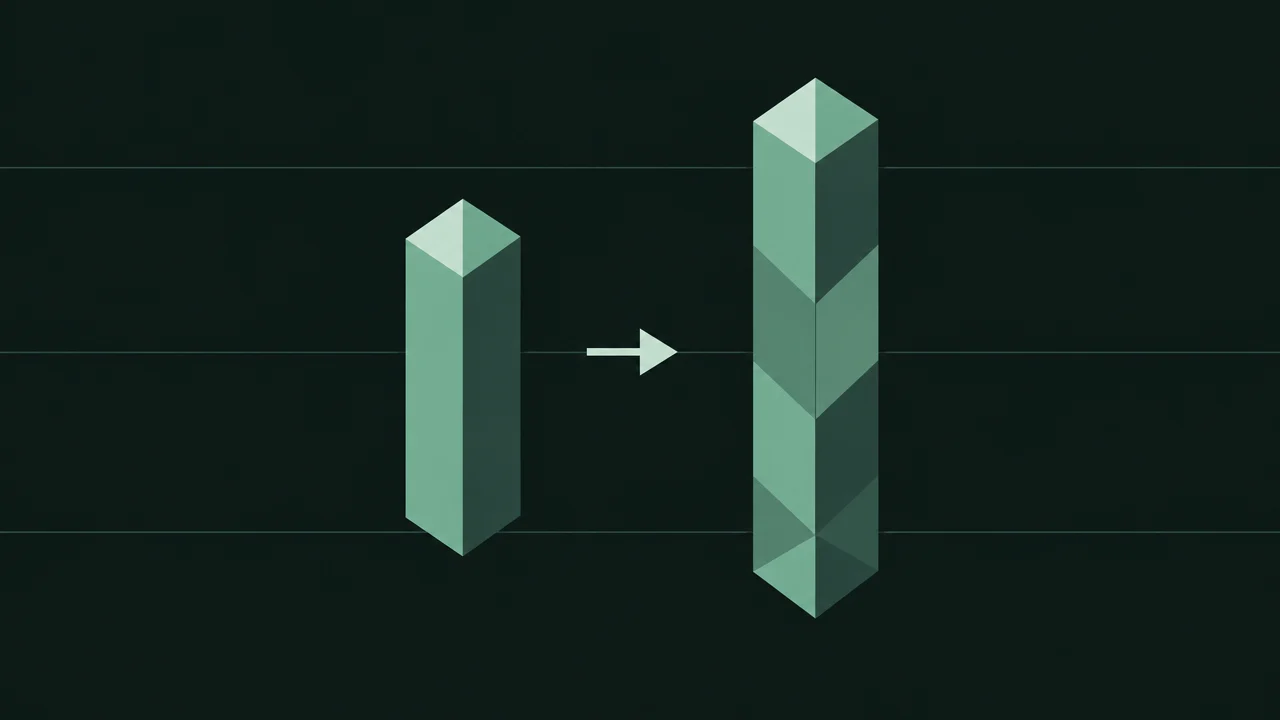
Cosa fa topaz-upscale/video su HiAPI
topaz-upscale/video è l'endpoint di miglioramento della qualità video nel catalogo modelli di HiAPI. Gli invii materiale video e impostazioni, e ricevi un video con qualità migliorata. Questo è l'intero contratto: il resto è configurazione.
Collocalo così nella tua catena di elaborazione:
- Input: un video accessibile all'API, di solito l'URL del file sorgente. La normalizzazione delle proporzioni e il montaggio sono già stati completati prima di questa fase; il modello migliora solo ciò che gli fornisci.
- Elaborazione: il servizio esegue la clip con le impostazioni di miglioramento e potenziamento che specifichi, inclusa l'interpolazione dei fotogrammi quando la abiliti.
- Output: il materiale video con qualità migliorata referenziato nel risultato dell'attività, che scarichi e passi alla fase di pubblicazione.
Alcune note pratiche per gli sviluppatori:
- È un'attività, non una risposta sincrona. L'elaborazione video richiede tempo proporzionale alla durata e alle impostazioni, quindi l'API alla prima risposta restituisce un'attività (da interrogare o attendere), non il file finale.
- Il tempo di esecuzione cresce con la lunghezza della clip. Clip più lunghe o impostazioni più pesanti consumano più tempo di elaborazione. I video brevi sono avantaggiati: iterare costa poco.
- I parametri sono definiti nella documentazione online. I nomi esatti dei parametri, i valori accettati e i valori predefiniti di
topaz-upscale/videosono definiti dalla documentazione attuale dei modelli HiAPI. Non dare per scontato che un parametro esista solo perché strumenti desktop o altri fornitori usano nomi simili. Consulta la pagina del modello prima di costruire.
Il modello occupa esattamente una posizione nella tua pipeline: dopo la normalizzazione, prima della verifica e della pubblicazione. Mantieni chiaro questo confine e il resto del flusso di lavoro resta semplice.

Pianificare l'interpolazione dei fotogrammi per il ritmo dei video brevi
L'interpolazione dei fotogrammi sintetizza fotogrammi intermedi per aumentare la frequenza effettiva, ad esempio trasformando un sorgente a 24 o 30 fps in un output più fluido a 60 fps. Nei video brevi è facile abilitarla ovunque, perché il movimento fluido sembra più professionale. Ma questa intuizione è spesso sbagliata.
Quando l'interpolazione aiuta
- Movimenti di camera rapidi o whip pan. Le clip verticali usano spesso movimenti veloci che a bassa frequenza risultano tremolanti. L'interpolazione può rendere fluidi i movimenti di scansione.
- Slow motion o sequenze a velocità variabile. Se riprendi a bassa frequenza e poi rallenti, l'interpolazione può riempire i vuoti e ridurre gli scatti.
- Frequenza sorgente già vicina a quella target. Passare da 30 a 60 fps è un miglioramento moderato e prevedibile.
Quando aggiunge solo costo senza benefici visibili
- Inquadrature statiche di parlato. Se l'immagine cambia appena, i fotogrammi interpolati sono quasi identici a quelli circostanti. Paghi tempo di esecuzione senza guadagno.
- Sorgenti già ad alta frequenza. Interpolare da 60 a 120 fps probabilmente non sopravvive comunque alla ricodifica della piattaforma.
- Sorgenti con forte motion blur o qualità molto bassa. L'interpolazione indovina il movimento che non riesce a vedere, e queste ipotesi si manifestano come distorsioni o ghosting vicino ai bordi.
Un'impostazione predefinita prudente
Per la maggior parte dei lavori sui video brevi, inizia con l'interpolazione disattivata, migliora la qualità alla frequenza sorgente, poi controlla il risultato. Se il movimento tremola, abilita l'interpolazione alla frequenza target più bassa che risolve il problema. Cambia una sola variabile alla volta, così saprai cosa ha portato il miglioramento, o il difetto.
Ricorda anche che l'interpolazione interagisce con il tempo di esecuzione. Ogni fotogramma interpolato è lavoro aggiuntivo. La differenza è minima su una clip di quindici secondi; si accumula su centinaia o migliaia di elementi. Misura su una clip rappresentativa prima di applicare un'impostazione all'intera coda.
Scegliere le impostazioni di potenziamento senza indovinare
Le impostazioni di potenziamento controllano quanto il modello affina, riduce il rumore e recupera i dettagli. Non esiste una configurazione "migliore" universale, perché la quantità giusta dipende dalla qualità del sorgente e da dove verrà pubblicata la clip.
Parti dal sorgente, non dal target
Prima di toccare qualsiasi impostazione, poni due domande all'input:
- Quanto è pulito il sorgente? Materiale grezzo di camera nitido sopporta un potenziamento leggero. Sorgenti molto ricompressi o a bitrate basso richiedono più moderazione, perché il potenziamento amplifica sia gli artefatti di compressione sia i dettagli reali.
- Cosa ne farà la piattaforma? Ogni grande piattaforma di video brevi ricodifica i contenuti caricati. Un'affilatura aggressiva che sembra buona sul tuo monitor può diventare ringing e aloni dopo la seconda codifica.
Un quadro decisionale pratico
- Materiale grezzo di alta qualità, miglioramento moderato: usa un potenziamento conservativo. Lascia fare il lavoro all'upscaler, mantieni l'affilatura al minimo, così le texture sopravvivono alla compressione della piattaforma.
- Sorgenti morbidi o già compressi: affidati prima alla riduzione del rumore, poi a un'affilatura moderata. Affilare troppo un sorgente rumoroso produce bordi fragili e sgradevoli, peggiori della morbidezza originale.
- Testo, volti e dettagli del prodotto: le clip brevi spesso si basano su sottotitoli leggibili e volti nitidi. Verifica specificamente queste aree: un potenziamento che aiuta i paesaggi può sfocare il testo sottile.
- Clip ad alto movimento: abbina un potenziamento conservativo alla tua decisione sull'interpolazione. Affilatura forte più interpolazione è la fonte più comune di artefatti di sfarfallio.
Verifica le opzioni effettivamente disponibili
I parametri esatti di potenziamento, i loro intervalli accettati e gli eventuali preset sono definiti dalla documentazione online dei modelli HiAPI per topaz-upscale/video. Nomi dei parametri e valori predefiniti possono cambiare e non coincidere necessariamente con quelli di altri strumenti che hai usato. Leggi la pagina del modello, imposta i valori esplicitamente nella richiesta ed evita di affidarti a valori predefiniti ricordati a memoria. In caso di dubbio, esegui due impostazioni sulla stessa clip breve e confronta: costa meno che indovinare su un intero lotto.
Una richiesta HiAPI funzionante per topaz-upscale/video
Prima di scrivere la richiesta, imposta due variabili d'ambiente, così la tua chiave non finirà mai nel controllo del codice sorgente:
export HIAPI_API_KEY="your_api_key_here"
export SOURCE_VIDEO="https://your-bucket.example.com/clips/cut_vertical.mp4"
Ora invia un'attività. La struttura sottostante è lo schema: punta la richiesta al modello, passa l'URL del video sorgente e includi esplicitamente le impostazioni di miglioramento e interpolazione. Consulta la documentazione dei modelli HiAPI per i nomi esatti dei parametri e i valori accettati di topaz-upscale/video, poi adatta il corpo della richiesta di conseguenza.
curl -X POST "https://api.hiapi.ai/v1/models/topaz-upscale/video/jobs" \
  -H "Authorization: Bearer $HIAPI_API_KEY" \
  -H "Content-Type: application/json" \
  -d '{
    "input": {
      "video_url": "'"$SOURCE_VIDEO"'"
    },
    "settings": {
      "upscale": {
        "target_resolution": "1080p"
      },
      "frame_interpolation": {
        "enabled": false
      },
      "enhancement": {
        "strength": "conservative"
      }
    }
  }'
Cosa aspettarsi e come reagire:
- La risposta contiene un identificatore di attività e uno stato. Salva l'ID dell'attività: ti servirà per recuperare il risultato.
- Interroga o attendi. Le clip brevi si completano presto, ma scrivi sempre il tuo client in modo che gestisca lo stato in attesa, invece di presumere che la prima lettura sia già completata.
- Recupera il materiale di output dall'attività completata e scaricalo nel tuo storage, prima di inserirlo nella coda di pubblicazione.
- Reinvia, non modificare. Se vuoi testare l'interpolazione abilitata, invia una nuova attività con il flag modificato. Mantieni una sola variabile per attività, così il confronto è onesto.
La prima richiesta è anche la tua verifica più rapida: eseguila con la tua clip, con proporzioni e durata reali, prima di costruirci sopra qualsiasi automazione.

Verificare i risultati e integrare il miglioramento della qualità nella pipeline
Un file con qualità migliorata non è automaticamente un file migliore. La verifica è il passaggio che trasforma la chiamata al modello in un flusso di lavoro affidabile.
Cosa controllare
- Bordi e dettagli fini. Ingrandisci testo, volti e bordi netti. Cerca aloni, ringing o texture sfocate che il sorgente non aveva.
- Coerenza del movimento. Guarda le clip con movimento rapido a velocità normale. Gli artefatti di interpolazione appaiono come distorsioni o ghosting su singoli fotogrammi: metti in pausa e controlla fotogramma per fotogramma.
- Colore ed esposizione. Conferma che l'output non abbia spostamenti di tonalità o luminosità; il potenziamento può modificare sottilmente il contrasto.
- Audio e durata. Assicurati che la clip abbia la stessa lunghezza e che la traccia audio sia completa al millisecondo. Una traccia audio che va fuori sincrono dopo la ricodifica rompe la sincronizzazione dei sottotitoli.
- Dopo la compressione della piattaforma. Carica privatamente una copia di test e controlla la versione ricodificata, perché è quella che il pubblico vedrà davvero.
Dove collocarlo nella pipeline
Una pipeline pulita per video brevi è la seguente:
- Monta ed esporta il taglio finale, con risoluzione nativa e frequenza fotogrammi stabile.
- Carica il file sorgente su uno storage accessibile all'API.
- Invia l'attività di miglioramento della qualità con impostazioni esplicite e registra l'ID dell'attività insieme alla clip.
- Scarica e verifica l'output con i controlli sopra descritti.
- Pubblica, direttamente o in una coda di pubblicazione programmata su più piattaforme.
Due note operative. Conserva il file sorgente originale; non sovrascriverlo mai con la versione migliorata, perché vorrai rieseguire con impostazioni diverse. E registra le impostazioni per ogni clip, così quando un output sembra sbagliato potrai risalire con precisione alla configurazione che l'ha prodotto. Questa tracciabilità ti permette di regolare le impostazioni nel tempo, invece di indovinare di nuovo a ogni lotto.
Costi, limiti e cosa verificare prima di scalare
Prima di indirizzare il traffico di produzione verso topaz-upscale/video, verifica i dettagli operativi nella documentazione attuale dei modelli HiAPI, invece di fare supposizioni basate su altri strumenti.
- Base di fatturazione. Scopri come viene fatturato il modello, ad esempio per durata dell'output o per fascia di risoluzione, e consulta il pannello prezzi in tempo reale per i numeri attuali. I prezzi possono cambiare: è la cosa che non dovresti mai codificare a memoria o da un post di forum.
- Limiti di durata e dimensione del file. Gli input hanno limiti massimi di durata e dimensione; i video brevi di solito rientrano comodamente, ma i lotti che includono sorgenti più lunghi potrebbero no. Verifica i limiti prima di inviare.
- Throughput e concorrenza. Quante attività puoi eseguire in parallelo e se esistono limiti di frequenza determinano la forma della coda. Progetta il client in modo che, ricevendo una risposta di limite di frequenza, esegua un backoff e riprovi.
- Comportamento in caso di timeout. Le attività video possono richiedere più tempo di una tipica richiesta HTTP. Verifica l'intervallo di interrogazione consigliato e la finestra di conservazione delle attività.
- Stabilità dei parametri. Tratta le impostazioni del modello come parte di un contratto online. Leggi la documentazione durante l'integrazione e ricontrollala quando il comportamento è inatteso.
Un buon modello di scalabilità: verifica una clip rappresentativa, misura il tempo di esecuzione e il costo effettivi, poi estrapola in modo prudente aggiungendo un margine. Metti prezzi e limiti nella configurazione, non nel codice, così un aggiornamento richiede solo una modifica di configurazione senza deploy.
Inizia con una clip su topaz-upscale/video, verificala, poi scala: è il percorso più rapido verso una pipeline affidabile di miglioramento della qualità per video brevi.
Articoli correlati
Vedi tutti gli articoli →-

Guida all'uso
Guida introduttiva a Tripo H3.1: come scegliere tra tre modalità di input, parametri e prezzi
Guida pratica per sviluppatori: decisioni di integrazione e controllo dei costi nella generazione 3D
-

Guida all'uso
Generare immagini di prodotto e-commerce con qwen-image-2.1-turbo tramite l'API HiAPI
Un flusso di lavoro rapido per immagini di catalogo per sviluppatori: output PNG trasparente e richieste API eseguibili
-

Guida all'uso
Generare immagini di prodotti e-commerce con l'API HiAPI e gpt-image-2.5-sunburst/image-to-image
Immagini di riferimento, sostituzione dello sfondo, scene d'uso e una richiesta HiAPI funzionante