
使用ガイド
Ideogram 4.5 Edit プロンプト大全:4つの編集シーンをコピペするだけで画像生成
ロゴ文字変更、ポスターの季節替え、参考配色、マスクによる色変更。ソース画像、パラメータ、出力の差分付き。
TL;DR
- すぐ使える4つの編集シーン:ロゴ文字の変更(Precise Edit)、ポスターの季節替え、参考画像に基づく配色変更、マスクでコートだけ色変更。すべて
ideogram-v4.5/image-to-imageの実際の生成結果です。1回の編集は$0.0115から、文字変更はPrecise LOWで$0.043。詳しくは価格ページをご覧ください。 - 各シーンにはソース画像、編集指示、プリフィルリンクを掲載。指示は4段落で書きます:タスク → 変更する内容 → 保持する内容 → 質感と制約。使い方とパラメータは導入ガイドをご覧ください。
- ソース画像をゼロから生成する場合は、生成方向の英語プロンプトレシピ(6つの生成シーン)をご覧ください。3段階の価格は価格ページに記載しています。
プリフィルリンクはテキストのみを引き継ぎ、ソース画像、参考画像、マスク、品質ティアは自動では引き継がれません。各グループの説明に従って対応する画像をアップロードし、image_size=auto、num_images=1、指定の編集/品質ティアを選択してから送信してください。
シーン 1:ロゴ文字の変更(Precise Edit)
| ソース画像 | 編集結果 |
|---|---|
 |
|
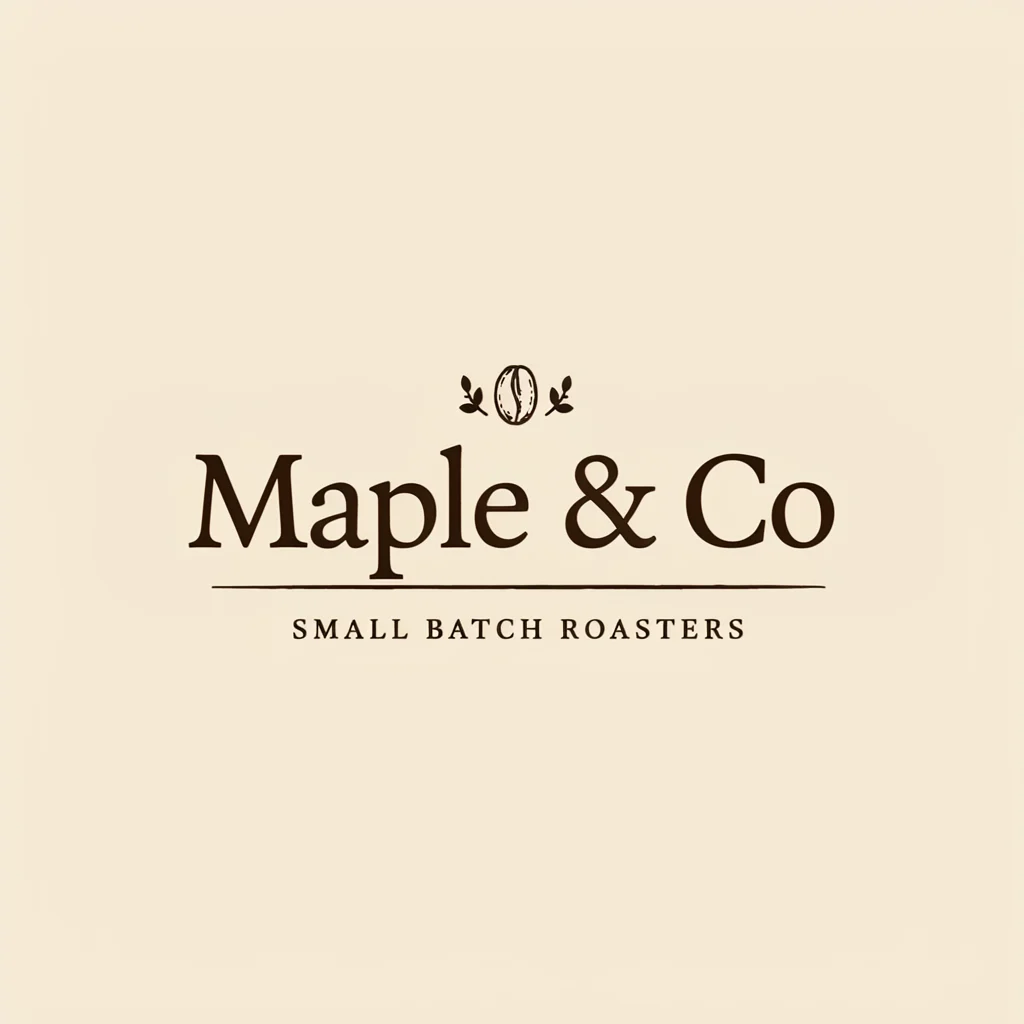
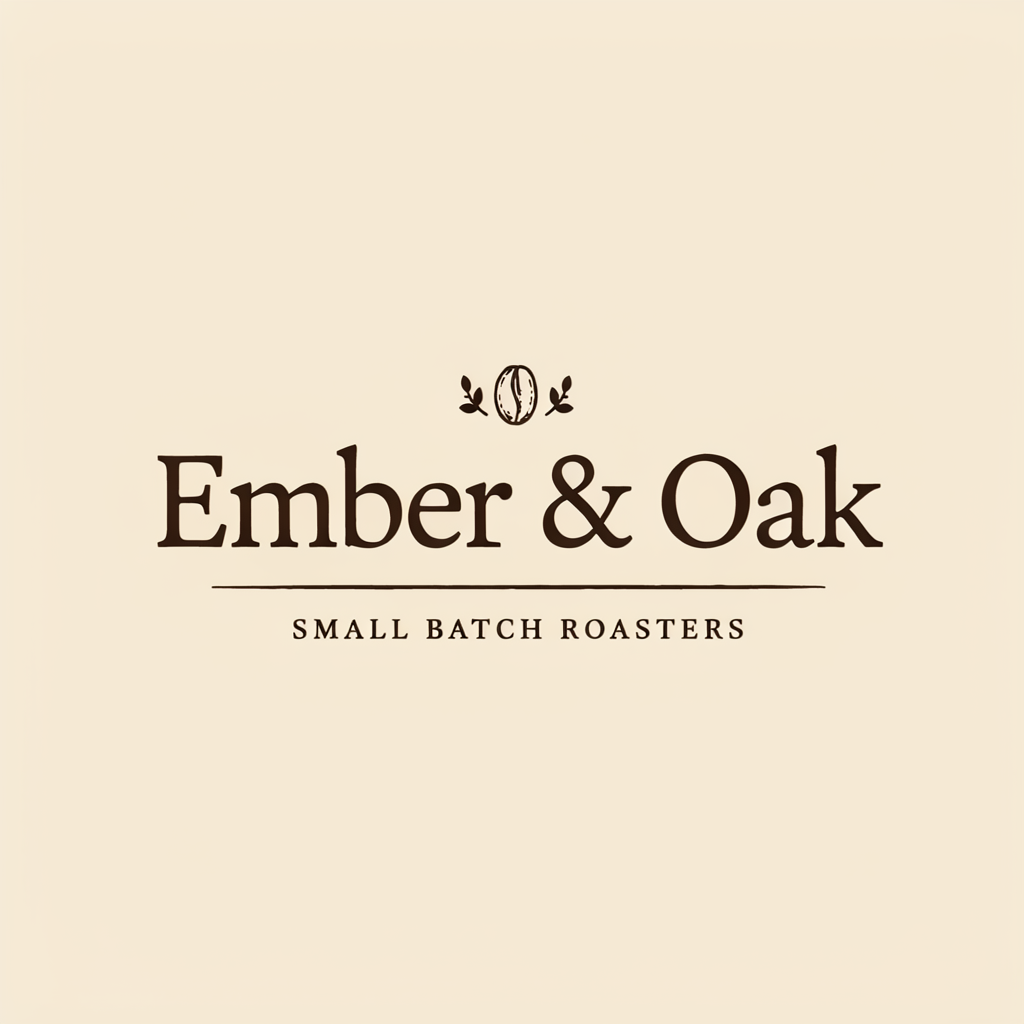
Change the logo text from "Ember & Oak" to "Maple & Co", keep the same serif lettering style, emblem, tagline, colors and layout exactly unchanged
(意味:ロゴの文字を「Ember & Oak」から「Maple & Co」に変更し、セリフ体、アイコン、タグライン、色、レイアウトは完全に変えない。パラメータ:edit_precision: "high" + quality: "low"。)
ideogram-v4.5/image-to-image、Precise(LOW)、auto、1024×1024、$0.043。結果には「Maple & Co」が表示され、ベージュの背景、コーヒー豆のエンブレム、タグラインが保持されています。文字の幅と位置には変化があります。
書き方:変更する内容は引用符で囲んで一字一句書き、保持する内容は項目ごとに列挙します(フォント、アイコン、タグライン、色、レイアウト)。保持項目を目標要件として書き、ソース画像と照らし合わせて確認してください。指示はピクセル単位で変化しないことの証明にはなりません。
シーン 2:ポスターを冬バージョンに変更
| ソース画像(夏の音楽フェス) | 編集結果(冬バージョン) |
|---|---|
 |
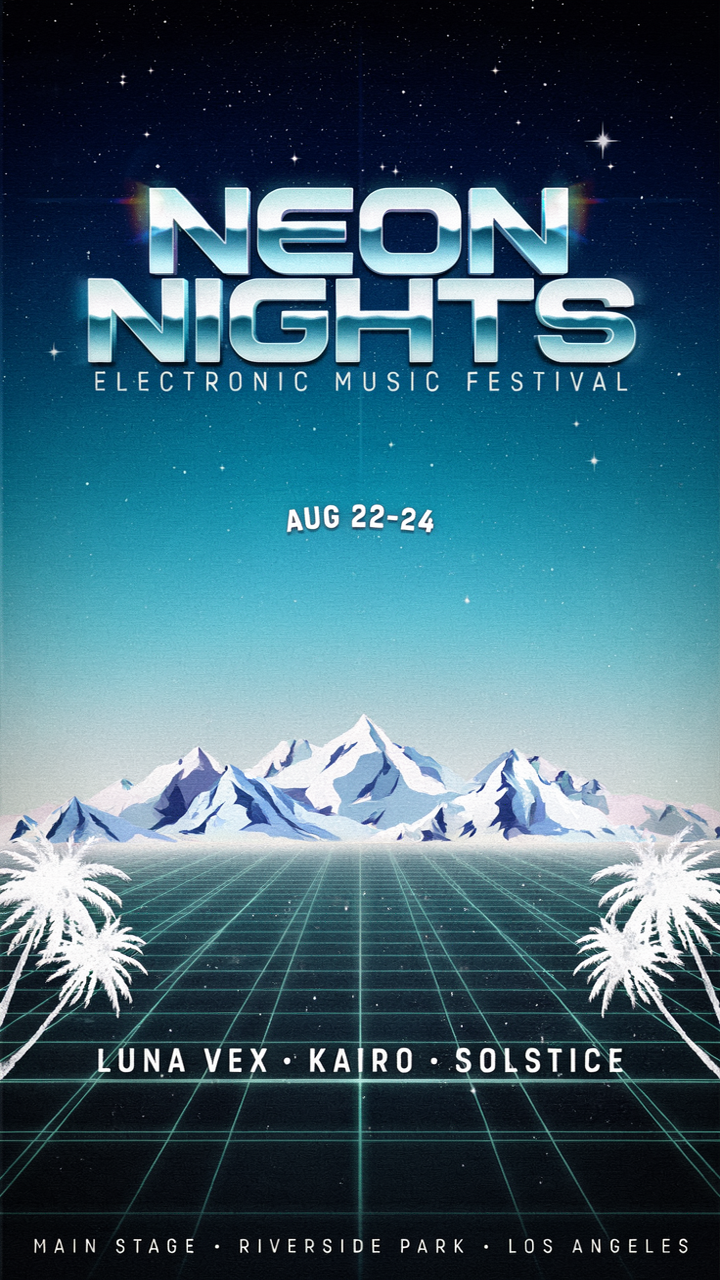 |
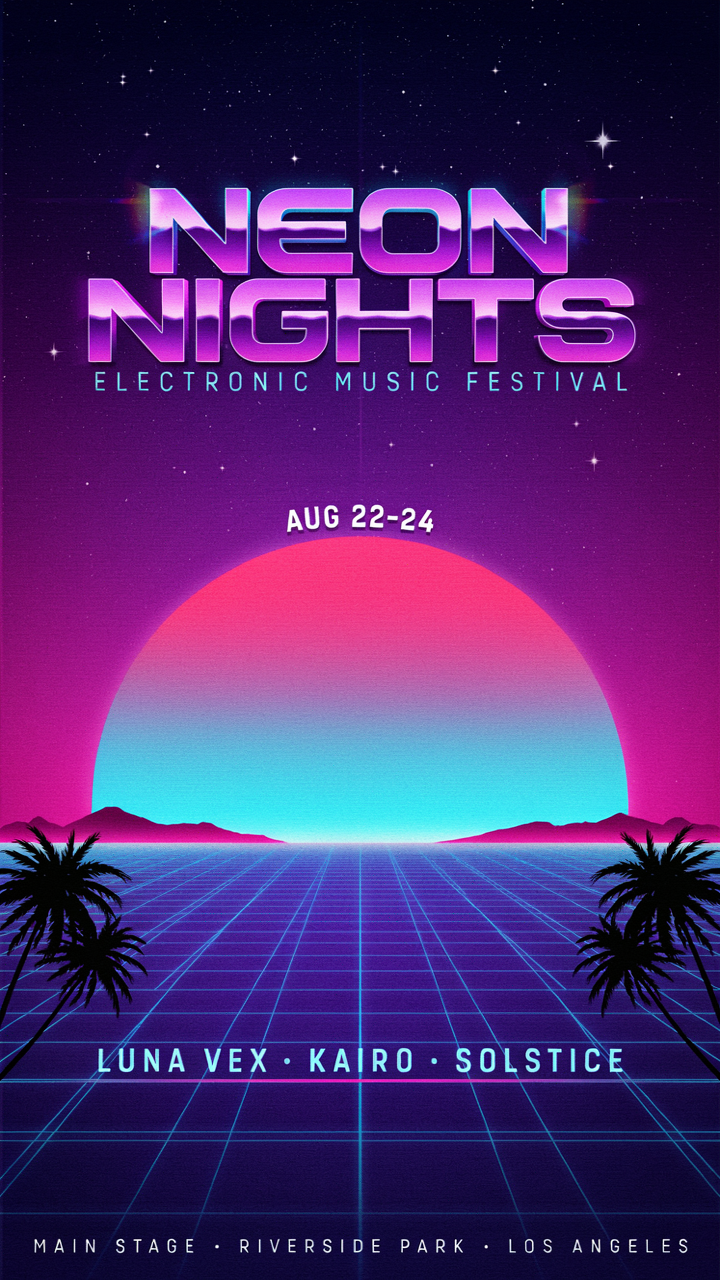
Turn this festival poster into a winter edition: icy blue and silver palette, snowy mountains replacing the sunset, keep all text and layout the same
(意味:このフェスティバルポスターを冬バージョンに変更:アイスブルーとシルバーの配色、夕日を雪山に置き換え、すべてのテキストとレイアウトは同じに保つ。パラメータ:edit_precision: "regular" + quality: "very_low"。)
ideogram-v4.5/image-to-image、regular · VERY_LOW、auto、720×1280、$0.0115。
目に見える変化:紫赤の夕日が青い雪山に変わり、NEON NIGHTSのタイトルと日付は残っています。タイトルのサイズや背景要素にも変化があります。指示で変更項目と保持項目の両方を示しています。regularは季節バージョンを試すのに使えますが、納品前に文字とレイアウトを確認してください。
シーン 3:参考画像に基づく配色変更
| ソース画像 | 参考画像 | 編集結果 |
|---|---|---|
|
 |
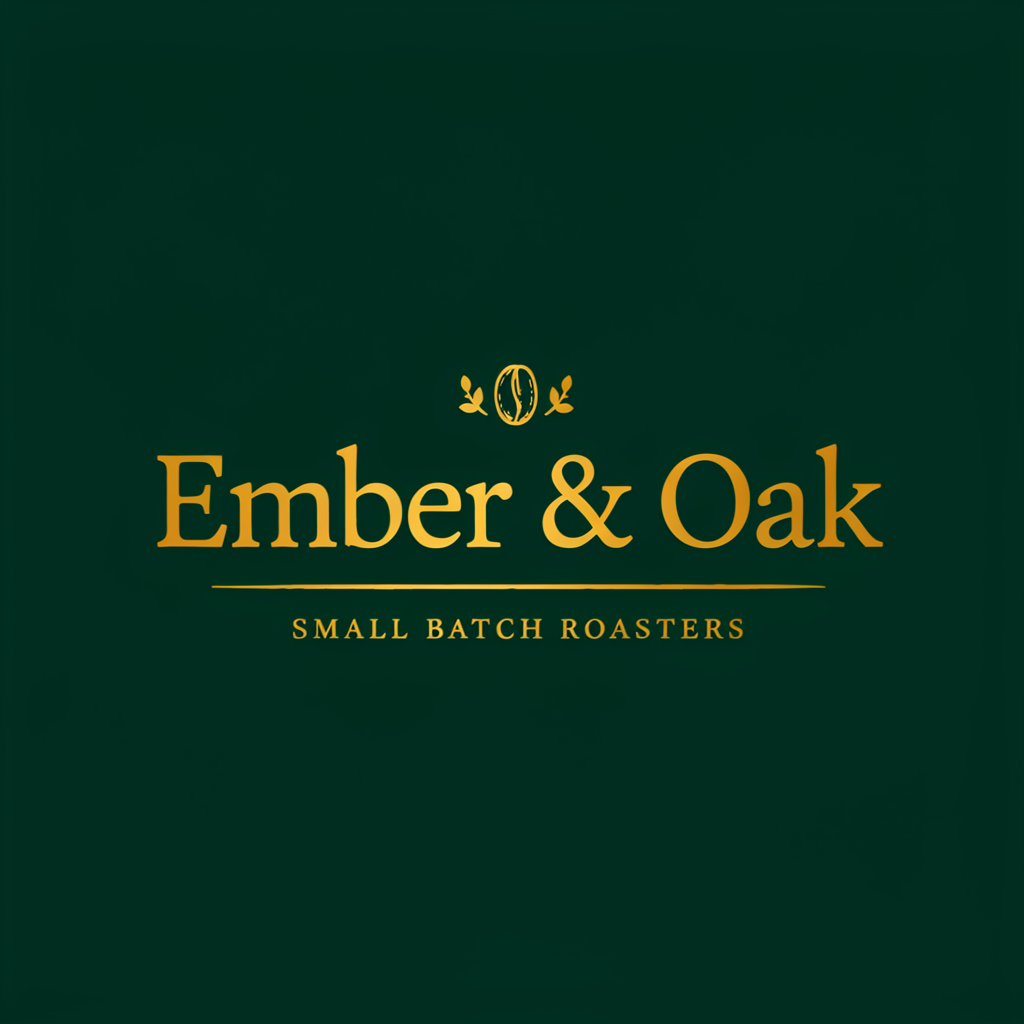 |
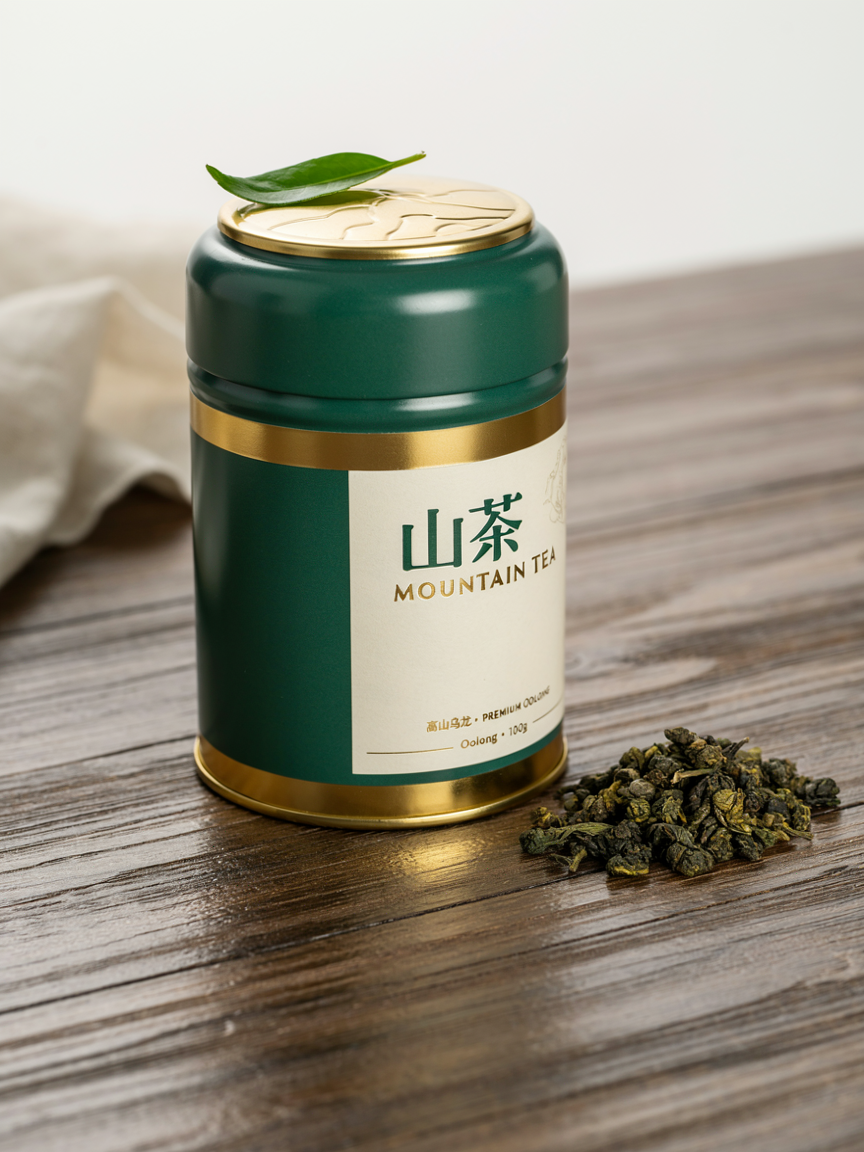
Restyle this coffee logo using the jade green and gold color scheme and premium packaging style of the reference image, keep the text "Ember & Oak" readable
(意味:参考画像の翡翠色と金色の配色、高級パッケージのスタイルでこのコーヒーロゴを再デザインし、「Ember & Oak」のテキストを読みやすく保つ。ソース画像 + 参考画像1枚をアップロード。パラメータ:edit_precision: "regular" + quality: "very_low"。)
ideogram-v4.5/image-to-image、regular · VERY_LOW、auto、1024×1024、$0.0115。参考画像1枚(最大4枚、マスク併用時は最大3枚)。
目に見える変化:ベージュのロゴが深緑の背景に金色の文字に変わり、店名とタグラインはまだ見えます。指示で参考画像が配色を提供するのかスタイルを提供するのかを明確にし、保持したいテキストを名指ししてください。複数の参考画像がある場合はそれぞれの用途を説明してください。
シーン 4:マスクでコートの色を変更
| ソース画像(赤い服) | マスク(黒=再描画) | 編集結果(緑の服) |
|---|---|---|
 |
 |
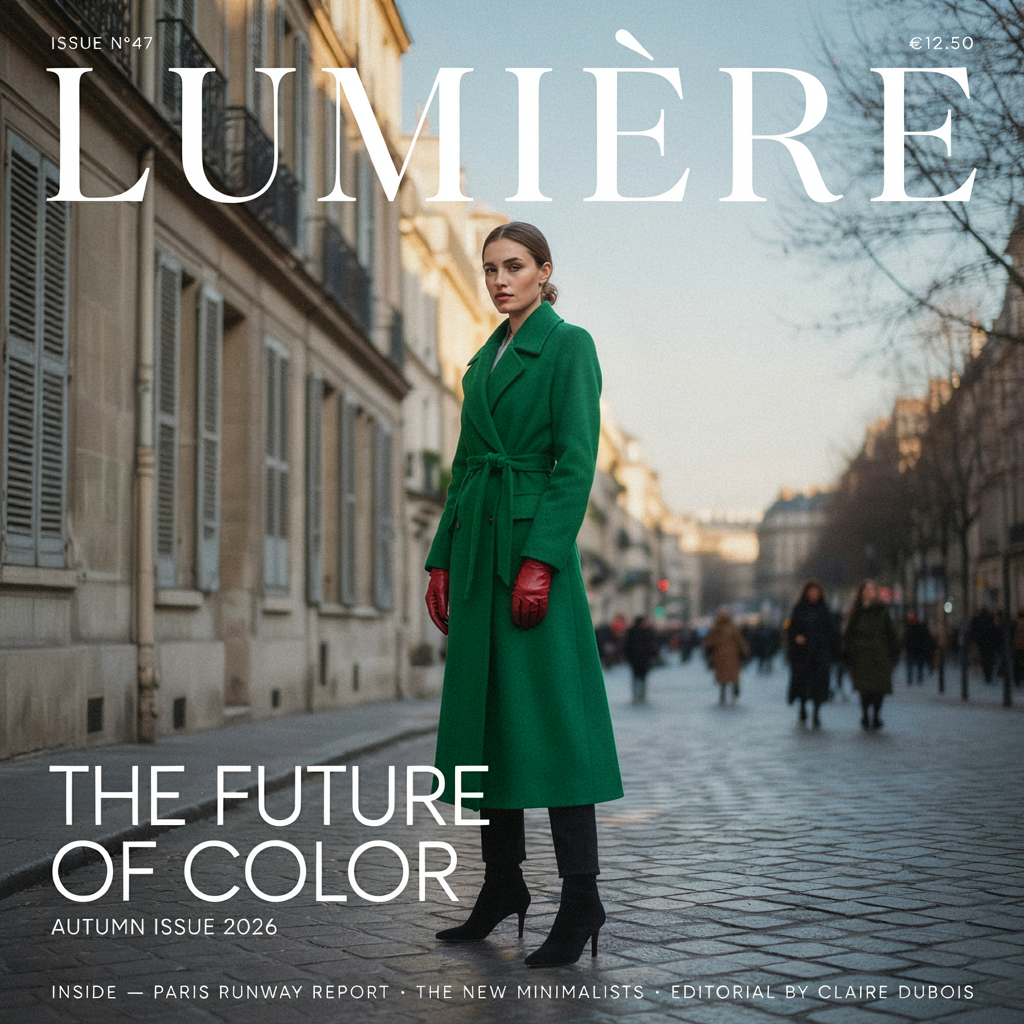 |
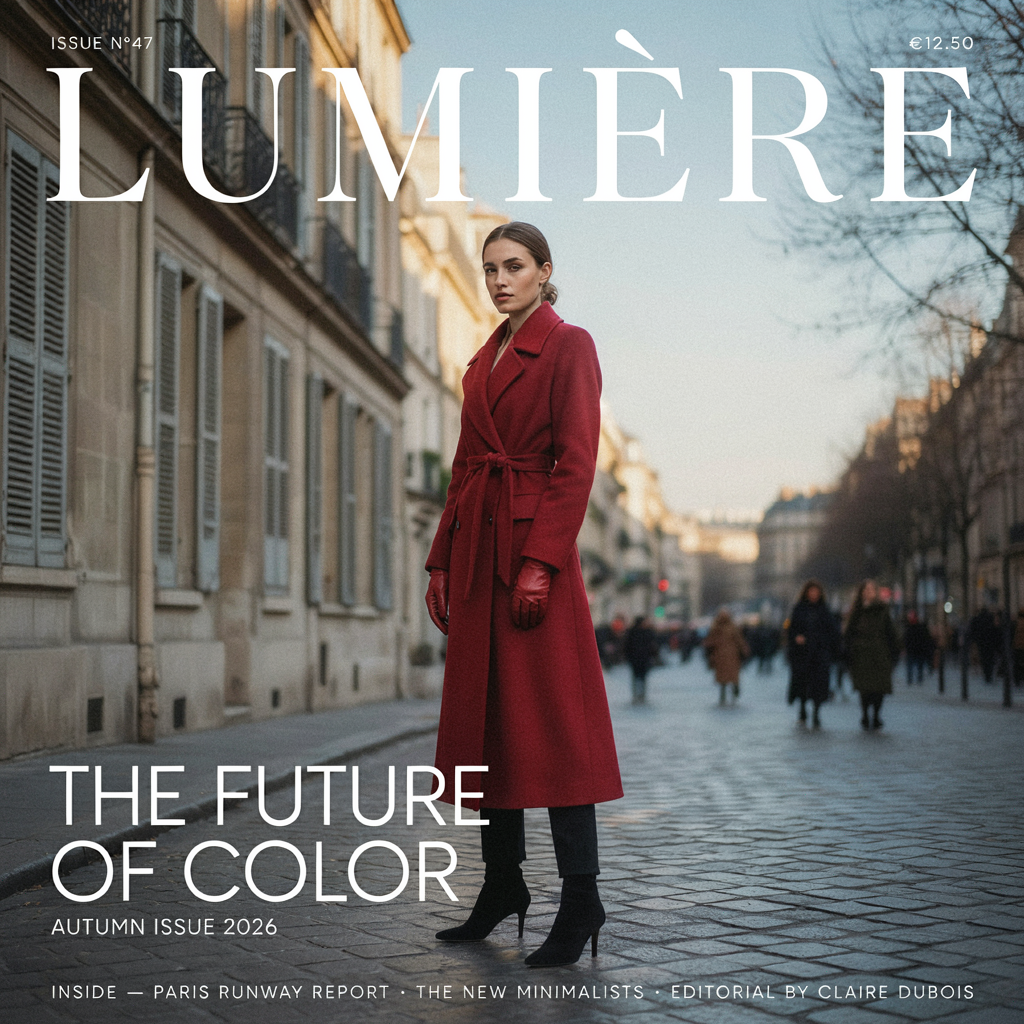
The woman wears an emerald green wool trench coat instead of the red coat
(意味:女性が赤いコートの代わりにエメラルドグリーンのウールトレンチコートを着る。ソース画像 + マスクをアップロード。黒い領域は再描画、白い領域は保持。パラメータ:edit_precision: "regular" + quality: "very_low"。)
ideogram-v4.5/image-to-image、regular · VERY_LOW、auto、1024×1024、$0.0115。マスク編集はautoのみで、出力はソース画像のサイズに従います。
結果ではコートが緑に変わり、手袋は赤いまま、マストヘッドと街並みもまだ見えます。図のマスクは人物の中部のみを覆っており、コート全体を覆っているわけではありません。境界を制御したい場合は実際の衣服の輪郭に沿ってマスクを描き、箇所ごとに結果を確認してください。この簡略化されたマスクを正確なエッジの例として扱わないでください。
編集指示の書き方(3行)
- 4段落構成:タスク(どの画像を編集するか)→ 変更する内容(テキストは引用符で囲んで一字一句書く)→ 保持する内容(フォント/構図/色を項目ごとに列挙)→ 質感と制約(例:新しい要素を追加しない)。
- 文字変更や小範囲の精修にはPrecise Edit(
edit_precision: "high"、LOW $0.043から)。色変更やスタイル変更にはregular(VERY_LOW $0.0115から)。 - マスクは黒=再描画、白=保持、ソース画像と同じサイズ。マスクまたはPrecise使用時は
image_sizeはautoのみ。
よくある質問
文字変更はPreciseとregularのどちらを使う?
ブランド名や日付などの局所的な文字変更は、まずPrecise(edit_precision: "high")を選び、保持する部分を項目ごとに明記してください。色変更やスタイル調整はregularを試せます。どちらのモードでもソース画像と照らし合わせて結果を確認してください。
マスクはどう描く?
ソース画像と同じサイズで、黒で再描画する領域を、白で保持する領域を示します。対象物体に沿って描き、境界を確認してください。図は簡略化された領域マスクであり、正確な衣服輪郭の例として扱わないでください。
参考画像は最大何枚?
最大4枚。マスクを同時に提供する場合は最大3枚。
ソース画像がない場合は?
まずIdeogram 4.5でプロンプトからソース画像を生成し、その結果を編集APIに渡して修正してください。
次のステップ:あなたのブランド素材を用意し、編集モデルページを開いて、まずregular VERY_LOWで方向性を確認し、文字変更にはPreciseを使ってください。
関連記事
すべての記事を見る →-

使用ガイド
GPT Image 2.6とは?markup編集と判明している仕様
OpenAI API 仕様にある GPT Image 2.6 の全情報、新しい markup 編集パラメータの使い方、そしてまだ公表されていない部分について。
-

使用ガイド
Vidu Q4 Preview API の料金は?540p で毎秒 $0.0515
2 モード同価格、5 段階の解像度と 3〜16 秒の課金方法、$10 で何本生成できるか、そしてサイト内の動画モデルとの価格比較。
-

使用ガイド
Recraft V4.1 Flash によるEC商品画像:1枚あたり$0.01でカタログ画像を一括生成
recraft-v4.1-flash/text-to-image での実際の並列バッチ:商品リスト画像とシーン画像、実測した背景の白さ、所要時間、バッチスクリプト。