
Tutorial
Casos de Google Virtual Try-On: três conjuntos de roupas e método de seleção de imagens
Veja as entradas e resultados da blusa listrada, do vestido de cetim e da camisa, e entenda a seleção de imagens, oclusões e mudanças nos acessórios.
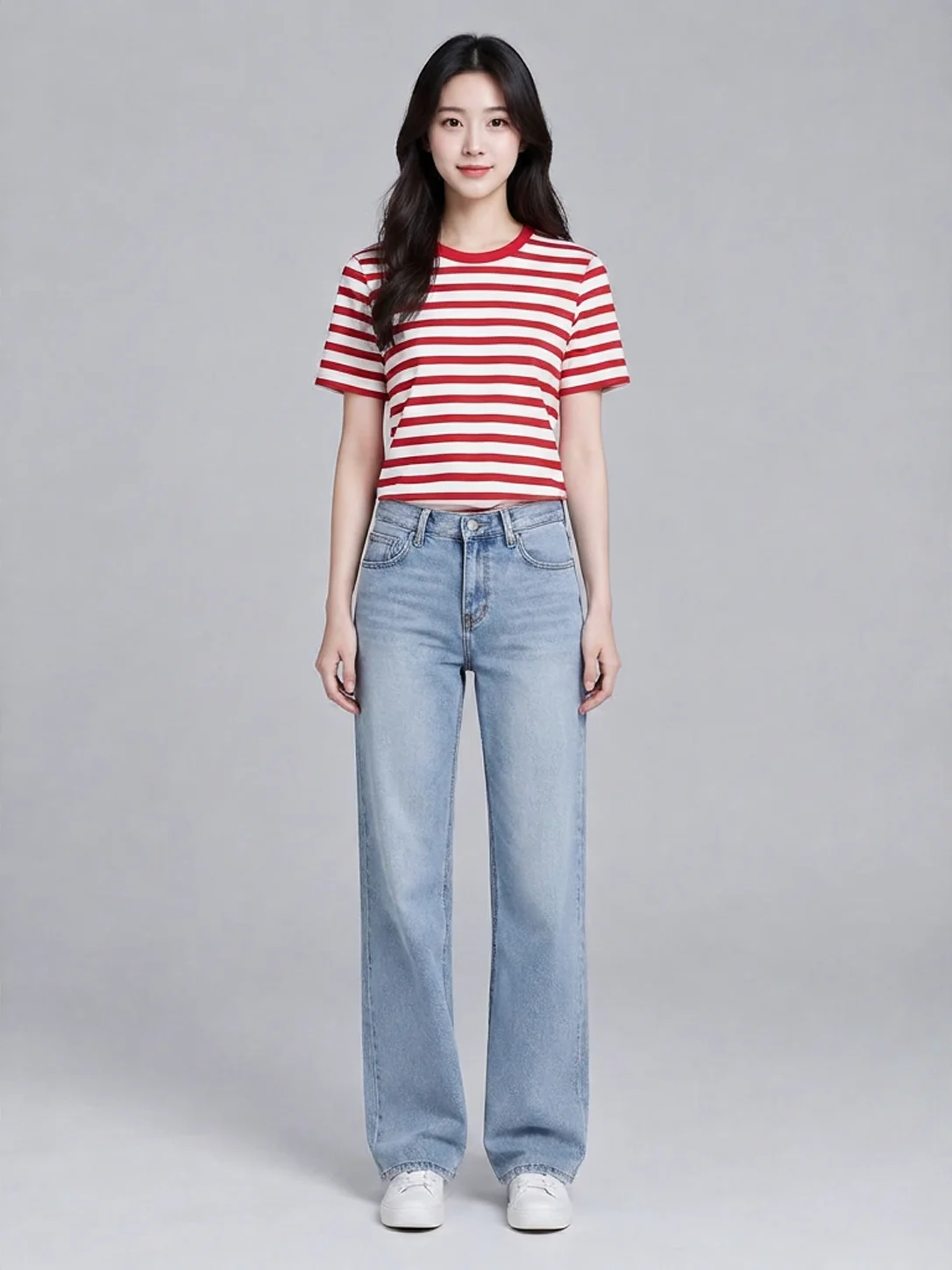
Para vestir uma peça de roupa em uma pessoa, primeiro prepare duas imagens que deixem claro o papel de cada uma: uma foto da pessoa e uma imagem da roupa. O Google Virtual Try-On não tem entrada de prompt; ao selecionar as imagens, é preciso deixar clara a pose da pessoa, o contorno da roupa e as relações de oclusão.
TL;DR
Cada imagem custa $0.1075; consulte preços e orçamento. A cada chamada, envie person_image_url e product_image_url e defina num_images: 1. Os três casos abaixo mostram, respectivamente, uma blusa listrada, um vestido de cetim e uma camisa social em ambiente externo; todas as imagens estão organizadas na ordem pessoa, roupa, resultado.
Caso 1: Camiseta listrada e calça jeans
Enviar imagem e testar →; sem necessidade de prompt.
Enviar imagem e testar →; sem necessidade de prompt.
Enviar imagem e testar →; sem necessidade de prompt.
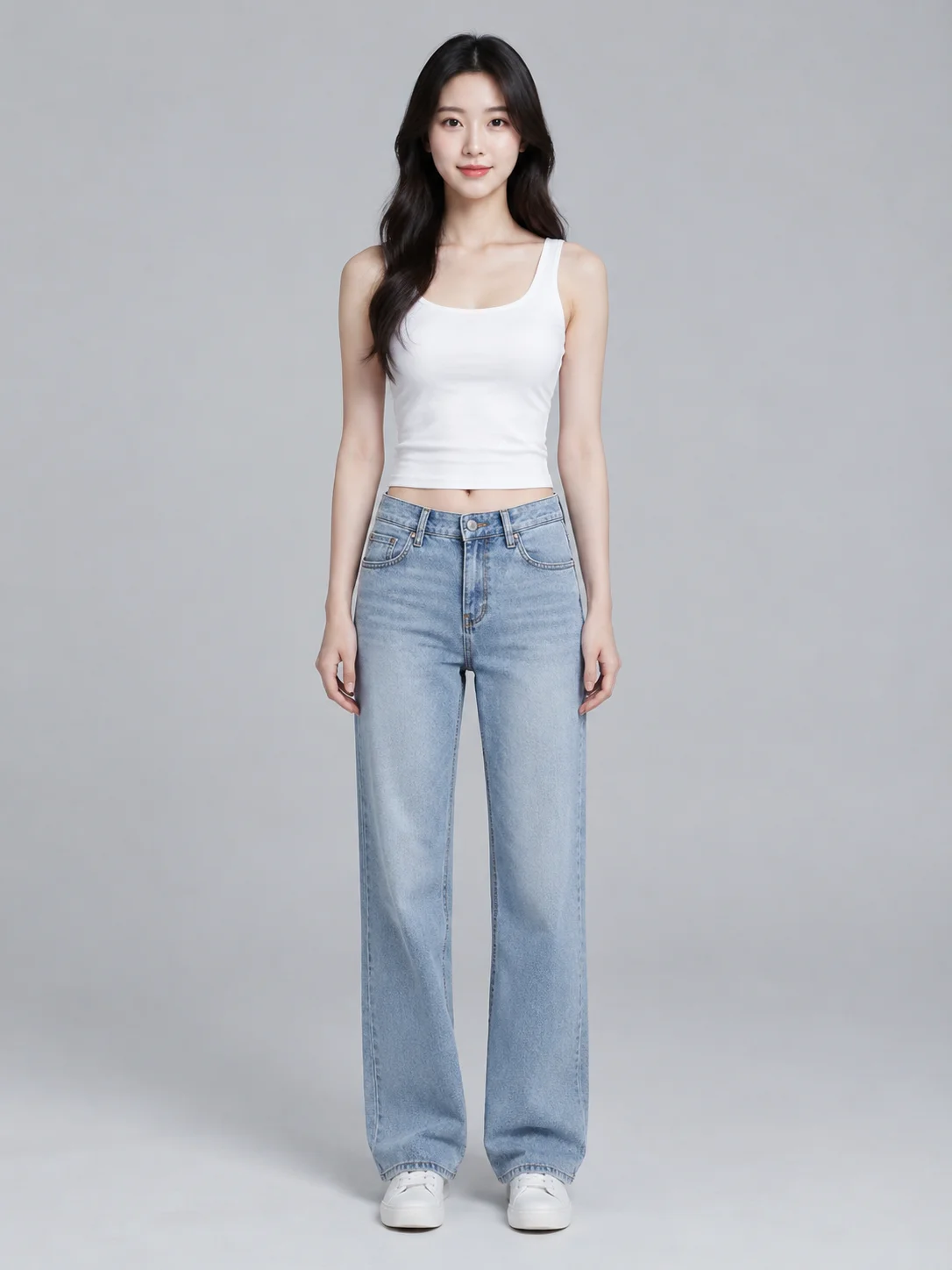
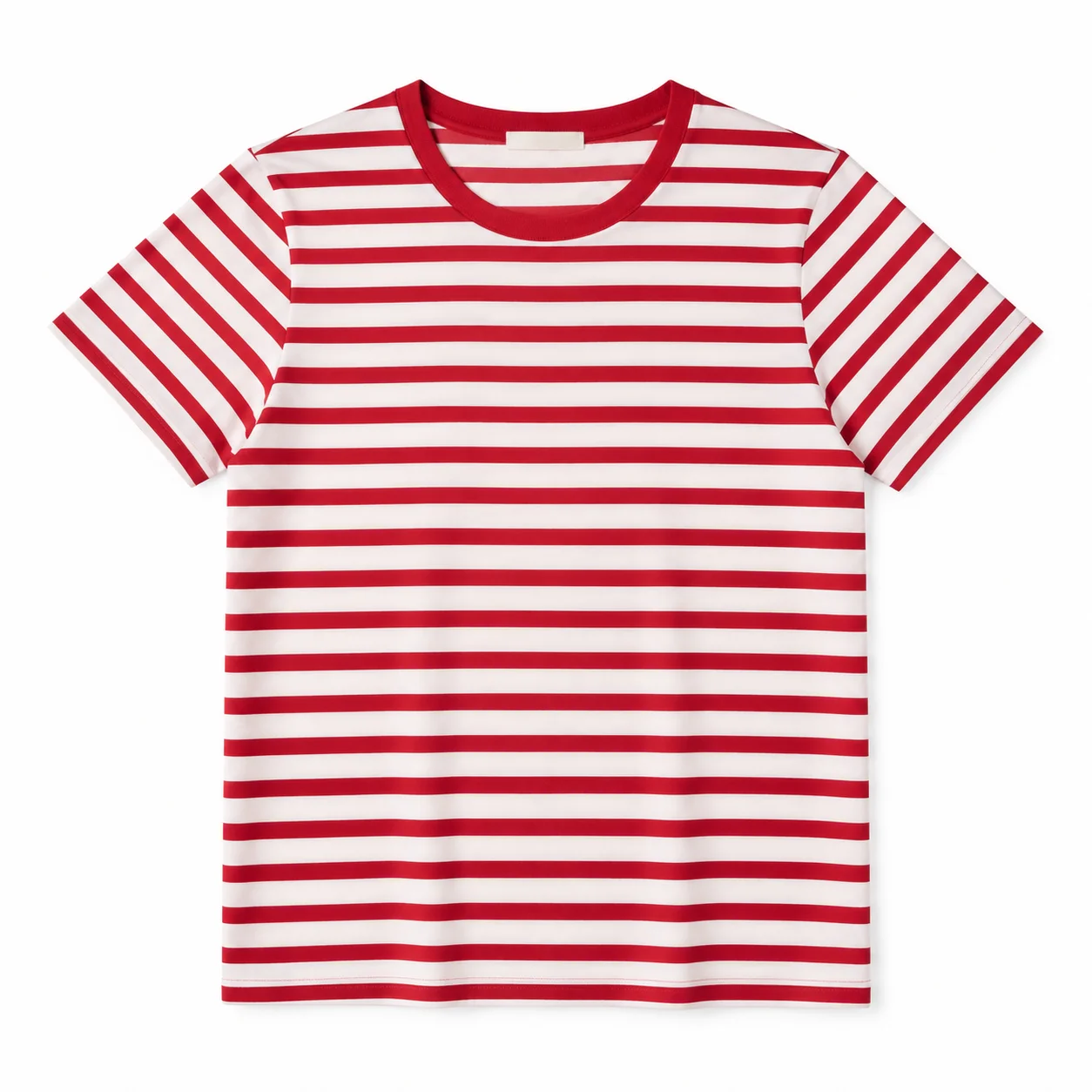
No resultado, a blusa foi trocada por uma camiseta de manga curta listrada em vermelho e branco; o fundo cinza, a calça jeans e o tênis branco ainda são reconhecíveis. As listras se curvam acompanhando o peito e as mangas, e a posição da barra também muda. Para exibição do produto, vale a pena verificar com atenção o decote, a direção das listras horizontais e a transição na cintura, em vez de observar apenas se as cores são iguais.
Este conjunto é um bom ponto de partida para a primeira rodada de seleção de imagens: a pessoa está de frente, a área da blusa está clara e a imagem da roupa mostra a manga curta e a barra por completo. Para reproduzir a combinação de entradas, coloque a imagem original da pessoa A em person_image_url, a foto da camiseta listrada disposta na horizontal em product_image_url e defina explicitamente num_images: 1. Não se deve colocar o resultado já vestindo a blusa listrada de volta no campo da pessoa e chamá-lo de candidato da mesma entrada.
Ao escolher o resultado, primeiro verifique se as listras e o decote correspondem à aparência do produto, e depois observe a borda da roupa próxima aos braços e a transição com a cintura da calça. Se o uso for apenas uma sugestão de combinação, a cor geral e a forma de vestir podem ser suficientes; se o diferencial do produto for justamente o arranjo das listras ou o comprimento da barra, é preciso comparar ponto a ponto com a imagem da roupa. As proporções corporais e as dobras na imagem não comprovam que um determinado tamanho servirá, nem substituem informações sobre a elasticidade real do tecido.
Caso 2: Vestido longo de cetim e mudanças nos acessórios
Enviar imagem e testar →; sem necessidade de prompt.
Enviar imagem e testar →; sem necessidade de prompt.
Enviar imagem e testar →; sem necessidade de prompt.
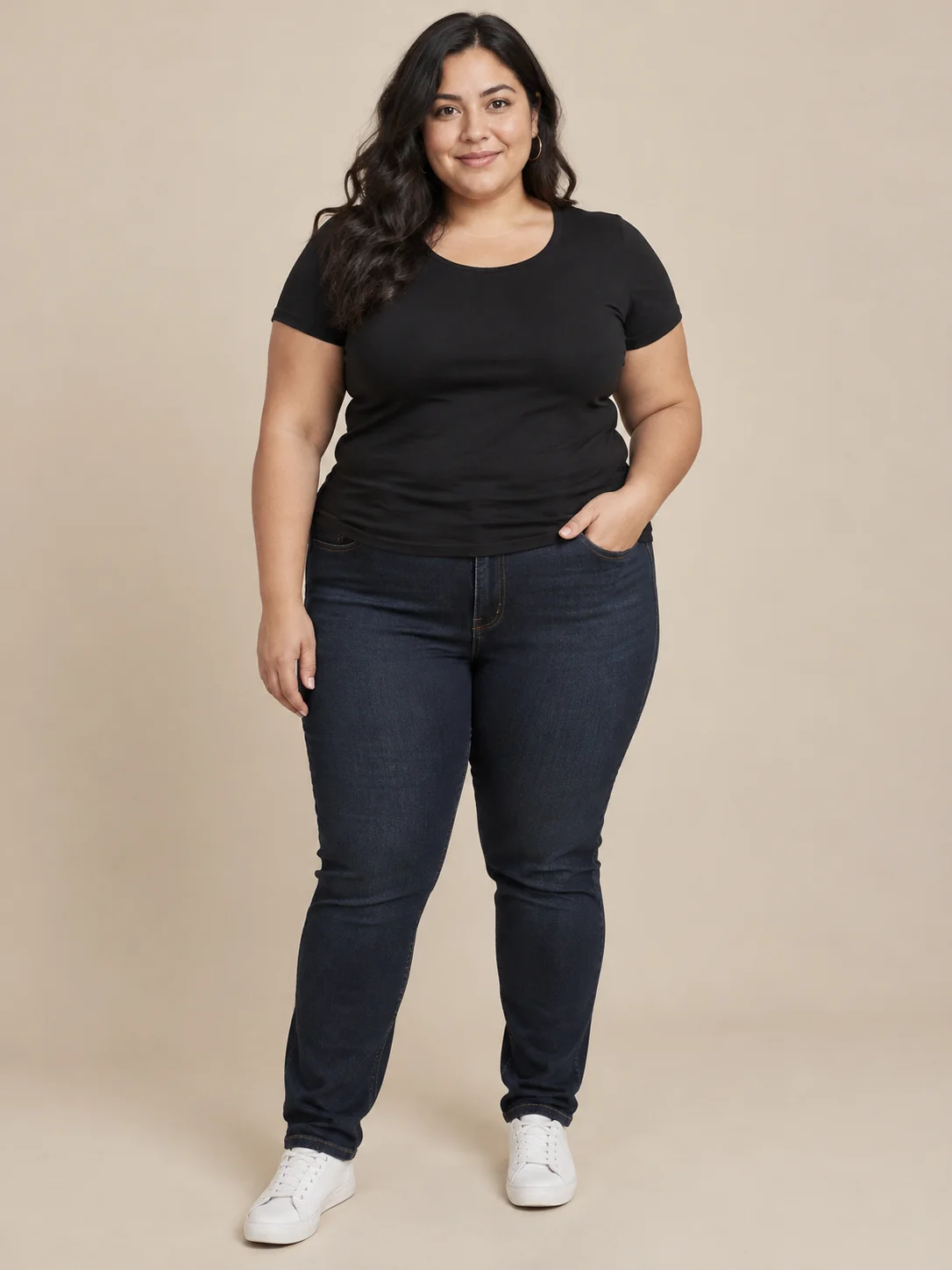
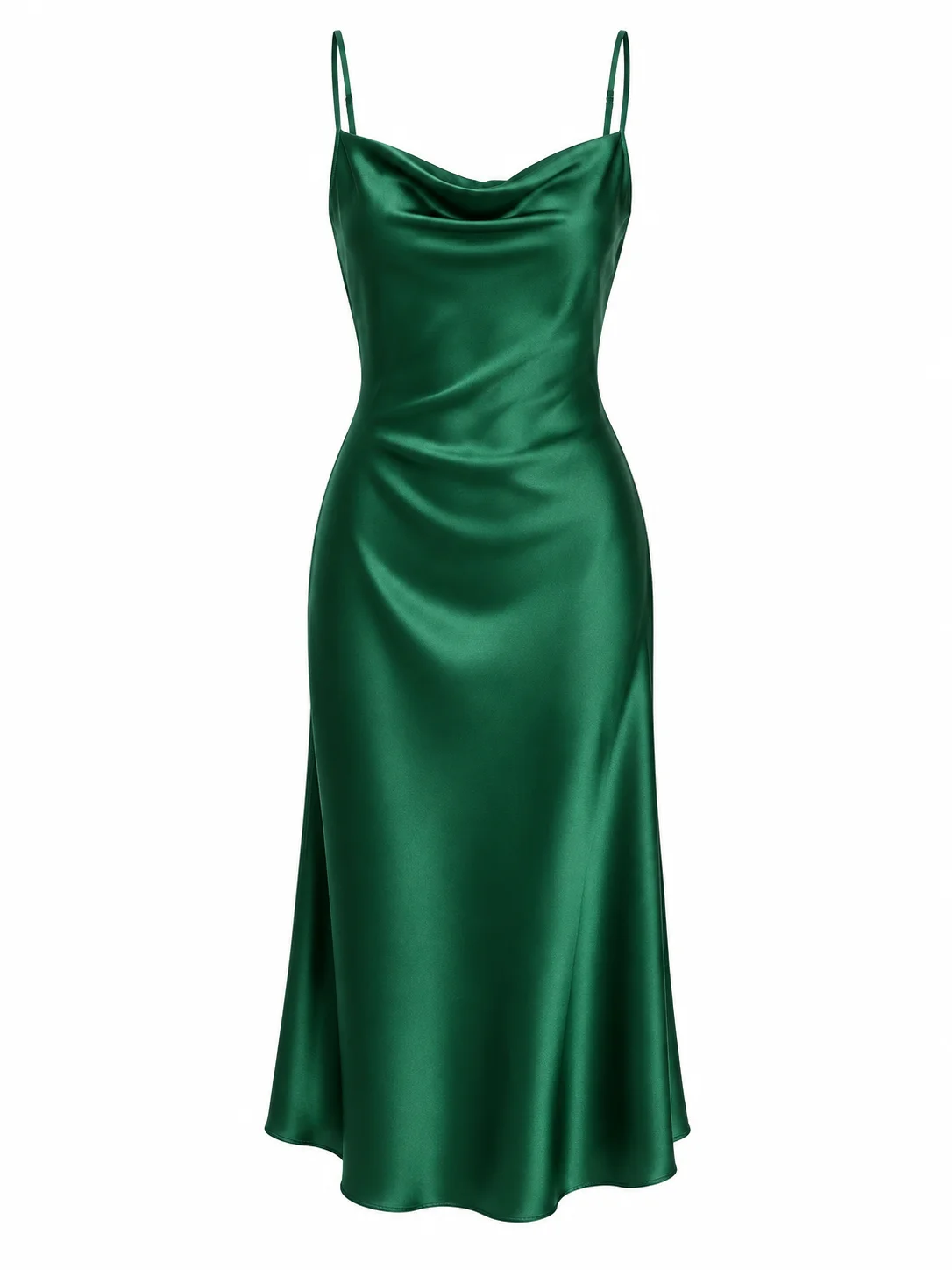
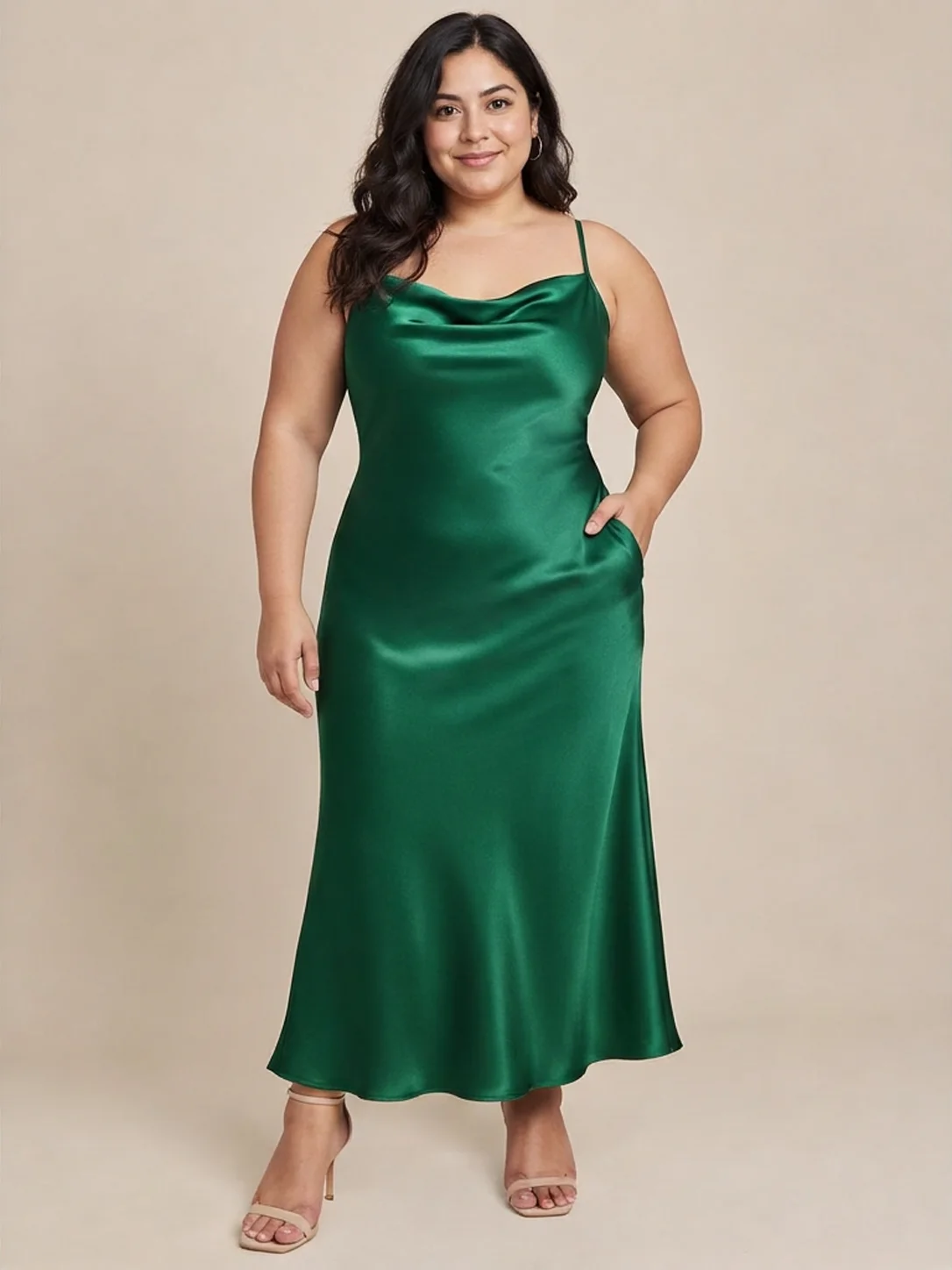
O verde do vestido, as alças finas e o decote drapeado aparecem no resultado; a blusa e a calça originais foram substituídas pelo vestido longo. O tênis branco da imagem original também virou sandálias de salto, e perto da mão direita surgem dobras semelhantes a um bolso embutido. Este conjunto é adequado para observar o look completo, mas, se apenas a roupa pudesse mudar, seria necessário revisar separadamente os sapatos e a região das mãos.
Para reproduzir, mantenha a imagem original da pessoa B com blusa preta e calça jeans, combinada com a imagem independente do vestido verde. A área substituída pelo vestido longo é maior do que a de uma blusa curta, portanto a validação não deve recortar apenas o peito para ver as alças; é preciso observar também a barra, os tornozelos e os sapatos. O look visível originalmente na pessoa influencia como você avalia as mudanças, mas a entrada pública não oferece opções para fixar um determinado acessório.
O ponto mais importante aqui é definir se o uso permite que os sapatos mudem. Se for apenas para escolher uma direção de combinação para traje de noite, o conjunto de vestido com sandálias pode ser um candidato; se a tarefa exigir manter o tênis branco original, o resultado atual não atende a esse requisito. As dobras perto da mão também não podem ser interpretadas diretamente como se o produto realmente tivesse bolsos. Antes de publicar a descrição do produto, confirme a estrutura na imagem ou nos materiais do produto; não escreva argumentos de venda com base em formas preenchidas pelo modelo.
Caso 3: Camisa Oxford em cena de rua
Enviar imagem e testar →; sem necessidade de prompt.
Enviar imagem e testar →; sem necessidade de prompt.
Enviar imagem e testar →; sem necessidade de prompt.
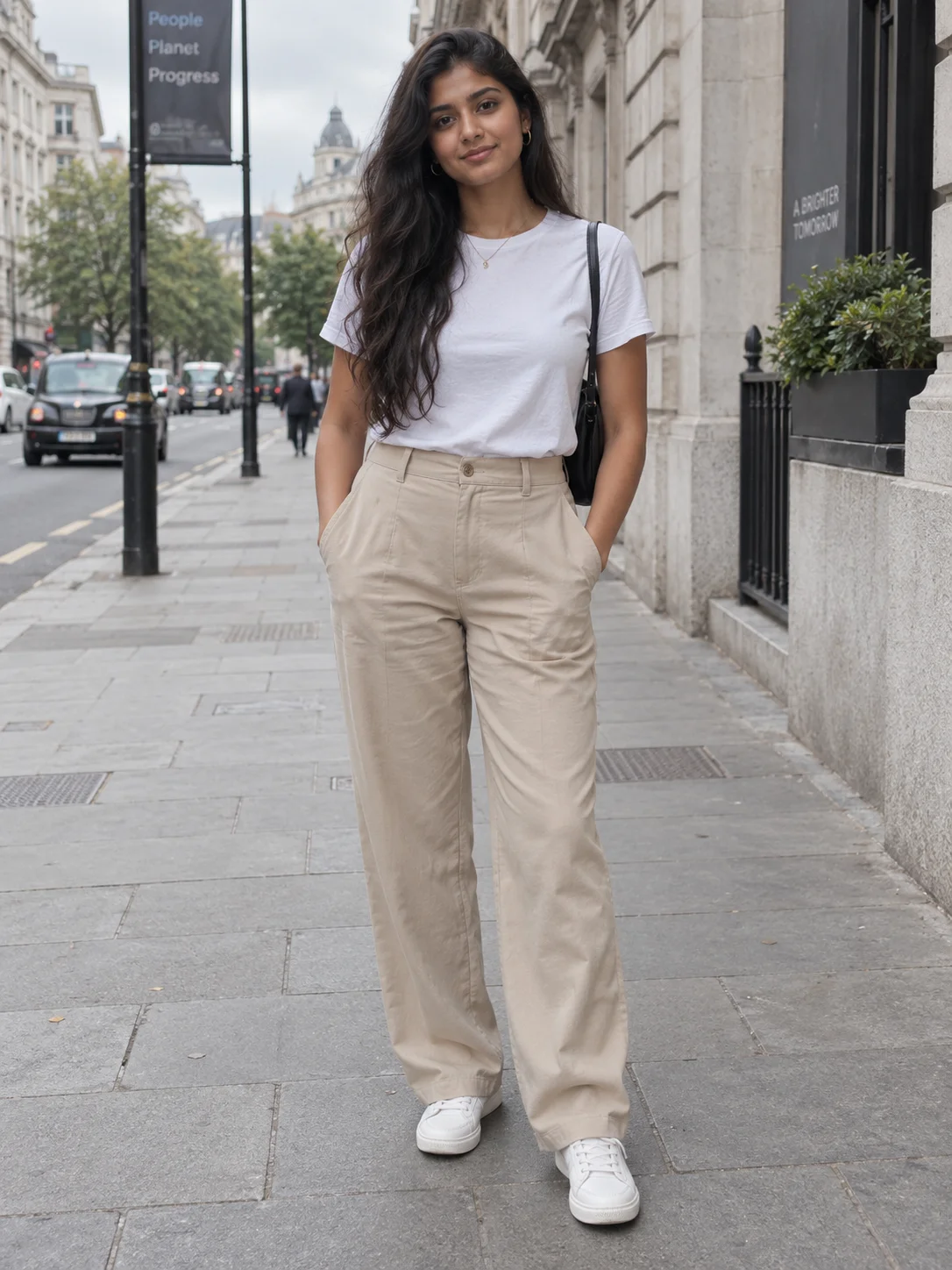
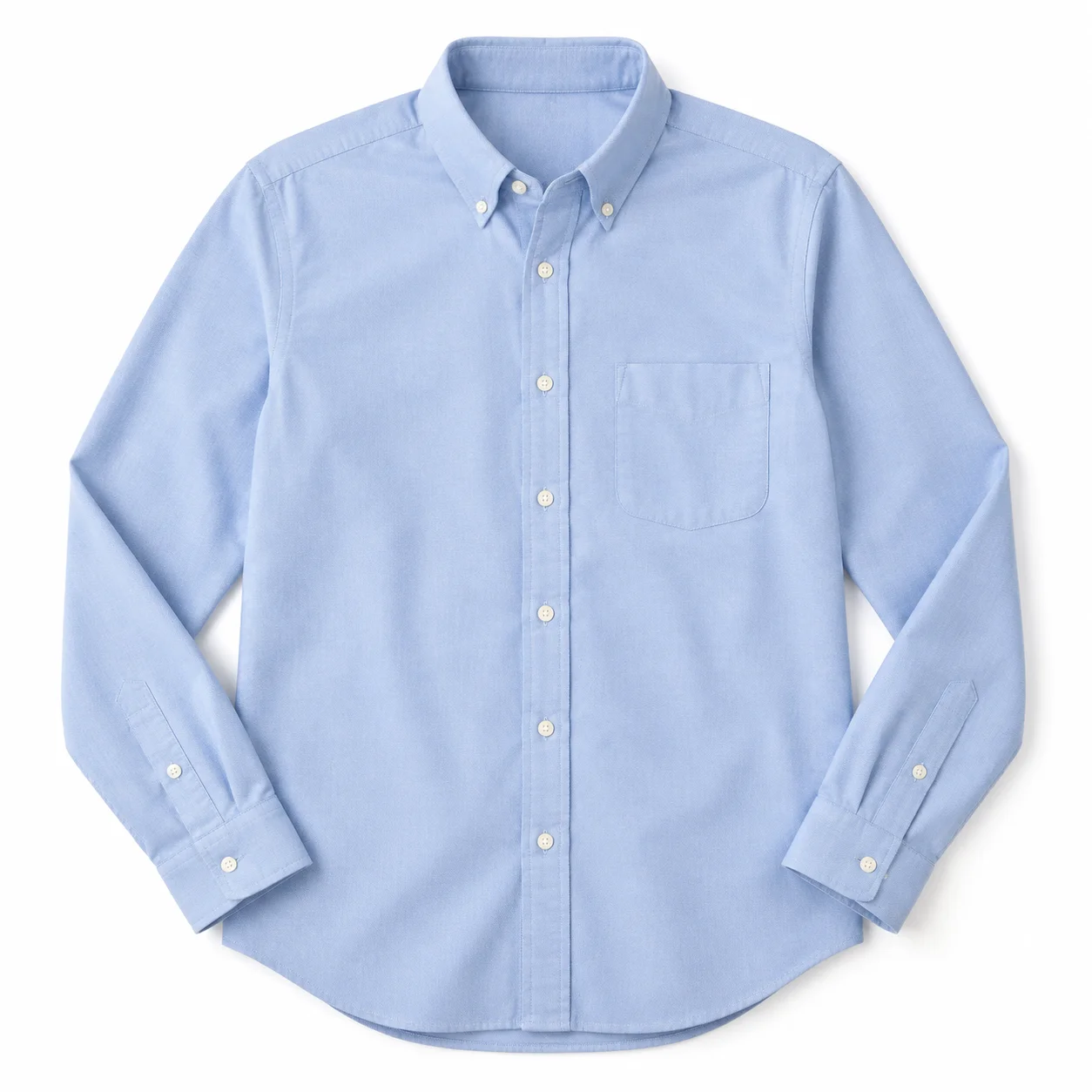
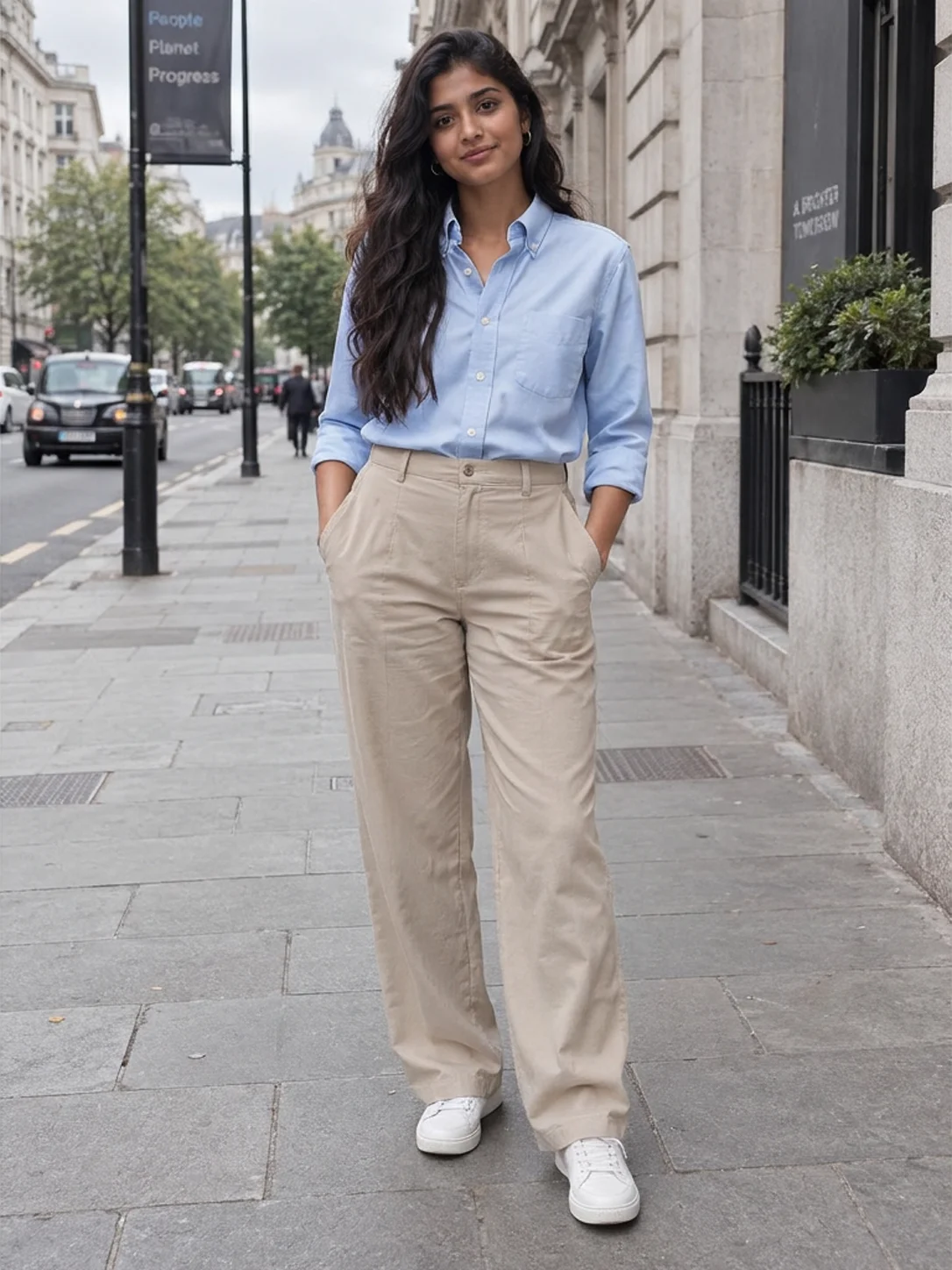
A rua, a calça bege e a postura em pé se mantêm em grande parte, e a camiseta branca foi trocada pela camisa azul-clara. As mangas longas caídas na imagem da roupa aparecem dobradas até perto do antebraço no resultado, e a barra foi colocada para dentro da calça. Para exibir um comprimento de manga específico ou a forma de vestir sem dobrar as mangas, é preciso verificar se o resultado corresponde à expressão do produto; não se pode presumir apenas pela imagem de entrada que esses detalhes serão preservados como estão.
O foco da entrada deste conjunto é separar a pessoa do produto: a foto da pessoa na rua é responsável pela pose e pelo ambiente, e a imagem independente da camisa é responsável pela aparência da roupa. Para reproduzir, use o par de endereços da pessoa C e da camisa azul, sem trocar por outra pessoa; se quiser ver o efeito da mesma camisa em outra pessoa, crie uma nova combinação separadamente. Trocar apenas a entrada que você está comparando a cada vez permite explicar com mais clareza o critério de escolha.
As mangas dobradas e a barra para dentro da calça criam uma forma específica de vestir, mas escondem o punho e o comprimento original da barra do produto. Para uma sugestão de look de rua, pode-se escolher a imagem nessa direção; para exibir o comprimento da manga longa ou a barra solta em detalhes do produto, é necessário outro resultado que atenda aos requisitos ou uma foto do produto. A interface atual não tem prompt para pedir que as mangas não sejam dobradas, nem parâmetros textuais que forcem um determinado modo de vestir; adicionar candidatos apenas oferece mais opções, sem garantia de obter o detalhe especificado.
Pontos de seleção de imagens e revisão
Na imagem da pessoa, procure mostrar apenas uma pessoa, em postura de frente e com o contorno do corpo claro. Na imagem da roupa, use um fundo limpo e mostre por completo o decote, as mangas e a barra. Faça primeiro um resultado e verifique na ordem o corpo principal da roupa, as oclusões nas mãos, os acessórios e o fundo; quando houver requisitos específicos de detalhes do produto, compare item a item com a imagem original.
Nenhum dos três conjuntos de materiais tem prompt a preencher. Após clicar na entrada abaixo da imagem, basta enviar a foto da pessoa e a imagem da roupa; os campos da API estão na página de integração. Essas imagens servem para observar a aparência do provador virtual e não substituem medições de tamanho.
Organize sua própria seleção de imagens com os casos existentes
Primeiro decida qual tarefa de observação deseja reproduzir: a blusa listrada para ver o padrão e a transição na cintura, o vestido longo para ver a substituição em grande área e os acessórios, a camisa em cena de rua para ver o modo de vestir e o ambiente. Escolha o conjunto mais próximo da sua necessidade, registre a correspondência entre as duas entradas e substitua suas próprias imagens item a item. Assim, cada alteração tem um objetivo claro, e você não troca ao mesmo tempo pessoa, roupa e cenário, ficando sem conseguir explicar as diferenças nos resultados.
Os três casos mostram apenas entradas e resultados existentes; não é possível, a partir deles, estimar a taxa de sucesso por categoria de roupa ou o número de candidatos necessários. Na primeira rodada, pode-se fazer uma requisição para cada combinação necessária e revisar primeiro conforme os requisitos do produto. Se precisar apenas de mais opções, mantenha a entrada original e adicione candidatos; se já identificou que a imagem do produto não tem bordas, volte à etapa de preparação dos materiais. Novas requisições precisam entrar no orçamento, e mais candidatos ainda podem não atender a um requisito específico de detalhe.
Ao registrar resultados, separe a avaliação de "combinação visual utilizável" da de "detalhes do produto utilizáveis". A primeira pode permitir mangas dobradas, barra para dentro da calça ou mudança de sapatos; a segunda deve expressar com precisão o próprio produto. Impressões visuais como dobras nas mãos parecendo bolsos ou roupas parecendo justas não podem ser convertidas diretamente em parâmetros do produto. Os casos ajudam a definir os pontos de verificação; a adoção final ainda deve ser comparada com os materiais do seu produto.
Escopo de reprodução das requisições
A requisição da API contém apenas o nome do modelo, os dois campos de imagem e num_images: 1; os exemplos completos em cURL e Python estão na página de integração. Esses casos não têm prompt que possa ser copiado; a entrada abaixo das imagens serve para enviar a foto da pessoa e a imagem do produto. Reenviar o mesmo conjunto de entradas é reutilizar as condições de entrada, não uma promessa de obter um resultado idêntico pixel a pixel ao da página.
Manter as imagens originais ajuda a explicar diferenças posteriormente: se uma mudança em determinado ponto veio do próprio produto de vestuário, da pose da pessoa ou do resultado gerado. Com apenas a imagem do resultado e sem a entrada correspondente, fica difícil confirmar se uma peça foi representada com precisão. Após concluir a seleção, arquive separadamente a versão adotada, para evitar que, no futuro, o resultado gerado seja confundido com a imagem original do produto.
Perguntas frequentes
Por que este artigo não traz receitas de prompt?
O modelo não tem parâmetro prompt. A foto da pessoa e a imagem da roupa cumprem a tarefa de descrição; para melhorar a entrada, comece pela seleção das imagens.
Como distinguir a foto da pessoa da foto da roupa?
A foto da pessoa mostra quem experimenta a roupa; a foto da roupa mostra o produto a ser vestido. Na API, correspondem a person_image_url e product_image_url.
O resultado altera apenas a roupa?
O caso do vestido longo também alterou os sapatos, e o caso da camisa alterou a forma de dobrar as mangas. É preciso verificar as áreas além da roupa.
Como ver vários candidatos para a mesma roupa?
Preencha num_images com 1 a cada vez, envie requisições separadas com o mesmo conjunto de entradas e depois compare os candidatos retornados.
Continue lendo
Preços e orçamento · Integração com a API · Casos e seleção de imagens · Google Virtual Try-On
Artigos relacionados
Ver todos os artigos →-

Tutorial
Casos do Recraft Creative Upscale: upscale de paisagens e aquarela
Veja as mudanças de textura na cabana, no lago e na cidade em aquarela, diferencie o resultado completo da prévia e verifique os detalhes redesenhados.
-

Tutorial
Chave de API da OpenAI inválida: diagnóstico de 401, variáveis de ambiente e configuração de projeto
Diferencie 401, 403 e 429 da OpenAI, verifique variáveis de ambiente e configurações de organização e projeto, e valide as credenciais com uma requisição somente leitura.
-

Tutorial
Coleção de prompts do Kling 4.0: 6 cenas para copiar e gerar vídeos diretamente
Produto de e-commerce, comida, paisagem de viagem, cena cotidiana, plano vazio com som e imagem para vídeo: cada cena traz um vídeo real, o prompt completo e um link de preenchimento com um clique.