
Tutoriale
Casi di Google Virtual Try-On: tre set di capi e metodo di selezione delle immagini
Esamina input e risultati di maglietta a righe, abito in satin e camicia, per capire la selezione delle immagini, le occlusioni e le variazioni degli accessori.
Per far indossare un capo a una persona, prepara prima due immagini che chiariscano i ruoli: una foto della persona e un'immagine del capo. Google Virtual Try-On non prevede l'inserimento di un prompt: nella scelta delle immagini occorre chiarire bene la posa della persona, il contorno del capo e le relazioni di occlusione.
TL;DR
$0.1075 per immagine; consulta prezzi e budget. A ogni chiamata passa person_image_url e product_image_url e imposta num_images: 1. I tre casi seguenti mostrano rispettivamente una maglietta a righe, un abito in satin e una camicia da esterno; tutte le immagini sono ordinate come persona, capo, risultato.
Caso uno: T-shirt a righe e jeans
Carica un'immagine e prova →; nessun prompt necessario.
Carica un'immagine e prova →; nessun prompt necessario.
Carica un'immagine e prova →; nessun prompt necessario.
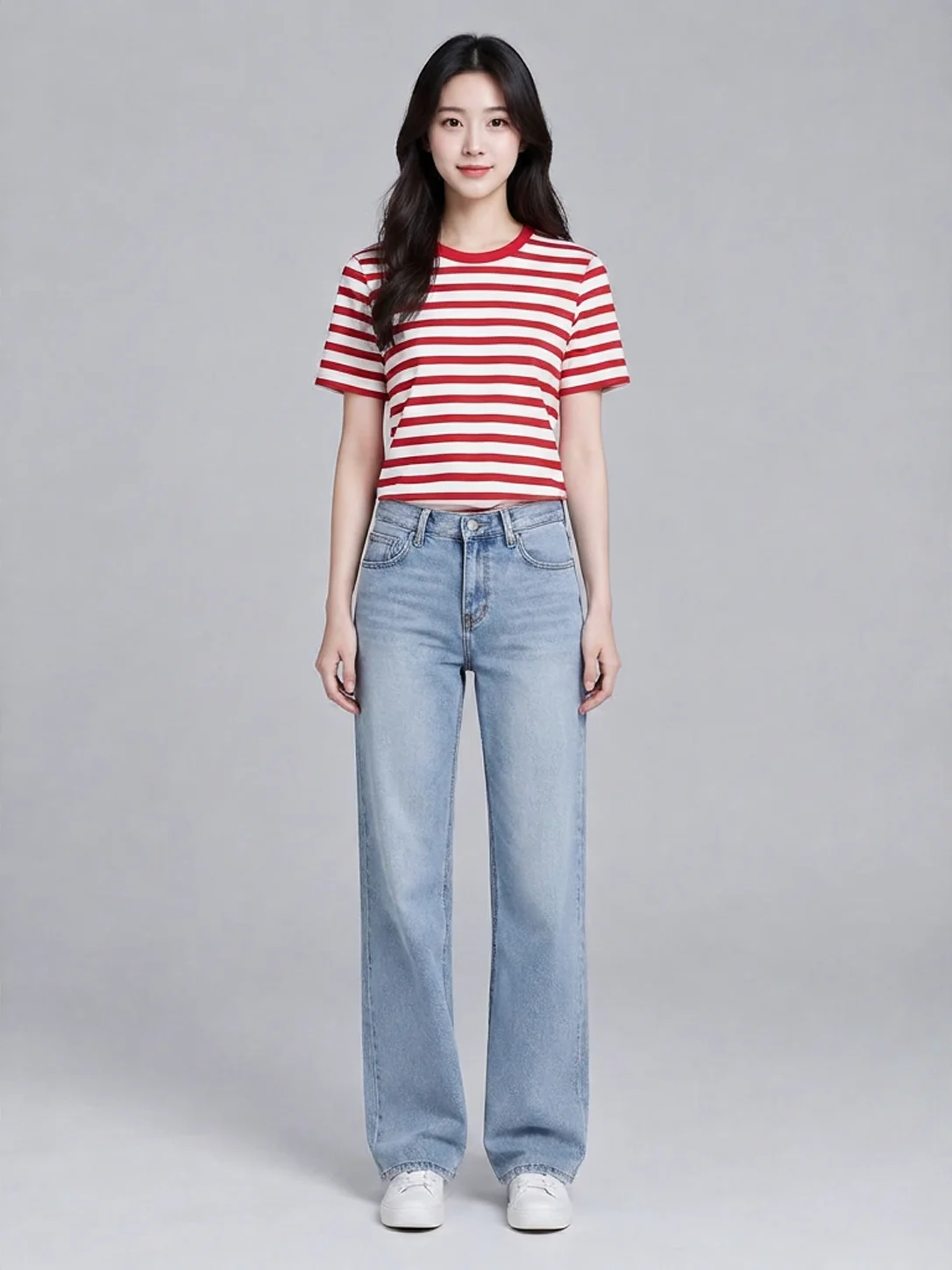
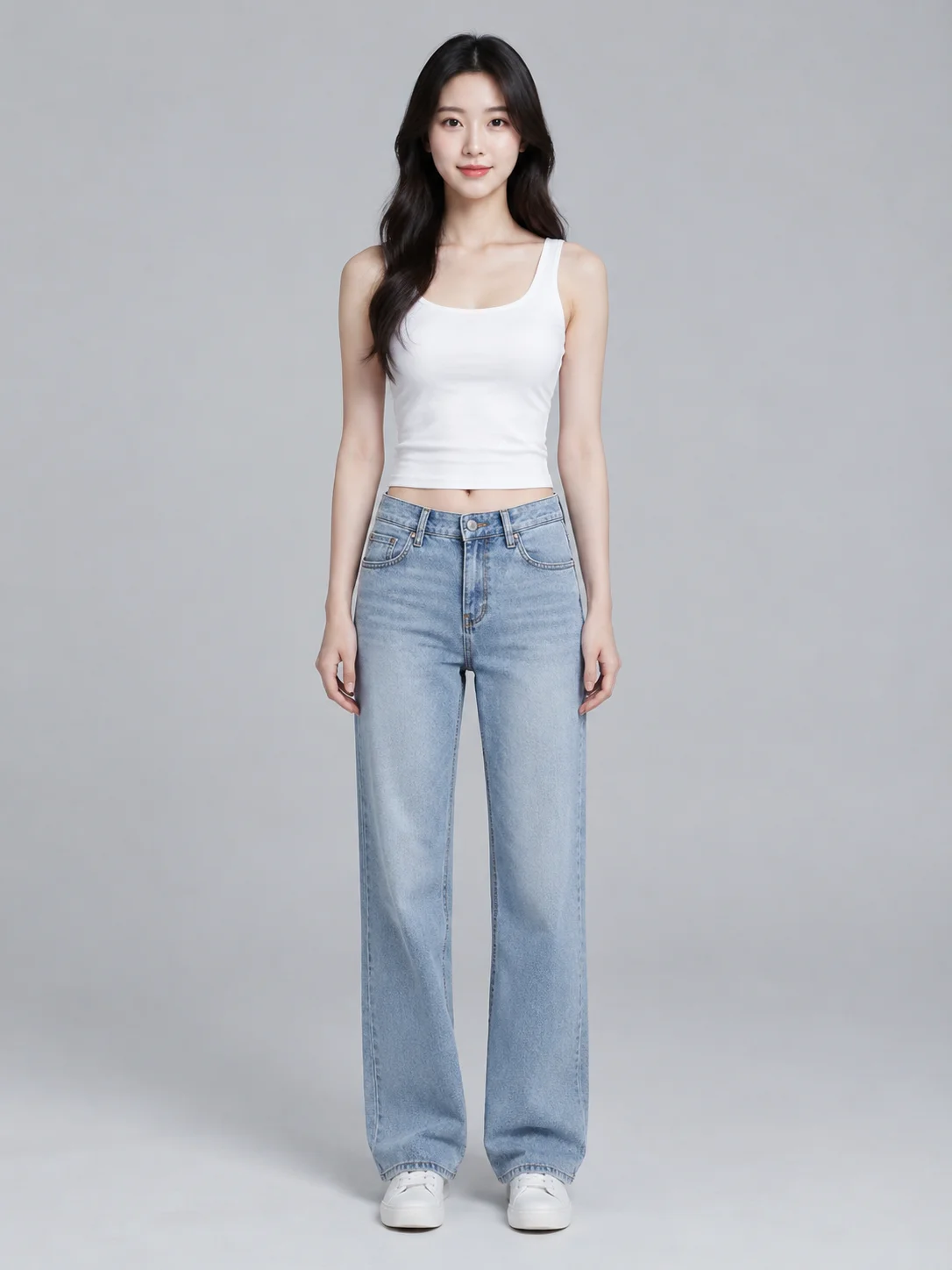
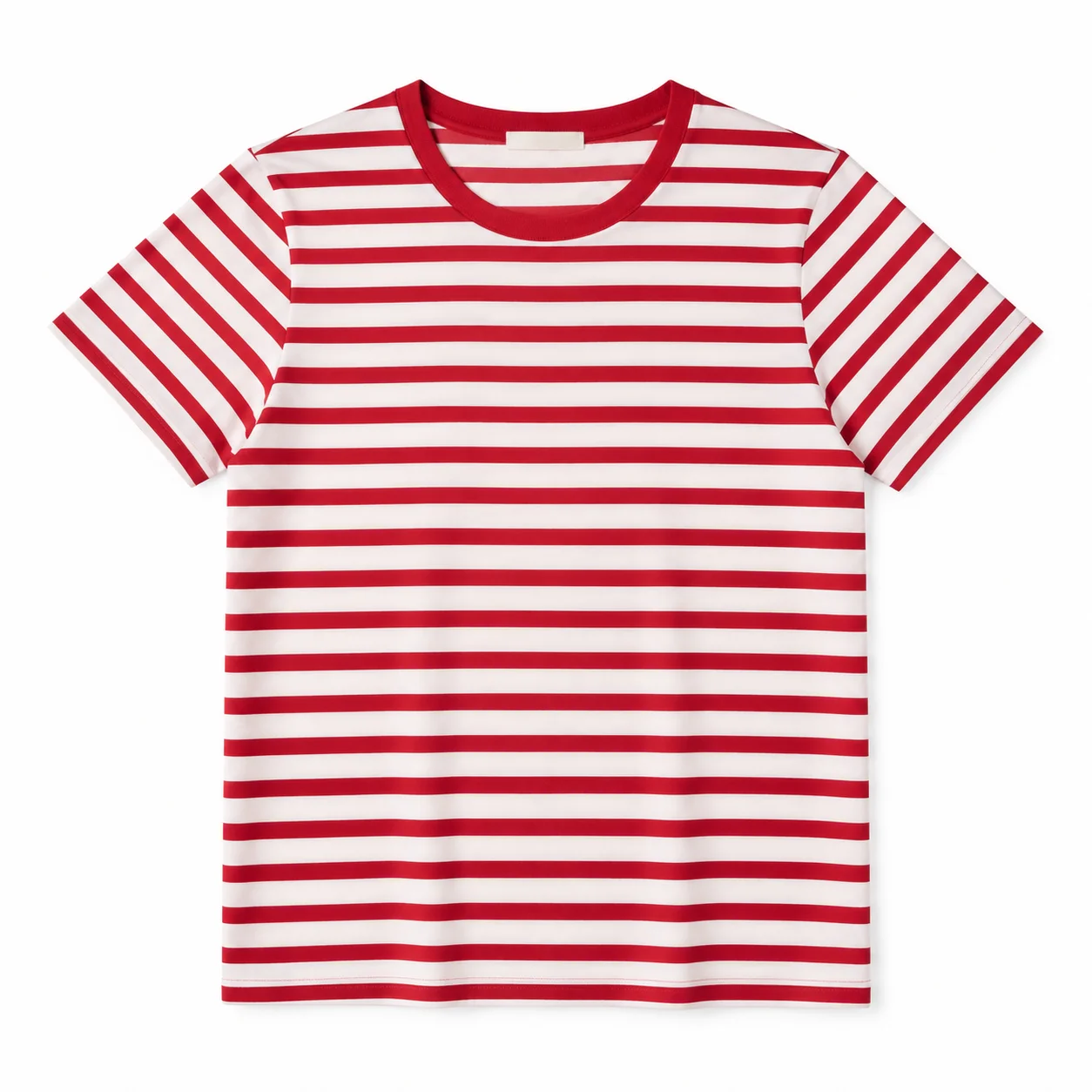
Nel risultato il capo superiore è diventato una maglietta a maniche corte a righe rosse e bianche; lo sfondo grigio, i jeans e le scarpe bianche restano riconoscibili. Le righe si curvano seguendo il petto e le maniche, e anche la posizione dell'orlo è cambiata. Per la presentazione del prodotto conviene controllare soprattutto lo scollo, l'andamento delle righe orizzontali e il raccordo in vita, senza limitarsi a verificare se il colore è identico.
Questo set è adatto come punto di partenza per la prima selezione: la persona è in piedi frontalmente, l'area della parte superiore è ben visibile e l'immagine del capo include per intero le maniche corte e l'orlo. Per riprodurre la combinazione di input, inserisci l'immagine originale della persona A in person_image_url e la foto distesa della T-shirt a righe in product_image_url, impostando esplicitamente num_images: 1. Non si può rimettere nel campo persona un risultato in cui la maglietta a righe è già indossata e chiamarlo candidato dello stesso input.
Per scegliere il risultato, puoi prima valutare se righe e scollo corrispondono all'aspetto del prodotto, poi osservare il bordo del capo vicino alle braccia e il raccordo con la vita dei pantaloni. Se l'uso è una semplice indicazione di abbinamento, colore e modo di indossarlo possono già bastare; se il punto di forza del prodotto è proprio la disposizione delle righe o la lunghezza dell'orlo, occorre confrontare ogni dettaglio con l'immagine del capo. Le proporzioni del corpo e le pieghe nell'immagine non possono dimostrare che una certa taglia vesta bene, né sostituire i dati sull'elasticità effettiva del tessuto.
Caso due: abito lungo in satin e variazioni degli accessori
Carica un'immagine e prova →; nessun prompt necessario.
Carica un'immagine e prova →; nessun prompt necessario.
Carica un'immagine e prova →; nessun prompt necessario.
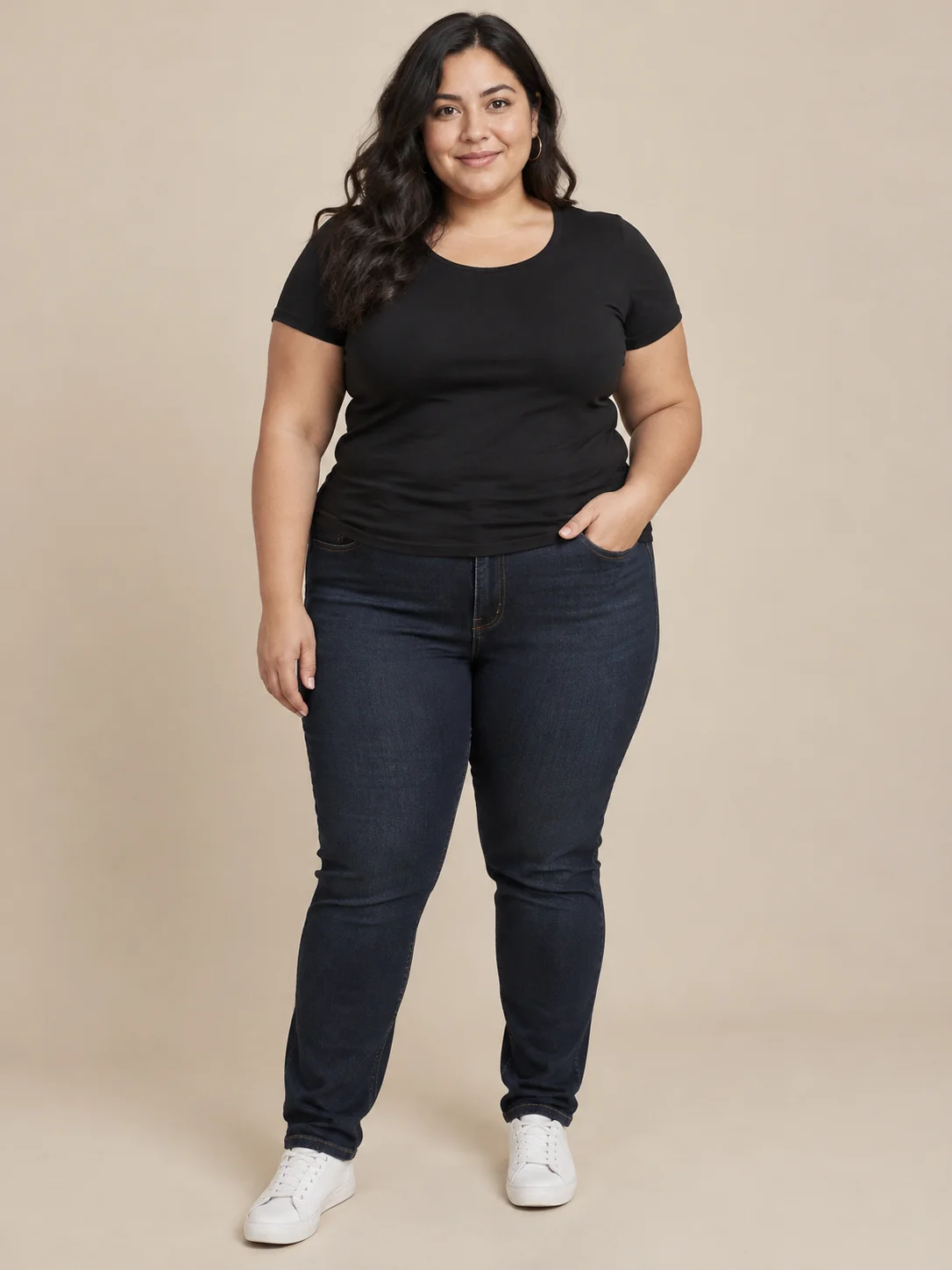
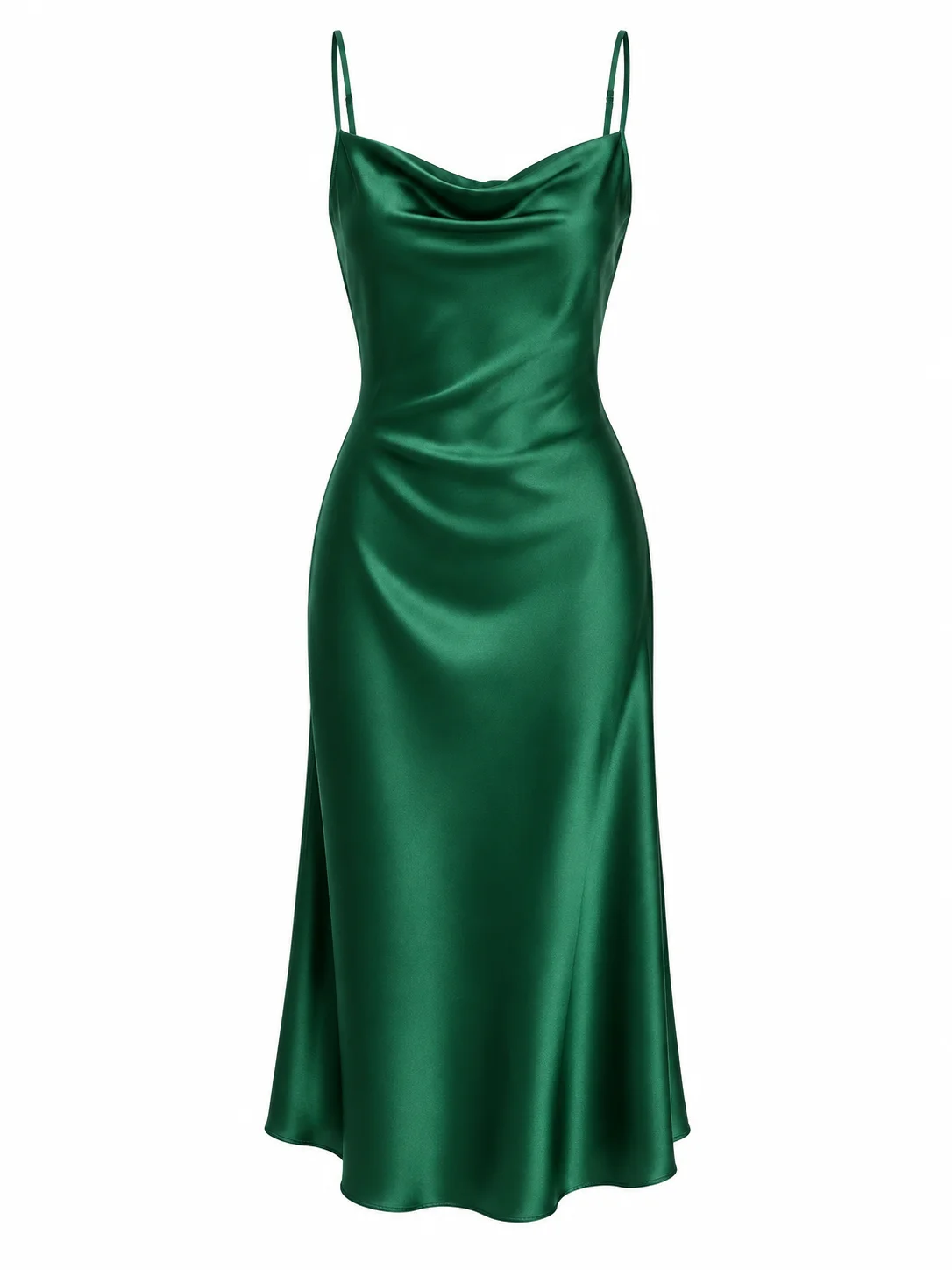
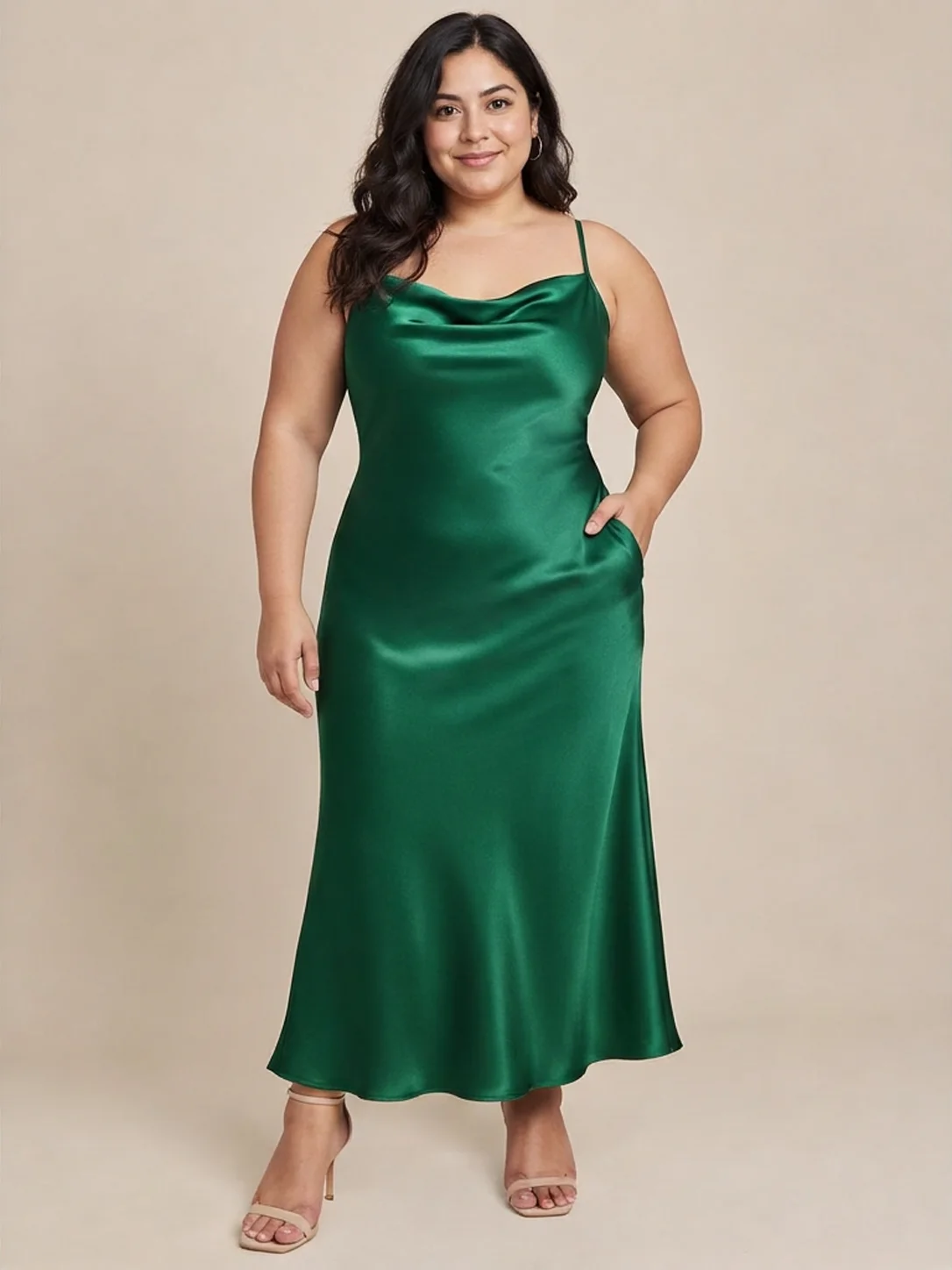
Nel risultato si vedono il verde dell'abito, le spalline sottili e lo scollo drappeggiato, mentre il top e i pantaloni originali sono stati sostituiti dall'abito lungo. Anche le scarpe bianche dell'immagine originale sono diventate sandali con tacco, e vicino alla mano destra compaiono pieghe simili a una tasca. Questo set è adatto per valutare l'outfit complessivo, ma se è consentito cambiare solo il capo, scarpe e zona della mano vanno verificati separatamente.
Per riprodurre, mantieni l'immagine originale della persona B con top nero e jeans e abbinala all'immagine separata dell'abito verde. L'area sostituita dall'abito lungo è maggiore rispetto a un top corto, quindi nella verifica non basta ritagliare il petto per guardare le spalline: bisogna osservare insieme anche l'orlo della gonna, le caviglie e le scarpe. L'outfit visibile nella persona originale influenza il modo in cui giudichi i cambiamenti, ma gli input pubblici non offrono opzioni per bloccare un particolare accessorio.
Qui la cosa più importante da chiarire è se l'uso consente che le scarpe cambino. Se si tratta solo di scegliere una direzione di abbinamento per un abito da sera, la combinazione abito e sandali può essere un candidato; se il compito richiede di mantenere le scarpe bianche originali, il risultato attuale non soddisfa questo requisito. Neppure le pieghe vicino alla mano possono essere interpretate direttamente come una tasca realmente presente nel prodotto. Prima di pubblicare la descrizione di un prodotto, bisogna tornare all'immagine o ai dati del prodotto per confermare la struttura, senza usare forme aggiunte dal modello come argomento di vendita.
Caso tre: camicia oxford in una scena di strada
Carica un'immagine e prova →; nessun prompt necessario.
Carica un'immagine e prova →; nessun prompt necessario.
Carica un'immagine e prova →; nessun prompt necessario.
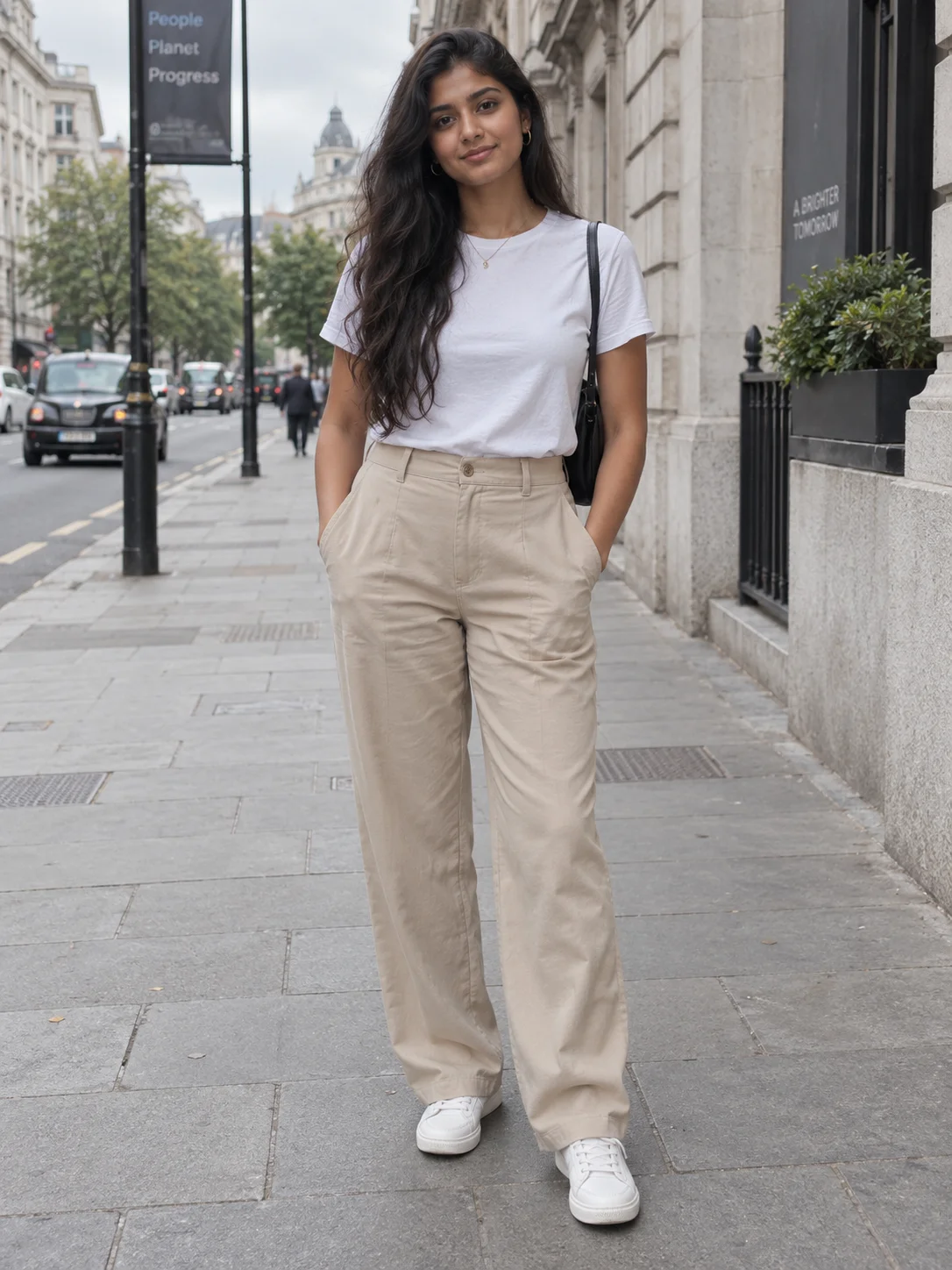
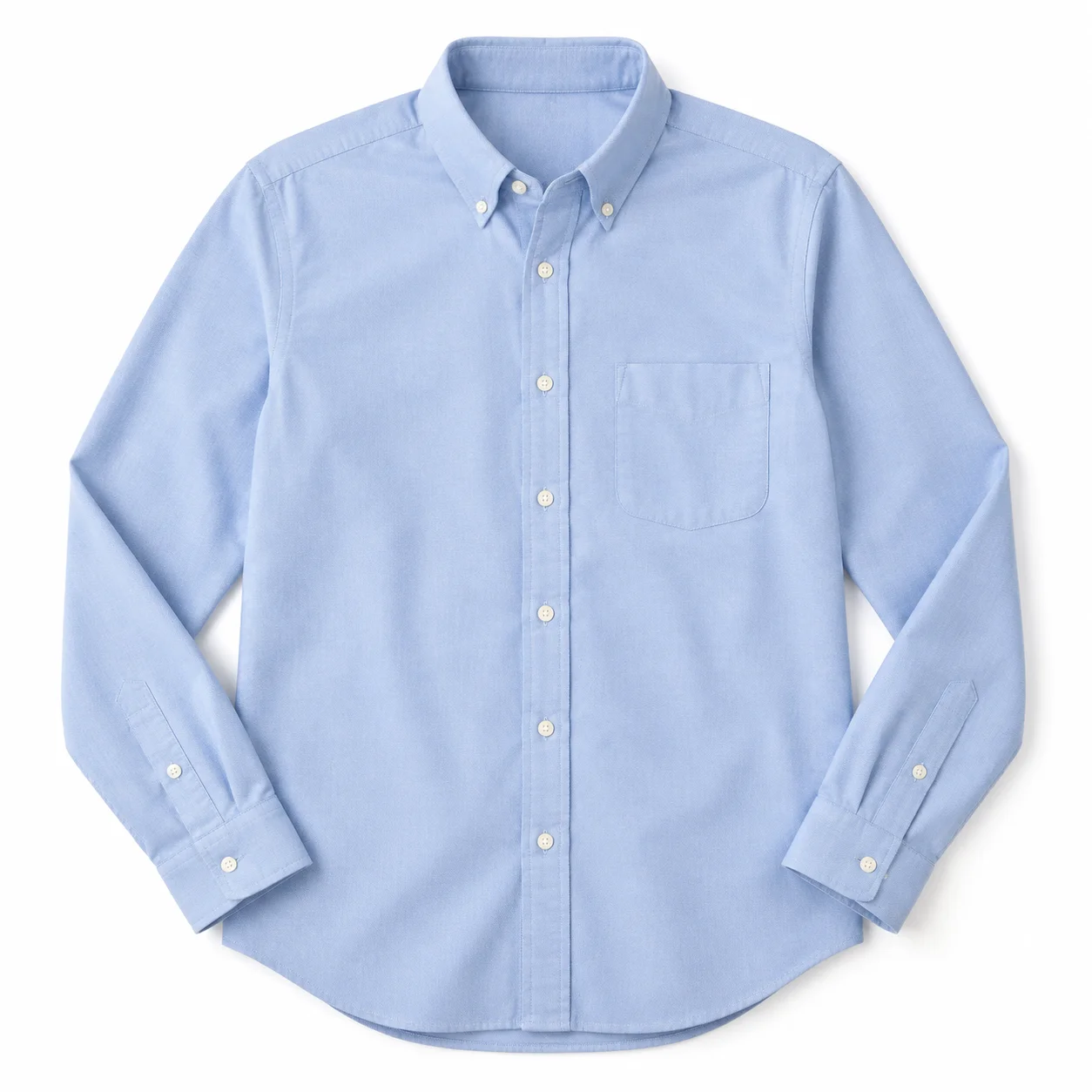
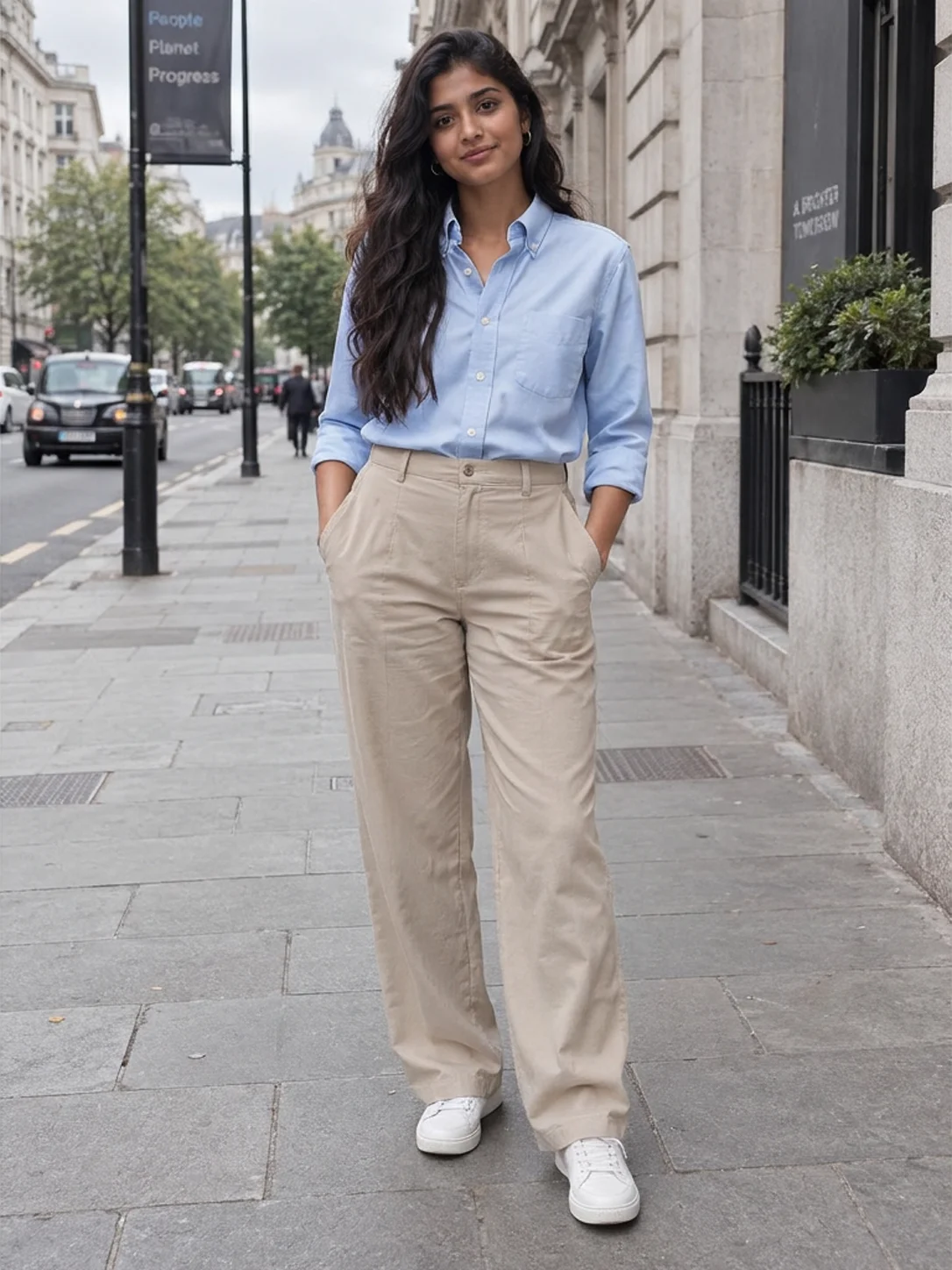
La strada, i pantaloni beige e la posizione eretta restano in gran parte invariati, mentre la T-shirt bianca è diventata una camicia azzurra. Le maniche lunghe abbassate nell'immagine distesa nel risultato sono arrotolate fino all'altezza dell'avambraccio, e l'orlo è infilato nella vita dei pantaloni. Per mostrare una lunghezza precisa delle maniche o un modo di indossarla senza arrotolarle, occorre verificare se il risultato corrisponde a quanto si vuole comunicare del prodotto, senza dare per scontato che questi dettagli restino identici all'immagine di input.
Il punto chiave di questo set è separare persona e prodotto: la foto della persona in strada definisce posa e ambiente, l'immagine separata della camicia definisce l'aspetto del capo. Per riprodurre, usa la coppia di indirizzi della persona C e della camicia azzurra, senza inserire un'altra persona; se vuoi vedere la stessa camicia su una persona diversa, crea separatamente una nuova combinazione. Cambiando ogni volta solo l'input che stai confrontando, puoi spiegare più chiaramente i criteri della scelta.
Le maniche arrotolate e l'orlo infilato creano un modo di indossare specifico, ma coprono la lunghezza originale dei polsini e dell'orlo del capo. Per un'indicazione di stile di strada puoi scegliere le immagini in questa direzione; per mostrare nei dettagli del prodotto la lunghezza delle maniche lunghe o un orlo ampio, serve un altro risultato o una foto del prodotto che soddisfi il requisito. L'interfaccia attuale non offre prompt per chiedere di non arrotolare le maniche, né parametri testuali per imporre un certo modo di indossare; aumentare i candidati offre solo più scelte, senza garantire di ottenere il dettaglio specificato.
Punti chiave per la selezione e la verifica delle immagini
Nell'immagine della persona cerca di avere una sola persona, in posizione frontale e con il contorno del corpo ben visibile. Per l'immagine del capo usa uno sfondo pulito e mostra per intero scollo, maniche e orlo. Genera prima un risultato e controlla in ordine il corpo del capo, le occlusioni delle mani, gli accessori e lo sfondo; se hai requisiti specifici sui dettagli del prodotto, confronta poi voce per voce con l'immagine originale.
Nessuno dei tre set di materiali prevede un prompt da compilare. Basta cliccare l'accesso sotto le immagini e caricare foto della persona e immagine del capo; per i campi API vedi la pagina di integrazione. Queste immagini servono a osservare l'aspetto del capo indossato e non sostituiscono la misurazione delle taglie.
Organizzare la propria selezione delle immagini usando i casi esistenti
Decidi prima quale compito di osservazione vuoi riprodurre: per una maglietta a righe guardare il motivo e il raccordo in vita, per un abito lungo la sostituzione estesa e gli accessori, per la camicia in strada il modo di indossarla e l'ambiente. Scegli il set più vicino alle tue esigenze, annota la corrispondenza tra le due immagini di input e poi sostituisci una per una le tue immagini. Così ogni modifica ha uno scopo chiaro e non rischi di cambiare insieme persona, capo e scenario senza riuscire a spiegare le differenze nel risultato.
I tre casi mostrano solo input e risultati già disponibili e non permettono di stimare il tasso di successo per categoria di capo o il numero di candidati necessari. Al primo giro puoi prevedere una richiesta per ogni combinazione necessaria e verificare in base ai requisiti del prodotto. Se ti servono solo più scelte, conserva gli input originali e aggiungi candidati; se hai già notato che l'immagine del prodotto manca di bordi, torna alla fase di preparazione dei materiali. Le nuove richieste vanno incluse nel budget, e più candidati potrebbero comunque non soddisfare un requisito specifico.
Quando registri i risultati, separa l'idoneità dell'abbinamento estetico dall'idoneità dei dettagli del prodotto. La prima può ammettere maniche arrotolate, orlo infilato o cambi di scarpe; la seconda deve esprimere con precisione il prodotto stesso. Impressioni visive come pieghe simili a tasche vicino alla mano o un capo che sembra aderente non possono essere trascritte direttamente come parametri del prodotto. I casi aiutano a individuare i punti da controllare, ma la scelta finale va comunque confrontata con i dati del tuo prodotto.
Ambito di riproduzione delle richieste
La richiesta API contiene solo il nome del modello, i due campi immagine e num_images: 1; esempi completi in cURL e Python sono nella pagina di integrazione. Questi casi non hanno prompt da copiare; gli accessi sotto le immagini servono a caricare la foto della persona e l'immagine del prodotto. Reinviare lo stesso set di input significa riutilizzare le condizioni di input, non garantisce un risultato identico pixel per pixel a quello della pagina.
Conservare le immagini originali aiuta a spiegare in seguito le differenze: se una variazione dipenda dal prodotto stesso, dalla posa della persona o dal risultato generato. Con sole immagini di risultato e senza gli input corrispondenti è difficile confermare se un capo è stato rappresentato accuratamente. Dopo aver scelto le immagini, archivia separatamente la versione adottata, per evitare in futuro di scambiare per errore un risultato generato per l'immagine originale del prodotto.
Domande frequenti
Perché questo articolo non contiene formule di prompt?
Il modello non ha un parametro prompt. La foto della persona e l'immagine del capo svolgono il compito di descrizione; per migliorare l'input bisogna partire dalla scelta delle immagini.
Come distinguere la foto della persona da quella del capo?
La foto della persona mostra chi prova il capo; la foto del capo mostra il prodotto da indossare. L'API le associa rispettivamente a person_image_url e product_image_url.
Il risultato cambia solo i vestiti?
Nel caso dell'abito lungo cambiano anche le scarpe, nel caso della camicia cambia il modo di arrotolare le maniche. Occorre controllare anche le aree diverse dal capo.
Come vedere più candidati per lo stesso completo?
Imposta num_images a 1 ogni volta, invia richieste separate con lo stesso set di input e poi confronta i candidati restituiti.
Continua a leggere
Prezzi e budget · Integrazione API · Casi e selezione delle immagini · Google Virtual Try-On
Articoli correlati
Vedi tutti gli articoli →-

Tutoriale
Casi di Recraft Creative Upscale: paesaggi e acquerelli ingranditi
Osserva le variazioni di texture su baita, lago e cittadina ad acquerello, distingui il risultato completo dall'anteprima e controlla i dettagli ridisegnati.
-

Tutoriale
Chiave API OpenAI non valida: 401, variabili d'ambiente e verifica della configurazione di progetto
Distingui gli errori 401, 403 e 429 di OpenAI, controlla variabili d'ambiente, impostazioni di organizzazione e progetto e verifica le credenziali con una richiesta in sola lettura.
-

Tutoriale
Raccolta completa di prompt per Kling 4.0: 6 scene da cui copiare direttamente per creare video
Prodotti e-commerce, cibo, paesaggi di viaggio, momenti di vita quotidiana, b-roll con audio e image-to-video: ogni scena ha un video reale, il prompt completo e un link con compilazione automatica con un clic.