
Руководство
GPT Image 2.6 на практике: пиксельная GIF-анимация, SVG-векторный логотип и локальные правки через mask_url
Три готовые к копированию конфигурации параметров: число кадров и frame_size для GIF, вывод и тарификация SVG, локальные правки через mask_url
На этой странице
Сначала выберите линию: Flare или Sunburst
Один и тот же набор параметров, две линии. У GPT Image 2.6 четыре ID модели: gpt-image-2.6-flare/text-to-image, gpt-image-2.6-flare/image-to-image, gpt-image-2.6-sunburst/text-to-image, gpt-image-2.6-sunburst/image-to-image.
При выборе смотрите только на одно: что вам нужно в этом раунде — скорость или согласованность деталей.
-
Flare: генерирует быстрее, подходит для быстрых итераций и пакетной генерации. Выбирайте по умолчанию.
-
Sunburst: больше внимания деталям; при многократном редактировании в качестве medium и выше лучше сохраняет согласованность персонажей, продуктов и макета.
Параметры, использование и цены у обеих линий полностью одинаковы. То есть при смене линии в конфигурациях всех трёх сценариев ниже не нужно менять ни одного символа. Можно сначала на Flare довести параметры до рабочего состояния, а затем переключиться на Sunburst для финальной версии.
Страницы моделей:
Сценарий первый: сделать пиксельную мини-анимацию в виде GIF
GIF доступен только в генерации по тексту, в output_format передаётся gif. Итоговый результат определяют три специальных параметра: frame_size, frame_count, frame_duration_ms.
Готовая конфигурация, которую можно скопировать
{
  "model": "gpt-image-2.6-flare/text-to-image",
  "prompt": "pixel art loop, a small slime bouncing on grass tiles, 16-bit palette, plain light background",
  "quality": "high",
  "resolution": "1K",
  "output_format": "gif",
  "frame_size": "512x512",
  "frame_count": 8,
  "frame_duration_ms": 120
}
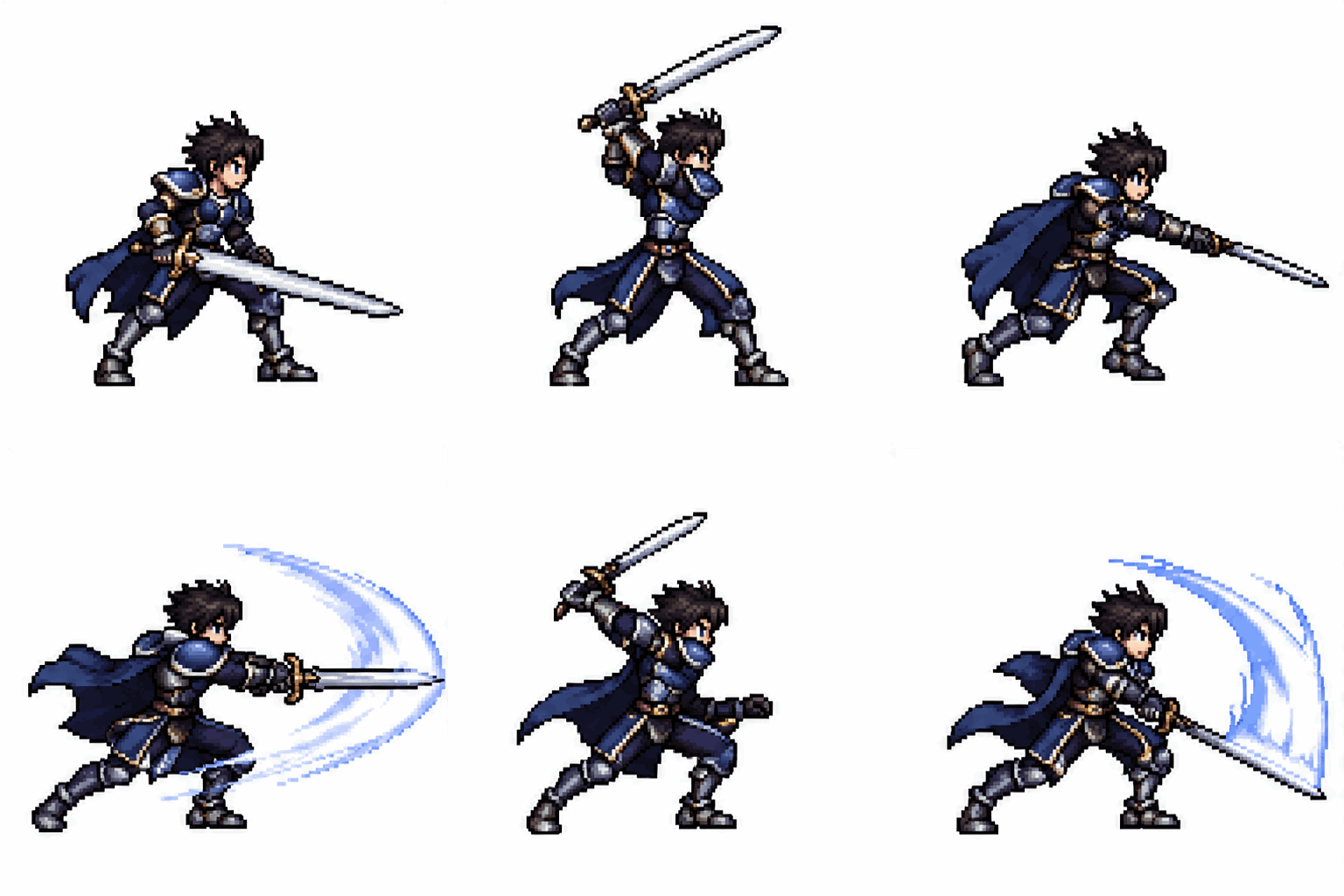
Ниже — GIF, реально сгенерированный GPT Image 2.6 Flare: 512×512, 12 кадров, по 120 мс на кадр.
Как понимать каждый параметр
-
frame_size: ширина x высота каждого кадра в пикселях, в формате512x512, обе стороны должны быть кратны 16, по умолчанию512x512. Он определяет пропорции GIF, а неresolution. Попытка указать что-то вроде1:1будет сразу отклонена — здесь нужны пиксельные значения, а не строка пропорций. -
frame_count: от 2 до 16, по умолчанию 9. Для пиксельной мини-анимации обычно достаточно 6–10 кадров для цикла; чем больше кадров, тем больше содержимого модели нужно уместить на одном полотне. -
frame_duration_ms: длительность каждого кадра, ≥20, по умолчанию 200, округляется до 10 мс. Для пиксельной анимации обычно берут 100–150 мс, а если нужен эффект «покадровости» — снижают до 80–120 мс.
Как подходить к кадрам
Модель собирает frame_count кадров в одно большое изображение и генерирует его за один раз, затем нарезает по frame_size. Поэтому в промпте нужно описывать «непрерывную последовательность действий», а не «одну картинку». Чётко укажите, как соединяются начало и конец и фиксировано ли положение объекта в кадре, — тогда в цикле не будет скачков. Для пиксельного стиля добавьте ограничение палитры и стиля обводки — согласованность между кадрами станет стабильнее.
Не забудьте
При генерации GIF aspect_ratio не передаётся или передаётся auto. Пропорции определяет frame_size, любое другое значение здесь только создаст конфликт.
Границы GIF: когда запрос будет сразу отклонён
У GIF больше ограничений, чем у обычной генерации, и все они проверяются на этапе отправки — при превышении не будет «кое-как сгенерировано», а будет прямой отказ, полный возврат средств, без списания. Так что пробуйте смело, но понимайте, почему пришёл отказ.
Четыре жёстких ограничения
-
Число кадров: 2–16; но для
768x768максимум 12 кадров. -
Каждая сторона общего полотна: ≤3840.
-
Общее число пикселей полотна: ≤8 294 400, примерно равно ширине × высоте
frame_size×frame_count. -
Соотношение сторон общего полотна: ≤3:1.
Пункты 3 и 4 легче всего упустить, потому что они относятся не к отдельному параметру, а к результату после сборки полотна. Логика такая: сначала посчитайте ширина × высота × число кадров, затем проверьте, не превысило ли соотношение сторон полотна 3:1.
Две типичные ошибки
-
512x512 с 16 кадрами — нормально; те же 16 кадров с 768x768 будут отклонены, для 768x768 максимум 12 кадров.
-
Если нужна широкоформатная анимация-баннер, задайте
frame_sizeс очень плоскими пропорциями и добавьте ещё несколько кадров — соотношение сторон полотна превысит 3:1.
Самопроверка перед отправкой
-
Обе стороны
frame_sizeкратны 16? -
Не передали ли случайно что-то вроде
1:1? -
aspect_ratioпустой илиauto? -
frame_duration_ms≥20? (автоматически округляется до 10 мс)
Если все эти пункты пройдены, GIF не застрянет на этапе отправки.
Сценарий второй: получить от модели настоящий SVG-векторный логотип
svg тоже доступен только в генерации по тексту, в output_format передаётся svg. На выходе — масштабируемая векторная графика, которая не размывается при увеличении до любого размера — именно это свойство нужнее всего логотипам, иконкам и монохромным знакам.
Готовая конфигурация для копирования
{
  "model": "gpt-image-2.6-flare/text-to-image",
  "prompt": "minimal geometric fox head logo, flat vector, two colors, thick even strokes, centered, plain white background, no text",
  "quality": "high",
  "resolution": "1K",
  "background": "opaque",
  "output_format": "svg"
}
Ниже — SVG-логотип, сгенерированный GPT Image 2.6 Flare в режиме low: файл весит всего 3 КБ и остаётся чётким при увеличении до любого размера:

Как описывать логотип
Векторному логотипу нужна форма, которую можно векторизовать, поэтому промпт нужно направлять именно туда:
-
Явно пишите
flat vector,thick even strokes, избегайте градиентов, шума, свечения и реалистичных материалов. -
Ограничьте число цветов: «two colors» даёт более чистый результат, чем «colorful».
-
Указывайте
centeredи требования к отступам, чтобы не было прилипания к краям. -
Если нужен только знак, добавьте
no text, чтобы модель не вставляла текст.
complexity управляет уровнем планирования и независим от quality, по умолчанию high. Для таких простых по структуре объектов, как логотип, достаточно начать с quality на уровне medium или high; выгоднее тратить бюджет на многократные перегенерации, чем сразу выставлять максимум.
Насколько дороже
Цена SVG — это цена PNG того же уровня плюс 0.030. Например, для low, 1K это 0.053, для max, 4K — 0.666. Поэтому сначала зафиксируйте композицию на medium + 1K, а после подтверждения сделайте финальную версию на high + 2K (или 4K).
Учтите, что background: transparent требует png или webp; SVG с прозрачным фоном не поддерживается, надёжнее использовать opaque.
Сценарий третий: локальные правки через mask_url
Генерация по изображению поддерживает 1–16 исходных изображений (jpeg/png/webp), на выходе только png, jpeg, webp. Для локальных правок есть два пути: mask_url и markup_url, только один из двух.
Путь A: mask_url, точное указание области правки
mask_url — это RGBA PNG того же размера, что и первое исходное изображение. Прозрачные пиксели обозначают область для изменения, непрозрачные — область для сохранения.
{
  "model": "gpt-image-2.6-flare/image-to-image",
  "prompt": "replace the background with a soft studio gradient, keep the product untouched",
  "image_urls": ["https://example.com/product.png"],
  "mask_url": "https://example.com/product-mask.png",
  "quality": "high",
  "resolution": "2K",
  "output_format": "png"
}
Три ключевых момента при создании маски:
-
Размер должен точно совпадать с первым исходным изображением, расхождение даже в один пиксель недопустимо.
-
Это должен быть PNG с альфа-каналом, где прозрачность означает «изменить».
-
Края маски можно немного расширить, чтобы стык нового и старого содержимого не был резким.
Путь B: markup_url, достаточно обвести
markup_url — это прозрачный PNG с разметкой, на котором нужно обвести место правки. Разметка не появится в результате. Он лучше подходит для случая «я знаю, что не так, но не хочу делать точную маску» — например, обвести человека на изображении и указать «замени эту куртку».
Что нужно обязательно знать
При использовании маски области вне маски тоже могут слегка измениться. Для элементов, которые должны остаться абсолютно неизменными (логотип, текст, лицо человека), не полагайтесь на маску как на страховку; впишите «оставить без изменений» в промпт и после генерации сравните изображения по одному. При многократном редактировании Sunburst лучше сохраняет согласованность деталей в качестве medium и выше — именно поэтому в сценариях редактирования изображений на него стоит переключаться.
Что выбрать
-
Границы изменяемой области чёткие и нужна точность →
mask_url. -
Нужно только указать место, область неправильной формы, хочется проще →
markup_url. -
Передать оба → сразу отклонение, только зря потратите одну отправку.
Считаем все три сценария вместе: тарифы по уровням и типичные заблуждения
Цены везде указаны за изображение. Полная таблица уровней — на странице цен, здесь разберём три правила, которые легко запомнить неправильно.
Правило первое: GIF тарифицируется только по quality, независимо от разрешения
Для GIF неважно, передаёте вы 1K или 4K, важна только quality. low, medium, high, xhigh, max соответствуют фиксированной цене от 0.070 до 0.598. Поэтому добавление GIF resolution: "4K" не сделает его дороже и не сделает чётче — чёткость определяется frame_size.
Правило второе: SVG — это PNG того же уровня плюс 0.030
Векторный вывод — фиксированная надбавка к цене PNG того же уровня. Например, SVG на medium 1K стоит $0.071, на high 2K — $0.120. Чтобы контролировать затраты, пробуйте несколько версий на низком уровне, а после выбора повышайте уровень для финальной версии.
Правило третье: в генерации по изображению каждая референсная картинка добавляет 0.012
Базовая цена та же, что в генерации по тексту, затем по числу референсных изображений добавляется по 0.012 за каждое. Например, для high 2K: 2 изображения — $0.114, 16 изображений — $0.282. Передавайте только действительно нужные референсы.
Отклонённые отправки не тарифицируются
Недопустимые параметры и превышение размеров GIF отсекаются на этапе отправки, средства возвращаются полностью, списания нет. Поэтому не бойтесь настраивать параметры из страха потратить лишнее — реальные затраты приходят от перегенераций «запустилось, но результат не устраивает».
Три типичных заблуждения
-
Думать, что чем выше разрешение GIF, тем лучше:
resolutionдля GIF ничего не значит, источник пикселей —frame_size. -
Думать, что маска даёт попиксельную блокировку: вне маски всё равно возможны лёгкие изменения.
-
Думать, что для двух линий нужны два набора конфигураций: параметры и цены Flare и Sunburst полностью одинаковы, смена линии — это не «миграция», а просто другой ID модели.
Чек-лист перед запуском
Перед отправкой пройдитесь по порядку — это отсечёт большинство отказов и переделок.
1. Сначала определите output_format
-
gif/svg→ только генерация по тексту. Нужна генерация по изображению? Вернитесь кpng/jpeg/webp. -
jpeg/webp→ можно использоватьoutput_compression(0–100). -
background: transparent→ обязательноpngилиwebp.
2. Проверьте параметры по сценарию
GIF
-
Обе стороны
frame_sizeкратны 16, не записано как1:1. -
frame_countв диапазоне 2–16, для768x768≤12. -
ширина × высота × число кадров ≤ 8 294 400, соотношение сторон полотна ≤3:1. -
frame_duration_ms≥20 (автоматически округляется до 10 мс). -
aspect_ratioпустой илиauto.
SVG
-
Нет ли в промпте антивекторных описаний вроде градиентов, шума, реалистичных материалов.
-
backgroundустановлен вopaque(чтобы избежать конфликта прозрачности с svg).
mask_url / markup_url
-
Передан только один из двух.
-
mask_urlсовпадает по размеру с первым исходным изображением и является RGBA PNG. -
В промпте указано, какие области должны «остаться без изменений».
3. Затем подтвердите линию и уровень
-
Для пакетных проб — Flare, для многократного редактирования — Sunburst (medium и выше).
-
quality,resolution,complexityнезависимы, не путайтеcomplexityс уровнем качества изображения.
4. Отправка
Отправляйте только после прохождения всех пунктов. Отказы не тарифицируются, но каждая повторная попытка тратит время — ценность чек-листа в сокращении числа итераций, а не в экономии денег.
Конфигурации всех трёх сценариев можно копировать напрямую; сначала запустить, затем оптимизировать — самый быстрый путь к освоению GPT Image 2.6.
Похожие статьи
Все статьи →-
Руководство
Руководство по интеграции GPT Image 2.6 API: выбор между Flare и Sunburst, практика вывода GIF и SVG
От выбора ID модели до практического применения параметров генерации из текста и из изображения — за один раз разберём параметры кадров GIF и вывод SVG
-

Руководство
Примеры Recraft Creative Upscale: увеличение пейзажей и акварели
Посмотрите изменения текстур деревянного дома, озера и акварельного городка, отличите полный результат от предпросмотра и проверьте перерисованные детали.
-

Руководство
Недействительный ключ OpenAI API: 401, переменные окружения и проверка конфигурации проекта
Различайте OpenAI 401, 403 и 429, проверяйте переменные окружения, настройки организации и проекта, а также проверяйте учётные данные запросом только на чтение.