
튜토리얼
GPT Image 2.6 실전: 픽셀 애니메이션 GIF, SVG 벡터 로고, mask_url 부분 수정
바로 복사해 쓸 수 있는 세 가지 파라미터 설정: GIF 프레임 수와 frame_size, SVG 출력과 과금, mask_url 부분 수정
이 페이지에서
먼저 라인 선택: Flare냐 Sunburst냐
같은 파라미터 세트, 두 개의 라인. GPT Image 2.6에는 네 개의 모델 ID가 있습니다: gpt-image-2.6-flare/text-to-image, gpt-image-2.6-flare/image-to-image, gpt-image-2.6-sunburst/text-to-image, gpt-image-2.6-sunburst/image-to-image.
선택 기준은 단 하나: 이번 라운드에서 원하는 것이 속도인가, 디테일 일관성인가.
-
Flare: 생성이 더 빠르며 빠른 반복과 대량 생성에 적합합니다. 기본 선택.
-
Sunburst: 디테일에 더 집중하며, medium 이상 품질에서 다중 라운드 편집 시 캐릭터, 제품, 레이아웃의 일관성이 더 좋습니다.
두 라인의 파라미터, 사용법, 가격은 완전히 동일합니다. 즉 아래 세 시나리오의 모든 설정은 라인을 바꿔도 한 글자도 수정할 필요가 없습니다. 먼저 Flare로 파라미터를 조정해 잘 돌아가게 만든 뒤 Sunburst로 전환해 최종본을 뽑으면 됩니다.
모델 페이지:
시나리오 1: 픽셀 소형 애니메이션을 GIF로 뽑기
GIF는 텍스트-투-이미지에서만 사용 가능하며 output_format에 gif를 전달합니다. 세 가지 전용 파라미터가 결과물을 결정합니다: frame_size, frame_count, frame_duration_ms.
바로 복사해 쓸 수 있는 설정
{
  "model": "gpt-image-2.6-flare/text-to-image",
  "prompt": "pixel art loop, a small slime bouncing on grass tiles, 16-bit palette, plain light background",
  "quality": "high",
  "resolution": "1K",
  "output_format": "gif",
  "frame_size": "512x512",
  "frame_count": 8,
  "frame_duration_ms": 120
}
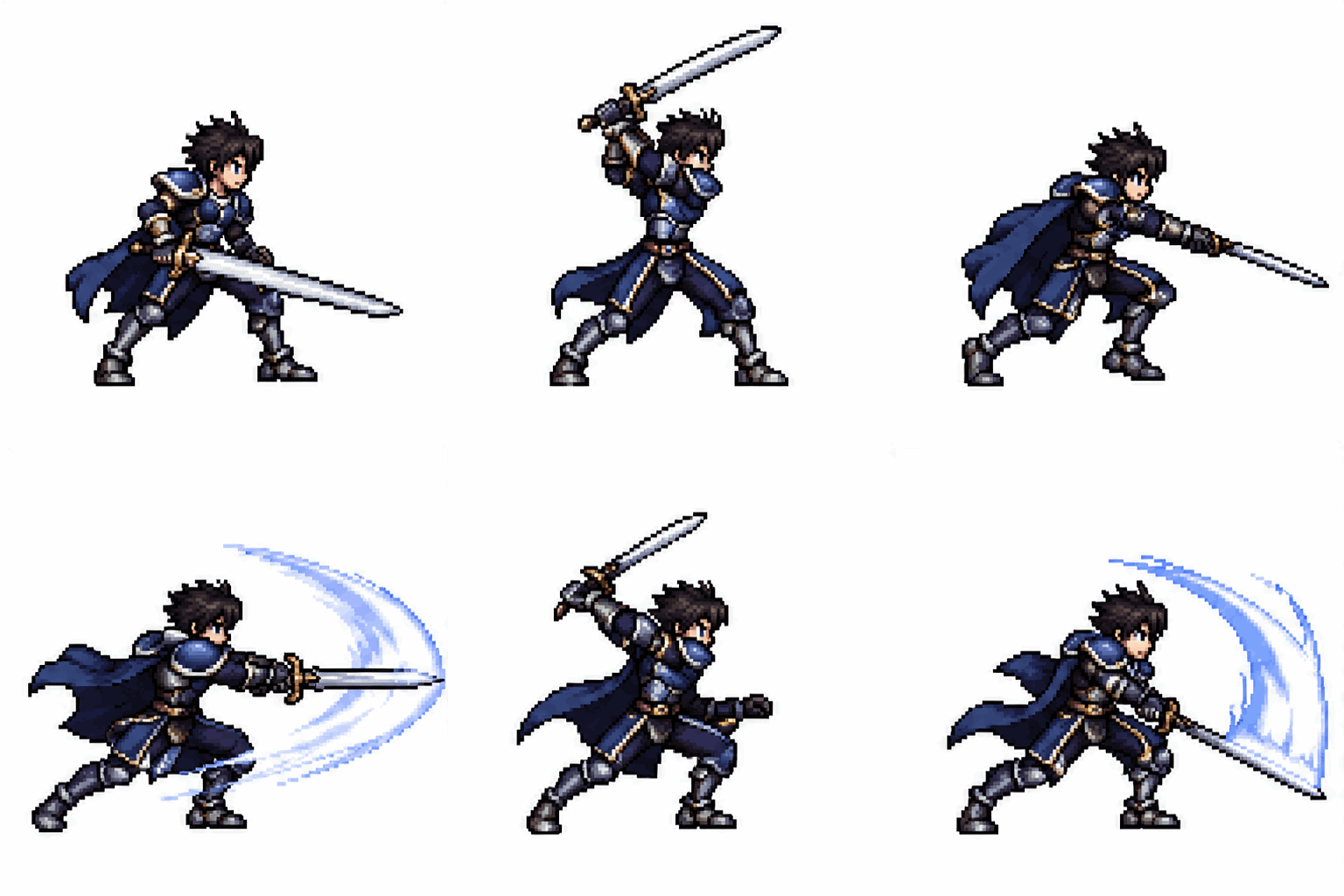
아래는 GPT Image 2.6 Flare가 실제로 생성한 GIF입니다: 512×512, 12프레임, 프레임당 120ms.
각 파라미터 이해하기
-
frame_size: 프레임별 픽셀 너비x높이, 형식은512x512이며 양쪽 모두 16의 배수여야 하고 기본값은512x512입니다. 이것이 결정하는 것은 GIF의 비율이지resolution이 아닙니다.1:1같은 표기로 바꾸면 바로 거부됩니다—여기서 원하는 것은 픽셀 값이지 비율 문자열이 아닙니다. -
frame_count: 2–16, 기본값 9. 픽셀 소형 애니메이션은 보통 6–10프레임이면 루프에 충분합니다. 프레임이 많을수록 모델이 한 캔버스에 배치해야 할 내용이 많아집니다. -
frame_duration_ms: 프레임당 길이, ≥20, 기본값 200, 10ms 단위로 반올림됩니다. 픽셀 애니메이션에서 흔한 값은 100–150ms이며, '프레임별 감각'을 원하면 80–120ms로 낮춥니다.
프레임 추출 사고방식
모델은 frame_count개의 프레임을 하나의 큰 이미지로 합쳐 한 번에 생성한 뒤 frame_size로 잘라냅니다. 따라서 프롬프트에는 '한 장의 그림'이 아니라 '연속된 동작 시퀀스'를 써야 합니다. 시작과 끝이 어떻게 이어지는지, 주체가 화면에서 고정된 위치에 있는지를 명확히 쓰면 루프가 튀지 않습니다. 픽셀 스타일이라면 팔레트와 외곽선 스타일을 한 문장 더 제한하면 프레임 간 일관성이 더 안정적입니다.
잊지 말 것
GIF 생성 시 aspect_ratio는 전달하지 않거나 auto를 전달합니다. 비율은 frame_size가 결정하며, 여기에 다른 값을 넣으면 충돌만 생깁니다.
GIF의 경계: 언제 바로 거부되는가
GIF의 제약은 일반 생성보다 많으며 모두 제출 단계에 집중되어 있습니다—초과하면 '억지로 생성'되지 않고 바로 거부되며, 전액 환불되고 과금되지 않습니다. 그러니 안심하고 시도하되, 왜 거부되는지는 명확히 알아야 합니다.
네 가지 하드 제한
-
프레임 수: 2–16; 단
768x768은 최대 12프레임. -
합성 이미지 각 변: ≤3840.
-
합성 이미지 총 픽셀: ≤8,294,400, 대략
frame_size의 너비 × 높이 ×frame_count와 같습니다. -
합성 이미지 종횡비: ≤3:1.
3, 4번이 가장 놓치기 쉬운데, 단일 파라미터가 아니라 합성 후의 결과이기 때문입니다. 사고방식은: 먼저 너비 × 높이 × 프레임 수를 계산한 뒤, 합성 이미지의 종횡비가 3:1을 넘지 않는지 확인합니다.
두 가지 전형적 함정
-
512x512로 16프레임은 문제없지만, 같은 16프레임을 768x768로 하면 거부됩니다. 768x768은 최대 12프레임입니다.
-
와이드 배너 애니메이션을 원해
frame_size를 매우 납작한 비율로 설정하고 프레임을 몇 개 더 추가하면 합성 이미지 종횡비가 3:1을 넘어갑니다.
제출 전 자체 점검
-
frame_size양쪽이 16의 배수인가? -
1:1같은 비율 표기를 잘못 전달하지 않았는가? -
aspect_ratio가 비어 있거나auto인가? -
frame_duration_ms가 ≥20인가? (자동으로 10ms 단위 반올림)
이 몇 가지만 통과하면 GIF는 제출 단계에서 막히지 않습니다.
시나리오 2: 모델이 진짜 SVG 벡터 로고를 출력하게 하기
svg 역시 텍스트-투-이미지에서만 사용 가능하며 output_format에 svg를 전달합니다. 출력은 확장 가능한 벡터로, 어떤 크기로 확대해도 흐려지지 않습니다—로고, 아이콘, 단색 마크에 가장 필요한 성질입니다.
복사해 쓸 수 있는 설정
{
  "model": "gpt-image-2.6-flare/text-to-image",
  "prompt": "minimal geometric fox head logo, flat vector, two colors, thick even strokes, centered, plain white background, no text",
  "quality": "high",
  "resolution": "1K",
  "background": "opaque",
  "output_format": "svg"
}
아래는 GPT Image 2.6 Flare가 low 등급으로 생성한 SVG 로고로, 파일이 3 KB에 불과하며 어떤 크기로 확대해도 선명합니다:

로고를 설명하는 방법
벡터 로고에 필요한 것은 '벡터화 가능한' 형태이므로 프롬프트를 그 방향으로 밀어붙입니다:
-
flat vector,thick even strokes를 명확히 쓰고, 그라데이션, 노이즈, 글로우, 사실적 재질을 피합니다. -
색상 수를 제한하면 'colorful'보다 'two colors'가 깔끔한 결과를 얻기 쉽습니다.
-
centered, 여백 요구를 쓰고 가장자리에 붙지 않게 합니다. -
순수 마크가 필요하면
no text를 추가해 모델이 글자를 넣지 않게 합니다.
complexity는 계획 계층을 제어하며 quality와 독립적이고 기본값은 high입니다. 로고처럼 구조가 단순한 대상은 quality를 medium 또는 high에서 시작하면 충분하며, 예산을 한 번에 최대로 쓰기보다 반복 생성에 쓰는 것이 더 경제적입니다.
얼마나 더 비싼가
SVG의 가격은 동일 등급 PNG 가격에 0.030을 더한 값입니다. 예를 들어 low, 1K 등급은 0.053, max, 4K 등급은 0.666입니다. 따라서 먼저 medium + 1K로 구도를 정하고, 확인 후 high + 2K(또는 4K)로 최종본을 뽑습니다.
참고로 background: transparent는 png 또는 webp가 필요하며, SVG에 투명 배경을 조합하는 것은 지원 범위가 아니므로 opaque가 더 안정적입니다.
시나리오 3: mask_url로 부분 수정하기
이미지-투-이미지는 1–16장의 소스 이미지(jpeg/png/webp)를 지원하며 출력은 png, jpeg, webp만 가능합니다. 부분 수정에는 두 가지 경로가 있습니다: mask_url과 markup_url, 둘 중 하나만 선택해야 합니다.
경로 A: mask_url, 수정할 영역을 정확히 지정
mask_url은 첫 번째 소스 이미지와 동일한 크기의 RGBA PNG입니다. 투명 픽셀은 수정할 영역, 불투명 픽셀은 유지할 영역을 나타냅니다.
{
  "model": "gpt-image-2.6-flare/image-to-image",
  "prompt": "replace the background with a soft studio gradient, keep the product untouched",
  "image_urls": ["https://example.com/product.png"],
  "mask_url": "https://example.com/product-mask.png",
  "quality": "high",
  "resolution": "2K",
  "output_format": "png"
}
마스크 제작의 핵심 세 가지:
-
크기가 첫 번째 소스 이미지와 완전히 일치해야 하며, 1픽셀만 달라도 맞지 않습니다.
-
반드시 알파 채널이 있는 PNG여야 하며, 투명으로 '수정할 영역'을 나타냅니다.
-
마스크 가장자리는 약간 외곽으로 확장해 새 콘텐츠와의 이음새가 딱딱하지 않게 합니다.
경로 B: markup_url, 동그라미만 치면 끝
markup_url은 투명 PNG 마크업 이미지로, 그 위에 수정할 위치를 표시하면 됩니다. 마크업은 결과물에 나타나지 않습니다. '어디가 잘못됐는지는 알지만 정밀 마스크 만들기는 귀찮다'는 상황에 더 적합합니다—예를 들어 화면 속 특정 인물을 동그라미로 표시하고 '이 외투로 바꿔줘'라고 설명하는 식입니다.
반드시 알아야 할 것
마스크를 사용해도 마스크 바깥 영역이 살짝 변할 수 있습니다. 완전한 보존이 필요한 요소(로고, 텍스트, 인물 얼굴)는 마스크를 보험으로 기대하지 말고, '변경하지 말 것'을 프롬프트에 쓰고 생성 후 한 장씩 비교해야 합니다. 다중 라운드 편집 시 Sunburst가 medium 이상 품질에서 디테일 일관성이 더 좋으며, 이것이 이미지 수정 시나리오에서 Sunburst로 전환할 가치가 있는 이유입니다.
어느 쪽을 선택할까
-
수정할 형태의 경계가 명확하고 정확해야 함 →
mask_url. -
위치만 지적하면 되고 영역이 불규칙하며 간편함을 원함 →
markup_url. -
둘 다 전달 → 바로 거부되며 제출 한 번만 낭비하게 됩니다.
세 시나리오 함께 계산하기: 등급별 가격과 흔한 오해
가격은 모두 장 단위로 계산합니다. 전체 등급표는 가격 페이지를 참고하고, 여기서는 기억하기 쉬운 세 가지 규칙을 설명합니다.
규칙 1: GIF는 품질로만 과금, 해상도와 무관
GIF는 1K를 전달하든 4K를 전달하든 보지 않고 quality만 봅니다. low, medium, high, xhigh, max가 각각 고정 가격에 대응하며 0.070에서 0.598까지입니다. 따라서 GIF에 resolution: "4K"를 추가해도 더 비싸지도, 더 선명해지지도 않습니다—선명도는 frame_size가 결정합니다.
규칙 2: SVG는 동일 등급 PNG에 0.030 추가
벡터 출력은 고정 할증으로, 동일 등급 PNG 가격에 더해집니다. 예를 들어 medium 1K의 SVG는 $0.071, high 2K는 $0.120입니다. 비용을 관리하려면 낮은 등급으로 여러 버전을 시도하고, 선택 후 등급을 올려 최종본을 뽑으세요.
규칙 3: 이미지-투-이미지는 참조 이미지당 0.012 추가
기본 가격은 텍스트-투-이미지와 같고, 참조 이미지 장수에 따라 누적되며 장당 0.012입니다. high 2K를 예로 들면 2장 전달 시 $0.114, 16장 전달 시 $0.282입니다. 실제로 필요한 참조 이미지만 전달하세요.
제출 거부는 과금되지 않음
파라미터가 유효하지 않거나 GIF 크기가 초과되면 제출 단계에서 차단되어 전액 환불되고 과금되지 않습니다. 그러니 낭비가 두려워 파라미터 조정을 피하지 마세요. 진짜 비용은 '잘 돌아갔지만 결과가 만족스럽지 않아' 다시 뽑는 데서 발생합니다.
세 가지 흔한 오해
-
GIF는 해상도가 높을수록 좋다고 생각:
resolution은 GIF에 의미가 없고,frame_size가 픽셀의 원천입니다. -
마스크를 쓰면 픽셀 단위로 고정된다고 생각: 마스크 바깥도 여전히 살짝 변할 수 있습니다.
-
두 라인은 두 세트의 설정이 필요하다고 생각: Flare와 Sunburst는 파라미터, 가격이 완전히 동일하며, 라인 전환은 '마이그레이션'이 아니라 모델 ID만 바꾸는 것입니다.
출시 전 체크리스트
제출 전에 아래 순서대로 점검하면 대부분의 거부와 재작업을 막을 수 있습니다.
1. 먼저 output_format 결정
-
gif/svg→ 텍스트-투-이미지만. 이미지-투-이미지를 하려면png/jpeg/webp로 돌아가세요. -
jpeg/webp→output_compression(0–100) 사용 가능. -
background: transparent→ 반드시png또는webp.
2. 시나리오별 파라미터 검증
GIF
-
frame_size양쪽이 16의 배수이고1:1로 쓰지 않았는가. -
frame_count가 2–16,768x768일 때 ≤12. -
너비 × 높이 × 프레임 수 ≤ 8,294,400, 합성 이미지 종횡비 ≤3:1. -
frame_duration_ms≥20 (자동 10ms 단위 반올림). -
aspect_ratio는 비어 있거나auto.
SVG
-
프롬프트에 그라데이션, 노이즈, 사실적 재질 등 반-벡터 설명이 있는가.
-
background가opaque인가 (투명이 svg와 충돌하는 것을 방지).
mask_url / markup_url
-
둘 중 하나만 전달했는가.
-
mask_url이 첫 번째 소스 이미지와 크기가 일치하고 RGBA PNG인가. -
프롬프트에 어느 영역을 '변경하지 말 것'인지 명시했는가.
3. 그다음 라인과 등급 확인
-
대량 시행착오는 Flare, 다중 라운드 편집은 Sunburst(medium 이상).
-
quality,resolution,complexity는 셋이 독립적이니complexity를 화질 등급으로 착각하지 마세요.
4. 제출
모두 통과한 뒤 보내세요. 거부되어도 과금되지 않지만, 매 재시도는 시간을 소모합니다—체크리스트의 가치는 비용 절감이 아니라 왕복을 줄이는 데 있습니다.
세 시나리오의 설정은 모두 그대로 복사해 쓸 수 있으며, 먼저 잘 돌아가게 만든 뒤 최적화하는 것이 GPT Image 2.6을 익히는 가장 빠른 길입니다.
관련 글
모든 아티클 보기 →-
튜토리얼
GPT Image 2.6 API 연동 튜토리얼: Flare와 Sunburst 선택, GIF와 SVG 출력 실습
모델 ID 선택부터 텍스트→이미지, 이미지→이미지 파라미터 적용까지, GIF 프레임 파라미터와 SVG 출력을 한 번에 정리
-

튜토리얼
Recraft Creative Upscale 사례: 풍경과 수채화 업스케일
통나무집, 호수, 수채화 마을의 텍스처 변화를 살펴보고 전체 결과와 미리보기를 구분하며 재화 디테일을 점검하세요.
-

튜토리얼
OpenAI API 키 무효: 401, 환경 변수 및 프로젝트 설정 점검
OpenAI 401, 403, 429를 구분하고 환경 변수, 조직 및 프로젝트 설정을 점검하며 읽기 전용 요청으로 자격 증명을 검증하세요.