
Tutorial
GPT Image 2.6 na prática: GIF de animação em pixel art, logotipo vetorial SVG e edição local com mask_url
Três configurações de parâmetros prontas para copiar: quadros e frame_size de GIF, saída e preço de SVG, edição local de imagem com mask_url
Nesta página
Primeiro escolha a linha: Flare ou Sunburst
O mesmo conjunto de parâmetros, duas linhas. O GPT Image 2.6 tem quatro IDs de modelo: gpt-image-2.6-flare/text-to-image, gpt-image-2.6-flare/image-to-image, gpt-image-2.6-sunburst/text-to-image, gpt-image-2.6-sunburst/image-to-image.
A escolha se resume a uma coisa: nesta rodada você quer velocidade ou consistência de detalhes.
-
Flare: gera imagens mais rápido, ideal para iterações rápidas e geração em lote. É a escolha padrão.
-
Sunburst: mais focado em detalhes; em edições de várias rodadas com qualidade medium ou superior, mantém melhor a consistência de personagens, produtos e layout.
As duas linhas têm parâmetros, uso e preço idênticos. Ou seja, cada linha de configuração nos três cenários abaixo não precisa mudar um único caractere ao trocar de linha. Você pode primeiro ajustar os parâmetros no Flare até funcionar e depois mudar para o Sunburst para gerar a versão final.
Páginas dos modelos:
Cenário 1: gerar uma pequena animação em pixel art como GIF
GIF só está disponível em text-to-image; passe output_format como gif. Três parâmetros exclusivos definem o resultado: frame_size, frame_count e frame_duration_ms.
Uma configuração pronta para copiar
{
  "model": "gpt-image-2.6-flare/text-to-image",
  "prompt": "pixel art loop, a small slime bouncing on grass tiles, 16-bit palette, plain light background",
  "quality": "high",
  "resolution": "1K",
  "output_format": "gif",
  "frame_size": "512x512",
  "frame_count": 8,
  "frame_duration_ms": 120
}
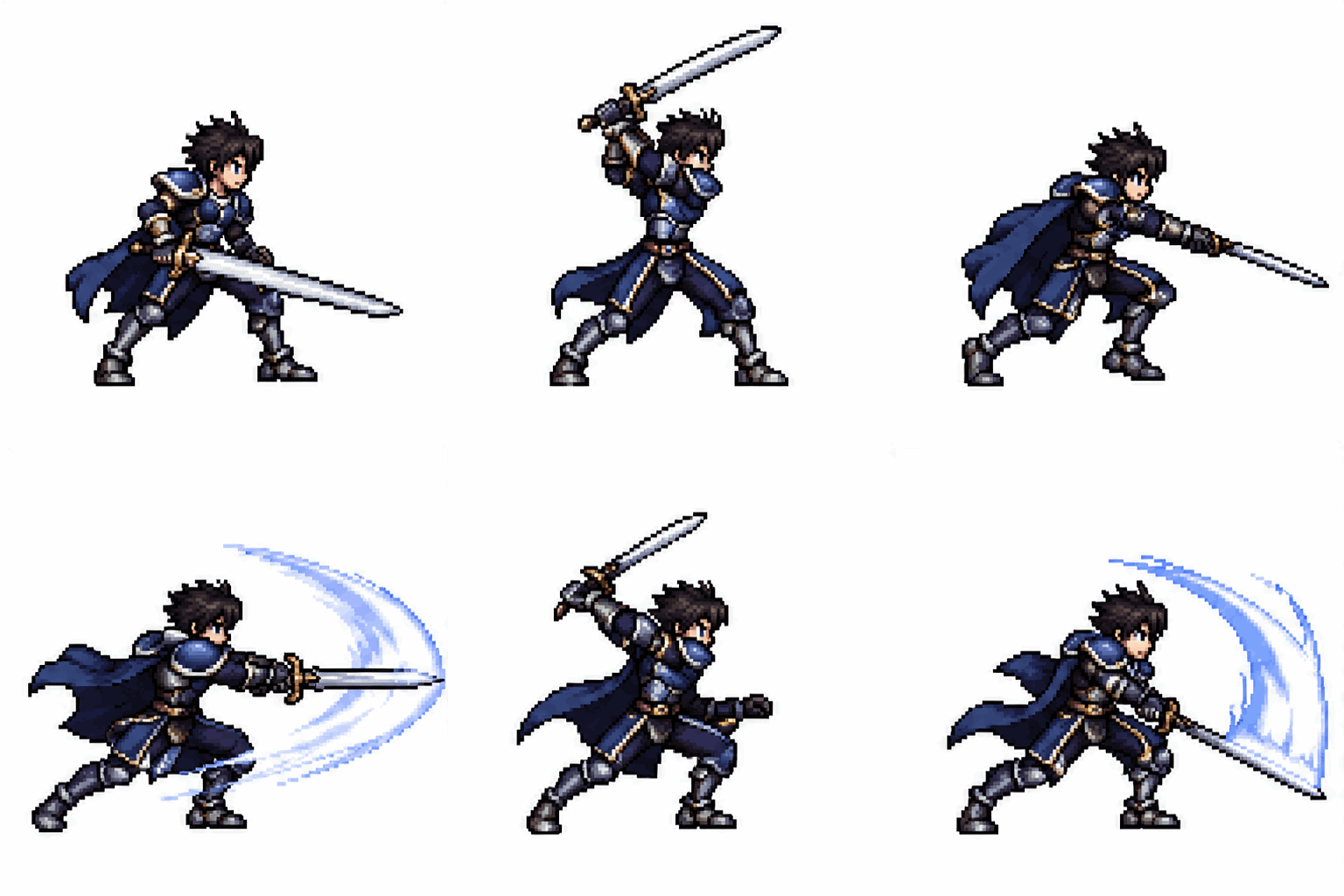
Abaixo está um GIF realmente gerado pelo GPT Image 2.6 Flare: 512×512, 12 quadros, 120 ms por quadro.
Como entender cada parâmetro
-
frame_size: largura x altura em pixels de cada quadro, no formato512x512; ambos os lados devem ser múltiplos de 16, padrão512x512. Ele define a proporção do GIF, não oresolution. Tentar usar algo como1:1será rejeitado diretamente — aqui são valores em pixels, não uma string de proporção. -
frame_count: 2–16, padrão 9. Para pequenas animações em pixel art, normalmente 6–10 quadros já bastam para o loop; quanto mais quadros, mais conteúdo o modelo precisa organizar em uma única tela. -
frame_duration_ms: duração de cada quadro, ≥20, padrão 200, arredondada para múltiplos de 10 ms. Em animações pixel art, o comum é 100–150 ms; se quiser a sensação de “quadro a quadro”, reduza para 80–120 ms.
Raciocínio para a captura de quadros
O modelo monta os frame_count quadros em uma única imagem grande e gera tudo de uma vez, depois corta conforme frame_size. Por isso o prompt deve descrever “uma sequência contínua de movimentos”, e não “uma imagem”. Escreva claramente como início e fim se conectam e se a posição do sujeito no quadro é fixa, para que o loop não tenha saltos. No estilo pixel art, acrescente uma frase limitando a paleta e o estilo de contorno; assim a consistência entre quadros fica mais estável.
Não esqueça
Ao gerar GIF, não passe aspect_ratio ou passe auto. A proporção é determinada por frame_size; preencher outra coisa aqui só cria conflito.
Limites do GIF: quando é rejeitado diretamente
As restrições de GIF são maiores que as de geração comum e ficam todas na etapa de envio — se ultrapassar, não haverá “geração forçada”, será rejeitado diretamente, com reembolso integral e sem cobrança. Então pode testar sem medo, mas entenda por que foi rejeitado.
Quatro limites rígidos
-
Número de quadros: 2–16; mas
768x768suporta no máximo 12 quadros. -
Cada lado da imagem mosaico: ≤3840.
-
Total de pixels da imagem mosaico: ≤8.294.400, aproximadamente largura × altura ×
frame_countdeframe_size. -
Proporção da imagem mosaico: ≤3:1.
Os itens 3 e 4 são os mais fáceis de ignorar, porque não estão em um parâmetro isolado, mas no resultado após a montagem. A lógica é: primeiro calcule largura × altura × número de quadros, depois verifique se a proporção do mosaico passou de 3:1.
Duas armadilhas típicas
-
512x512 com 16 quadros funciona; os mesmos 16 quadros em 768x768 serão rejeitados, pois 768x768 suporta no máximo 12 quadros.
-
Para uma animação em formato de banner largo, definir
frame_sizecom proporção muito achatada e adicionar mais alguns quadros faz a proporção do mosaico ultrapassar 3:1.
Verificação antes do envio
-
Os dois lados de
frame_sizesão múltiplos de 16? -
Foi passado por engano algo como
1:1? -
aspect_ratioestá vazio ouauto? -
frame_duration_msé ≥20? (será arredondado automaticamente para múltiplos de 10 ms)
Passando por esses pontos, o GIF não travará na etapa de envio.
Cenário 2: fazer o modelo gerar logotipos vetoriais SVG de verdade
svg também só está disponível em text-to-image; passe output_format como svg. A saída é um vetor escalável, que não perde nitidez em nenhum tamanho — exatamente a propriedade mais necessária para logotipos, ícones e marcas monocromáticas.
Configuração pronta para copiar
{
  "model": "gpt-image-2.6-flare/text-to-image",
  "prompt": "minimal geometric fox head logo, flat vector, two colors, thick even strokes, centered, plain white background, no text",
  "quality": "high",
  "resolution": "1K",
  "background": "opaque",
  "output_format": "svg"
}
Abaixo está um logotipo SVG gerado pelo GPT Image 2.6 Flare no nível low; o arquivo tem apenas 3 KB e fica nítido em qualquer tamanho:
Como descrever o logotipo
Logotipos vetoriais precisam de formas “vetorizáveis”, então direcione o prompt nesse sentido:
-
Escreva explicitamente
flat vector,thick even strokes, e evite gradientes, ruído, brilho e materiais realistas. -
Limite a quantidade de cores; “two colors” gera resultados mais limpos que “colorful”.
-
Inclua
centerede exigências de espaço em branco para evitar encostar nas bordas. -
Se precisar de um símbolo puro, acrescente
no textpara o modelo não inserir texto.
complexity controla o nível de planejamento e é independente de quality; o padrão é high. Para alvos de estrutura simples como logotipos, começar com quality em medium ou high já basta; investir o orçamento em várias regenerações vale mais a pena do que maximizar de uma vez.
Quanto custa a mais
O preço do SVG é o preço do PNG da mesma faixa mais 0,030. Por exemplo, a faixa low, 1K é 0,053; a faixa max, 4K é 0,666. Então primeiro use medium + 1K para definir a composição, e depois de confirmar use high + 2K (ou 4K) para gerar a versão final.
Observe que background: transparent exige png ou webp; SVG com fundo transparente não é suportado, então opaque é mais seguro.
Cenário 3: usar mask_url para edição local
Image-to-image aceita de 1 a 16 imagens de origem (jpeg/png/webp), e a saída só pode ser png, jpeg ou webp. A edição local tem dois caminhos: mask_url e markup_url, e só se pode escolher um.
Caminho A: mask_url, especificando com precisão o que alterar
mask_url é um PNG RGBA com as mesmas dimensões da primeira imagem de origem. Pixels transparentes representam a área a alterar; pixels opacos representam o que manter.
{
  "model": "gpt-image-2.6-flare/image-to-image",
  "prompt": "replace the background with a soft studio gradient, keep the product untouched",
  "image_urls": ["https://example.com/product.png"],
  "mask_url": "https://example.com/product-mask.png",
  "quality": "high",
  "resolution": "2K",
  "output_format": "png"
}
Três pontos essenciais para criar a máscara:
-
O tamanho deve ser exatamente igual ao da primeira imagem de origem; um pixel de diferença já não alinha.
-
Deve ser um PNG com canal alpha, usando transparência para indicar “alterar”.
-
As bordas da máscara podem ser levemente expandidas para evitar emendas duras entre conteúdo novo e antigo.
Caminho B: markup_url, basta circular
markup_url é uma imagem PNG transparente de anotação; basta circular a posição que deseja alterar. A anotação não aparece no resultado. Ele é mais adequado para situações do tipo “sei onde está errado, mas não quero fazer uma máscara precisa” — por exemplo, circular uma pessoa na imagem e pedir “troque este casaco”.
Uma coisa que você precisa saber
Mesmo usando máscara, áreas fora dela ainda podem sofrer pequenas alterações. Para elementos que exigem fidelidade total (logotipo, texto, rosto de pessoa), não conte com a máscara como garantia; escreva “manter inalterado” no prompt e compare imagem por imagem após a geração. Em edições de várias rodadas, o Sunburst tem melhor consistência de detalhes em qualidade medium ou superior, e é por isso que vale mais a pena mudar para ele em cenários de edição de imagem.
Qual escolher
-
A forma a alterar tem limites claros e precisa ser precisa →
mask_url. -
É só indicar a posição, a área é irregular e você quer praticidade →
markup_url. -
Passar os dois → rejeição direta, desperdiçando apenas um envio.
Calculando os três cenários juntos: preços por faixa e erros comuns
Todos os preços são por imagem. A tabela completa por faixa está na página de preços; aqui falamos de três regras fáceis de confundir.
Regra 1: GIF é cobrado apenas por qualidade, independente da resolução
GIF não considera se você passou 1K ou 4K, apenas quality. low, medium, high, xhigh e max correspondem a um preço fixo, de 0,070 a 0,598. Portanto, adicionar resolution: "4K" a um GIF não o torna mais caro nem mais nítido — a nitidez é determinada por frame_size.
Regra 2: SVG é o PNG da mesma faixa mais 0,030
A saída vetorial é um acréscimo fixo, somado ao preço do PNG da mesma faixa. Por exemplo, SVG medium 1K é $0,071; high 2K é $0,120. Para controlar o custo, use faixas baixas para testar várias versões e, após escolher, suba de faixa para gerar a versão final.
Regra 3: image-to-image adiciona 0,012 por imagem de referência
O preço base é o mesmo do text-to-image, e depois é somado por quantidade de imagens de referência, 0,012 cada. Tomando high 2K como exemplo, enviar 2 imagens custa $0,114; enviar 16 custa $0,282. Envie apenas as imagens de referência realmente necessárias.
Envios rejeitados não são cobrados
Parâmetros inválidos e dimensões de GIF fora do limite são interceptados na etapa de envio, com reembolso integral e sem cobrança. Então não deixe de ajustar parâmetros por medo de desperdício; o custo real vem de regenerações por “funcionou, mas o resultado não ficou satisfatório”.
Três erros comuns
-
Achar que quanto maior a resolução do GIF, melhor:
resolutionnão tem significado para GIF;frame_sizeé a fonte dos pixels. -
Achar que usar máscara trava tudo em nível de pixel: áreas fora da máscara ainda podem mudar levemente.
-
Achar que as duas linhas exigem duas configurações: Flare e Sunburst têm parâmetros e preços idênticos; trocar de linha não é “migrar”, é apenas mudar o ID do modelo.
Checklist antes de ir para produção
Antes de enviar, revise na ordem abaixo; isso evita a grande maioria das rejeições e retrabalhos.
1. Primeiro defina output_format
-
gif/svg→ somente text-to-image. Vai fazer image-to-image? Volte parapng/jpeg/webp. -
jpeg/webp→ pode usaroutput_compression(0–100). -
background: transparent→ deve serpngouwebp.
2. Valide os parâmetros conforme o cenário
GIF
-
Os dois lados de
frame_sizesão múltiplos de 16 e não foi escrito1:1. -
frame_countestá entre 2–16; em768x768, ≤12. -
largura × altura × quadros ≤ 8.294.400, proporção do mosaico ≤3:1. -
frame_duration_ms≥20 (arredondado automaticamente para múltiplos de 10 ms). -
aspect_ratiovazio ouauto.
SVG
-
O prompt tem descrições antivetor, como gradientes, ruído ou materiais realistas?
-
backgroundéopaque? (evita conflito entre transparência e svg).
mask_url / markup_url
-
Foi passado apenas um dos dois.
-
mask_urltem as mesmas dimensões da primeira imagem de origem e é um PNG RGBA. -
O prompt especifica quais áreas devem “permanecer inalteradas”.
3. Depois confirme linha e faixa
-
Testes em lote no Flare; edições de várias rodadas no Sunburst (medium ou superior).
-
quality,resolutionecomplexitysão independentes; não tratecomplexitycomo faixa de qualidade de imagem.
4. Enviar
Só envie depois de passar em tudo. Rejeições não são cobradas, mas cada nova tentativa consome tempo — o valor do checklist é reduzir idas e voltas, não economizar dinheiro.
As configurações dos três cenários podem ser copiadas diretamente; fazer funcionar primeiro e depois otimizar é o caminho mais rápido para começar com o GPT Image 2.6.
Artigos relacionados
Ver todos os artigos →-
Tutorial
Tutorial de integração da API GPT Image 2.6: seleção entre Flare e Sunburst, prática de saída GIF e SVG
Da seleção do ID do modelo à implementação de parâmetros de texto-para-imagem e imagem-para-imagem, explicando de uma vez os parâmetros de quadros do GIF e a saída SVG
-

Tutorial
Casos do Recraft Creative Upscale: upscale de paisagens e aquarela
Veja as mudanças de textura na cabana, no lago e na cidade em aquarela, diferencie o resultado completo da prévia e verifique os detalhes redesenhados.
-

Tutorial
Chave de API da OpenAI inválida: diagnóstico de 401, variáveis de ambiente e configuração de projeto
Diferencie 401, 403 e 429 da OpenAI, verifique variáveis de ambiente e configurações de organização e projeto, e valide as credenciais com uma requisição somente leitura.