
Tutorial
GPT Image 2.6 en la práctica: GIF de animación pixel art, logotipos vectoriales SVG y modificación local con mask_url
Tres configuraciones de parámetros que puedes copiar tal cual: número de fotogramas y frame_size del GIF, salida SVG y facturación, y modificación local de imagen con mask_url
En esta página
Primero elige la línea: Flare o Sunburst
Los mismos parámetros, dos líneas. GPT Image 2.6 tiene cuatro IDs de modelo: gpt-image-2.6-flare/text-to-image, gpt-image-2.6-flare/image-to-image, gpt-image-2.6-sunburst/text-to-image, gpt-image-2.6-sunburst/image-to-image.
Para elegir solo hay que fijarse en una cosa: si en esta ronda buscas velocidad o consistencia de detalles.
-
Flare: genera imágenes más rápido, ideal para iteración rápida y generación por lotes. Es la opción por defecto.
-
Sunburst: más orientado al detalle; en ediciones de varias rondas con calidad medium o superior, mantiene mejor la consistencia de personajes, productos y maquetación.
Los parámetros, el uso y el precio de ambas líneas son idénticos. Es decir, cada línea de configuración de los tres escenarios siguientes no requiere cambiar ni un carácter al cambiar de línea. Puedes ajustar primero los parámetros con Flare hasta que funcionen y luego cambiar a Sunburst para la versión final.
Páginas de los modelos:
Escenario 1: generar una pequeña animación pixel art como GIF
GIF solo está disponible en texto a imagen; pasa gif en output_format. Tres parámetros exclusivos determinan el resultado: frame_size, frame_count y frame_duration_ms.
Una configuración que puedes copiar tal cual
{
  "model": "gpt-image-2.6-flare/text-to-image",
  "prompt": "pixel art loop, a small slime bouncing on grass tiles, 16-bit palette, plain light background",
  "quality": "high",
  "resolution": "1K",
  "output_format": "gif",
  "frame_size": "512x512",
  "frame_count": 8,
  "frame_duration_ms": 120
}
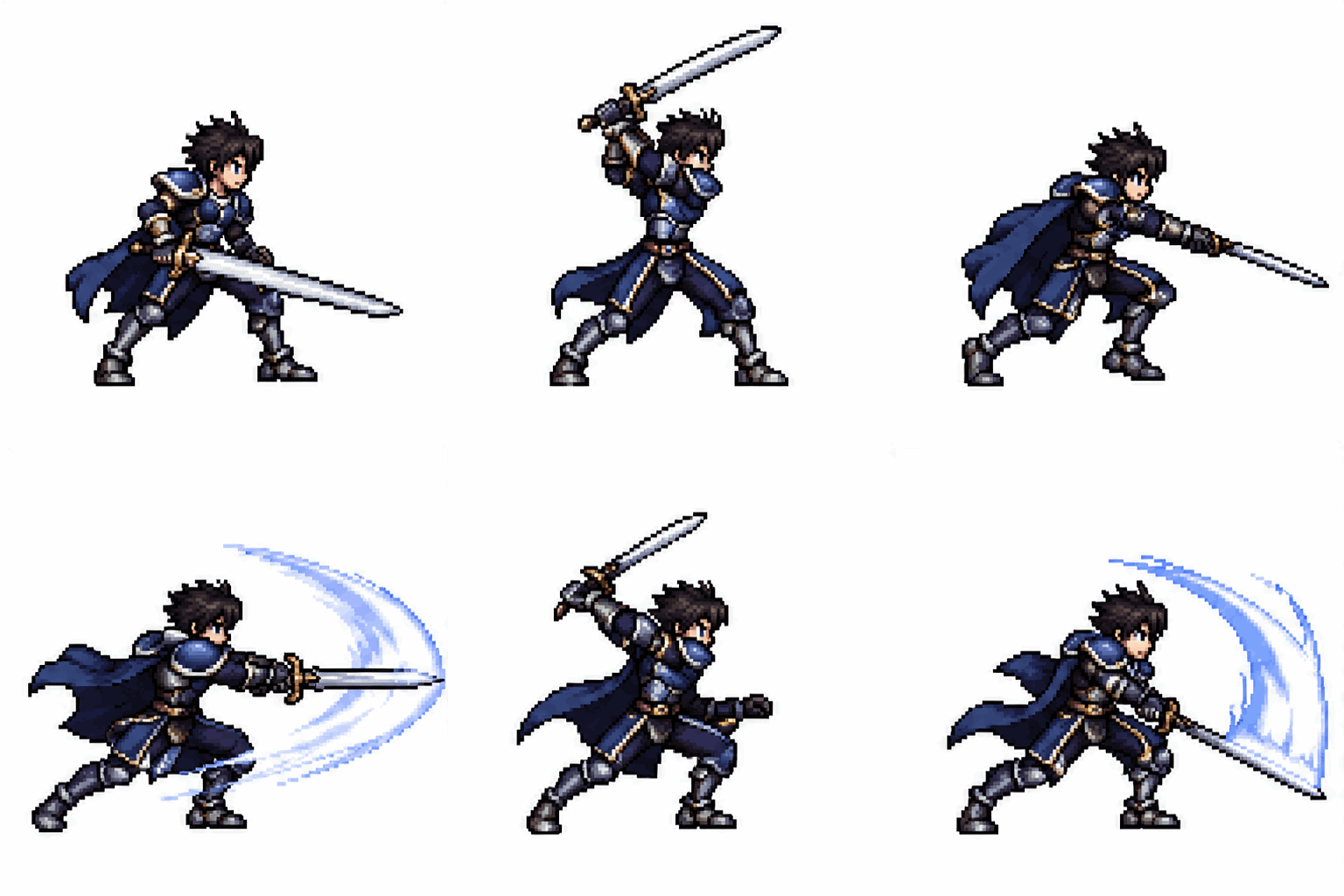
Abajo tienes un GIF generado realmente por GPT Image 2.6 Flare: 512×512, 12 fotogramas, 120 ms por fotograma.
Cómo entender cada parámetro
-
frame_size: ancho x alto en píxeles de cada fotograma, con formato512x512; ambos lados deben ser múltiplos de 16, por defecto512x512. Determina la proporción del GIF, no laresolution. Si intentas usar algo como1:1, se rechazará directamente: aquí se necesitan valores en píxeles, no una cadena de proporción. -
frame_count: 2–16, por defecto 9. Para una animación pixel art suele bastar con 6–10 fotogramas para que el bucle funcione; cuantos más fotogramas, más contenido debe distribuir el modelo en un solo lienzo. -
frame_duration_ms: duración de cada fotograma, ≥20, por defecto 200, redondeada a múltiplos de 10 ms. En animación pixel art lo habitual es 100–150 ms; si buscas una sensación de «fotograma a fotograma», baja a 80–120 ms.
Cómo plantear los fotogramas
El modelo compone los frame_count fotogramas en una sola imagen grande y la genera de una vez, luego la corta según frame_size. Por eso el prompt debe describir «una secuencia de movimiento continua», no «una sola imagen». Indica cómo se conectan el inicio y el final, y si la posición del sujeto permanece fija en la escena, para que el bucle no tenga saltos. Si es estilo pixel, añade una frase que limite la paleta y el estilo del contorno; así la consistencia entre fotogramas será más estable.
No lo olvides
Al generar GIF, no pases aspect_ratio o pásalo como auto. La proporción la determina frame_size; poner otra cosa aquí solo genera conflicto.
Límites del GIF: cuándo se rechaza directamente
Las restricciones del GIF son más que en la generación normal, y todas se concentran en la fase de envío: si te pasas, no se «genera a medias», sino que se rechaza directamente, con reembolso total y sin cargo. Así que puedes probar sin miedo, pero debes saber por qué se rechaza.
Cuatro límites estrictos
-
Número de fotogramas: 2–16; pero
768x768admite como máximo 12 fotogramas. -
Cada lado del mosaico completo: ≤3840.
-
Píxeles totales del mosaico completo: ≤8.294.400, aproximadamente igual a ancho × alto de
frame_size×frame_count. -
Relación de aspecto del mosaico completo: ≤3:1.
Los puntos 3 y 4 son los que más se pasan por alto, porque no están en un solo parámetro, sino en el resultado tras componer el mosaico. La idea es: primero calcula ancho × alto × número de fotogramas, y luego comprueba si la relación de aspecto del mosaico supera 3:1.
Dos errores típicos
-
512x512 con 16 fotogramas no hay problema; los mismos 16 fotogramas con 768x768 se rechazan, porque 768x768 admite como máximo 12 fotogramas.
-
Si quieres una animación de banner ancho, configuras
frame_sizecon una proporción muy aplanada y añades algunos fotogramas más; la relación de aspecto del mosaico supera 3:1.
Autocomprobación antes de enviar
-
¿Ambos lados de
frame_sizeson múltiplos de 16? -
¿Has pasado por error algo como
1:1? -
¿
aspect_ratioestá vacío o enauto? -
¿
frame_duration_mses ≥20? (se redondea automáticamente a múltiplos de 10 ms)
Si pasas todo esto, el GIF no se atascará en la fase de envío.
Escenario 2: hacer que el modelo genere un verdadero logotipo vectorial SVG
svg también solo está disponible en texto a imagen; pasa svg en output_format. La salida es un vector escalable que no se pixela al ampliarlo a cualquier tamaño; esta es la propiedad más necesaria para logotipos, iconos y marcas monocromas.
Configuración que puedes copiar tal cual
{
  "model": "gpt-image-2.6-flare/text-to-image",
  "prompt": "minimal geometric fox head logo, flat vector, two colors, thick even strokes, centered, plain white background, no text",
  "quality": "high",
  "resolution": "1K",
  "background": "opaque",
  "output_format": "svg"
}
Abajo tienes un logotipo SVG generado por GPT Image 2.6 Flare con calidad low; el archivo pesa solo 3 KB y se ve nítido ampliado a cualquier tamaño:

Cómo describir el logotipo
Un logotipo vectorial necesita una forma «vectorizable»; orienta el prompt en esa dirección:
-
Escribe explícitamente
flat vector,thick even strokes; evita degradados, ruido, halos y materiales realistas. -
Limita el número de colores; «two colors» da resultados más limpios que «colorful».
-
Indica
centeredy requisitos de espacio en blanco para evitar que se pegue a los bordes. -
Si necesitas solo el símbolo, añade
no textpara que el modelo no meta texto.
complexity controla el nivel de planificación y es independiente de quality; por defecto high. Para objetivos de estructura simple como un logotipo, basta con empezar en medium o high en quality; sale más rentable invertir el presupuesto en regenerar varias veces que en subirlo todo de golpe.
Cuánto cuesta de más
El precio del SVG es el precio del PNG del mismo nivel más 0,030. Por ejemplo, el nivel low, 1K es 0,053; el nivel max, 4K es 0,666. Así que primero fija la composición con medium + 1K, y cuando lo confirmes, genera la versión final con high + 2K (o 4K).
Ten en cuenta que background: transparent requiere png o webp; SVG con fondo transparente no está dentro del soporte, es más estable usar opaque.
Escenario 3: modificación local con mask_url
Imagen a imagen admite de 1 a 16 imágenes de origen (jpeg/png/webp), y la salida solo puede ser png, jpeg o webp. Para la modificación local hay dos caminos: mask_url y markup_url, solo puedes elegir uno.
Ruta A: mask_url, especifica con precisión qué zona cambiar
mask_url es un PNG RGBA del mismo tamaño que la primera imagen de origen. Los píxeles transparentes representan la zona que se va a cambiar; los píxeles opacos, la que se conserva.
{
  "model": "gpt-image-2.6-flare/image-to-image",
  "prompt": "replace the background with a soft studio gradient, keep the product untouched",
  "image_urls": ["https://example.com/product.png"],
  "mask_url": "https://example.com/product-mask.png",
  "quality": "high",
  "resolution": "2K",
  "output_format": "png"
}
Tres claves para crear la máscara:
-
El tamaño debe coincidir exactamente con la primera imagen de origen; con un píxel de diferencia ya no encaja.
-
Debe ser un PNG con canal alfa, usando transparencia para indicar «lo que se cambia».
-
El borde de la máscara puede expandirse ligeramente para evitar costuras bruscas entre contenido nuevo y antiguo.
Ruta B: markup_url, basta con rodear la zona
markup_url es una imagen de anotación PNG transparente; basta con rodear la posición que quieres cambiar. La anotación no aparece en el resultado. Es más adecuada para casos en los que «sé qué está mal, pero me da pereza hacer una máscara precisa», por ejemplo, rodear a una persona en la escena e indicar «cámbiale esta chaqueta».
Algo que debes saber
Aunque uses máscara, la zona fuera de ella también puede cambiar ligeramente. Para elementos que deben conservarse con total fidelidad (logo, texto, rostro de personas), no confíes en la máscara como seguro; escribe «mantener sin cambios» en el prompt y compara una por una las imágenes generadas. En ediciones de varias rondas, Sunburst mantiene mejor la consistencia de detalles con calidad medium o superior; por eso merece más la pena cambiar a esta línea en escenarios de edición de imágenes.
Cuál elegir
-
Si la forma a cambiar tiene bordes claros y debe ser precisa →
mask_url. -
Si solo quieres indicar una posición, la zona es irregular y quieres simplificar →
markup_url. -
Si pasas ambas → se rechaza directamente; solo desperdicias un envío.
Calculemos los tres escenarios juntos: precios por nivel y errores comunes
Todos los precios se calculan por imagen. La tabla completa por niveles está en la página de precios; aquí explico tres reglas fáciles de recordar mal.
Regla uno: el GIF se cobra solo por calidad, no por resolución
El GIF no mira si pasas 1K o 4K, solo quality. low, medium, high, xhigh y max corresponden cada uno a un precio fijo, de 0,070 a 0,598. Así que añadir resolution: "4K" a un GIF no lo encarece ni lo hace más nítido; la nitidez la determina frame_size.
Regla dos: el SVG es el PNG del mismo nivel más 0,030
La salida vectorial es un recargo fijo que se suma al precio del PNG del mismo nivel. Por ejemplo, un SVG medium 1K es $0,071; high 2K es $0,120. Para controlar el coste, prueba varias versiones con niveles bajos y, cuando elijas, sube de nivel para la versión final.
Regla tres: imagen a imagen añade 0,012 por cada imagen de referencia
El precio base es el mismo que en texto a imagen, y luego se suma según el número de imágenes de referencia, 0,012 por cada una. Con high 2K como ejemplo, pasar 2 imágenes son $0,114; pasar 16 imágenes son $0,282. Pasa solo las imágenes de referencia que realmente necesites.
Los envíos rechazados no se cobran
Parámetros inválidos o dimensiones de GIF fuera de límite se interceptan en la fase de envío, con reembolso total y sin cargo. Así que no dejes de ajustar parámetros por miedo a desperdiciar; el coste real viene de «funcionó, pero el resultado no me convence» y hay que regenerar.
Tres errores comunes
-
Creer que cuanto mayor resolución del GIF, mejor:
resolutionno tiene sentido para GIF;frame_sizees la fuente de píxeles. -
Creer que usar máscara bloquea a nivel de píxel: fuera de la máscara aún puede haber cambios ligeros.
-
Creer que las dos líneas requieren dos configuraciones: Flare y Sunburst tienen parámetros y precios idénticos; cambiar de línea no es «migrar», solo cambiar el ID del modelo.
Lista de comprobación antes de publicar
Antes de enviar, repasa en este orden; evitarás la gran mayoría de rechazos y retrabajos.
1. Primero define output_format
-
gif/svg→ solo en texto a imagen. ¿Vas a hacer imagen a imagen? Vuelve apng/jpeg/webp. -
jpeg/webp→ puedes usaroutput_compression(0–100). -
background: transparent→ debe serpngowebp.
2. Valida los parámetros según el escenario
GIF
-
Ambos lados de
frame_sizeson múltiplos de 16 y no está escrito como1:1. -
frame_countestá entre 2 y 16; con768x768, ≤12. -
ancho × alto × fotogramas ≤ 8.294.400, relación de aspecto del mosaico ≤3:1. -
frame_duration_ms≥20 (se redondea automáticamente a múltiplos de 10 ms). -
aspect_ratiovacío oauto.
SVG
-
¿Hay en el prompt descripciones anti-vector como degradados, ruido o materiales realistas?
-
¿
backgroundesopaque? (evita el conflicto entre transparencia y svg).
mask_url / markup_url
-
Solo se ha pasado uno de los dos.
-
mask_urlcoincide en tamaño con la primera imagen de origen y es un PNG RGBA. -
El prompt indica qué zonas deben «mantenerse sin cambios».
3. Confirma de nuevo la línea y el nivel
-
Para prueba y error por lotes, usa Flare; para ediciones de varias rondas, Sunburst (medium o superior).
-
quality,resolutionycomplexityson independientes; no tratescomplexitycomo nivel de calidad de imagen.
4. Envía
Envía cuando todo pase. Los rechazos no se cobran, pero cada reintento consume tiempo; el valor de la lista es reducir idas y venidas, no ahorrar dinero.
Las configuraciones de los tres escenarios se pueden copiar tal cual; primero haz que funcionen y luego optimiza: es la vía más rápida para empezar con GPT Image 2.6.
Artículos relacionados
Ver todos los artículos →-
Tutorial
Tutorial de integración de la API GPT Image 2.6: selección entre Flare y Sunburst y práctica de salida GIF y SVG
Desde la selección del ID de modelo hasta la implementación de parámetros de texto a imagen e imagen a imagen, explicando de una vez los parámetros de fotogramas GIF y la salida SVG
-

Tutorial
Casos de Recraft Creative Upscale: escalado de paisajes y acuarela
Observa los cambios de textura en la cabaña, el lago y el pueblo en acuarela, distingue entre resultado completo y vista previa, y revisa los detalles redibujados.
-

Tutorial
Clave de API de OpenAI no válida: 401, variables de entorno y solución de problemas de configuración del proyecto
Distingue entre los errores 401, 403 y 429 de OpenAI, revisa las variables de entorno y la configuración de la organización y del proyecto, y valida las credenciales con una solicitud de solo lectura.