
Tutoriale
GPT Image 2.6 in pratica: GIF in pixel art, loghi vettoriali SVG e ritocco localizzato con mask_url
Tre configurazioni di parametri da copiare direttamente: numero di fotogrammi e frame_size per le GIF, output SVG e relativi prezzi, ritocco localizzato con mask_url
In questa pagina
Scegliere prima la linea: Flare o Sunburst
Stessi parametri, due linee. GPT Image 2.6 ha quattro ID di modello: gpt-image-2.6-flare/text-to-image, gpt-image-2.6-flare/image-to-image, gpt-image-2.6-sunburst/text-to-image, gpt-image-2.6-sunburst/image-to-image.
La scelta dipende solo da una cosa: in questo ciclo vuoi velocità o coerenza dei dettagli.
-
Flare: genera più velocemente, adatto a iterazioni rapide e generazione in batch. È la scelta predefinita.
-
Sunburst: più attento ai dettagli; con qualità da medium in su, nelle modifiche multi-turno garantisce una migliore coerenza di personaggi, prodotti e layout.
Le due linee hanno parametri, utilizzo e prezzi identici. In altre parole, ogni riga di configurazione nei tre scenari seguenti non richiede di cambiare nemmeno un carattere quando si passa da una linea all'altra. Puoi prima usare Flare per mettere a punto i parametri finché funzionano, poi passare a Sunburst per la versione finale.
Pagine dei modelli:
Scenario uno: trasformare una piccola animazione pixel in GIF
Le GIF sono disponibili solo in text-to-image; passa gif a output_format. Tre parametri dedicati determinano il risultato: frame_size, frame_count, frame_duration_ms.
Una configurazione da copiare così com'è
{
  "model": "gpt-image-2.6-flare/text-to-image",
  "prompt": "pixel art loop, a small slime bouncing on grass tiles, 16-bit palette, plain light background",
  "quality": "high",
  "resolution": "1K",
  "output_format": "gif",
  "frame_size": "512x512",
  "frame_count": 8,
  "frame_duration_ms": 120
}
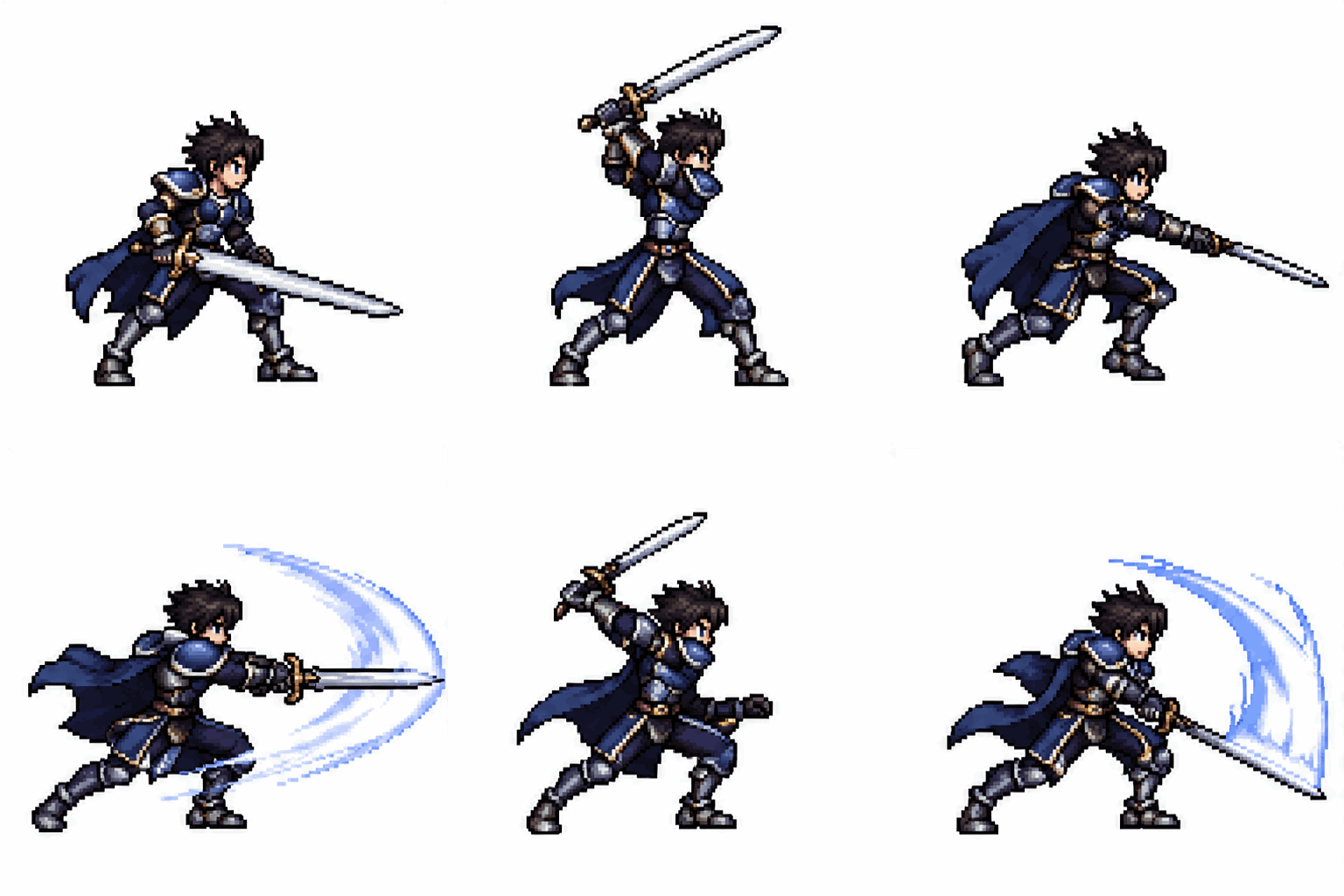
Qui sotto c'è una GIF realmente generata da GPT Image 2.6 Flare: 512×512, 12 fotogrammi, 120 ms per fotogramma.
Come interpretare ogni parametro
-
frame_size: larghezza x altezza in pixel di ogni fotogramma, nella forma512x512; entrambi i lati devono essere multipli di 16, il valore predefinito è512x512. Determina il rapporto della GIF, non laresolution. Scritture come1:1vengono rifiutate direttamente: qui servono valori in pixel, non stringhe di rapporto. -
frame_count: da 2 a 16, predefinito 9. Per le piccole animazioni pixel di solito 6–10 fotogrammi bastano per un ciclo; più fotogrammi ci sono, più contenuti il modello deve disporre su una singola tela. -
frame_duration_ms: durata di ogni fotogramma, ≥20, predefinito 200, arrotondato a 10 ms. Per le animazioni pixel la pratica comune è 100–150 ms; se vuoi l'effetto "fotogramma per fotogramma" scendi a 80–120 ms.
Come impostare i fotogrammi
Il modello unisce i frame_count fotogrammi in un'unica grande immagine e la genera in una sola volta, poi la divide secondo frame_size. Quindi il prompt deve descrivere "una sequenza di azioni continue", non "un'immagine". Specifica come si collegano inizio e fine e se la posizione del soggetto nel fotogramma resta fissa, così il ciclo non avrà salti. Nello stile pixel aggiungi una frase che limiti la palette e lo stile del contorno: la coerenza tra fotogrammi sarà più stabile.
Da non dimenticare
Quando generi una GIF, non passare aspect_ratio o passa auto. Il rapporto è determinato da frame_size; inserire altro qui crea solo conflitti.
I limiti delle GIF: quando vengono rifiutate direttamente
Le GIF hanno più restrizioni della generazione normale, tutte concentrate in fase di invio: se vengono superate, non si ottiene una "generazione a fatica", ma un rifiuto diretto, con restituzione completa e nessun addebito. Quindi puoi provare senza timore, ma devi sapere perché viene rifiutata.
Quattro limiti rigidi
-
Numero di fotogrammi: da 2 a 16; ma con
768x768massimo 12 fotogrammi. -
Ogni lato dell'immagine composita: ≤3840.
-
Pixel totali dell'immagine composita: ≤8.294.400, all'incirca larghezza × altezza di
frame_size×frame_count. -
Rapporto d'aspetto dell'immagine composita: ≤3:1.
I punti 3 e 4 sono i più facili da dimenticare, perché non riguardano un singolo parametro ma il risultato della composizione. Il metodo è: calcola prima larghezza × altezza × numero di fotogrammi, poi verifica che il rapporto d'aspetto della composizione non superi 3:1.
Due errori tipici
-
Con 512x512, 16 fotogrammi vanno bene; con gli stessi 16 fotogrammi ma a 768x768 viene rifiutata, perché 768x768 supporta al massimo 12 fotogrammi.
-
Se vuoi un'animazione banner larga, imposti
frame_sizecon un rapporto molto schiacciato e aggiungi qualche fotogramma: il rapporto d'aspetto della composizione supera 3:1.
Autocontrollo prima dell'invio
-
Entrambi i lati di
frame_sizesono multipli di 16? -
Hai passato per errore una scrittura come
1:1? -
aspect_ratioè vuoto oauto? -
frame_duration_msè ≥20? (viene arrotondato automaticamente a 10 ms)
Se questi punti sono a posto, la GIF non si bloccherà in fase di invio.
Scenario due: far produrre al modello un vero logo vettoriale SVG
Anche svg è disponibile solo in text-to-image; passa svg a output_format. L'output è un vettore scalabile che resta nitido a qualsiasi dimensione: è la proprietà più importante per loghi, icone e marchi monocromatici.
Configurazione da copiare così com'è
{
  "model": "gpt-image-2.6-flare/text-to-image",
  "prompt": "minimal geometric fox head logo, flat vector, two colors, thick even strokes, centered, plain white background, no text",
  "quality": "high",
  "resolution": "1K",
  "background": "opaque",
  "output_format": "svg"
}
Qui sotto c'è un logo SVG generato da GPT Image 2.6 Flare con il livello low: il file pesa solo 3 KB ed è nitido a qualsiasi dimensione:

Come descrivere un logo
Un logo vettoriale richiede forme "vettorizzabili": orienta il prompt in questa direzione:
-
Scrivi esplicitamente
flat vector,thick even strokes, ed evita gradienti, rumore, aloni e materiali realistici. -
Limita il numero di colori: "two colors" dà risultati più puliti di "colorful".
-
Specifica
centerede i margini, per evitare che tocchi i bordi. -
Se ti serve solo il marchio, aggiungi
no textper evitare che il modello inserisca testo.
complexity controlla il livello di pianificazione ed è indipendente da quality, con valore predefinito high. Per obiettivi strutturalmente semplici come un logo, basta partire da medium o high per quality; spendere il budget in rigenerazioni ripetute è più conveniente che puntare al massimo in una sola volta.
Quanto costa in più
Il prezzo dell'SVG è il prezzo del PNG dello stesso livello più 0,030. Per esempio, low a 1K costa 0,053, max a 4K costa 0,666. Quindi usa prima medium + 1K per definire la composizione, poi, dopo aver confermato, usa high + 2K (o 4K) per la versione finale.
Attenzione: background: transparent richiede png o webp; SVG con sfondo trasparente non è supportato, è più sicuro usare opaque.
Scenario tre: ritocco localizzato con mask_url
L'image-to-image supporta da 1 a 16 immagini sorgente (jpeg/png/webp), e l'output può essere solo png, jpeg, webp. Per il ritocco localizzato ci sono due strade: mask_url e markup_url, se ne può scegliere solo una.
Percorso A: mask_url, specificare con precisione cosa modificare
mask_url è un PNG RGBA delle stesse dimensioni della prima immagine sorgente. I pixel trasparenti indicano l'area da modificare, quelli opachi l'area da mantenere.
{
  "model": "gpt-image-2.6-flare/image-to-image",
  "prompt": "replace the background with a soft studio gradient, keep the product untouched",
  "image_urls": ["https://example.com/product.png"],
  "mask_url": "https://example.com/product-mask.png",
  "quality": "high",
  "resolution": "2K",
  "output_format": "png"
}
Tre punti chiave per creare la maschera:
-
Le dimensioni devono coincidere esattamente con la prima immagine sorgente; anche un solo pixel di differenza non corrisponde.
-
Deve essere un PNG con canale alpha, usando la trasparenza per indicare "da modificare".
-
I bordi della maschera possono essere leggermente estesi, per evitare giunzioni nette tra contenuto vecchio e nuovo.
Percorso B: markup_url, basta cerchiare
markup_url è un'immagine di annotazione PNG trasparente su cui cerchiare la posizione da modificare. L'annotazione non compare nel risultato. È più adatta a situazioni in cui "so cosa non va, ma non ho voglia di fare una maschera precisa", per esempio cerchiare una persona nell'immagine e dire "cambia questa giacca".
Una cosa che devi sapere
Anche usando la maschera, le aree fuori dalla maschera possono subire lievi cambiamenti. Per elementi che devono restare perfettamente identici (logo, testo, volto di una persona), non affidarti alla maschera come assicurazione; scrivi "mantieni invariato" nel prompt e confronta ogni immagine generata. Nelle modifiche multi-turno, Sunburst offre una migliore coerenza dei dettagli con qualità da medium in su: è anche questo il motivo per cui vale la pena passare a Sunburst negli scenari di modifica delle immagini.
Quale scegliere
-
La forma da modificare ha confini chiari e deve essere precisa →
mask_url. -
Vuoi solo indicare la posizione, l'area è irregolare, vuoi fare prima →
markup_url. -
Se passi entrambi → rifiuto immediato, è solo un invio sprecato.
I tre scenari a conti fatti: prezzi per livello ed errori comuni
Tutti i prezzi sono per immagine. La tabella completa dei livelli è nella pagina dei prezzi; qui vediamo tre regole facili da ricordare male.
Regola uno: le GIF si pagano solo per qualità, non per risoluzione
Per le GIF non conta se passi 1K o 4K, conta solo quality. low, medium, high, xhigh, max corrispondono ciascuno a un prezzo fisso, da 0,070 a 0,598. Quindi aggiungere resolution: "4K" a una GIF non la rende né più costosa né più nitida: la nitidezza è determinata da frame_size.
Regola due: l'SVG è il PNG dello stesso livello più 0,030
L'output vettoriale è un costo aggiuntivo fisso, sommato al prezzo del PNG dello stesso livello. Per esempio, SVG medium 1K costa $0,071, high 2K costa $0,120. Per controllare i costi, prova più versioni con livelli bassi, poi passa a un livello superiore per la versione finale.
Regola tre: image-to-image aggiunge 0,012 per ogni immagine di riferimento
Il prezzo base è lo stesso del text-to-image, poi si aggiunge in base al numero di immagini di riferimento, 0,012 ciascuna. Prendiamo high 2K: con 2 immagini sono $0,114, con 16 immagini sono $0,282. Passa solo le immagini di riferimento realmente necessarie.
I rifiuti in fase di invio non vengono addebitati
Parametri non validi, dimensioni GIF oltre il limite: tutto viene bloccato in fase di invio, con restituzione completa e nessun addebito. Quindi non aver paura di regolare i parametri per paura di sprecare: il vero costo viene dalle rigenerazioni "funzionanti ma insoddisfacenti".
Tre errori comuni
-
Pensare che più alta è la risoluzione della GIF, meglio è:
resolutionnon ha senso per le GIF, èframe_sizela fonte dei pixel. -
Pensare che usare una maschera blocchi tutto a livello di pixel: fuori dalla maschera possono comunque verificarsi lievi cambiamenti.
-
Pensare che le due linee richiedano due set di configurazione: Flare e Sunburst hanno parametri e prezzi identici; cambiare linea non è una "migrazione", è solo cambiare l'ID del modello.
Checklist prima del lancio
Prima di inviare, ripercorri i punti nell'ordine seguente: eliminerai la stragrande maggioranza dei rifiuti e delle rilavorazioni.
1. Definisci prima output_format
-
gif/svg→ solo text-to-image. Fai image-to-image? Torna apng/jpeg/webp. -
jpeg/webp→ puoi usareoutput_compression(0–100). -
background: transparent→ deve esserepngowebp.
2. Verifica i parametri in base allo scenario
GIF
-
Entrambi i lati di
frame_sizesono multipli di 16, non è scritto1:1. -
frame_countè tra 2 e 16, ≤12 con768x768. -
larghezza × altezza × numero di fotogrammi ≤ 8.294.400, rapporto d'aspetto della composizione ≤3:1. -
frame_duration_ms≥20 (arrotondato automaticamente a 10 ms). -
aspect_ratiovuoto oauto.
SVG
-
Nel prompt ci sono descrizioni antivettoriali come gradienti, rumore, materiali realistici.
-
backgroundèopaque(per evitare conflitti tra trasparenza e svg).
mask_url / markup_url
-
Ne è stato passato solo uno.
-
mask_urlha le stesse dimensioni della prima immagine sorgente ed è un PNG RGBA. -
Nel prompt è specificato quali aree devono "restare invariate".
3. Conferma poi linea e livello
-
Per prove ed errori in batch usa Flare, per modifiche multi-turno usa Sunburst (medium e superiori).
-
quality,resolutionecomplexitysono indipendenti; non trattarecomplexitycome livello di qualità dell'immagine.
4. Invia
Invia solo dopo aver superato tutto. I rifiuti non vengono addebitati, ma ogni tentativo consuma tempo: il valore della checklist è ridurre gli andirivieni, non risparmiare denaro.
Le configurazioni dei tre scenari si possono copiare direttamente; farle funzionare prima e poi ottimizzarle è il percorso più rapido per iniziare con GPT Image 2.6.
Articoli correlati
Vedi tutti gli articoli →-
Tutoriale
Tutorial di integrazione delle API di GPT Image 2.6: scelta tra Flare e Sunburst, guida pratica all'output GIF e SVG
Dalla scelta dell'ID modello all'implementazione dei parametri per la generazione da testo e da immagine: in una guida chiara i parametri dei frame GIF e l'output SVG
-

Tutoriale
Casi di Recraft Creative Upscale: paesaggi e acquerelli ingranditi
Osserva le variazioni di texture su baita, lago e cittadina ad acquerello, distingui il risultato completo dall'anteprima e controlla i dettagli ridisegnati.
-

Tutoriale
Chiave API OpenAI non valida: 401, variabili d'ambiente e verifica della configurazione di progetto
Distingui gli errori 401, 403 e 429 di OpenAI, controlla variabili d'ambiente, impostazioni di organizzazione e progetto e verifica le credenziali con una richiesta in sola lettura.