
Руководство по использованию
Логотип в GPT Image 2: что нужно доработать после генерации
На трёх изображениях SPOKE видно результат: как меняются название магазина, спицы и гаечный ключ в разных версиях.
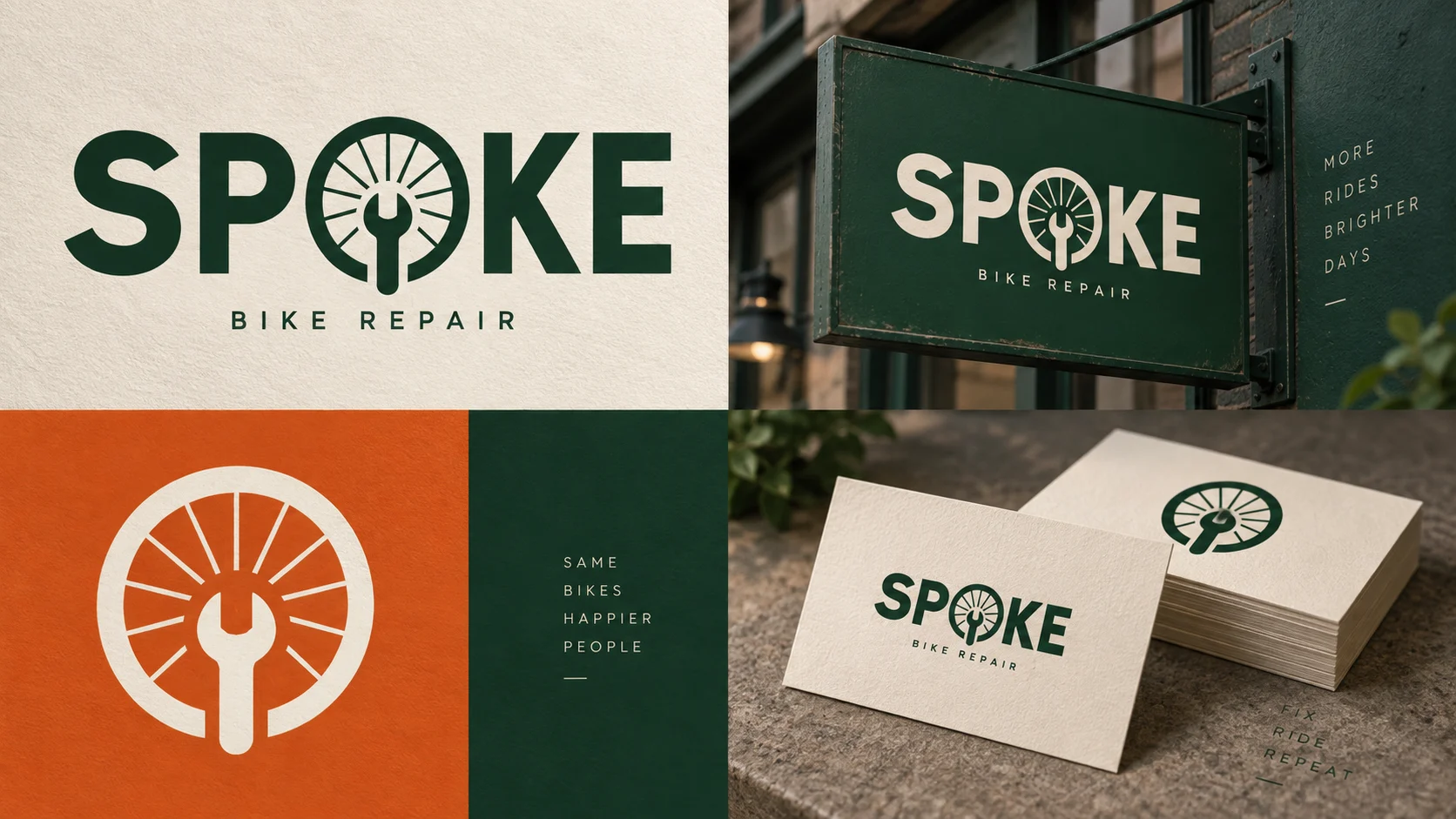
Чтобы GPT Image 2 нарисовала логотип, достаточно задать название магазина и желаемый стиль. Сложности обычно начинаются потом: при уменьшении до аватарки нужно оставить место для значка, а при смене на тёмный фон — проверить, хорошо ли видны линии и текст.
Ниже разберём пример вымышленного веломастерского SPOKE. Мы сгенерировали логотип с названием магазина, а затем сделали на его основе инвертированную версию и аватарку. Сравнив три изображения, можно увидеть, чем полезен такой подход и что всё равно придётся доработать вручную.
Сначала нарисуем название магазина и значок
Запрос у этого магазина простой: чтобы по значку угадывалось, что здесь чинят велосипеды; чтобы пять букв SPOKE читались чётко; чтобы в цветах были тёмно-зелёный, оранжевый и кремово-белый. Колесо символизирует велосипед, гаечный ключ указывает на ремонт — из этих двух символов и складывается значок.
В GPT Image 2 Playground можно начать с такого промпта:
Создай современный, надёжный и дружелюбный мастер-логотип для вымышленного городского веломастерского «Spoke».
Название бренда должно быть написано как SPOKE,
основные цвета — тёмно-зелёный, оранжевый и кремово-белый,
символ объединяет велосипедное колесо и упрощённый гаечный ключ,
геометричный, чёткий,
подходит для вывески магазина и шапки сайта.
Белый фон,
плоский визуальный стиль,
без сложных градиентов, фотореалистичности, лишних слов, случайных букв и водяных знаков.

Логотип SPOKE и два его варианта ниже созданы GPT Image 2.
Здесь SPOKE написано правильно, оранжевый гаечный ключ проходит через зелёное колесо, название расположено снизу, значок и текст хорошо заметны. Для своего магазина сначала поменяйте название и символ сферы деятельности, затем цвета; требования вроде «белый фон» и «без лишнего текста» можно оставить.
Пока это всего лишь PNG. Сначала определитесь с этим направлением, а потом думайте, как использовать его для аватарки или тёмного фона.
Тёмная версия: сначала смотрим на текст, потом на то, не изменился ли значок
Для вывески или тёмной шапки сайта нужна другая цветовая схема. Загрузите исходное изображение в режим «изображение в изображение» и попросите сделать фон тёмно-зелёным, а текст и значок — кремово-белыми:
Используй загруженный мастер-логотип SPOKE как референс,
измени только на тёмную версию для вывески: кремово-белый текст и кремово-белый значок колеса с гаечным ключом на чистом тёмно-зелёном фоне,
сохрани пропорции символа, отступы и написание `SPOKE`,
не добавляй текст, градиенты, текстуры или водяные знаки.

На этом изображении уже виден эффект светлого текста на тёмном фоне, и SPOKE сохранено. При сравнении с оригиналом заметно, что пропорции спиц и гаечного ключа изменились, а на фоне есть лёгкая текстура. Его можно использовать для выбора тёмного варианта; если же нужно, чтобы логотип на сайте и вывеске полностью совпадал, позже следует выбрать одну и ту же графику и единообразно изменить цвета в графическом редакторе.
Аватарка слишком мала — сначала убираем название магазина
Если уменьшить весь логотип до аватарки, SPOKE займёт часть места. В версии для аватарки можно оставить только колесо и гаечный ключ, чтобы значок заполнил круглую область. Снова загрузите первое изображение и напишите, что нужно изменить:
Используй загруженный мастер-логотип SPOKE как референс,
измени только на аватарку для соцсетей: сохрани минималистичный контур колеса с гаечным ключом,
тёмно-зелёный круглый фон, оранжевый символ,
высокий контраст, толстые линии, выравнивание по центру,
чтобы оставался узнаваемым после уменьшения,
без текста, сложных деталей, теней или водяных знаков.

Здесь текст убран, на тёмно-зелёном круглом фоне видны оранжевый гаечный ключ и светлые спицы. Основной элемент выглядит выразительнее, чем уменьшенный целый логотип, но форма спиц и гаечного ключа тоже изменилась. Выбирая вариант, уменьшите аватарку до реального размера использования и проверьте, чётко ли видны спицы и легко ли узнать контур гаечного ключа.
Как доработать для визиток и сайта?
Эти три изображения помогут выбрать стиль, но в итоге их нужно привести к одному набору файлов. Выбрав понравившуюся форму колеса и гаечного ключа, сделайте на её основе тёмную, светлую версии и версию только со значком. Если везде использовать одну и ту же графику, пропорции спиц и гаечного ключа тоже останутся одинаковыми.
Для шапки сайта можно использовать версию со SPOKE, а для аватарки — только значок. При создании визитки поместите туда логотип, а имя, телефон и адрес добавьте отдельно в программе вёрстки: тогда при обновлении телефона достаточно будет отредактировать текстовый слой.
Если нужно увеличить изображение для печати или продолжить корректировать линии, попросите дизайнера перерисовать его в векторный файл, например SVG. В векторном файле можно настраивать каждый контур по отдельности, что удобно для последующего изменения толщины линий и пропорций графики. Если не хватает только прозрачного фона, смотрите далее руководство по прозрачному фону в GPT Image 2.
Из этой серии стоит сохранить прежде всего название магазина и сочетание колеса с гаечным ключом из первого изображения. Можно сначала попробовать своё название магазина и найти понравившееся направление, затем сделать варианты на основе одного и того же референса; после выбора приведите графику к единому виду, чтобы её было удобно многократно использовать в разных местах.
Похожие статьи
Все статьи →-

Руководство по использованию
Руководство по началу работы с seedream-5.0-pro/image-to-image: возможности, цены и ключевые моменты интеграции
Границы возможностей модели редактирования изображений ByteDance, принципы тарификации и практика инженерной интеграции
-

Руководство по использованию
Руководство по использованию seedream-5.0-pro text-to-image: границы возможностей, интеграция API и контроль затрат
Практический взгляд для разработчиков: от ключевых параметров до оценки стоимости $0.05 за изображение
-

Руководство по использованию
Руководство по началу работы с Hailuo 2.3 Fast для генерации видео из изображений: границы возможностей, цены и практика интеграции
Ключевые моменты выбора и интеграции модели MiniMax для генерации видео из изображений для разработчиков