
使用ガイド
GPT Image 2 でロゴを作る:生成後、どこを修正すべきか?
SPOKE の3枚の画像から見る効果:店名、スポーク、レンチがバージョンごとにどう変わるか。
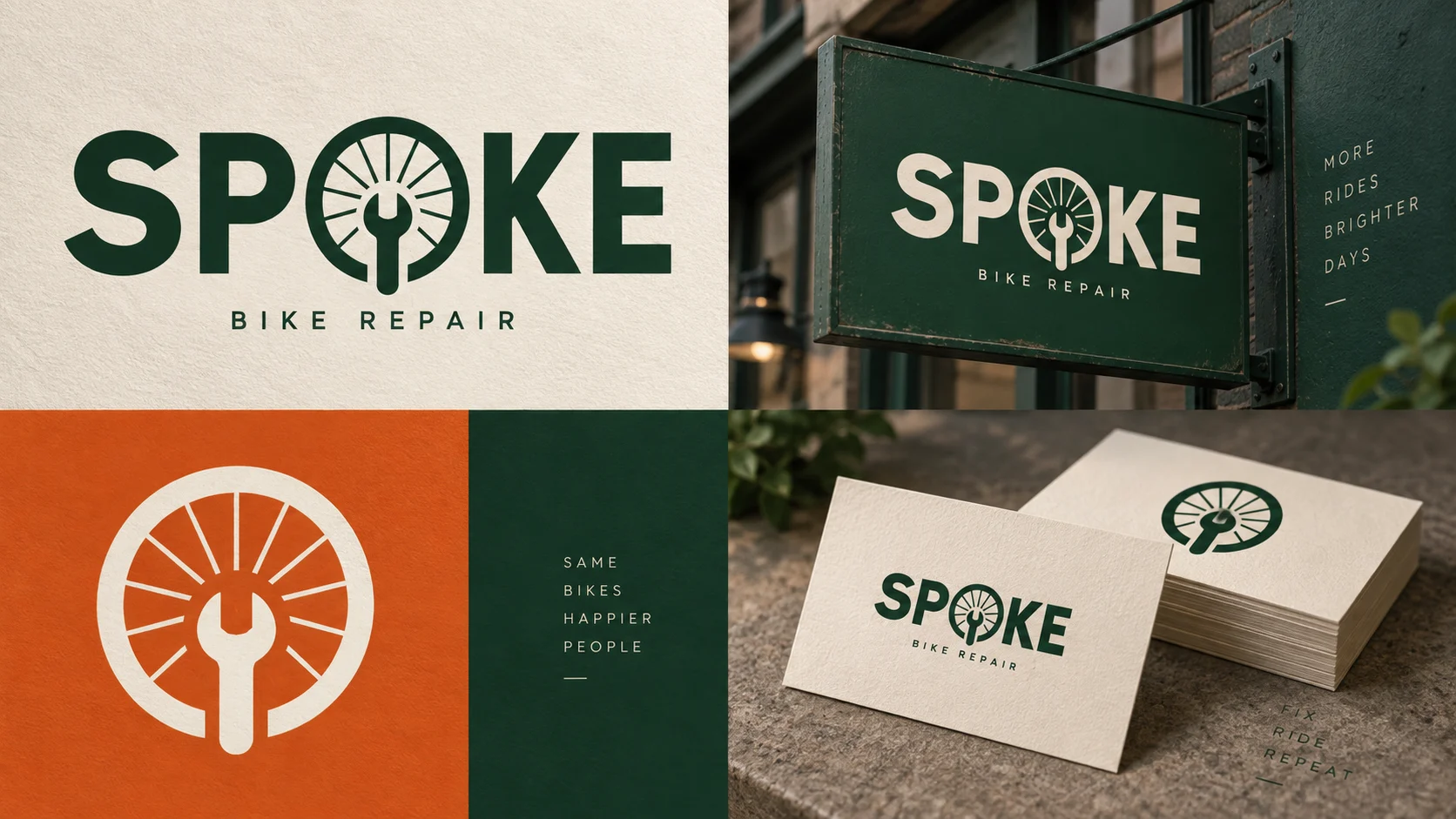
GPT Image 2 にロゴを描かせるときは、店名と希望のスタイルを伝えれば始められます。面倒なのはその後です:アバターサイズに縮小するときはアイコンのための余白が必要で、暗い背景に変えるときは線や文字がはっきり見えるか確認する必要があります。
以下では架空の自転車修理店 SPOKE を例にします。店名入りのロゴを生成し、それを使って反転版とアバターも作りました。3枚を並べると、このやり方の有用性が見えると同時に、どこを手動で処理すべきかも分かります。
まず店名とアイコンを描く
この店の要件はシンプルです:アイコンを見て自転車修理を連想できること、SPOKE の5文字がはっきりしていること、色は深緑・オレンジ・オフホワイトを使うこと。車輪は自転車を表し、レンチは修理サービスを表し、2つの記号でアイコンを構成できます。
GPT Image 2 Playground では、このプロンプトから始められます:
架空の都市型自転車修理店「Spoke」のための、モダンで信頼感があり親しみやすいロゴのマスターデータを作成してください。
ブランド名は必ず SPOKE と綴ること、
メインカラーは深緑、オレンジ、オフホワイト、
シンボルは自転車の車輪と簡略化したレンチを組み合わせ、
幾何学的でクリア、
店舗の看板やウェブページのヘッダーに適していること。
白背景、
フラットなビジュアルスタイル、
複雑なグラデーション、写真のような質感、余分な単語、ランダムな文字、透かしは避けること。

SPOKE ロゴと下の2つのバリエーションはいずれも GPT Image 2 で生成。
この画像では SPOKE の綴りが正しく、オレンジのレンチが緑の車輪を貫き、店名が下に配置され、アイコンと文字がともに目立っています。自分の店に置き換えるときは、まず店名と業務記号を変え、次に配色を変えます。「白背景」「余分な文字を入れない」といった要件はそのまま残せます。
まだ1枚の PNG にすぎません。まずこの方向性を決めてから、アバターや暗い背景での使い方を考えましょう。
暗いバージョンは、まず文字、次にアイコンが変わっていないか確認
看板や暗いヘッダーには別の配色が必要です。元画像を画像生成にアップロードし、背景を深緑に、文字とアイコンをオフホワイトに変えるよう指示します:
アップロードした SPOKE マスターを参考に、
暗い看板バージョンにのみ変更:オフホワイトの文字とオフホワイトの車輪+レンチアイコンを純粋な深緑の背景に配置、
シンボルの比率、余白、`SPOKE` の綴りを維持し、
新しい文字、グラデーション、テクスチャ、透かしを追加しないこと。

この画像では暗い背景に明るい文字の効果がすでに分かり、SPOKE も保持されています。元画像と比較すると、スポークやレンチの比率が変わっており、背景に微細なテクスチャもあります。暗い色の効果を選ぶには使えますが、ウェブサイトや看板のロゴを完全に一致させたい場合は、後で同じ図形を選定し、デザインツールで統一して色を変更すべきです。
アバターは小さすぎるので、まず店名を外す
ロゴ全体をアバターに縮小すると、SPOKE がスペースを取ってしまいます。アバターバージョンは車輪とレンチだけを残し、アイコンで円形領域を埋められます。引き続き1枚目の画像をアップロードし、修正要件を書きます:
アップロードした SPOKE マスターを参考に、
ソーシャルメディアのアバターにのみ変更:車輪+レンチの最もシンプルな輪郭を維持、
深緑の円形背景、オレンジのシンボル、
高コントラスト、太い線、中央揃え、
縮小しても識別可能、
文字、複雑なディテール、影、透かしを入れないこと。

この画像では文字が外され、深緑の円形背景にオレンジのレンチと明るいスポークが見えます。ロゴ全体を縮小するよりも主体が際立ち、スポークやレンチの形も変化しています。バージョンを選ぶときは、アバターを実際に使うサイズまで縮小し、スポークがはっきりしているか、レンチの輪郭が認識しやすいか確認しましょう。
名刺やウェブサイトで実際に使うには、どう仕上げる?
この3枚はスタイルを選ぶのに使えますが、最終的には同じ一套のファイルとして整理する必要があります。最も気に入った車輪とレンチの形を選んだら、それを使って暗い色、明るい色、アイコンのみのバージョンを作ります。各所で同じ図形を使い続ければ、スポークとレンチの比率も一定に保てます。
ウェブサイトのヘッダーには SPOKE 入りのバージョンを使い、アバターにはアイコンだけを置きます。名刺を作るときは、ロゴを配置し、氏名、電話番号、住所はレイアウトツールで別途追加します。後で電話番号を更新するときは、テキストレイヤーを直接編集すれば済みます。
印刷用に拡大したり、線をさらに調整したりする必要がある場合は、デザイナーに SVG などのベクターファイルとして描き直してもらいましょう。ベクターファイルではパスを1本ずつ調整できるため、後から線の太さや図形の比率を変更するのに適しています。透明背景だけが足りない場合は、続けて GPT Image 2 透明背景チュートリアル をご覧ください。
この画像群で最も残す価値があるのは、1枚目の店名と車輪・レンチの組み合わせです。まず自分の店名で好みの方向性を試し、同じ参考画像でバリエーションを作りましょう。選定後に図形を統一してこそ、さまざまな場所で繰り返し使いやすくなります。


