
Guía de uso
Logo con GPT Image 2: después de generarlo, ¿qué más hay que ajustar?
Del efecto de las tres imágenes de SPOKE: cómo cambian el nombre de la tienda, los radios y la llave inglesa en cada versión.
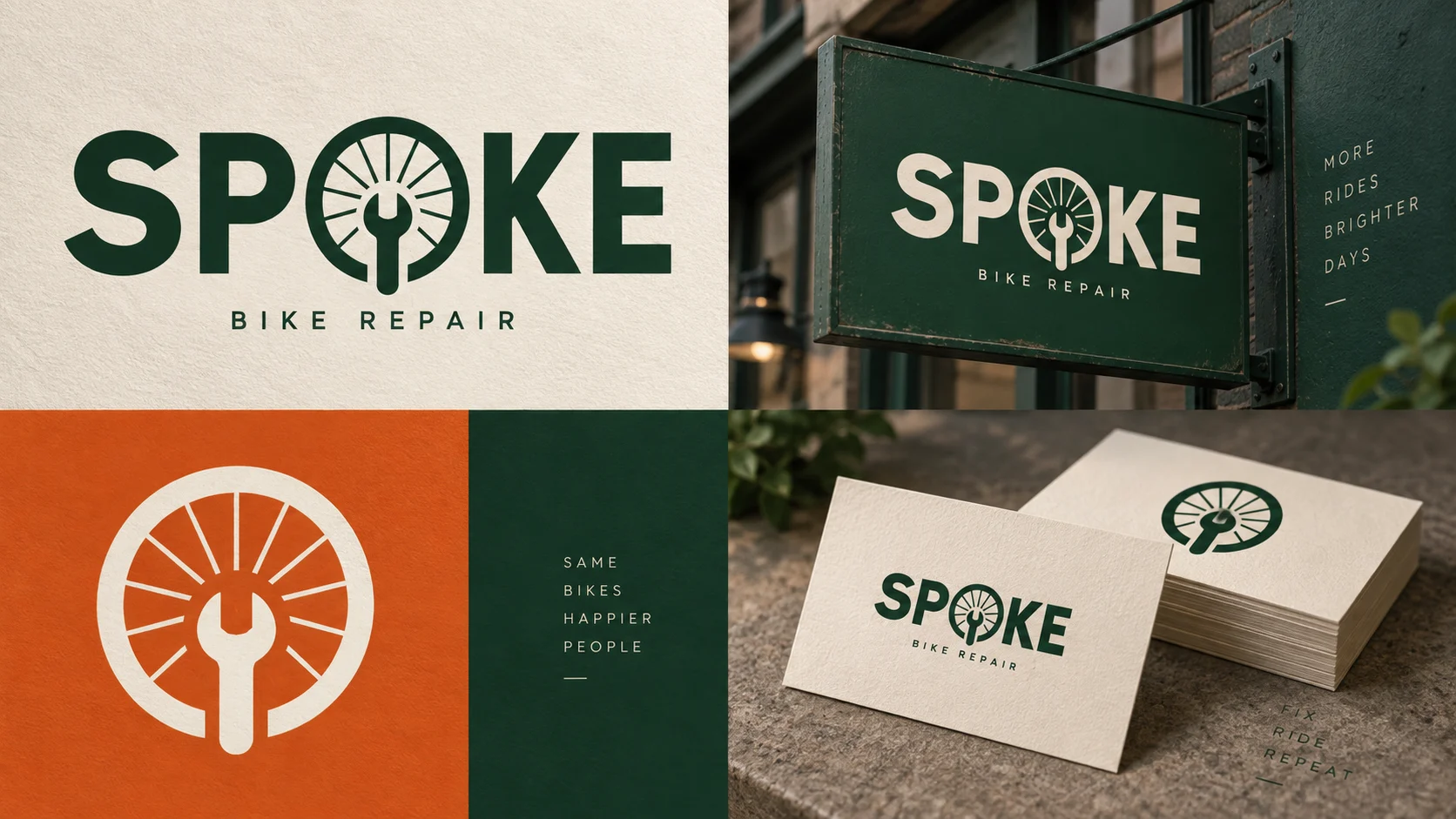
Para que GPT Image 2 dibuje un logo, basta con darle el nombre de la tienda y el estilo deseado. El problema suele aparecer después: al reducirlo a un avatar hay que dejar espacio para el icono y, al cambiarlo a un fondo oscuro, hay que comprobar si las líneas y el texto se distinguen con claridad.
A continuación usamos como ejemplo una tienda ficticia de reparación de bicicletas, SPOKE. Generamos un logo con el nombre de la tienda y con él hicimos una versión invertida y un avatar. Al poner las tres imágenes juntas, se ve para qué sirve este método y también qué partes aún hay que ajustar a mano.
Primero, dibujar el nombre de la tienda y el icono
Las necesidades de esta tienda son sencillas: que al ver el icono se relacione con la reparación de bicicletas; que las cinco letras de SPOKE se lean con claridad; y que los colores sean verde oscuro, naranja y blanco hueso. La rueda representa la bicicleta y la llave inglesa señala el servicio de reparación; con dos símbolos ya se puede formar el icono.
En el GPT Image 2 Playground, se puede empezar con este prompt:
为虚构的城市自行车维修店“Spoke”制作一张现代、可靠、友好的 Logo 母版。
品牌名必须拼写为 SPOKE,
主色为深绿色、橙色和米白色,
符号结合自行车轮子与简化扳手,
几何、清晰,
适合门店招牌和网页页眉。
白色背景,
平面视觉风格,
避免复杂渐变、照片质感、额外单词、随机字母和水印。

El logo de SPOKE y las dos variantes siguientes fueron generados por GPT Image 2.
En esta imagen, SPOKE está escrito correctamente, la llave inglesa naranja atraviesa la rueda verde, el nombre de la tienda aparece debajo y tanto el icono como el texto son bastante llamativos. Para adaptarlo a tu propia tienda, cambia primero el nombre y el símbolo del negocio, y después la combinación de colores; las indicaciones como «fondo blanco» y «sin texto adicional» se pueden mantener.
Sigue siendo solo un PNG. Primero fija esta dirección y luego piensa cómo usarlo como avatar o sobre fondo oscuro.
Versión oscura: primero revisa el texto y luego si el icono cambió
Un rótulo o una cabecera oscura necesita otra combinación de colores. Sube la imagen original a imagen a imagen y pide que el fondo se vuelva verde oscuro y que el texto y el icono se vuelvan blanco hueso:
使用上传的 SPOKE 母版作参考,
只改为深色招牌版本:米白色文字与米白色轮子+扳手图标置于纯深绿色背景,
保持符号比例、留白和 `SPOKE` 拼写,
不要新增文字、渐变、纹理或水印。

En esta imagen ya se aprecia el efecto de fondo oscuro con letras claras, y SPOKE se conserva. Al compararla con la original, se puede ver que las proporciones de los radios y de la llave inglesa han cambiado, y que el fondo tiene una textura sutil. Sirve para elegir el efecto oscuro; si se quiere que el logotipo del sitio web y del rótulo sea exactamente igual, después conviene fijar una misma pieza gráfica y unificar los colores en una herramienta de diseño.
El avatar es demasiado pequeño: primero quita el nombre de la tienda
Si reduces todo el logo a un avatar, SPOKE ocupará parte del espacio. En la versión para avatar se pueden dejar solo la rueda y la llave inglesa, para que el icono llene el área circular. Sube de nuevo la primera imagen y escribe la petición de modificación:
使用上传的 SPOKE 母版作参考,
只改成社交媒体头像:保留轮子+扳手的最简轮廓,
深绿色圆形底、橙色符号,
高对比、粗线条、中心对齐,
缩小后仍能识别,
不出现文字、复杂细节、阴影或水印。

Esta imagen elimina el texto; en el círculo verde oscuro se ven la llave inglesa naranja y los radios claros. El motivo principal destaca más que al reducir todo el logo, y las formas de los radios y de la llave inglesa también han cambiado. Al elegir la versión, reduce el avatar al tamaño real de uso y comprueba si los radios se ven con claridad y si el contorno de la llave inglesa es fácil de reconocer.
Si de verdad se va a usar en tarjetas de visita o en el sitio web, ¿cómo cerrarlo?
Estas tres imágenes sirven para elegir el estilo, pero al final hay que organizarlas en un mismo conjunto de archivos. Después de elegir la forma de rueda y llave inglesa que más te guste, úsala para crear versiones oscura, clara y de solo icono. Al reutilizar la misma pieza gráfica en todas partes, también se mantienen las proporciones de los radios y de la llave inglesa.
En la cabecera del sitio web se puede usar la versión con SPOKE, y en el avatar, solo el icono. Para hacer tarjetas de visita, coloca el logotipo y añade por separado el nombre, el teléfono y la dirección en la herramienta de maquetación; así, cuando actualices el teléfono en el futuro, bastará con editar la capa de texto.
Si necesitas ampliar para imprimir o seguir ajustando las líneas, pide a un diseñador que lo redibuje como archivo vectorial, por ejemplo SVG. Las rutas de un archivo vectorial se pueden ajustar una por una, lo que resulta adecuado para modificar después el grosor de las líneas y las proporciones de las formas. Si solo te falta el fondo transparente, puedes seguir con el tutorial de fondo transparente de GPT Image 2.
Lo más valioso de este conjunto de imágenes es el nombre de la tienda y la combinación de rueda y llave inglesa de la primera. Puedes probar primero con el nombre de tu propia tienda hasta dar con una dirección que te guste y luego usar la misma imagen de referencia para hacer variantes; una vez elegida, unifica la pieza gráfica para poder reutilizarla en distintos lugares sin problema.
Artículos relacionados
Ver todos los artículos →-

Guía de uso
seedream-5.0-pro/image-to-image: guía de introducción — capacidades, precios y puntos clave de integración
Límites de capacidad, modelo de facturación y prácticas de integración técnica del modelo de edición de imágenes de ByteDance
-

Guía de uso
Guía de inicio de seedream-5.0-pro texto a imagen: límites de capacidad, integración de API y control de costes
Perspectiva práctica para desarrolladores: desde los puntos clave de los parámetros hasta la estimación de coste de $0.05 por imagen
-

Guía de uso
Guía de inicio de Hailuo 2.3 Fast de imagen a video: límites de capacidad, precios e integración práctica
Claves de selección e integración del modelo MiniMax de imagen a video para desarrolladores