
Guida all'uso
Fare un logo con GPT Image 2: dopo la generazione, cosa resta da modificare?
Dalle tre immagini di SPOKE si vede l'effetto: come cambiano il nome del negozio, i raggi e la chiave inglese nelle diverse versioni.
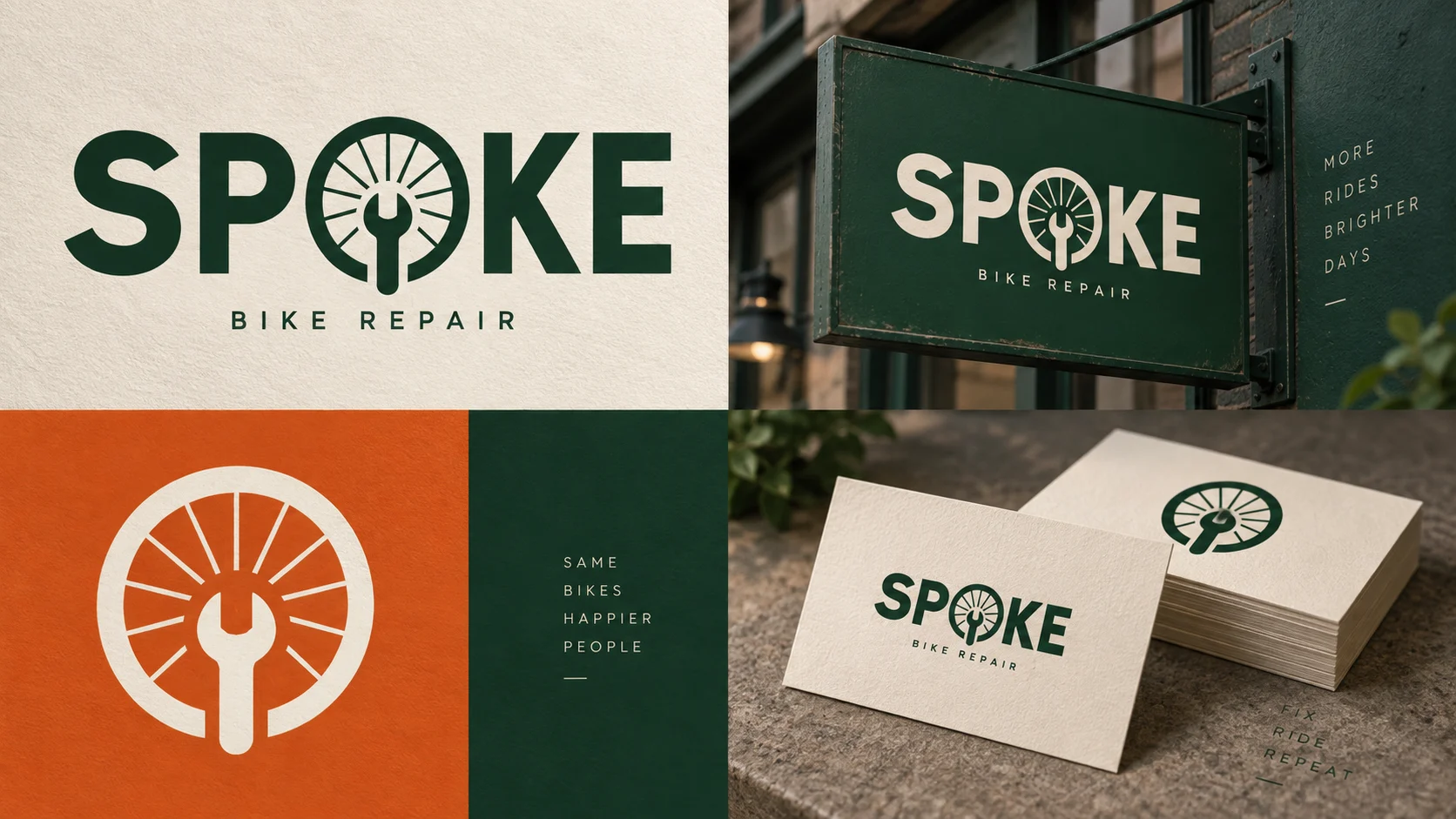
Basta chiedere a GPT Image 2 di disegnare un logo, indicando il nome del negozio e lo stile desiderato, per iniziare. I problemi arrivano di solito dopo: quando lo si riduce a icona del profilo bisogna lasciare spazio al simbolo, quando lo si mette su sfondo scuro bisogna controllare che linee e testo restino leggibili.
Qui usiamo come esempio SPOKE, un fittizio negozio di riparazione di biciclette. Abbiamo generato un logo con il nome del negozio, poi lo abbiamo usato per una versione in negativo e per un'icona del profilo. Mettendo insieme le tre immagini si vede sia a cosa serve questo procedimento sia quali parti vanno ancora sistemate a mano.
Per prima cosa disegnare il nome del negozio e l'icona
Le esigenze di questo negozio sono semplici: vedere l'icona e pensare alla riparazione di biciclette; le cinque lettere di SPOKE devono essere chiare; i colori sono verde scuro, arancione e bianco panna. La ruota rappresenta la bicicletta, la chiave inglese indica il servizio di riparazione: due simboli bastano a comporre l'icona.
Nel GPT Image 2 Playground si può partire da questo prompt:
为虚构的城市自行车维修店“Spoke”制作一张现代、可靠、友好的 Logo 母版。
品牌名必须拼写为 SPOKE,
主色为深绿色、橙色和米白色,
符号结合自行车轮子与简化扳手,
几何、清晰,
适合门店招牌和网页页眉。
白色背景,
平面视觉风格,
避免复杂渐变、照片质感、额外单词、随机字母和水印。

Il logo SPOKE e le due varianti sottostanti sono tutti generati da GPT Image 2.
In questa immagine SPOKE è scritto correttamente, la chiave inglese arancione attraversa la ruota verde e il nome del negozio è posto sotto; icona e testo sono ben visibili. Per il proprio negozio, conviene cambiare prima il nome e il simbolo dell'attività, poi i colori; richieste come "sfondo bianco" e "nessun testo aggiuntivo" si possono mantenere.
È ancora solo un PNG. Prima si sceglie questa direzione, poi si pensa a come usarla per l'icona del profilo o su sfondo scuro.
Versione scura: prima il testo, poi verificare se l'icona è cambiata
Un'insegna o un'intestazione scura richiede un'altra combinazione di colori. Carica l'immagine originale in image-to-image e chiedi che lo sfondo diventi verde scuro e che testo e icona diventino bianco panna:
使用上传的 SPOKE 母版作参考,
只改为深色招牌版本:米白色文字与米白色轮子+扳手图标置于纯深绿色背景,
保持符号比例、留白和 `SPOKE` 拼写,
不要新增文字、渐变、纹理或水印。

In questa immagine si vede già l'effetto di testo chiaro su fondo scuro e SPOKE è conservato. Confrontandola con l'originale si nota che le proporzioni dei raggi e della chiave inglese sono cambiate e che lo sfondo presenta una leggera texture. Può servire per scegliere l'effetto scuro; se invece si vuole che il marchio su sito e insegna sia perfettamente identico, in seguito conviene scegliere un'unica grafica e uniformare i colori in uno strumento di design.
L'icona del profilo è troppo piccola: prima togliere il nome del negozio
Riducendo l'intero logo a icona del profilo, SPOKE occuperà una parte dello spazio. Nella versione per l'icona si possono lasciare solo ruota e chiave inglese, facendo riempire al simbolo l'area circolare. Carica sempre la prima immagine e scrivi la richiesta di modifica:
使用上传的 SPOKE 母版作参考,
只改成社交媒体头像:保留轮子+扳手的最简轮廓,
深绿色圆形底、橙色符号,
高对比、粗线条、中心对齐,
缩小后仍能识别,
不出现文字、复杂细节、阴影或水印。

Questa immagine ha eliminato il testo: sul fondo circolare verde scuro si vedono la chiave inglese arancione e i raggi chiari. Il soggetto risalta di più rispetto al logo intero ridotto, e anche le forme dei raggi e della chiave inglese sono cambiate. Quando scegli la versione, riduci l'icona alla dimensione effettiva di utilizzo e controlla che i raggi siano nitidi e che il profilo della chiave inglese sia facilmente riconoscibile.
Per usarlo davvero su biglietti da visita e siti web, come si conclude?
Queste tre immagini servono a scegliere lo stile; alla fine occorre comunque organizzarle in un unico set di file. Dopo aver scelto la forma di ruota e chiave inglese che preferisci, usala per creare le versioni scura, chiara e solo icona. Riprendendo la stessa grafica ovunque, anche le proporzioni dei raggi e della chiave inglese resteranno coerenti.
Per l'intestazione del sito si può usare la versione con SPOKE, per l'icona del profilo solo il simbolo. Per il biglietto da visita, inserisci il marchio e aggiungi nome, telefono e indirizzo separatamente nello strumento di impaginazione: così, quando in futuro cambierà il numero di telefono, basterà modificare il livello di testo.
Se serve ingrandire per la stampa o continuare a ritoccare le linee, chiedi a un designer di ridisegnarlo in un file vettoriale come SVG. Nei file vettoriali i tracciati si possono modificare uno per uno, il che è adatto alle successive modifiche dello spessore delle linee e delle proporzioni delle forme. Se manca solo lo sfondo trasparente, puoi continuare con la guida allo sfondo trasparente di GPT Image 2.
Di questo set, ciò che vale di più conservare è il nome del negozio e la combinazione di ruota e chiave inglese della prima immagine. Puoi prima provare con il nome del tuo negozio per trovare una direzione che ti piace, poi creare varianti con la stessa immagine di riferimento; una volta scelta, uniforma la grafica: solo così sarà comoda da riutilizzare in contesti diversi.
Articoli correlati
Vedi tutti gli articoli →-

Guida all'uso
Guida introduttiva a seedream-5.0-pro/image-to-image: capacità, prezzi e punti chiave di integrazione
Limiti di capacità, modalità di fatturazione e pratiche di integrazione ingegneristica del modello di editing immagini di ByteDance
-

Guida all'uso
Guida pratica al text-to-image con seedream-5.0-pro: limiti di capacità, integrazione API e controllo dei costi
Prospettiva operativa per sviluppatori: dai punti chiave sui parametri alla stima di costo di $0,05 per immagine
-

Guida all'uso
Guida introduttiva a Hailuo 2.3 Fast image-to-video: limiti delle capacità, prezzi e pratiche di integrazione
Selezione e integrazione del modello MiniMax image-to-video per sviluppatori