
Benutzerhandbuch
GPT Image 2 für Logos: Was muss nach der Generierung noch angepasst werden?
Drei Bilder von SPOKE im Vergleich: Wie sich Firmenname, Speichen und Schraubenschlüssel zwischen den Versionen verändern.
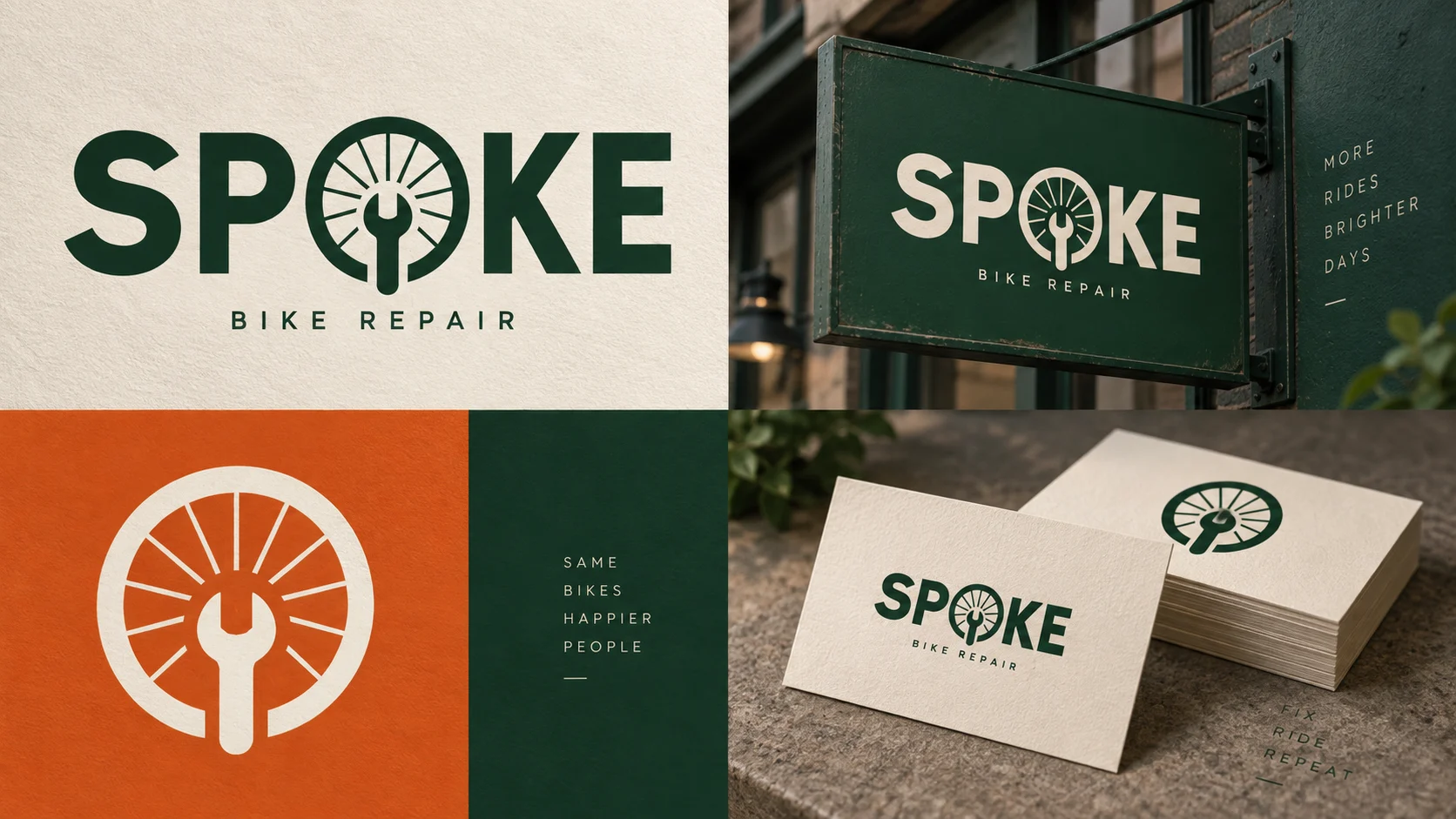
Man gibt GPT Image 2 einen Firmennamen und den gewünschten Stil, und schon kann es mit dem Logo losgehen. Die Schwierigkeiten kommen meist später: Wenn das Logo zu einem Avatar verkleinert wird, braucht das Icon etwas Platz; bei einem dunklen Hintergrund muss man prüfen, ob Linien und Text noch klar erkennbar sind.
Im Folgenden verwenden wir die fiktive Fahrradwerkstatt SPOKE als Beispiel. Wir haben ein Logo mit Firmennamen generiert und daraus eine invertierte Version sowie einen Avatar erstellt. Wenn man die drei Bilder nebeneinander betrachtet, sieht man sowohl, was dieser Ansatz bringt, als auch, welche Stellen noch manuell nachbearbeitet werden müssen.
Zuerst den Firmennamen und das Icon zeichnen
Die Anforderungen dieser Werkstatt sind einfach: Wer das Icon sieht, soll an Fahrradreparatur denken; die fünf Buchstaben SPOKE müssen klar lesbar sein; als Farben werden Dunkelgrün, Orange und Beige verwendet. Das Rad steht für das Fahrrad, der Schraubenschlüssel deutet auf den Reparaturservice hin – zwei Symbole ergeben zusammen das Icon.
Im GPT Image 2 Playground kann man mit diesem Prompt beginnen:
为虚构的城市自行车维修店“Spoke”制作一张现代、可靠、友好的 Logo 母版。
品牌名必须拼写为 SPOKE,
主色为深绿色、橙色和米白色,
符号结合自行车轮子与简化扳手,
几何、清晰,
适合门店招牌和网页页眉。
白色背景,
平面视觉风格,
避免复杂渐变、照片质感、额外单词、随机字母和水印。

Das SPOKE-Logo und die beiden darunter gezeigten Varianten wurden alle von GPT Image 2 generiert.
In diesem Bild ist SPOKE korrekt geschrieben, der orange Schraubenschlüssel durchquert das grüne Rad, der Firmenname steht darunter, und sowohl Icon als auch Text sind gut sichtbar. Wenn man das Logo an das eigene Geschäft anpasst, ändert man zuerst den Firmennamen und das Branchensymbol und dann die Farbgebung; Anweisungen wie „weißer Hintergrund“ und „kein zusätzlicher Text“ kann man beibehalten.
Es ist zunächst nur eine PNG-Datei. Man sollte sich erst für diese Richtung entscheiden und dann überlegen, wie man sie für Avatar oder dunklen Hintergrund einsetzt.
Dunkle Version: zuerst auf den Text achten, dann prüfen, ob sich das Icon verändert hat
Ein Schild oder eine dunkle Kopfzeile braucht eine andere Farbgebung. Man lädt das Originalbild in den Image-to-Image-Modus und verlangt einen dunkelgrünen Hintergrund sowie beige Schrift und Icons:
使用上传的 SPOKE 母版作参考,
只改为深色招牌版本:米白色文字与米白色轮子+扳手图标置于纯深绿色背景,
保持符号比例、留白和 `SPOKE` 拼写,
不要新增文字、渐变、纹理或水印。

Bei diesem Bild erkennt man bereits den Effekt von hellem Text auf dunklem Grund, und SPOKE ist erhalten geblieben. Im Vergleich zum Originalbild sieht man, dass sich die Proportionen von Speichen und Schraubenschlüssel verändert haben und der Hintergrund eine feine Textur aufweist. Es eignet sich, um den dunklen Effekt auszuwählen; wenn das Logo auf Website und Schild jedoch völlig identisch sein soll, sollte man anschließend dieselbe Grafik festlegen und die Farben in einem Designwerkzeug einheitlich ändern.
Der Avatar ist zu klein: zuerst den Firmennamen entfernen
Wenn man das gesamte Logo zu einem Avatar verkleinert, nimmt SPOKE einen Teil des Platzes ein. In der Avatar-Version kann man nur Rad und Schraubenschlüssel behalten und das Icon den kreisförmigen Bereich ausfüllen lassen. Man lädt weiterhin das erste Bild hoch und schreibt die Änderungswünsche:
使用上传的 SPOKE 母版作参考,
只改成社交媒体头像:保留轮子+扳手的最简轮廓,
深绿色圆形底、橙色符号,
高对比、粗线条、中心对齐,
缩小后仍能识别,
不出现文字、复杂细节、阴影或水印。

Hier wurde der Text entfernt; auf dunkelgrünem rundem Grund sind der orange Schraubenschlüssel und helle Speichen zu sehen. Das Motiv tritt stärker hervor als ein verkleinertes Gesamtlogo, und auch die Form von Speichen und Schraubenschlüssel hat sich verändert. Bei der Auswahl einer Version sollte man den Avatar auf die tatsächlich verwendete Größe verkleinern und prüfen, ob die Speichen klar und die Kontur des Schraubenschlüssels gut erkennbar sind.
Wie geht man vor, wenn das Logo wirklich auf Visitenkarten und Websites verwendet werden soll?
Diese drei Bilder eignen sich, um einen Stil auszuwählen; letztlich müssen sie jedoch zu einem einheitlichen Dateiset zusammengeführt werden. Nachdem man die bevorzugte Form von Rad und Schraubenschlüssel ausgewählt hat, erstellt man damit dunkle, helle und reine Icon-Versionen. Wenn man überall dieselbe Grafik verwendet, bleiben auch die Proportionen von Speichen und Schraubenschlüssel konsistent.
Für die Website-Kopfzeile kann man die Version mit SPOKE verwenden, für den Avatar nur das Icon. Bei Visitenkarten fügt man das Logo ein und ergänzt Name, Telefonnummer und Adresse separat im Layoutwerkzeug; wenn sich später die Telefonnummer ändert, bearbeitet man einfach die Textebene.
Wenn das Logo für den Druck vergrößert oder die Linien weiter angepasst werden sollen, bittet man einen Designer, es als Vektordatei wie SVG neu zu zeichnen. In Vektordateien lassen sich die Pfade einzeln anpassen, was sich für spätere Änderungen von Linienstärke und Grafikproportionen eignet. Wenn nur ein transparenter Hintergrund fehlt, kann man als Nächstes die GPT Image 2 Anleitung für transparente Hintergründe lesen.
Am wertvollsten an dieser Bildreihe ist der Firmenname und die Kombination aus Rad und Schraubenschlüssel im ersten Bild. Man kann zunächst mit dem eigenen Firmennamen eine bevorzugte Richtung ausprobieren und dann mit demselben Referenzbild Varianten erstellen; erst wenn man sich entschieden und die Grafik vereinheitlicht hat, lässt sie sich bequem an verschiedenen Stellen wiederverwenden.
Ähnliche Artikel
Alle Artikel ansehen →-

Benutzerhandbuch
seedream-5.0-pro/image-to-image Erste-Schritte-Leitfaden: Fähigkeiten, Preise und Integrationspunkte
Fähigkeitsgrenzen, Abrechnungsmodell und Engineering-Integration des Bildbearbeitungsmodells von ByteDance
-

Benutzerhandbuch
seedream-5.0-pro Text-zu-Bild Einstiegsleitfaden: Fähigkeitsgrenzen, API-Integration und Kostenkontrolle
Praxisorientierte Perspektive für Entwickler: von den wichtigsten Parametern bis zur Kostenschätzung von $0,05 pro Bild
-

Benutzerhandbuch
Hailuo 2.3 Fast Bild-zu-Video-Anleitung: Grenzen der Leistungsfähigkeit, Preisgestaltung und Integration in die Praxis
MiniMax Bild-zu-Video-Modell für Entwickler: Auswahlkriterien und Integrationspunkte