
Guia de uso
Criar um logotipo com o GPT Image 2: depois de gerar, o que ainda precisa ser ajustado?
Veja os resultados nas três imagens da SPOKE: como o nome da loja, os raios e a chave mudam entre as versões.
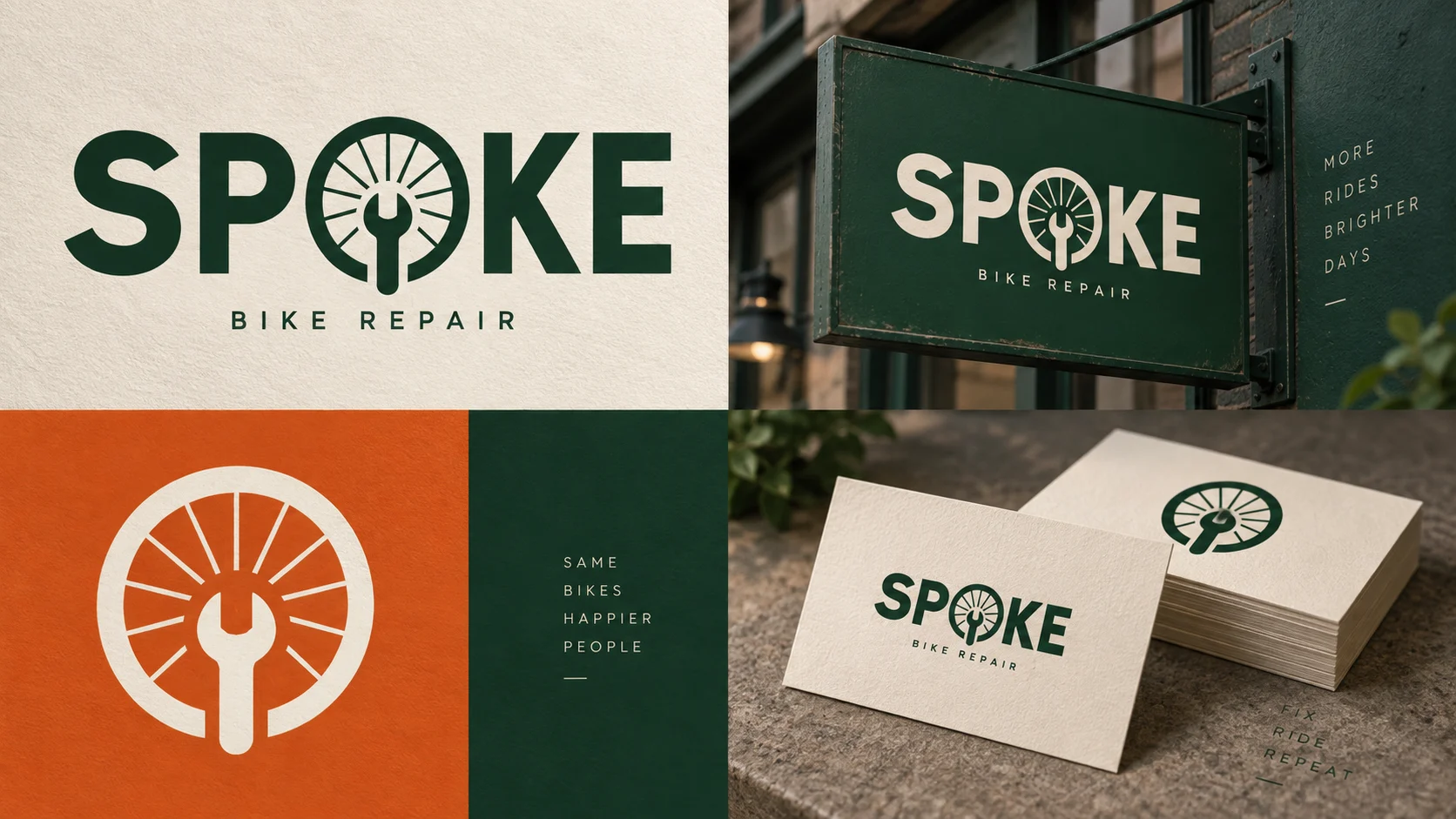
Basta dar ao GPT Image 2 o nome da loja e o estilo desejado para ele começar a desenhar um logotipo. Os problemas costumam aparecer depois: ao reduzir para um avatar, é preciso deixar espaço para o ícone; ao trocar para um fundo escuro, é preciso verificar se as linhas e o texto continuam nítidos.
Usamos como exemplo a SPOKE, uma fictícia oficina de bicicletas. Geramos um logotipo com o nome da loja e, a partir dele, fizemos uma versão invertida e um avatar. Juntando as três imagens, dá para ver tanto a utilidade dessa abordagem quanto os pontos que ainda exigem ajuste manual.
Primeiro, desenhe o nome da loja e o ícone
A necessidade desta loja é simples: ao ver o ícone, lembrar de conserto de bicicletas; as cinco letras de SPOKE devem estar nítidas; as cores são verde-escuro, laranja e bege. A roda representa a bicicleta, a chave indica o serviço de manutenção, e os dois símbolos formam o ícone.
No GPT Image 2 Playground, você pode começar com este prompt:
Crie um logotipo mestre moderno, confiável e amigável para a fictícia oficina de bicicletas urbana "Spoke".
O nome da marca deve ser escrito SPOKE,
as cores principais são verde-escuro, laranja e bege,
o símbolo combina uma roda de bicicleta com uma chave simplificada,
geométrico, nítido,
adequado para letreiro de loja e cabeçalho de site.
Fundo branco,
estilo visual plano,
evitando gradientes complexos, textura fotográfica, palavras extras, letras aleatórias e marca d'água.

O logotipo SPOKE e as duas variantes abaixo foram todos gerados pelo GPT Image 2.
Nesta imagem, SPOKE está escrito corretamente, a chave laranja atravessa a roda verde, o nome da loja fica embaixo, e tanto o ícone quanto o texto se destacam. Ao trocar pela sua própria loja, mude primeiro o nome e o símbolo do negócio, depois as cores; requisitos como "fundo branco" e "sem texto extra" podem ser mantidos.
Até aqui, é só um PNG. Escolha primeiro essa direção e depois pense em como usar para avatar ou fundo escuro.
Versão escura: primeiro o texto, depois veja se o ícone mudou
Letreiros ou cabeçalhos escuros precisam de outra paleta. Envie a imagem original para a geração a partir de imagem e peça fundo verde-escuro, com texto e ícone em bege:
Use o logotipo mestre SPOKE enviado como referência,
mude apenas para a versão de letreiro escuro: texto bege e ícone bege de roda + chave sobre fundo verde-escuro sólido,
mantenha as proporções do símbolo, o espaço em branco e a grafia `SPOKE`,
não adicione texto, gradientes, texturas ou marca d'água.

Nesta imagem já dá para ver o efeito de fundo escuro com texto claro, e SPOKE foi mantido. Comparando com o original, nota-se que as proporções dos raios e da chave mudaram, e o fundo tem uma textura sutil. Ela serve para escolher o efeito escuro; se você precisa que o símbolo no site e no letreiro fique exatamente igual, escolha um mesmo arquivo gráfico e altere as cores de forma uniforme numa ferramenta de design.
Avatar é pequeno demais: remova primeiro o nome da loja
Ao reduzir o logotipo inteiro para um avatar, SPOKE ocupa parte do espaço. A versão de avatar pode manter só a roda e a chave, preenchendo a área circular com o ícone. Envie novamente a primeira imagem e escreva o pedido de alteração:
Use o logotipo mestre SPOKE enviado como referência,
mude apenas para avatar de rede social: mantenha o contorno mais simples de roda + chave,
fundo circular verde-escuro, símbolo laranja,
alto contraste, traços grossos, alinhamento central,
reconhecível mesmo reduzido,
sem texto, detalhes complexos, sombras ou marca d'água.

Esta imagem removeu o texto, e no círculo verde-escuro aparecem a chave laranja e os raios claros. O elemento principal se destaca mais do que ao reduzir o logotipo inteiro, e as formas dos raios e da chave também mudaram. Ao escolher a versão, reduza o avatar ao tamanho real de uso e verifique se os raios estão nítidos e o contorno da chave é facilmente reconhecível.
Se for usar em cartões de visita e sites, como finalizar?
Essas três imagens servem para escolher o estilo, mas no final ainda é preciso organizá-las num mesmo conjunto de arquivos. Depois de escolher a forma de roda e chave que mais gostou, use-a para criar versões escura, clara e só de ícone. Mantendo o mesmo arquivo gráfico em todos os lugares, as proporções dos raios e da chave também permanecem consistentes.
No cabeçalho do site, use a versão com SPOKE; no avatar, apenas o ícone. Para fazer um cartão de visita, insira o símbolo e adicione nome, telefone e endereço separadamente na ferramenta de diagramação; assim, quando atualizar o telefone, basta editar a camada de texto.
Se precisar ampliar para impressão ou continuar ajustando as linhas, peça a um designer para redesenhar em SVG ou outro formato vetorial. Os caminhos de um arquivo vetorial podem ser ajustados um a um, o que facilita mudar a espessura das linhas e as proporções da forma depois. Se só falta o fundo transparente, confira o tutorial de fundo transparente do GPT Image 2.
O que mais vale guardar deste conjunto é o nome da loja e a combinação de roda e chave da primeira imagem. Você pode primeiro testar com o nome da sua loja até chegar a uma direção que goste, depois criar variantes com a mesma imagem de referência; só depois de escolher e unificar o arquivo gráfico é que fica prático reutilizá-lo em diferentes lugares.
Artigos relacionados
Ver todos os artigos →-

Guia de uso
Guia de introdução ao seedream-5.0-pro/image-to-image: capacidades, preços e pontos de integração
Limites de capacidade, modelo de cobrança e práticas de integração de engenharia do modelo de edição de imagem da ByteDance
-

Guia de uso
Guia prático do seedream-5.0-pro text-to-image: limites de capacidade, integração via API e controle de custos
Perspectiva prática para desenvolvedores: dos pontos-chave dos parâmetros à estimativa de custo de US$ 0,05 por imagem
-

Guia de uso
Guia de introdução ao Hailuo 2.3 Fast image-to-video: limites de capacidade, preços e práticas de integração
Pontos-chave de seleção e integração do modelo image-to-video MiniMax para desenvolvedores