
Guide d'utilisation
Créer un logo avec GPT Image 2 : après la génération, que reste-t-il à retoucher ?
Ce que révèlent les trois images de SPOKE : l'évolution du nom de la boutique, des rayons et de la clé selon les versions.
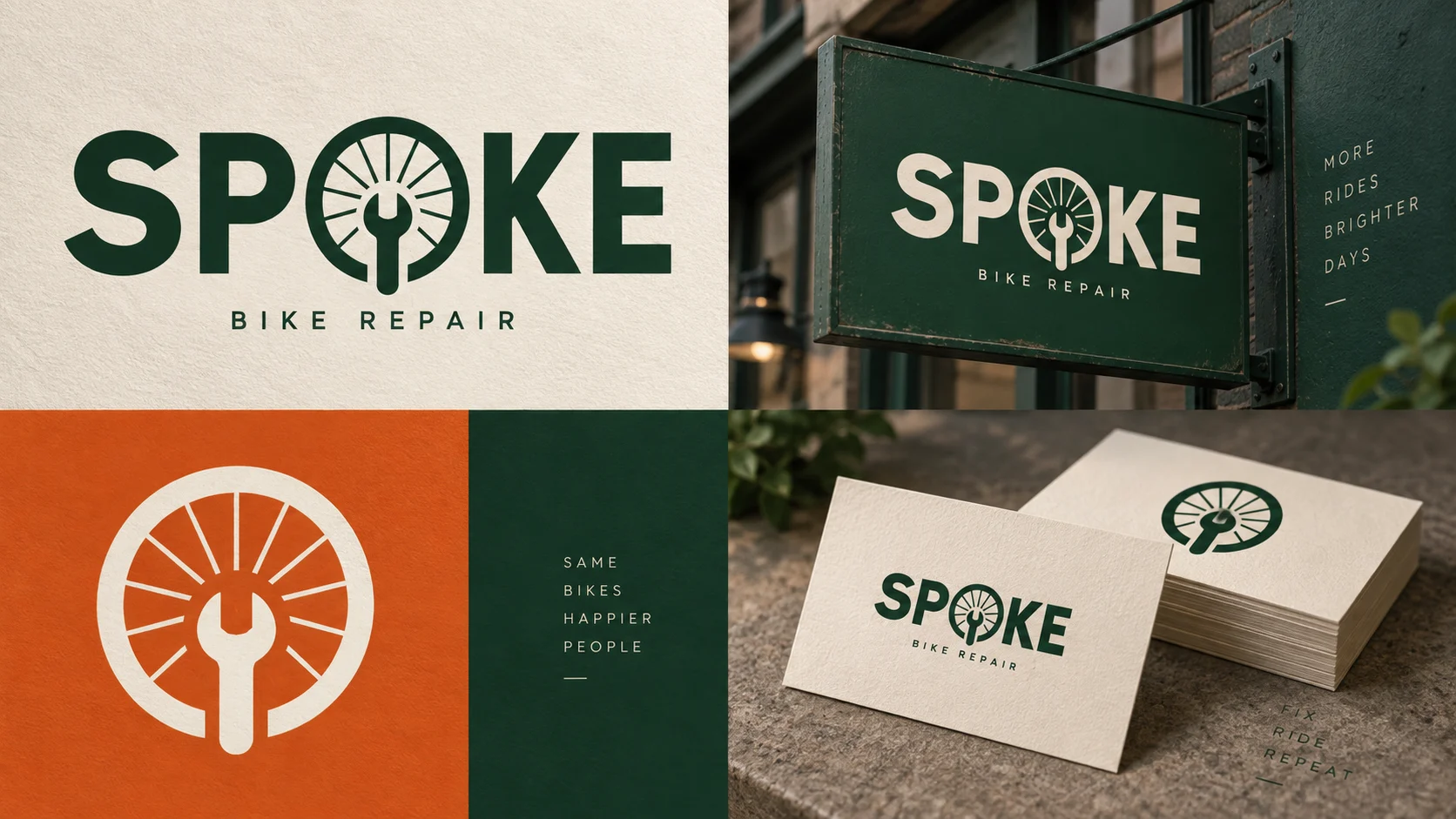
Pour faire dessiner un logo par GPT Image 2, il suffit de lui donner le nom de la boutique et le style souhaité. Les difficultés arrivent souvent ensuite : lorsqu'on réduit le logo en avatar, il faut laisser de la place à l'icône ; lorsqu'on passe sur fond sombre, il faut vérifier que les traits et le texte restent lisibles.
Prenons l'exemple de SPOKE, un atelier de réparation de vélos fictif. Nous avons généré un logo avec le nom de la boutique, puis l'avons décliné en version inversée et en avatar. En comparant les trois images, on voit à la fois l'utilité de cette méthode et les points qui demandent encore une intervention manuelle.
Commencer par dessiner le nom et l'icône
Le besoin de cette boutique est simple : en voyant l'icône, on doit penser à la réparation de vélos ; les cinq lettres de SPOKE doivent être lisibles ; les couleurs sont un vert foncé, un orange et un blanc cassé. La roue représente le vélo, la clé évoque le service de réparation : ces deux symboles suffisent à composer l'icône.
Dans le GPT Image 2 Playground, on peut partir de ce prompt :
为虚构的城市自行车维修店“Spoke”制作一张现代、可靠、友好的 Logo 母版。
品牌名必须拼写为 SPOKE,
主色为深绿色、橙色和米白色,
符号结合自行车轮子与简化扳手,
几何、清晰,
适合门店招牌和网页页眉。
白色背景,
平面视觉风格,
避免复杂渐变、照片质感、额外单词、随机字母和水印。

Le logo SPOKE et les deux variantes ci-dessous ont tous été générés par GPT Image 2.
Sur cette image, SPOKE est correctement orthographié, la clé orange traverse la roue verte, le nom est placé en dessous, et l'icône comme le texte sont bien visibles. Pour l'adapter à votre propre boutique, modifiez d'abord le nom et le symbole métier, puis les couleurs ; les consignes comme « fond blanc » et « pas de texte supplémentaire » peuvent être conservées.
Ce n'est encore qu'un PNG. Choisissez d'abord cette direction, puis réfléchissez à l'usage en avatar ou sur fond sombre.
Version sombre : d'abord le texte, puis vérifier si l'icône a changé
Une enseigne ou un en-tête sombre demande une autre palette. Importez l'image d'origine en image-to-image et demandez un fond vert foncé avec un texte et une icône en blanc cassé :
使用上传的 SPOKE 母版作参考,
只改为深色招牌版本:米白色文字与米白色轮子+扳手图标置于纯深绿色背景,
保持符号比例、留白和 `SPOKE` 拼写,
不要新增文字、渐变、纹理或水印。

Cette image montre déjà l'effet d'un texte clair sur fond sombre, et SPOKE est conservé. En la comparant à l'originale, on constate que les proportions des rayons et de la clé ont changé, et que le fond présente de subtiles textures. Elle peut servir à choisir un effet sombre ; mais pour que le logo reste parfaitement identique sur le site et sur l'enseigne, il faudra ensuite figer un même tracé et unifier les couleurs dans un outil de design.
Avatar trop petit : commencer par retirer le nom
Si l'on réduit tout le logo en avatar, SPOKE occupe une partie de l'espace. La version avatar peut ne garder que la roue et la clé, l'icône remplissant la zone circulaire. Importez toujours la première image, puis précisez la modification :
使用上传的 SPOKE 母版作参考,
只改成社交媒体头像:保留轮子+扳手的最简轮廓,
深绿色圆形底、橙色符号,
高对比、粗线条、中心对齐,
缩小后仍能识别,
不出现文字、复杂细节、阴影或水印。

Cette image a supprimé le texte ; sur le fond circulaire vert foncé, on voit la clé orange et des rayons clairs. Le sujet ressort mieux que si l'on avait réduit tout le logo, et la forme des rayons et de la clé a également changé. Pour choisir une version, réduisez l'avatar à sa taille d'usage réelle et vérifiez si les rayons restent nets et si le contour de la clé est facile à reconnaître.
Pour un vrai usage sur carte de visite ou site web, comment finaliser ?
Ces trois images servent à choisir un style ; il faudra ensuite les organiser en un même ensemble de fichiers. Après avoir choisi la forme de roue et de clé préférée, déclinez-la en version sombre, en version claire et en version icône seule. En réutilisant le même tracé partout, les proportions des rayons et de la clé resteront cohérentes.
L'en-tête du site peut utiliser la version avec SPOKE, tandis que l'avatar n'affiche que l'icône. Pour la carte de visite, intégrez le logo, puis ajoutez séparément le nom, le téléphone et l'adresse dans l'outil de mise en page ; lors d'une future mise à jour du numéro, il suffira de modifier la couche de texte.
Si vous avez besoin d'agrandir le logo pour l'impression ou de continuer à ajuster les traits, demandez à un designer de le redessiner en fichier vectoriel, SVG par exemple. Dans un fichier vectoriel, chaque tracé peut être ajusté individuellement, ce qui convient aux modifications ultérieures de l'épaisseur des traits et des proportions des formes. S'il ne manque que le fond transparent, consultez le tutoriel GPT Image 2 sur le fond transparent.
Ce qu'il faut surtout retenir de cette série, c'est le nom de la boutique et la combinaison roue-clé de la première image. Vous pouvez d'abord tester une direction qui vous plaît avec le nom de votre propre boutique, puis créer des variantes à partir de la même image de référence ; une fois le choix fait, unifiez les tracés pour pouvoir les réutiliser facilement à différents endroits.
Articles similaires
Voir tous les articles →-

Guide d'utilisation
Guide de démarrage pour seedream-5.0-pro/image-to-image : capacités, tarification et points d'intégration
Limites de capacité, mode de facturation et pratiques d'intégration technique du modèle d'édition d'image de ByteDance
-

Guide d'utilisation
Guide de prise en main de la génération d'images par texte avec seedream-5.0-pro : limites de capacités, intégration API et maîtrise des coûts
Point de vue pratique pour les développeurs : des points clés des paramètres à l'estimation du coût de 0,05 $ par image
-

Guide d'utilisation
Guide de prise en main de Hailuo 2.3 Fast image-to-video : limites de capacités, tarification et intégration pratique
Points clés pour les développeurs : choisir et intégrer le modèle image-to-video de MiniMax