
Руководство по использованию
Как написать промпт для HeyGen Avatar V? 2 реальных озвученных ролика — копируйте напрямую
Горизонтальный ролик с Дэниелом и вертикальный ролик с Райли о новинке: сначала выберите сценарий, затем скопируйте исходный текст и реальные параметры запроса.
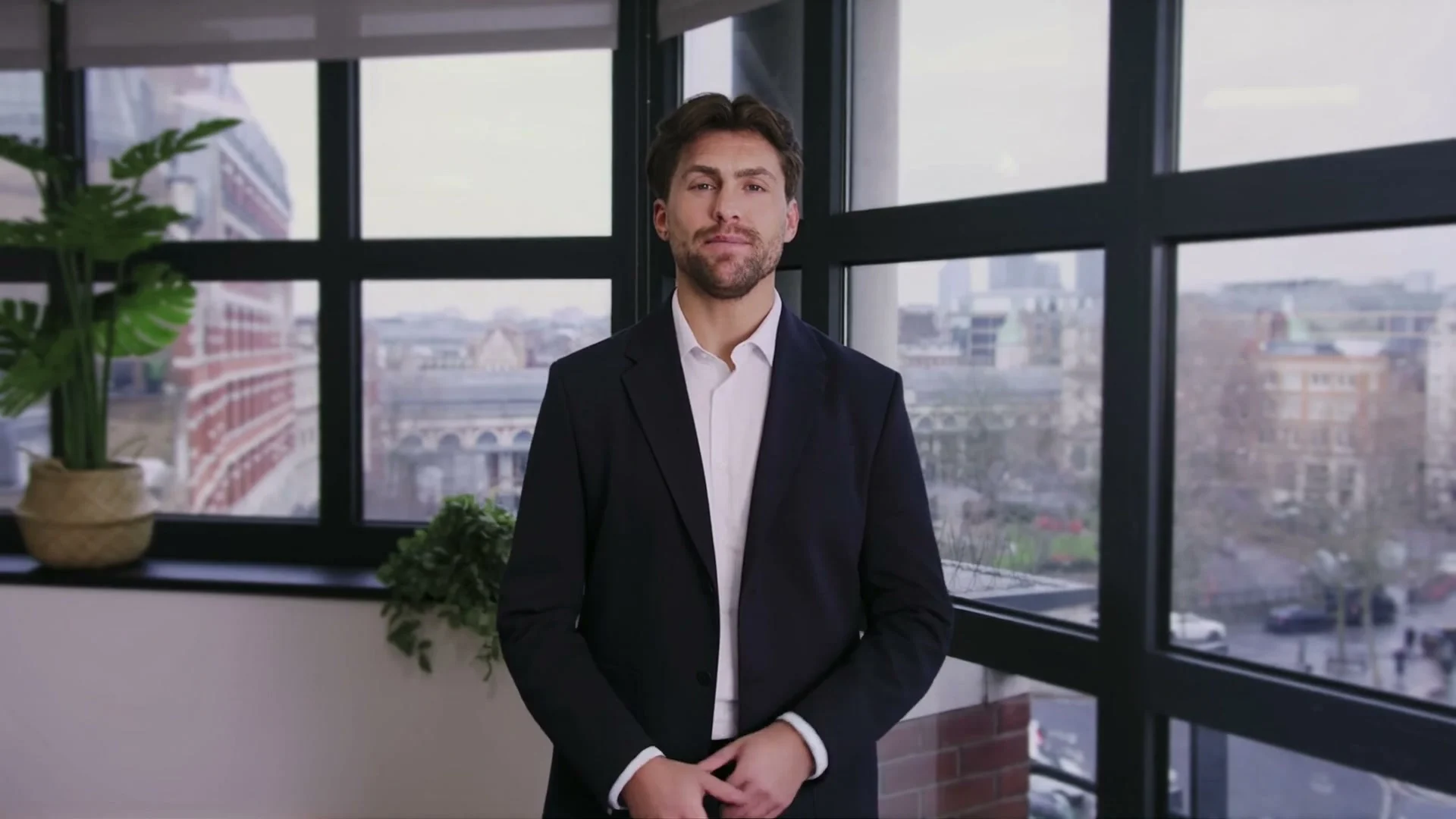
Выбирайте шаблон по месту публикации: для рассказа о продукте или команде — горизонтальный Дэниел, для презентации новинки — вертикальный Райли. Оба ролика — озвученные видео HeyGen Avatar V: сначала посмотрите готовое видео, затем скопируйте исходный текст; аватар, голос и параметры вывода нужно выбрать вручную.
| Задача | Модель | Формат кадра | Параметры для ручного выбора |
|---|---|---|---|
| Страница продукта / рассказ о команде | HeyGen Avatar V | 16:9 | Brandon Office Sitting Front, Dexter - Professional, 1080p, MP4 |
| Вертикальный ролик о новинке | HeyGen Avatar V | 9:16 | Riley Casual Front, Charming Charles - Friendly, 1080p, MP4, включить субтитры |
Как сделать горизонтальный ролик с объяснением?
В исходном запросе выбраны 1080p и 16:9; видео на этой странице — 1280×720, около 8 секунд. Исходный текст:
Hi, I'm Daniel. Send me your quarterly numbers, and I'll walk your team through what changed and what to do next.
Сгенерировать с этим промптом → Текст уже заполнен, выберите вручную горизонтальные параметры из таблицы.
Замените на свои данные: замените I'm Daniel на имя докладчика, quarterly numbers — на название вашего отчёта или тему продукта, а последнее предложение — на конкретную пользу для зрителя. Имя в примере — это часть текста, а аватар в кадре по-прежнему определяется параметром avatar.
**Повторное использование API:** ниже — исходные параметры модели, текста, аватара, голоса и формата кадра; формат по умолчанию MP4.
{
  "model": "heygen-avatar-v",
  "input": {
    "avatar": "Brandon Office Sitting Front",
    "voice": "Dexter - Professional",
    "prompt": "Hi, I'm Daniel. Send me your quarterly numbers, and I'll walk your team through what changed and what to do next.",
    "resolution": "1080p",
    "aspect_ratio": "16:9"
  }
}
Как сделать вертикальный ролик о новинке?
Этот текст построен по схеме «новинка → одно преимущество → одно действие». Запрошены 1080p и 9:16, готовое видео — 1080×1920, 6,52 секунды; Райли в паре с Charming Charles - Friendly.
New drop just landed: our travel mug keeps coffee hot for twelve hours. Swipe up and grab yours today!
Сгенерировать с этим промптом → Текст уже заполнен, выберите вручную вертикальные параметры из таблицы и включите субтитры.
Замените на свои данные: измените our travel mug на название продукта, keeps coffee hot for twelve hours — на одно преимущество, которое вы можете подтвердить, а Swipe up and grab yours today! — на реальное действие покупки или запроса.
**Повторное использование API:** полный запрос ниже взят из записи генерации нового ролика Райли, текст сохранён дословно.
{
  "model": "heygen-avatar-v",
  "input": {
    "avatar": "Riley Casual Front",
    "voice": "Charming Charles - Friendly",
    "prompt": "New drop just landed: our travel mug keeps coffee hot for twelve hours. Swipe up and grab yours today!",
    "aspect_ratio": "9:16",
    "resolution": "1080p",
    "caption": true,
    "output_format": "mp4"
  }
}
caption: true возвращает отдельный файл субтитров SRT. Наложите субтитры в плеере или видеоредакторе, а при экспорте впечатайте их в изображение.
Как адаптировать шаблон под свой бизнес?
В prompt укажите текст, который должен произнести аватар, — одна фраза об одном предмете; формат кадра, голос и фон задаются соответствующими параметрами. Всегда заполняйте avatar и выбирайте один способ управления: текст или аудио; если озвучка уже есть, передайте audio_url, а prompt и voice опустите.
Видео оплачивается по фактическому количеству секунд вывода по $0.15/сек, длительность определяется озвучиванием текста или аудио. Стоимость и бюджеты для пакетной генерации см. на странице цен Avatar V. Создание, запросы, скачивание субтитров и аудиозапросы описаны в руководстве по API.
Частые вопросы
Использовать текст или собственное аудио?
Чтобы предустановленный голос прочитал текст, используйте prompt; если озвучка уже есть — audio_url; в обоих случаях обязательно указывайте avatar, а при работе с аудио опускайте voice.
Где находятся субтитры?
После успешной генерации ищите отдельный SRT в data.output по type=caption, а видео — по type=video; скачайте оба до expireAt.
Гарантирует ли запрос 1080p такой же размер на выходе? Перед публикацией проверьте фактические пиксели скачанного файла. В этом примере Дэниел запрошен в 1080p, а веб-версия — 1280×720; файл Райли — 1080×1920. Выбирайте проект монтажа по фактическому размеру.
Сначала замените текст о новинке на преимущества своего продукта, сгенерируйте с этим промптом →, затем вручную выберите Riley, Charming Charles, 9:16, 1080p, MP4 и включите субтитры.
Похожие статьи
Все статьи →-

Руководство по использованию
Руководство по началу работы с seedream-5.0-pro/image-to-image: возможности, цены и ключевые моменты интеграции
Границы возможностей модели редактирования изображений ByteDance, принципы тарификации и практика инженерной интеграции
-

Руководство по использованию
Руководство по использованию seedream-5.0-pro text-to-image: границы возможностей, интеграция API и контроль затрат
Практический взгляд для разработчиков: от ключевых параметров до оценки стоимости $0.05 за изображение
-

Руководство по использованию
Руководство по началу работы с Hailuo 2.3 Fast для генерации видео из изображений: границы возможностей, цены и практика интеграции
Ключевые моменты выбора и интеграции модели MiniMax для генерации видео из изображений для разработчиков