
使用ガイド
HeyGen Avatar V のプロンプトはどう書く?実際の口播2本をそのままコピー
横型 Daniel の解説、縦型 Riley の新商品口播:まずシーンを選び、元の台詞と実際のリクエストパラメータをコピー。
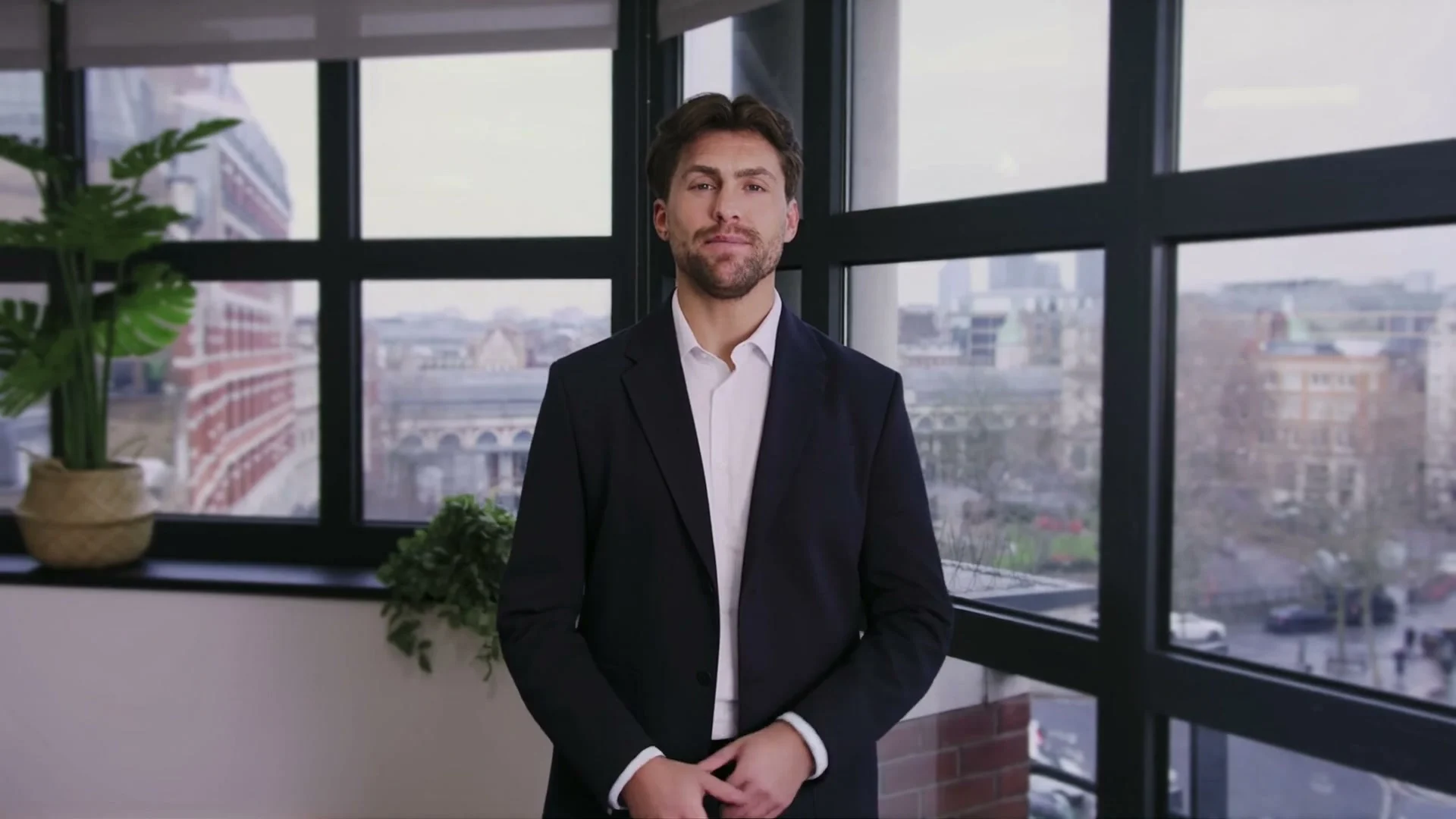
公開場所に合わせてテンプレートを選びます:製品やチームの解説には横型 Daniel、新商品の販売には縦型 Riley。どちらも HeyGen Avatar V の口播で、まず完成動画を見てから元の台詞をコピーします。アバター、声、出力パラメータは手動で選択します。
| タスク | モデル | アスペクト比 | 手動選択パラメータ |
|---|---|---|---|
| 製品ページ / チーム解説 | HeyGen Avatar V | 16:9 | Brandon Office Sitting Front、Dexter - Professional、1080p、MP4 |
| 新商品の縦型口播 | HeyGen Avatar V | 9:16 | Riley Casual Front、Charming Charles - Friendly、1080p、MP4、字幕オン |
横型解説の作り方
元のリクエストは1080p、16:9を選択しており、このページのWeb動画は1280×720、約8秒です。元の台詞は次のとおりです:
Hi, I'm Daniel. Send me your quarterly numbers, and I'll walk your team through what changed and what to do next.
このプロンプトで生成 → 台詞は入力済みです。表の横型パラメータを手動で選択してください。
自分の内容に置き換える:I'm Daniel を解説者の名前に、quarterly numbers を自分のレポートや製品テーマに置き換え、最後の一文を視聴者が得られる具体的な支援内容に変更します。サンプル内の名前は台詞であり、出演するアバターは引き続き avatar で決まります。
**API での再利用:**以下は元の記録のモデル、台詞、アバター、声、アスペクト比のパラメータです。形式はデフォルトでMP4です。
{
  "model": "heygen-avatar-v",
  "input": {
    "avatar": "Brandon Office Sitting Front",
    "voice": "Dexter - Professional",
    "prompt": "Hi, I'm Daniel. Send me your quarterly numbers, and I'll walk your team through what changed and what to do next.",
    "resolution": "1080p",
    "aspect_ratio": "16:9"
  }
}
新商品の縦型口播の作り方
この台詞は「新商品 → 一言のセールスポイント → 一つのアクション」で構成されています。リクエストは1080p、9:16で、完成動画は1080×1920、6.52秒です。Riley には Charming Charles - Friendly を組み合わせています。
New drop just landed: our travel mug keeps coffee hot for twelve hours. Swipe up and grab yours today!
このプロンプトで生成 → 台詞は入力済みです。表の縦型パラメータを手動で選択し、字幕をオンにしてください。
自分の内容に置き換える:our travel mug を製品名に、keeps coffee hot for twelve hours を証明できる一つのセールスポイントに変更し、Swipe up and grab yours today! を実際の購入または問い合わせアクションに置き換えます。
**API での再利用:**以下の完全なリクエストは新しい Riley の生成記録からのもので、台詞は一字一句そのまま保持しています。
{
  "model": "heygen-avatar-v",
  "input": {
    "avatar": "Riley Casual Front",
    "voice": "Charming Charles - Friendly",
    "prompt": "New drop just landed: our travel mug keeps coffee hot for twelve hours. Swipe up and grab yours today!",
    "aspect_ratio": "9:16",
    "resolution": "1080p",
    "caption": true,
    "output_format": "mp4"
  }
}
caption: true は独立した SRT 字幕ファイルを返します。プレーヤーや編集ソフトで字幕を重ね、書き出し時に字幕を映像に焼き込みます。
テンプレートを自分のビジネスに合わせるには?
prompt にはアバターが読み上げる台詞を入れ、一文で一つのことだけを伝えます。アスペクト比、声、背景は対応するパラメータに設定します。毎回 avatar を指定し、台詞と音声駆動のどちらか一方を選びます。既にナレーションがある場合は audio_url を渡し、prompt と voice は省略します。
動画は実際の出力秒数に応じて $0.15/秒で課金され、台詞の読み上げまたは音声が長さを決めます。費用とバッチ予算については Avatar V 料金ページを参照してください。作成、照会、字幕ダウンロード、音声リクエストについては API 連携チュートリアルを参照してください。
よくある質問
台詞と自分の音声のどちらを使う?
プリセット音声に原稿を読ませる場合は prompt、既にナレーションがある場合は audio_url を使います。どちらのルートでも avatar は必須で、音声ルートでは voice を省略します。
字幕はどこにありますか?
成功後、data.output 内で type=caption から独立した SRT を探し、動画項目は type=video です。expireAt より前に両方をダウンロードしてください。
1080p をリクエストすれば必ず同じサイズで届きますか? 納品前にダウンロードファイルの実際のピクセルを確認してください。このページの Daniel は1080pをリクエストしていますが、Web版は1280×720です。Riley のWebファイルは1080×1920です。実際のサイズに合わせて編集プロジェクトを選びます。
まず新商品の台詞を自分の製品のセールスポイントに置き換え、このプロンプトで生成 → を開き、Riley、Charming Charles、9:16、1080p、MP4 を手動で選択して字幕をオンにしてください。


