
Guia de uso
Como escrever prompts para o HeyGen Avatar V? 2 gravações reais de locução prontas para copiar
Daniel em horizontal para apresentações, Riley em vertical para lançamentos: escolha o cenário, depois copie o roteiro original e os parâmetros reais da requisição.
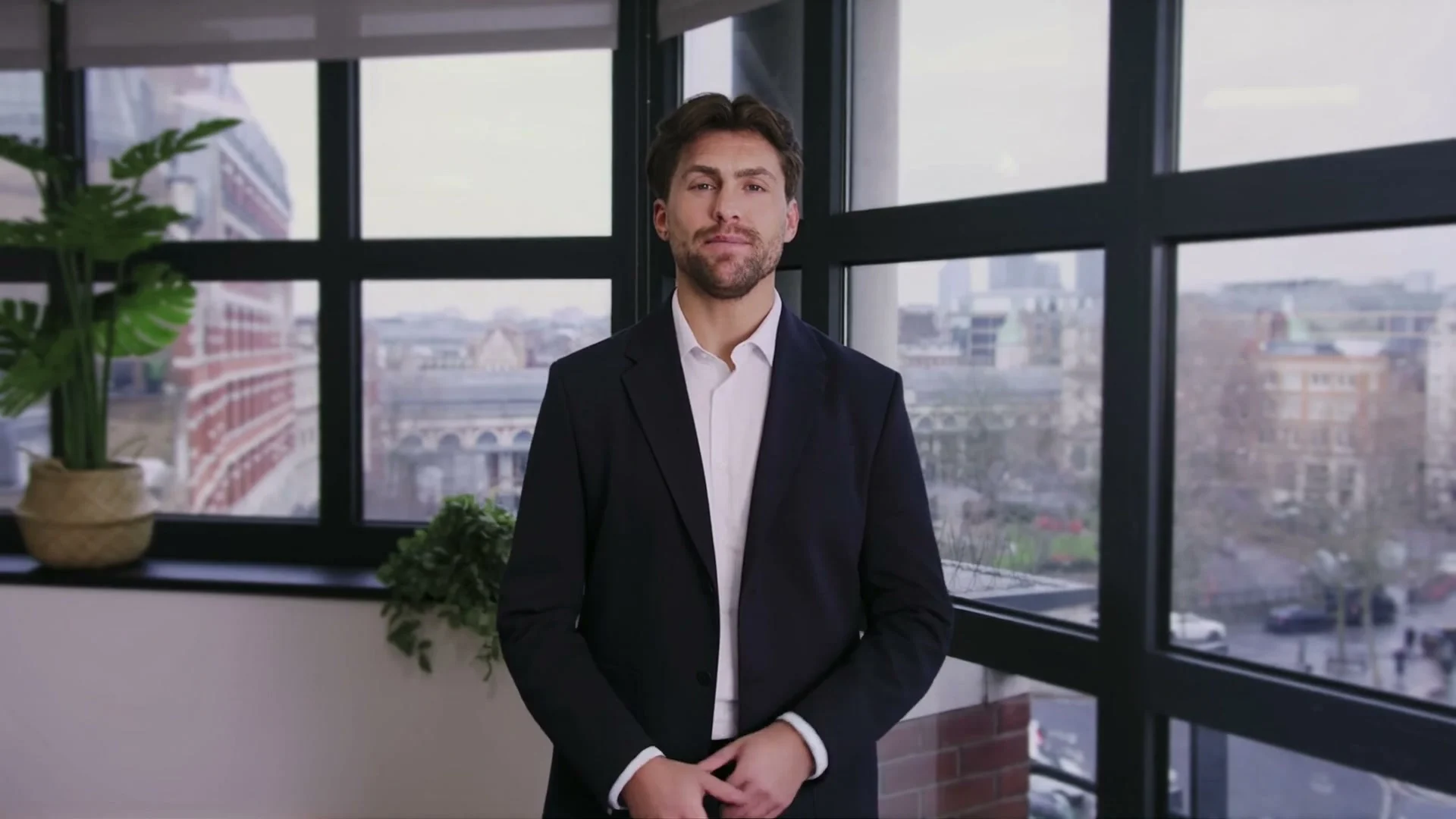
Escolha o modelo conforme o local de publicação: para apresentações de produto ou equipe use Daniel em horizontal; para lançamento de novidades use Riley em vertical. Os dois são locuções do HeyGen Avatar V, veja primeiro o vídeo final e depois copie o roteiro original; avatar, voz e parâmetros de saída precisam ser selecionados manualmente.
| Tarefa | Modelo | Proporção | Parâmetros manuais |
|---|---|---|---|
| Página de produto / apresentação de equipe | HeyGen Avatar V | 16:9 | Brandon Office Sitting Front, Dexter - Professional, 1080p, MP4 |
| Locução vertical de lançamento | HeyGen Avatar V | 9:16 | Riley Casual Front, Charming Charles - Friendly, 1080p, MP4, legendas ativadas |
Como fazer uma apresentação em horizontal?
A requisição original usa 1080p e 16:9; o vídeo desta página tem 1280×720 e cerca de 8 segundos. O roteiro original é o seguinte:
Hi, I'm Daniel. Send me your quarterly numbers, and I'll walk your team through what changed and what to do next.
Gerar com este prompt → o roteiro já está preenchido, selecione manualmente os parâmetros horizontais da tabela.
Para adaptar ao seu conteúdo: troque I'm Daniel pelo nome do apresentador, troque quarterly numbers pelo seu relatório ou tema de produto, e altere a última frase para a ajuda concreta que o público vai receber. O nome no exemplo faz parte do roteiro; o avatar em cena continua sendo definido por avatar.
**Reutilização via API:** abaixo estão os parâmetros do registro original — modelo, roteiro, avatar, voz e proporção; o formato padrão é MP4.
{
  "model": "heygen-avatar-v",
  "input": {
    "avatar": "Brandon Office Sitting Front",
    "voice": "Dexter - Professional",
    "prompt": "Hi, I'm Daniel. Send me your quarterly numbers, and I'll walk your team through what changed and what to do next.",
    "resolution": "1080p",
    "aspect_ratio": "16:9"
  }
}
Como fazer uma locução vertical de lançamento?
Este roteiro segue a estrutura "lançamento → um argumento de venda → uma ação". A requisição usa 1080p e 9:16, o vídeo final tem 1080×1920 e 6,52 segundos; Riley com Charming Charles - Friendly.
New drop just landed: our travel mug keeps coffee hot for twelve hours. Swipe up and grab yours today!
Gerar com este prompt → o roteiro já está preenchido, selecione manualmente os parâmetros verticais da tabela e ative as legendas.
Para adaptar ao seu conteúdo: troque our travel mug pelo nome do produto, troque keeps coffee hot for twelve hours por um argumento de venda que você possa comprovar, e substitua Swipe up and grab yours today! pela ação real de compra ou contato.
**Reutilização via API:** a requisição completa abaixo vem do registro de geração da nova Riley, com o roteiro mantido palavra por palavra.
{
  "model": "heygen-avatar-v",
  "input": {
    "avatar": "Riley Casual Front",
    "voice": "Charming Charles - Friendly",
    "prompt": "New drop just landed: our travel mug keeps coffee hot for twelve hours. Swipe up and grab yours today!",
    "aspect_ratio": "9:16",
    "resolution": "1080p",
    "caption": true,
    "output_format": "mp4"
  }
}
caption: true retorna um arquivo de legendas SRT separado. Sobreponha as legendas no player ou no editor de vídeo, e na exportação grave as legendas no vídeo.
Como adaptar os modelos ao seu negócio?
prompt recebe o roteiro que o avatar deve ler, uma frase por ideia; proporção, voz e fundo ficam nos parâmetros correspondentes. Preencha avatar sempre, e escolha entre roteiro e áudio: se já tiver uma narração, envie audio_url e omita prompt e voice.
O vídeo é cobrado pelos segundos efetivamente gerados a $0.15/segundo, e a duração é determinada pela leitura do roteiro ou pelo áudio. Veja custos e orçamento em lote na página de preços do Avatar V. Criação, consulta, download de legendas e requisições de áudio estão no tutorial de integração da API.
Perguntas frequentes
Usar roteiro ou meu próprio áudio?
Para uma voz predefinida ler o texto, use prompt; se já tiver narração, use audio_url; nos dois casos avatar é obrigatório, e no caminho de áudio omita voice.
Onde estão as legendas?
Após o sucesso, procure em data.output o SRT separado com type=caption; o item de vídeo é type=video; baixe ambos antes de expireAt.
Solicitar 1080p garante o mesmo tamanho? Antes de entregar, verifique os pixels reais do arquivo baixado. Nesta página, Daniel solicita 1080p e a versão web tem 1280×720; o arquivo web de Riley tem 1080×1920. Escolha o projeto de edição conforme o tamanho real.
Primeiro troque o roteiro de lançamento pelos argumentos do seu produto, gere com este prompt →, depois selecione manualmente Riley, Charming Charles, 9:16, 1080p, MP4 e ative as legendas.
Artigos relacionados
Ver todos os artigos →-

Guia de uso
Guia de introdução ao seedream-5.0-pro/image-to-image: capacidades, preços e pontos de integração
Limites de capacidade, modelo de cobrança e práticas de integração de engenharia do modelo de edição de imagem da ByteDance
-

Guia de uso
Guia prático do seedream-5.0-pro text-to-image: limites de capacidade, integração via API e controle de custos
Perspectiva prática para desenvolvedores: dos pontos-chave dos parâmetros à estimativa de custo de US$ 0,05 por imagem
-

Guia de uso
Guia de introdução ao Hailuo 2.3 Fast image-to-video: limites de capacidade, preços e práticas de integração
Pontos-chave de seleção e integração do modelo image-to-video MiniMax para desenvolvedores