
Guía de uso
¿Cómo escribir el prompt de HeyGen Avatar V? 2 clips reales de voz en off listos para copiar
Daniel en horizontal para explicaciones y Riley en vertical para lanzamientos: elige el caso, luego copia el guion original y los parámetros reales de la solicitud.
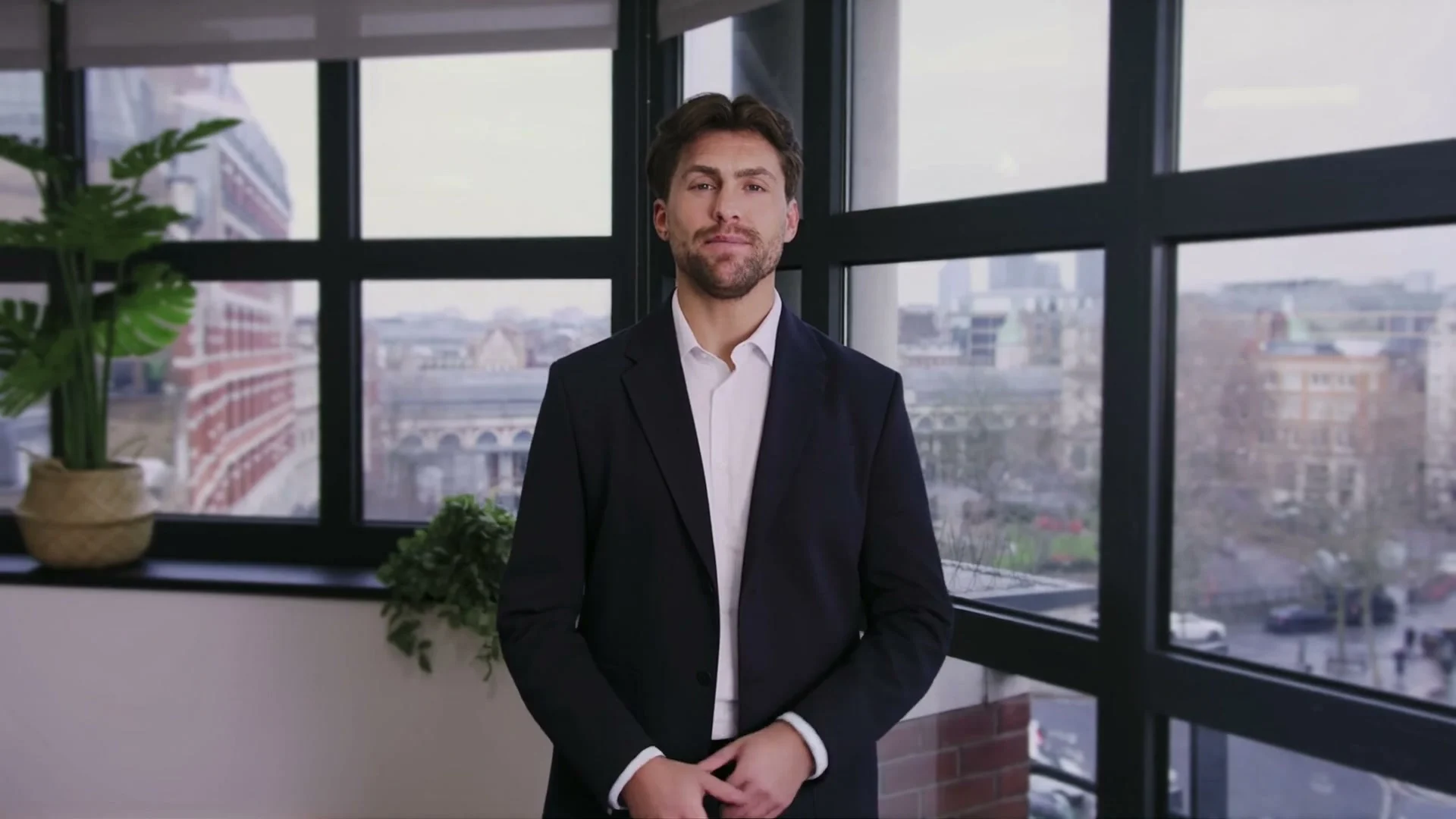
Elige la plantilla según dónde publiques: para explicar un producto o al equipo, usa Daniel en horizontal; para lanzar un producto nuevo, usa Riley en vertical. Ambos son clips de voz en off con HeyGen Avatar V; primero mira el resultado y luego copia el guion original. El avatar, la voz y los parámetros de salida se eligen a mano.
| Tarea | Modelo | Relación de aspecto | Parámetros a elegir a mano |
|---|---|---|---|
| Página de producto / explicación al equipo | HeyGen Avatar V | 16:9 | Brandon Office Sitting Front, Dexter - Professional, 1080p, MP4 |
| Voz en off vertical para producto nuevo | HeyGen Avatar V | 9:16 | Riley Casual Front, Charming Charles - Friendly, 1080p, MP4, subtítulos activados |
¿Cómo hacer una explicación en horizontal?
La solicitud original usa 1080p y 16:9; el vídeo de esta página web es de 1280×720 y dura unos 8 segundos. El guion original es el siguiente:
Hi, I'm Daniel. Send me your quarterly numbers, and I'll walk your team through what changed and what to do next.
Generar con este prompt → El guion ya está rellenado; elige a mano los parámetros horizontales de la tabla.
Cámbialo por tu contenido: sustituye I'm Daniel por el nombre de quien explica, cambia quarterly numbers por tu informe o tema de producto y ajusta la última frase para indicar la ayuda concreta que recibirá la audiencia. El nombre del ejemplo forma parte del guion; el avatar que aparece sigue dependiendo de avatar.
**Reutilización de la API:** abajo están los parámetros originales de modelo, guion, avatar, voz y relación de aspecto; el formato predeterminado es MP4.
{
  "model": "heygen-avatar-v",
  "input": {
    "avatar": "Brandon Office Sitting Front",
    "voice": "Dexter - Professional",
    "prompt": "Hi, I'm Daniel. Send me your quarterly numbers, and I'll walk your team through what changed and what to do next.",
    "resolution": "1080p",
    "aspect_ratio": "16:9"
  }
}
¿Cómo hacer una voz en off vertical para un producto nuevo?
Este guion se organiza como «lanzamiento → un argumento de venta → una acción». La solicitud usa 1080p y 9:16; el clip final es de 1080×1920 y 6,52 segundos; Riley va con Charming Charles - Friendly.
New drop just landed: our travel mug keeps coffee hot for twelve hours. Swipe up and grab yours today!
Generar con este prompt → El guion ya está rellenado; elige a mano los parámetros verticales de la tabla y activa los subtítulos.
Cámbialo por tu contenido: sustituye our travel mug por el nombre del producto, cambia keeps coffee hot for twelve hours por un argumento de venta que puedas demostrar y reemplaza Swipe up and grab yours today! por la acción real de compra o consulta.
**Reutilización de la API:** la siguiente solicitud completa procede del registro de generación del nuevo Riley; el guion se conserva palabra por palabra.
{
  "model": "heygen-avatar-v",
  "input": {
    "avatar": "Riley Casual Front",
    "voice": "Charming Charles - Friendly",
    "prompt": "New drop just landed: our travel mug keeps coffee hot for twelve hours. Swipe up and grab yours today!",
    "aspect_ratio": "9:16",
    "resolution": "1080p",
    "caption": true,
    "output_format": "mp4"
  }
}
caption: true devuelve un archivo de subtítulos SRT independiente. Superpón los subtítulos en el reproductor o en el software de edición y, al exportar, quémalos en la imagen.
¿Cómo adaptar las plantillas a tu propio negocio?
En prompt va el guion que debe leer el avatar; cada frase debe tratar un solo tema. La relación de aspecto, la voz y el fondo van en sus parámetros correspondientes. Indica siempre avatar y elige entre guion o audio; si ya tienes una locución, envía audio_url y omite prompt y voice.
El vídeo se factura según los segundos reales de salida a $0.15/segundo; la duración la determina la lectura del guion o el audio. Consulta los costes y el presupuesto por lotes en la página de precios de Avatar V. Para crear, consultar, descargar subtítulos y solicitar audio, consulta el tutorial de integración de la API.
Preguntas frecuentes
¿Uso un guion o mi propio audio?
Para que una voz predefinida lea el texto, usa prompt; si ya tienes una locución, usa audio_url. En ambos casos debes indicar avatar; en la vía de audio, omite voice.
¿Dónde están los subtítulos?
Tras el éxito, busca el SRT independiente en data.output con type=caption; el elemento de vídeo es type=video. Descarga ambos antes de expireAt.
¿Si solicito 1080p obtendré siempre ese mismo tamaño? Antes de entregar, comprueba los píxeles reales del archivo descargado. En esta página, Daniel solicita 1080p y la versión web es de 1280×720; el archivo web de Riley es de 1080×1920. Elige el proyecto de edición según el tamaño real.
Primero cambia el guion del producto nuevo por tus propios argumentos de venta, genera con este prompt → y luego elige a mano Riley, Charming Charles, 9:16, 1080p, MP4 y activa los subtítulos.
Artículos relacionados
Ver todos los artículos →-

Guía de uso
seedream-5.0-pro/image-to-image: guía de introducción — capacidades, precios y puntos clave de integración
Límites de capacidad, modelo de facturación y prácticas de integración técnica del modelo de edición de imágenes de ByteDance
-

Guía de uso
Guía de inicio de seedream-5.0-pro texto a imagen: límites de capacidad, integración de API y control de costes
Perspectiva práctica para desarrolladores: desde los puntos clave de los parámetros hasta la estimación de coste de $0.05 por imagen
-

Guía de uso
Guía de inicio de Hailuo 2.3 Fast de imagen a video: límites de capacidad, precios e integración práctica
Claves de selección e integración del modelo MiniMax de imagen a video para desarrolladores