
Guida all'uso
Come si scrivono i prompt di HeyGen Avatar V? 2 video parlati reali pronti da copiare
Daniel in orizzontale per la spiegazione, Riley in verticale per il lancio del nuovo prodotto: scegli prima lo scenario, poi copia il testo originale e i parametri reali della richiesta.
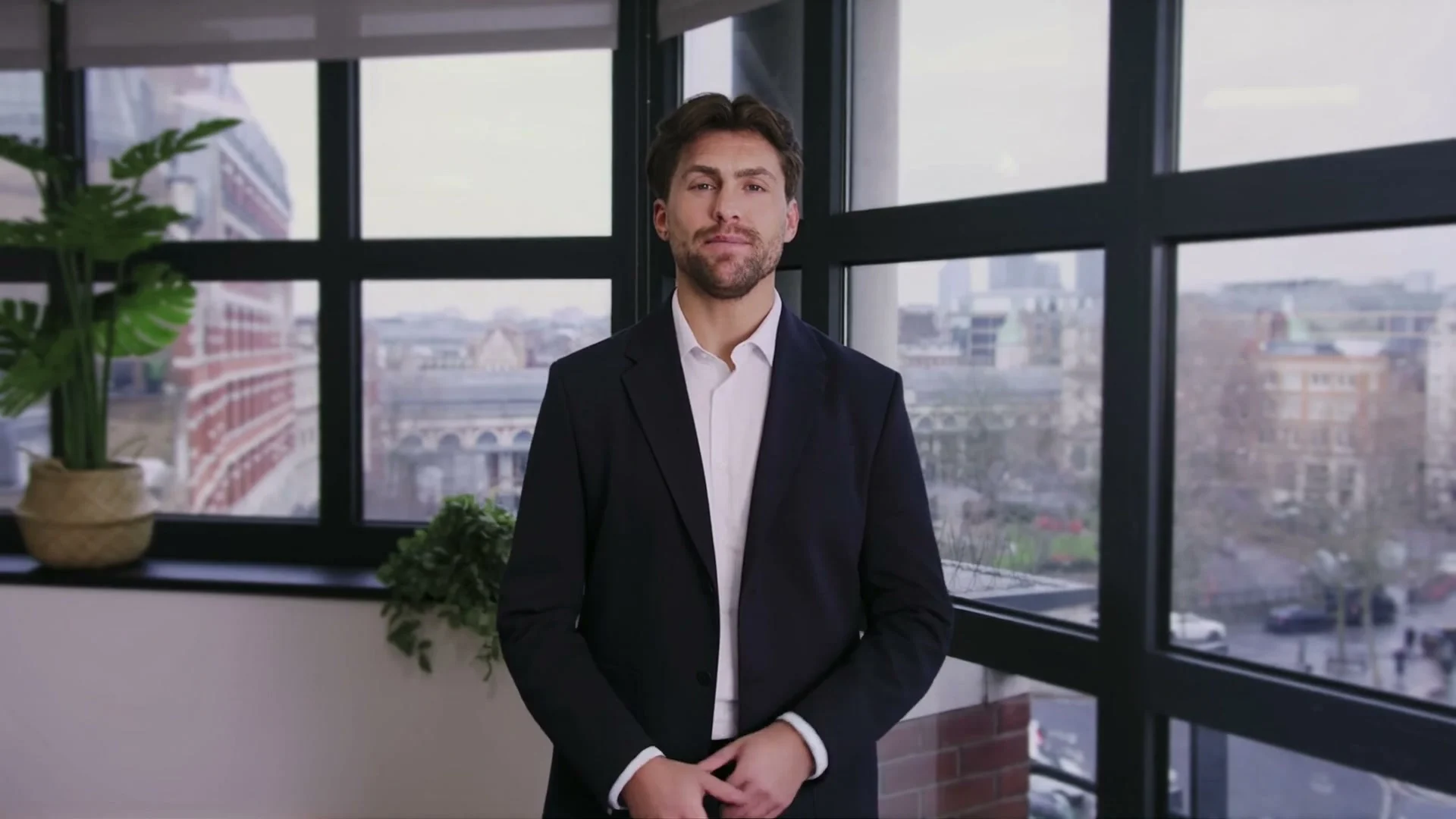
Scegli il template in base a dove pubblichi: per spiegare un prodotto o il team usa Daniel in orizzontale, per lanciare un nuovo prodotto usa Riley in verticale. Entrambi sono video parlati con HeyGen Avatar V: guarda prima il risultato finale, poi copia il testo originale; avatar, voce e parametri di output vanno selezionati manualmente.
| Attività | Modello | Formato | Parametri da selezionare manualmente |
|---|---|---|---|
| Pagina prodotto / spiegazione del team | HeyGen Avatar V | 16:9 | Brandon Office Sitting Front, Dexter - Professional, 1080p, MP4 |
| Video parlato verticale per nuovo prodotto | HeyGen Avatar V | 9:16 | Riley Casual Front, Charming Charles - Friendly, 1080p, MP4, sottotitoli attivi |
Come si realizza la spiegazione in orizzontale?
La richiesta originale usa 1080p, 16:9; il video web di questa pagina è 1280×720, circa 8 secondi. Il testo originale è il seguente:
Hi, I'm Daniel. Send me your quarterly numbers, and I'll walk your team through what changed and what to do next.
Genera con questo prompt → Il testo è già inserito; seleziona manualmente i parametri orizzontali indicati nella tabella.
Per adattarlo ai tuoi contenuti: sostituisci I'm Daniel con il nome di chi presenta, sostituisci quarterly numbers con il tuo report o argomento di prodotto, poi modifica l'ultima frase con l'aiuto concreto che il pubblico riceverà. Il nome nell'esempio è parte del testo; l'avatar mostrato è comunque deciso da avatar.
**Riutilizzo via API:** di seguito sono riportati modello, testo, avatar, voce e formato della richiesta originale; il formato predefinito è MP4.
{
  "model": "heygen-avatar-v",
  "input": {
    "avatar": "Brandon Office Sitting Front",
    "voice": "Dexter - Professional",
    "prompt": "Hi, I'm Daniel. Send me your quarterly numbers, and I'll walk your team through what changed and what to do next.",
    "resolution": "1080p",
    "aspect_ratio": "16:9"
  }
}
Come si realizza il video parlato verticale per il nuovo prodotto?
Questa frase è organizzata come «lancio → un punto di forza → un invito all'azione». La richiesta usa 1080p, 9:16; il video finale è 1080×1920, 6,52 secondi; Riley è abbinato a Charming Charles - Friendly.
New drop just landed: our travel mug keeps coffee hot for twelve hours. Swipe up and grab yours today!
Genera con questo prompt → Il testo è già inserito; seleziona manualmente i parametri verticali indicati nella tabella e attiva i sottotitoli.
Per adattarlo ai tuoi contenuti: sostituisci our travel mug con il nome del prodotto, sostituisci keeps coffee hot for twelve hours con un punto di forza che puoi dimostrare, poi sostituisci Swipe up and grab yours today! con l'azione reale di acquisto o contatto.
**Riutilizzo via API:** la richiesta completa seguente proviene dalla registrazione di generazione del nuovo Riley; il testo è mantenuto parola per parola.
{
  "model": "heygen-avatar-v",
  "input": {
    "avatar": "Riley Casual Front",
    "voice": "Charming Charles - Friendly",
    "prompt": "New drop just landed: our travel mug keeps coffee hot for twelve hours. Swipe up and grab yours today!",
    "aspect_ratio": "9:16",
    "resolution": "1080p",
    "caption": true,
    "output_format": "mp4"
  }
}
caption: true restituisce un file di sottotitoli SRT separato. Sovrapponi i sottotitoli nel player o nel software di montaggio, poi al momento dell'esportazione incorporali nell'immagine.
Come adattare il template al proprio business?
In prompt inserisci il testo che l'avatar deve leggere, una frase per un solo concetto; formato, voce e sfondo vanno nei parametri corrispondenti. Compila ogni volta avatar e scegli tra testo e guida audio; se hai già un doppiaggio, carica audio_url e ometti prompt e voice.
Il video viene fatturato in base ai secondi effettivi di output a $0,15/secondo; la durata è determinata dalla lettura del testo o dall'audio. Per costi e budget batch vedi la pagina prezzi di Avatar V. Per creazione, interrogazione, download dei sottotitoli e richieste audio vedi il tutorial di integrazione API.
Domande frequenti
Usare il testo o un proprio audio?
Per far leggere il copione a una voce predefinita usa prompt, per un doppiaggio già esistente usa audio_url; in entrambi i casi è obbligatorio avatar, mentre nel percorso audio si omette voice.
Dove sono i sottotitoli?
Dopo il successo, cerca in data.output l'SRT separato con type=caption, mentre la voce video è type=video; scarica entrambi prima di expireAt.
Richiedere 1080p garantisce la stessa dimensione? Prima della consegna controlla i pixel effettivi del file scaricato. Daniel in questa pagina richiede 1080p, ma la versione web è 1280×720; il file web di Riley è 1080×1920. Scegli il progetto di montaggio in base alle dimensioni effettive.
Per prima cosa sostituisci il testo del nuovo prodotto con i punti di forza del tuo prodotto, genera con questo prompt →, poi seleziona manualmente Riley, Charming Charles, 9:16, 1080p, MP4 e attiva i sottotitoli.
Articoli correlati
Vedi tutti gli articoli →-

Guida all'uso
Guida introduttiva a seedream-5.0-pro/image-to-image: capacità, prezzi e punti chiave di integrazione
Limiti di capacità, modalità di fatturazione e pratiche di integrazione ingegneristica del modello di editing immagini di ByteDance
-

Guida all'uso
Guida pratica al text-to-image con seedream-5.0-pro: limiti di capacità, integrazione API e controllo dei costi
Prospettiva operativa per sviluppatori: dai punti chiave sui parametri alla stima di costo di $0,05 per immagine
-

Guida all'uso
Guida introduttiva a Hailuo 2.3 Fast image-to-video: limiti delle capacità, prezzi e pratiche di integrazione
Selezione e integrazione del modello MiniMax image-to-video per sviluppatori