
사용 가이드
HeyGen Avatar V 프롬프트는 어떻게 작성하나요? 실제 낭독 2편 그대로 복사
가로형 Daniel 설명, 세로형 Riley 신제품 낭독: 먼저 시나리오를 고른 뒤 원문 대사와 실제 요청 파라미터를 복사하세요.
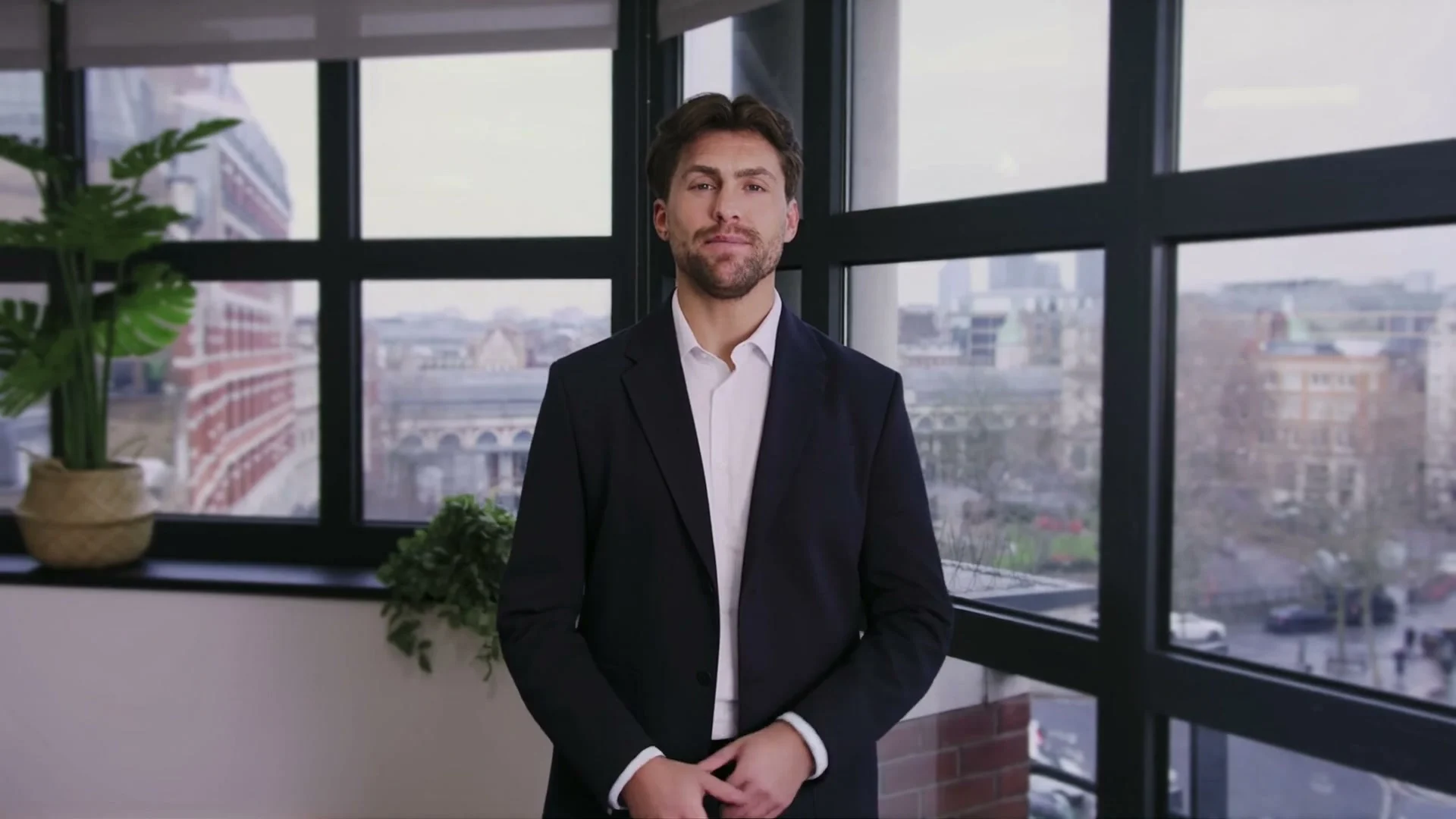
게시 위치에 따라 템플릿을 고르세요: 제품이나 팀 설명에는 가로형 Daniel, 신제품 출시에는 세로형 Riley를 사용합니다. 둘 다 HeyGen Avatar V 낭독이며, 먼저 완성 영상을 본 뒤 원문 대사를 복사하세요. 아바타, 음성, 출력 파라미터는 직접 선택해야 합니다.
| 작업 | 모델 | 화면비 | 직접 선택 파라미터 |
|---|---|---|---|
| 제품 페이지 / 팀 설명 | HeyGen Avatar V | 16:9 | Brandon Office Sitting Front, Dexter - Professional, 1080p, MP4 |
| 신제품 세로형 낭독 | HeyGen Avatar V | 9:16 | Riley Casual Front, Charming Charles - Friendly, 1080p, MP4, 자막 켜기 |
가로형 설명은 어떻게 만드나요?
원본 요청은 1080p, 16:9를 선택했으며, 이 페이지의 웹 영상은 1280×720, 약 8초입니다. 원문 대사는 다음과 같습니다:
Hi, I'm Daniel. Send me your quarterly numbers, and I'll walk your team through what changed and what to do next.
이 프롬프트로 생성 → 대사는 이미 입력되었으니, 표의 가로형 파라미터를 직접 선택하세요.
내용으로 바꾸기: I'm Daniel을 발표자 이름으로, quarterly numbers를 보고서나 제품 주제로 바꾸고, 마지막 문장은 시청자가 얻을 수 있는 구체적인 도움으로 고치세요. 예시의 이름은 대사이며, 출연 아바타는 여전히 avatar가 결정합니다.
**API 재사용:**아래는 원본 기록의 모델, 대사, 아바타, 음성, 화면비 파라미터입니다. 형식은 기본 MP4입니다.
{
  "model": "heygen-avatar-v",
  "input": {
    "avatar": "Brandon Office Sitting Front",
    "voice": "Dexter - Professional",
    "prompt": "Hi, I'm Daniel. Send me your quarterly numbers, and I'll walk your team through what changed and what to do next.",
    "resolution": "1080p",
    "aspect_ratio": "16:9"
  }
}
신제품 세로형 낭독은 어떻게 만드나요?
이 대사는 「신제품 출시 → 한 문장의 셀링 포인트 → 하나의 행동」으로 구성됩니다. 요청은 1080p, 9:16이며 완성 영상은 1080×1920, 6.52초입니다. Riley와 Charming Charles - Friendly의 조합입니다.
New drop just landed: our travel mug keeps coffee hot for twelve hours. Swipe up and grab yours today!
이 프롬프트로 생성 → 대사는 이미 입력되었으니, 표의 세로형 파라미터를 직접 선택하고 자막을 켜세요.
내용으로 바꾸기: our travel mug를 제품명으로, keeps coffee hot for twelve hours를 입증 가능한 셀링 포인트 하나로 바꾸고, Swipe up and grab yours today!를 실제 구매나 문의 행동으로 바꾸세요.
**API 재사용:**다음 전체 요청은 새로운 Riley의 생성 기록에서 가져왔으며, 대사는 그대로 유지했습니다.
{
  "model": "heygen-avatar-v",
  "input": {
    "avatar": "Riley Casual Front",
    "voice": "Charming Charles - Friendly",
    "prompt": "New drop just landed: our travel mug keeps coffee hot for twelve hours. Swipe up and grab yours today!",
    "aspect_ratio": "9:16",
    "resolution": "1080p",
    "caption": true,
    "output_format": "mp4"
  }
}
caption: true는 별도의 SRT 자막 파일을 반환합니다. 플레이어나 편집 소프트웨어에서 자막을 입히고, 내보낼 때 자막을 화면에 구워 넣으세요.
템플릿을 내 비즈니스에 맞게 하려면 어떻게 하나요?
prompt에는 아바타가 읽을 대사를 넣되, 한 문장에는 한 가지만 말하세요. 화면비, 음성, 배경은 해당 파라미터에 넣습니다. 매번 avatar를 입력하고, 대사와 오디오 입력 중 하나를 선택하세요. 이미 더빙이 있으면 audio_url을 전달하고 prompt와 voice는 생략합니다.
영상은 실제 출력 초 수 기준으로 $0.15/초로 정산되며, 대사 낭독이나 오디오가 길이를 결정합니다. 비용과 대량 예산은 Avatar V 가격 페이지에서 확인하세요. 생성, 조회, 자막 다운로드, 오디오 요청은 API 연동 튜토리얼을 참고하세요.
자주 묻는 질문
대사를 쓸까요, 아니면 내 오디오를 쓸까요?
사전 설정 음성으로 대본을 읽게 하려면 prompt를, 이미 더빙이 있으면 audio_url을 사용하세요. 두 방식 모두 avatar를 반드시 입력해야 하며, 오디오 방식에서는 voice를 생략합니다.
자막은 어디에 있나요?
성공 후 data.output에서 type=caption으로 별도 SRT를 찾으세요. 영상 항목은 type=video입니다. 둘 다 expireAt 전에 다운로드하세요.
1080p를 요청하면 반드시 같은 크기로 받나요? 다운로드한 파일의 실제 픽셀을 확인하세요. 이 페이지의 Daniel은 1080p를 요청했지만 웹 버전은 1280×720이고, Riley 웹 파일은 1080×1920입니다. 실제 크기에 맞춰 편집 프로젝트를 선택하세요.
먼저 신제품 대사를 내 제품 셀링 포인트로 바꾸고, 이 프롬프트로 생성 →한 뒤 Riley, Charming Charles, 9:16, 1080p, MP4를 직접 선택하고 자막을 켜세요.
관련 글
모든 아티클 보기 →-

사용 가이드
seedream-5.0-pro/image-to-image 시작 가이드: 기능, 가격 및 연동 핵심 포인트
ByteDance 이미지 편집 모델의 기능 경계, 과금 방식 및 엔지니어링 연동 실무
-

사용 가이드
seedream-5.0-pro 텍스트-이미지 생성 입문 가이드: 능력 경계, API 연동 및 비용 관리
개발자를 위한 실무 관점: 파라미터 핵심부터 장당 $0.05 비용 추정까지
-

사용 가이드
Hailuo 2.3 Fast 이미지-투-비디오 입문 가이드: 성능 범위, 가격 및 연동 실무
개발자를 위한 MiniMax 이미지-투-비디오 모델 선택과 연동 핵심 포인트