
Benutzerhandbuch
Wie schreibt man Prompts für HeyGen Avatar V? 2 echte Sprechtexte zum direkten Kopieren
Querformat Daniel für Erklärungen, Hochformat Riley für Produktneuheiten: erst Szenario wählen, dann Originaltext und echte Anfrageparameter kopieren.
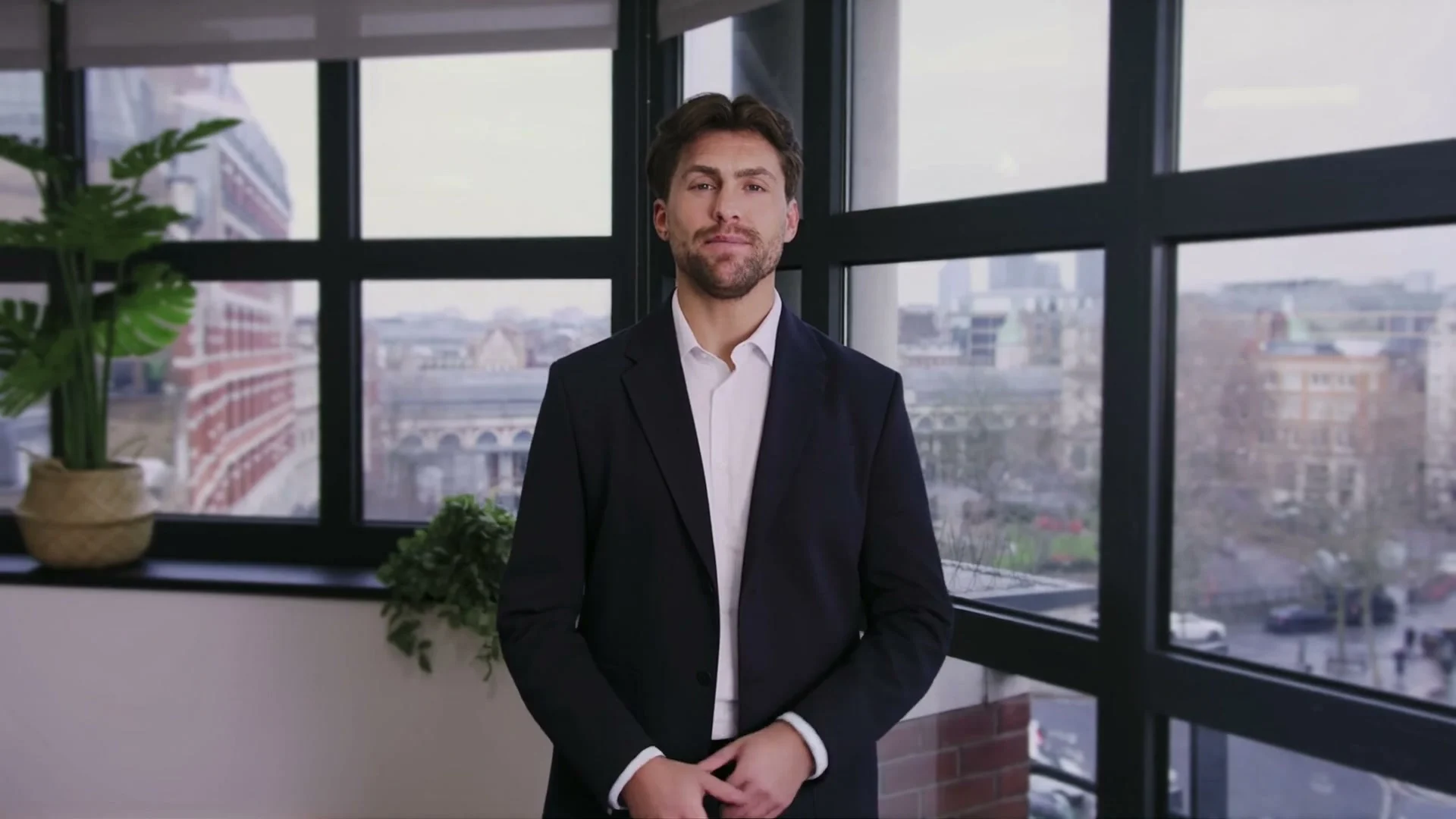
Vorlage nach Veröffentlichungsort wählen: Für Produkt- oder Teamerklärungen das Querformat mit Daniel, für Produktneuheiten das Hochformat mit Riley. Beide sind HeyGen Avatar V Sprechtexte – erst das fertige Video ansehen, dann den Originaltext kopieren; Avatar, Stimme und Ausgabeparameter müssen manuell gewählt werden.
| Aufgabe | Modell | Format | Manuell gewählte Parameter |
|---|---|---|---|
| Produktseite / Teamerklärung | HeyGen Avatar V | 16:9 | Brandon Office Sitting Front, Dexter - Professional, 1080p, MP4 |
| Hochformat-Sprechtext für Produktneuheit | HeyGen Avatar V | 9:16 | Riley Casual Front, Charming Charles - Friendly, 1080p, MP4, Untertitel aktiviert |
Wie erstellt man eine Querformat-Erklärung?
Die ursprüngliche Anfrage wählt 1080p, 16:9; das Webvideo auf dieser Seite ist 1280×720 und etwa 8 Sekunden lang. Der Originaltext lautet:
Hi, I'm Daniel. Send me your quarterly numbers, and I'll walk your team through what changed and what to do next.
Mit diesem Prompt generieren → Der Text ist bereits eingetragen; wähle die Querformat-Parameter aus der Tabelle manuell.
Ersetze durch deine Inhalte: Ersetze I'm Daniel durch den Namen des Sprechers, quarterly numbers durch deinen Bericht oder dein Produktthema und ändere den letzten Satz in eine konkrete Hilfe, die das Publikum erhält. Der Name im Beispiel ist Teil des Sprechtexts; die erscheinende Figur wird weiterhin durch avatar bestimmt.
**API-Wiederverwendung:** Unten stehen Modell, Sprechtext, Avatar, Stimme und Formatparameter aus dem ursprünglichen Datensatz; das Format ist standardmäßig MP4.
{
  "model": "heygen-avatar-v",
  "input": {
    "avatar": "Brandon Office Sitting Front",
    "voice": "Dexter - Professional",
    "prompt": "Hi, I'm Daniel. Send me your quarterly numbers, and I'll walk your team through what changed and what to do next.",
    "resolution": "1080p",
    "aspect_ratio": "16:9"
  }
}
Wie erstellt man einen Hochformat-Sprechtext für Produktneuheiten?
Dieser Sprechtext ist nach dem Muster „Neuheit → ein Verkaufsargument → eine Handlungsaufforderung“ aufgebaut. Die Anfrage wählt 1080p, 9:16; das fertige Video ist 1080×1920 und 6,52 Sekunden lang; Riley kombiniert mit Charming Charles - Friendly.
New drop just landed: our travel mug keeps coffee hot for twelve hours. Swipe up and grab yours today!
Mit diesem Prompt generieren → Der Text ist bereits eingetragen; wähle die Hochformat-Parameter aus der Tabelle manuell und aktiviere die Untertitel.
Ersetze durch deine Inhalte: Ändere our travel mug in den Produktnamen, keeps coffee hot for twelve hours in ein Verkaufsargument, das du belegen kannst, und ersetze Swipe up and grab yours today! durch eine tatsächliche Kauf- oder Kontaktaktion.
**API-Wiederverwendung:** Die folgende vollständige Anfrage stammt aus dem Generierungsdatensatz des neuen Riley; der Sprechtext bleibt wortwörtlich erhalten.
{
  "model": "heygen-avatar-v",
  "input": {
    "avatar": "Riley Casual Front",
    "voice": "Charming Charles - Friendly",
    "prompt": "New drop just landed: our travel mug keeps coffee hot for twelve hours. Swipe up and grab yours today!",
    "aspect_ratio": "9:16",
    "resolution": "1080p",
    "caption": true,
    "output_format": "mp4"
  }
}
caption: true gibt eine separate SRT-Untertiteldatei zurück. Lege die Untertitel im Player oder in der Schnittsoftware darüber und brenne sie beim Export ins Bild ein.
Wie passe ich die Vorlage an mein Geschäft an?
In prompt steht der Text, den der Avatar vorlesen soll – ein Satz behandelt nur eine Sache; Format, Stimme und Hintergrund gehören in die entsprechenden Parameter. Gib jedes Mal avatar an und wähle entweder Sprechtext oder Audiodatei; wenn bereits eine Vertonung existiert, lade audio_url hoch und lasse prompt und voice weg.
Videos werden nach den tatsächlichen Ausgabesekunden mit $0.15/Sekunde abgerechnet; das Vorlesen des Sprechtexts oder die Audiodatei bestimmt die Dauer. Kosten und Budget für Stapelverarbeitung findest du auf der Avatar V Preisseite. Erstellung, Abfrage, Untertitel-Download und Audioanfragen findest du im API-Integrations-Tutorial.
Häufige Fragen
Sprechtext oder eigene Audiodatei verwenden?
Lass eine voreingestellte Stimme den Text mit prompt vorlesen; wenn bereits eine Vertonung existiert, verwende audio_url; in beiden Fällen muss avatar angegeben werden, beim Audioweg lässt du voice weg.
Wo sind die Untertitel?
Nach Erfolg findest du in data.output die separate SRT über type=caption, der Videoeintrag ist type=video; lade beide vor expireAt herunter.
Erhalte ich bei 1080p-Anfrage garantiert dieselbe Größe? Prüfe vor der Auslieferung die tatsächlichen Pixel der heruntergeladenen Datei. Daniel auf dieser Seite fordert 1080p an, die Webversion ist 1280×720; die Riley-Webdatei ist 1080×1920. Wähle das Schnittprojekt nach der tatsächlichen Größe.
Ersetze zuerst den Sprechtext für die Produktneuheit durch deine eigenen Produktverkaufsargumente, mit diesem Prompt generieren →, wähle dann manuell Riley, Charming Charles, 9:16, 1080p, MP4 und aktiviere die Untertitel.
Ähnliche Artikel
Alle Artikel ansehen →-

Benutzerhandbuch
seedream-5.0-pro/image-to-image Erste-Schritte-Leitfaden: Fähigkeiten, Preise und Integrationspunkte
Fähigkeitsgrenzen, Abrechnungsmodell und Engineering-Integration des Bildbearbeitungsmodells von ByteDance
-

Benutzerhandbuch
seedream-5.0-pro Text-zu-Bild Einstiegsleitfaden: Fähigkeitsgrenzen, API-Integration und Kostenkontrolle
Praxisorientierte Perspektive für Entwickler: von den wichtigsten Parametern bis zur Kostenschätzung von $0,05 pro Bild
-

Benutzerhandbuch
Hailuo 2.3 Fast Bild-zu-Video-Anleitung: Grenzen der Leistungsfähigkeit, Preisgestaltung und Integration in die Praxis
MiniMax Bild-zu-Video-Modell für Entwickler: Auswahlkriterien und Integrationspunkte