
Benutzerhandbuch
E-Commerce-Produktbilder mit flux-3 über die HiAPI API generieren
Prompt-Vorlagen, Hintergrund- und Beleuchtungssteuerung sowie eine ausführbare Anfrage zur Produktbildgenerierung

Auf dieser Seite
Warum flux-3 für E-Commerce-Produktbilder geeignet ist
Produktkatalog-Pipelines scheitern oft aus einem banalen Grund: Konsistenz. Eine Produktseite ist nicht ein einziges Hauptbild, sondern Dutzende von Bildern über mehrere SKUs, mehrere Blickwinkel und saisonale Aktualisierungen hinweg, die alle so aussehen müssen, als wären sie an einem Nachmittag im selben Fotostudio aufgenommen worden. Jedes einzelne von einem Fotografen aufnehmen zu lassen ist langsam und teuer; jedes einzelne einem beliebigen Bildgenerator zu überlassen liefert meist eine Sammlung von Bildern, die jeweils für sich plausibel wirken, zusammen aber unpassend erscheinen.
Genau hier liegt die Lücke, in der flux-3 nützlich ist. Es ist ein Bildgenerierungsmodell, das über die HiAPI API bereitgestellt wird, was bedeutet, dass deine Produkt-Pipeline die Bilderzeugung als einen weiteren HTTP-Aufruf behandeln kann: Prompt plus Produktparameter senden, ein Bild zurückbekommen, speichern, dann die nächste SKU verarbeiten. Kein herstellerspezifisches SDK, kein separates Konto pro Modell, kein Glue-Code pro Anbieter.
Für den E-Commerce besonders wichtig ist, dass flux-3 auf Prompt-Struktur vorhersehbar reagiert. Produktfotografie ist eine stark eingeschränkte Szene: ein Motiv, zentriert oder bewusst komponiert, ein sauberer Hintergrund und eine studiomäßige Beleuchtung. Genau diese Einschränkungen lassen sich in Worte fassen, und sobald sie in Worten vorliegen, werden sie zu Vorlagenvariablen statt zu kreativen Entscheidungen. Das ist der Unterschied zwischen „das Modell um ein Bild bitten“ und einem Generierungsschritt in einer Katalogaufgabe zu besitzen.
Der praktische Workflow in diesem Leitfaden ist: eine wiederverwendbare Prompt-Struktur definieren, die Formulierungen für Hintergrund und Beleuchtung so lange anpassen, bis die Basislinie richtig aussieht, und dann pro Produkt nur den Motivblock austauschen. Alles andere bleibt gleich, und genau das verleiht dir visuelle Konsistenz über eine Produktlinie hinweg.
Was du vor dem Start benötigst
- Einen HiAPI API-Schlüssel sowie den aktuellen flux-3-Modellbezeichner aus der Modellliste der Plattform.
- Produktdaten in strukturierter Form: Name, Material, Farbe, Form und alle auffälligen Details, die das Modell rendern soll.
- Einen Ort zum Ablegen der Basis-Prompts und der generierten Ausgaben, damit du später Versionen vergleichen kannst.
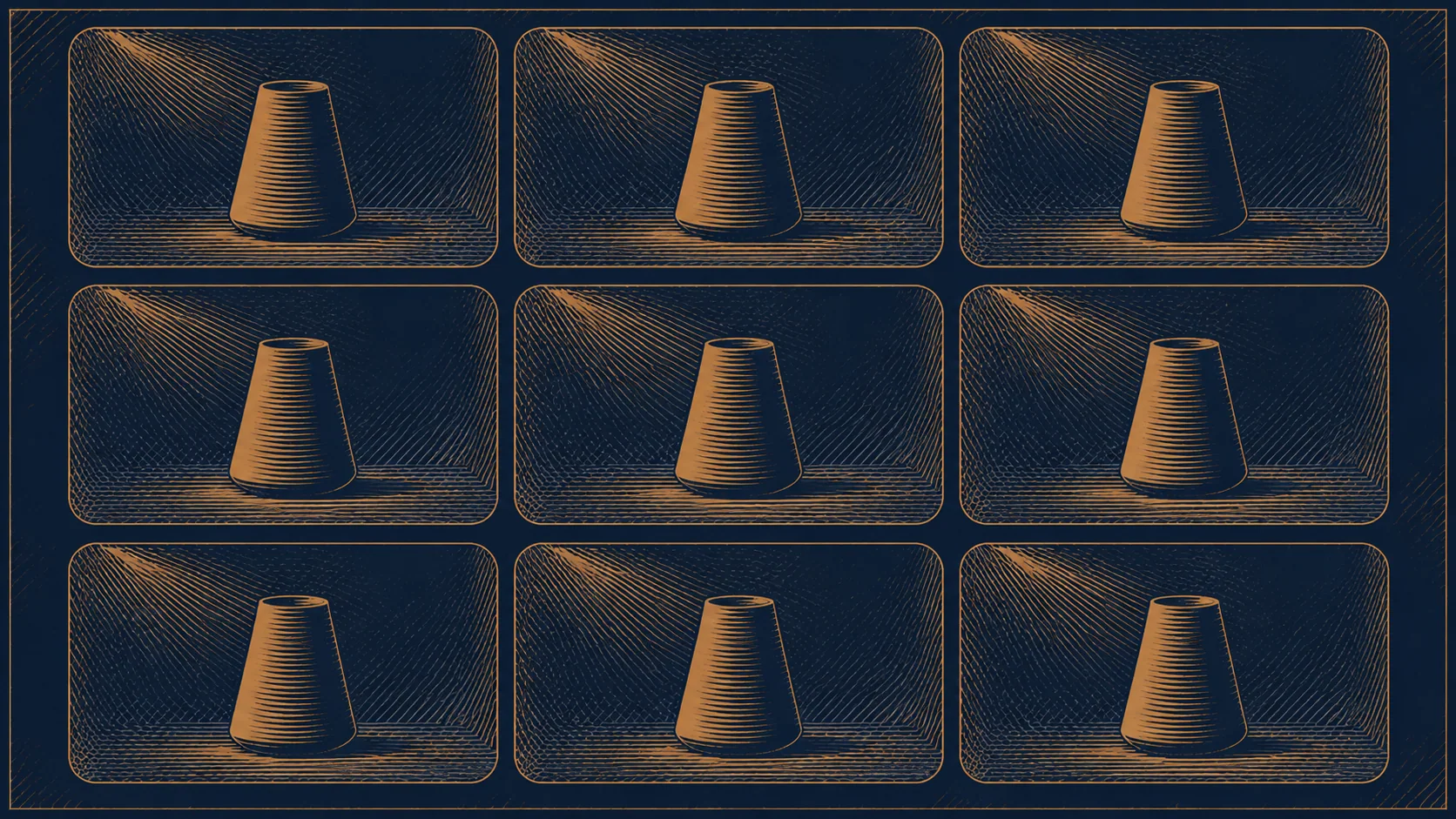
Aufbau eines flux-3-Prompts für Produktbilder
Ein Prompt, der nur für ein einziges Produkt funktioniert, ist wenig nützlich. Ein Prompt, den du ausfüllen kannst, ist nützlich. Der Weg dorthin besteht darin, die Beschreibung in feste Blöcke zu zerlegen, von denen jeder einer Variable in deinem Code entspricht.
Die fünf Blöcke
- Motiv. Was das Objekt ist, beschrieben mit konkreten Substantiven. „Eine matte Keramik-Kaffeetasse“ schlägt „eine schöne Tasse“. Füge Größenhinweise hinzu, wo sie wichtig sind („hoch“, „weite Öffnung“).
- Material und Oberfläche. Oberflächenbehandlung und Textur: gebürstetes Aluminium, glasierte Keramik, gewebte Baumwolle, mattiertes Glas. Hierher kommen die Glanzlichter des Modells, sei also eindeutig.
- Hintergrund. Der Hintergrund und die Fläche, auf der das Produkt steht: nahtloses Papier, Schiefer, sanfter Verlauf, reinweißer Endlos-Hintergrund. Halte diesen Block bewusst kurz und langweilig – er ist Gerüst, kein kreativer Platz.
- Beleuchtung. Richtung, Qualität und Kontrast: weiches Hauptlicht von links, große diffus streuende Lichtquelle, sanftes Aufhelllicht, dezenter Schatten unter dem Objekt. Dieser Block bestimmt den größten Teil des „Studio“-Gefühls und ist derjenige, an dem du am meisten feilen wirst.
- Kamerabildausschnitt. Wie das Objektiv komponiert: zentriertes Produktbild, auf Augenhöhe, Dreiviertelwinkel, enger Beschnitt, reichlich Negativraum oben.
Die Blöcke in eine Vorlage überführen
Diese Blöcke werden zur Laufzeit zu einem String zusammengesetzt, wobei pro SKU nur das Motiv (gelegentlich auch das Material) ersetzt wird:
product photo of {subject}, {material}, {background}, {lighting}, {framing}
Ein ausgefülltes Beispiel:
product photo of a matte ceramic coffee mug, glazed stoneware with visible clay texture,
on a seamless light gray paper backdrop, soft diffused key light from the upper left
with gentle fill and a soft contact shadow, centered eye-level shot with negative space above
Zwei Regeln halten die Vorlage stabil. Erstens, halte die Reihenfolge der Blöcke fest – selbst bei identischem Text ändert eine Neuanordnung der Blöcke die Betonung. Zweitens, halte die festen Blöcke über alle SKUs hinweg als exakt denselben String und formuliere sie nicht jedes Mal neu; die feine Drift in der Formulierung ist die häufigste Ursache für inkonsistente Hintergründe und Beleuchtung in einem Katalog.
Wo Kreativität nicht hingehört
Vermeide redaktionelle Sprache in den festen Blöcken: keine Emotionsadjektive, kein Styling-Beiwerk, keine Szenenreferenzen. Überlasse jede Variation bewussten Marketingkampagnen und halte die Katalogvorlage sauber. Eine Vorlage, die sich wie eine technische Spezifikation liest, erzeugt Bilder, die wie eine technische Spezifikation aussehen – genau das, was ein Produktlisting braucht.
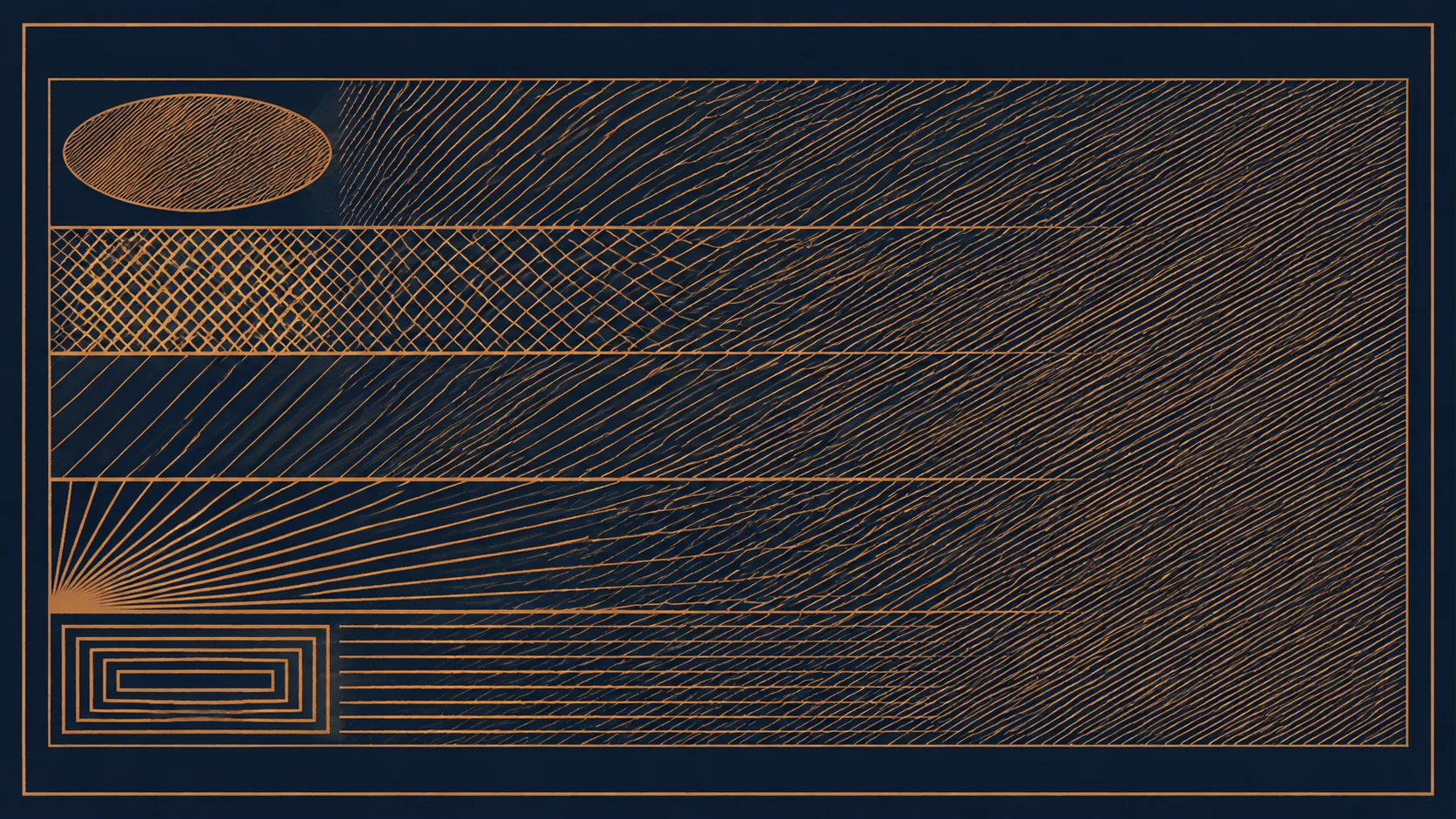
Hintergrund und Beleuchtung steuern
Hintergrund und Beleuchtung sind die beiden Blöcke, die entscheiden, ob eine Bildgruppe wie ein zusammenhängender Katalog wirkt. Beide reagieren gut auf konkrete, physikalische Formulierungen.
Hintergrund: Strebe nach Langeweile
Beschreibe den Hintergrund als physisches Arrangement, nicht als Ästhetik. „Nahtloser hellgrauer Papierhintergrund“ und „reinweißer Endlos-Hintergrund“ sind zuverlässig, weil sie eine bekannte Studio-Konfiguration beschreiben. Wörter wie „minimalistisch“ oder „ästhetisch“ sind vage und lassen oft Szenenelemente einsickern.
Nützliche Hebel:
- Oberflächentyp: nahtloses Papier, mattes Vinyl, Naturstein, helles Holz.
- Farbe und Tonwert: hellgrau, cremeweiß, warmer Sandton – halte die Helligkeit mittel bis hell, damit die Produktkanten lesbar bleiben.
- Kontinuität: „nahtlos“ oder „endlos“ signalisiert dem Modell, dass Hintergrund und Boden verschmelzen sollen, wodurch eine Horizontlinie entfällt, die später schwer zu bereinigen wäre.
- Leere: Wenn frühe Versuche Streuobjekte eingebracht haben, lohnt es sich, ausdrücklich „leerer Hintergrund, keine Requisiten“ zu schreiben.
Wenn du für den Marktplatz ein PNG mit transparentem Hintergrund benötigst, generiere zuerst auf einem sauberen, einfarbigen Hintergrund und führe danach das Freistellen in der Nachbearbeitung durch. Von einem Bildmodell einen echten Alpha-Kanal zu verlangen, ist kein zuverlässiger Weg.
Beleuchtung: Richtung zuerst, Qualität danach
Die Formulierungen zur Beleuchtung teilen sich klar in zwei Entscheidungen. Die Richtung bestimmt, wo Glanzlichter und Schatten fallen; die Qualität bestimmt, wie weich die Kanten dieser Glanzlichter sind.
- Richtung: „Hauptlicht von oben links“, „weiches Hauptlicht von vorne“, „Licht von rechts, sanftes Aufhelllicht von links“. Wähle eine und behalte sie über die gesamte Produktlinie bei.
- Qualität: „große diffus streuende Lichtquelle“, „weiche Schatten“, „gleichmäßige Ausleuchtung“. Diffuses, weiches Licht ist ein sicherer Standard für Produktbilder, weil es glänzende Materialien nicht überbelichtet.
- Kontaktschatten: „Weicher Kontaktschatten unter dem Produkt“ verankert das Objekt; ohne ihn wirkt das Produkt wie schwebend.
- Kontrast: „Geringer Kontrast, hell und gleichmäßig“ eignet sich für Marktplätze mit weißem Hintergrund; etwas mehr gerichteter Kontrast passt zu hochwertigen Lifestyle-Beschnitten.
Die Produktlinie konsistent halten
Konsistenz ist weniger eine Prompt-Frage als eine Frage der Versionsverwaltung. Speichere Hintergrund- und Beleuchtungsblöcke als benannte Presets (z. B. ein Preset „White Studio“ und eines „Slate“) und referenziere das Preset in jedem Generierungsauftrag per Namen, statt den Text pro SKU einzufügen. Wenn du ein Preset anpasst, passt du es nur einmal an, und der nächste Batch übernimmt die Änderung bewusst, statt zu driften.
Wenn ein Ergebnis schiefläuft, ändere jeweils nur einen Block und generiere dasselbe Produkt neu. Hintergrund und Beleuchtung gleichzeitig zu ändern lässt dich nicht erkennen, welche Formulierung gewirkt hat.
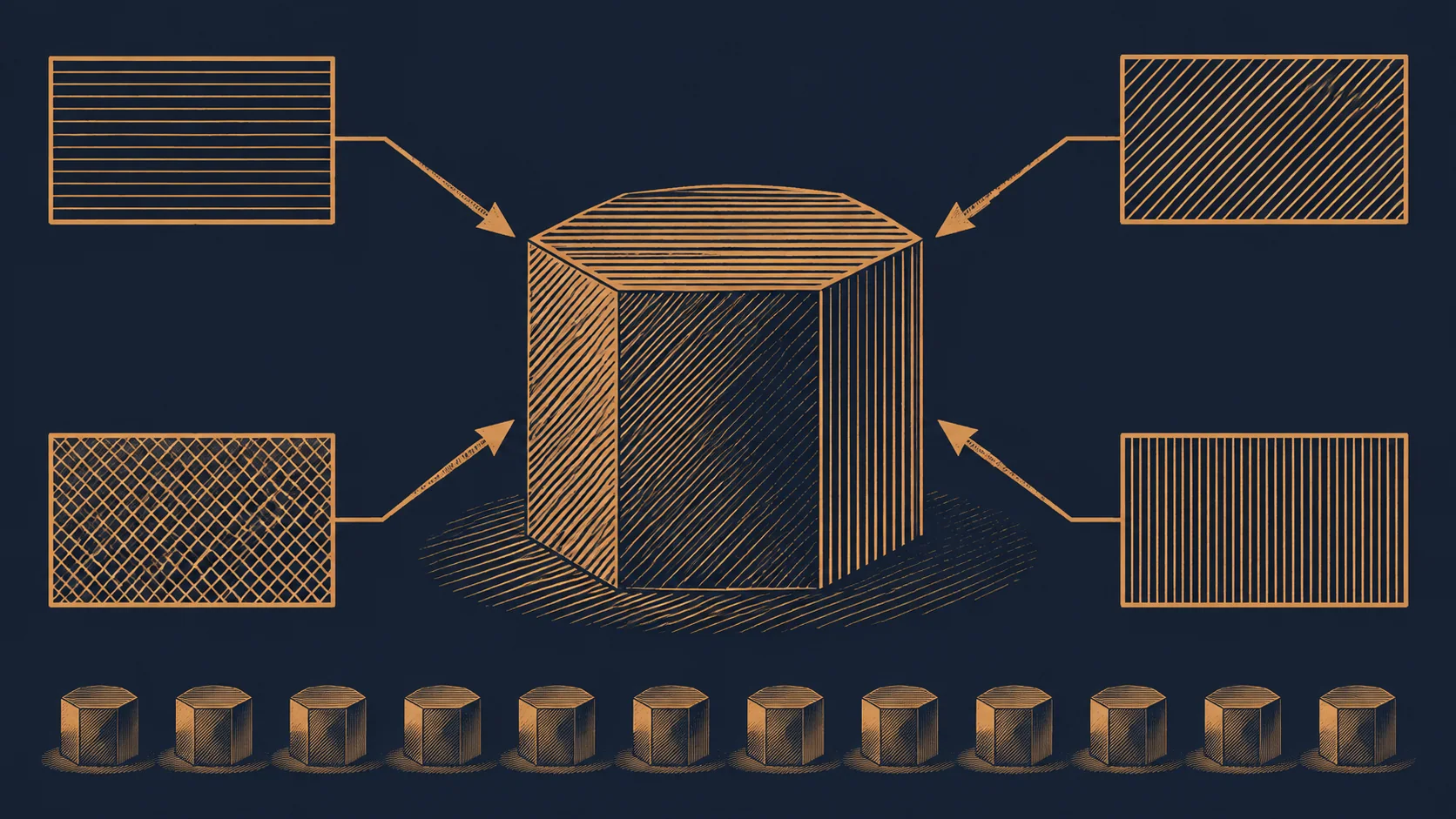
Eine ausführbare flux-3-Anfrage an HiAPI
Der Generierungsschritt ist ein einzelner API-Aufruf. Der genaue Endpunktpfad, der Modellbezeichner und die Anfragefelder sind auf der Plattform dokumentiert und sollten von dort bezogen werden, da sie sich ändern können; die folgende Form ist das Muster, das du in dein Skript einbaust.
import os
import requests

API_KEY = os.environ["HIAPI_API_KEY"]

presets = {
    "white_studio": {
        "background": "on a pure white infinity sweep, no props, empty backdrop",
        "lighting": "soft diffused key light from the upper left, even fill, "
                    "soft contact shadow beneath the product, low contrast",
        "framing": "centered eye-level product shot, generous negative space",
    }
}

def build_prompt(product, preset_name="white_studio"):
    p = presets[preset_name]
    return (
        f"product photo of {product['subject']}, {product['material']}, "
        f"{p['background']}, {p['lighting']}, {p['framing']}"
    )

def generate(product, preset_name="white_studio"):
    payload = {
        "model": "flux-3",           # confirm the current identifier in the model list
        "prompt": build_prompt(product, preset_name),
    }
    response = requests.post(
        "https://api.hiapi.ai/v1/images/generations",  # see docs for exact path
        headers={
            "Authorization": f"Bearer {API_KEY}",
            "Content-Type": "application/json",
        },
        json=payload,
        timeout=120,
    )
    response.raise_for_status()
    return response.json()

product = {
    "subject": "a matte ceramic coffee mug",
    "material": "glazed stoneware with visible clay texture",
}

result = generate(product)
print(result)
In die Batchverarbeitung einbinden
Einige Gewohnheiten machen es sicher, über einen ganzen Katalog statt für ein einzelnes Produkt zu laufen:
- Jeden Wert aus Umgebungsvariablen auflösen. Halte Schlüssel fern von Quellcode und Logs.
- Die Antwort als nicht vertrauenswürdig behandeln. Lies die zurückgegebene Bildreferenz oder Nutzlast aus den dokumentierten Feldern, lade sie herunter und speichere sie in deinem eigenen Bucket. Verlasse dich nicht auf temporäre URLs, die länger leben als der Auftrag.
- Den exakten Prompt-String zusammen mit jeder Ausgabe protokollieren. Speichere ihn mit den Bildmetadaten. Wenn später jemand fragt, warum das Bild von SKU 1234 anders aussieht, sollte die Antwort in deiner Datenbank stehen, nicht in deinem Gedächtnis.
- Bei vorübergehenden Fehlern mit Backoff wiederholen und die Parallelität begrenzen, damit ein großer Batch keine Ratenlimits auslöst.
- Anfragen pro SKU und Prompt-Version idempotent halten, damit ein erneuter Lauf denselben Ausgabeplatz überschreibt, statt Duplikate zu verstreuen.
Von der Vorlage zur Produktions-Pipeline iterieren
Der erste validierte Prompt ist die Basislinie, kein fertiges Asset. Zur Produktionsreife zu gelangen bedeutet, ihn in etwas zu verwandeln, das deine Pipeline reproduzieren und prüfen kann.
Schritt 1: Die Basislinie an einer kleinen Stichprobe festmachen
Generiere fünf bis zehn Produkte aus unterschiedlichen Materialkategorien – ein glänzendes, ein mattes, ein textiles, ein metallisches, ein transparentes. Diese fordern den Beleuchtungsblock auf unterschiedliche Weise heraus. Wenn die Vorlage diese Stichprobe besteht, hast du eine Basislinie; wenn glänzende Produkte überbelichtet werden oder Textilien flach wirken, passe diesen Block jetzt an, nicht erst nach dem kompletten Kataloglauf.
Schritt 2: Presets benennen und versionieren
Gib jedem Preset eine explizite Versionskennung und behandle Änderungen als neue Version statt als Bearbeitung. Ein einfaches Schema white_studio_v1 → white_studio_v2 ermöglicht es dir, einen Batch unter dem alten Preset neu zu generieren und zu vergleichen, und erlaubt dir ein Rollback, falls sich eine „kleine Verbesserung“ als Regression bei der Hälfte deiner SKUs erweist.
Schritt 3: Prompts dort ablegen, wo die Pipeline sie lesen kann
Halte zwei Ebenen: die gemeinsamen Presetdefinitionen (Hintergrund, Beleuchtung, Bildausschnitt, Version) an einem Ort und die Motiv- und Materialfelder pro SKU in deiner Produktdatenbank. Der Generierungscode kombiniert dann beides. Das bedeutet, dass Preset-Änderungen sich auf jeden zukünftigen Auftrag auswirken, während die Motivdaten weiterhin dem Katalogteam gehören.
Schritt 4: Ausgaben systematisch vergleichen
Die Sichtprüfung nebeneinander lässt sich jenseits von ein paar Dutzend SKUs nicht mehr skalieren. Günstigere Signale:
- Kontaktbogen-Prüfung: Setze einen Batch zu einem Rasterbild zusammen und überfliege es nach Anomalien. Driftende Hintergründe und verschobene Bildausschnitte springen sofort ins Auge, selbst in Vorschaugröße.
- Kantenabtastung gegen den erwarteten Hintergrund: Probiere Pixelfarben nahe der Bildränder und markiere Ergebnisse, deren Ecken vom erwarteten Farbton des Presets abweichen. Das fängt das häufigste Scheitern ab – einen Hintergrund, der sich still verfärbt – ohne menschliches Auge.
- Prüfung der Bildposition: Wenn das Produkt zentriert sein soll mit Negativraum oben, miss, wo die Motivmasse in jedem Bild liegt, und markiere Abweichungen.
Alles Markierte landet in einer Prüfwarteschlange; alles andere wird automatisch veröffentlicht.
Schritt 5: Bewusst neu generieren
Sobald die Basislinie stabil ist, ist eine neue SKU ein Datenproblem, kein Prompt-Problem: Motiv- und Materialfelder hinzufügen, Aufträge einreihen, die Automatisierung erledigen lassen. Spare Neugenerierungsläufe für bewusste Änderungen auf – saisonale Hintergründe, neue Beleuchtungsvarianten – und erhöhe dabei die Preset-Version.
Häufige Fallstricke und wie man sie vermeidet
Die meisten Fehler bei der Generierung von Produktbildern sind dieselben wenigen Probleme, jedes mit einer Lösung auf Prompt-Seite oder Pipeline-Seite.
Hintergrunddrift innerhalb eines Batches
Die häufigste Beschwerde: Bilder sind einzeln betrachtet konsistent, unterscheiden sich aber zwischen SKUs. Fast immer ist es Formulierungsdrift – jemand hat den Hintergrundblock umgeschrieben, oder die Vorlage hat Produktattribute hineingeschoben. Lösung: Behandle Hintergrund und Beleuchtung als feste Strings aus einer einzigen Preset-Quelle und stelle im Code sicher, dass der zusammengesetzte Prompt den Preset-Text wörtlich enthält.
Streuende Requisiten und Szenenelemente
Modelle fügen gern Hintergrunddetails hinzu: ein kleines Zweiglein, ein gefaltetes Tuch, einen Schatten, der wie eine Tischkante aussieht. Deklariere die Leere ausdrücklich („leerer Hintergrund, keine Requisiten“) und halte die Szenensprache möglichst physikalisch und studiobezogen. Wenn es hartnäckig bleibt, vereinfache die Motivbeschreibung – dekorative Adjektive im Motivblock locken oft passende Dekoration in die Szene.
Schwebende Produkte
Ohne Kontaktschatten wirkt das Objekt wie auf den Hintergrund geklebt. Nimm „weicher Kontaktschatten unter dem Produkt“ in den Beleuchtungsblock auf und stelle ausdrücklich klar, dass das Produkt auf einer Oberfläche liegt und nicht schwebt.
Inkonsistenter Bildausschnitt
Gemixtes Beschneiden ruiniert eine Kategorieseite. Fixiere den Bildausschnitt-Block auf eine Formulierung und lass ihn nicht variieren; wenn du mehrere Seitenverhältnisse brauchst, generiere dieselbe Komposition und beschneide in der Nachbearbeitung, statt für jedes Verhältnis einen Prompt zu verwenden.
Überspezifizierte Prompts
Überlange Prompts, die Produkthistorie, Marke und Geschichte beschreiben, erzeugen oft redaktionelle Bilder statt Katalogbilder. Die Vorlage sollte sich wie eine Shotliste lesen. Wenn sich ein Ergebnis falsch anfühlt, besteht die Lösung meist darin, Wörter zu streichen, nicht hinzuzufügen.
Generierungsfehler als Codefehler behandeln
Ein einzelnes schlechtes Ergebnis ist kein Signal, die Pipeline neu zu schreiben. Reproduziere es mit dem exakt gespeicherten Prompt-String, ändere einen Block, generiere neu und ziehe dann erst Schlüsse. Den Prompt mit jeder Ausgabe zu protokollieren ist genau das, was dies ermöglicht – und es ist die günstigste Gewohnheit, die man sich früh aneignet.
Beginne mit einem Preset, einem Stichproben-Batch und dem pro Bild gespeicherten Prompt; skaliere erst, wenn die Basislinie über die Materialtypen hinweg hält.
Ähnliche Artikel
Alle Artikel ansehen →-

Benutzerhandbuch
Leitfaden für den Einstieg in gpt-6.2-sol: Grenzen der Fähigkeiten, API-Anbindung und Hinweise zur Token-Abrechnung
Entscheidungshilfen und praktische Hinweise zur Anbindung für Engineering-Teams
-

Benutzerhandbuch
gpt-6.2-astra Einstiegsleitfaden: Grenzen der Textmodell-Fähigkeiten, Integrationspunkte und Kostenkontrolle
-

Benutzerhandbuch
Tripo H3.1 Einstiegsleitfaden: Drei Eingabewege, Parameter und Preiswahl
Praktische Entscheidungsfindung und Kostenkontrolle bei der 3D-Generierungsintegration für Entwickler