
Benutzerhandbuch
Gemini Omni Flash Referenzbild-zu-Video-Prompts: direkt kopierbare Rezepte für Entwickler
Reihenfolge mehrerer Referenzbilder, Motivkonsistenz, Formulierung von Kamerabewegungen, Dauer- und Auflösungsstufen sowie Negativlisten – mit lauffähigen Anfragen

Auf dieser Seite
Was Referenzbild-zu-Video am Prompt-Design tatsächlich ändert
Text-zu-Video verlangt vom Modell, alles aus dem Nichts zu erschaffen: Motiv, Kleidung, Umgebung, Licht, Bewegung. Referenzbild-zu-Video kehrt diesen Vertrag um. Du gibst dem Modell Bilder, die den Großteil des „Was“ bereits beantwortet haben, und der Aufgabenbereich des Prompts schrumpft auf das „Wie“: wie sich das Motiv bewegt, wie sich die Kamera verhält, wie lange die Einstellung dauert und was auf keinen Fall erscheinen darf.
Die praktische Folge: Prompt-Gewohnheiten aus Text-zu-Video wirken hier kontraproduktiv. Lange beschreibende Absätze, die das Aussehen des Motivs wiederholt nacherzählen, konkurrieren mit den Referenzbildern und verleiten das Modell, sie zu einem mittelmäßigen, generischen Ergebnis zu mitteln. Adjektive, die zur Betonung gestapelt werden – „filmisch, episch, dramatisch, mitreißend“ – tragen im Vergleich zu einer konkreten Anweisung kaum Signal. Und jeder Prompt, der Gesichter von Personen oder die exakte Geometrie eines Produkts in Worten beschreibt, führt zu Drift, weil Text und Pixel einander widersprechen.
Das mentale Modell, das du behalten solltest
Betrachte jedes Referenzbild als eine Einschränkung und deinen Prompt als einen Zeitplan. Die Einschränkung sagt, wer und was. Der Zeitplan sagt, wann, wo und wie die Bewegung erfolgt. Wenn du Sätze schreibst, die das Bild bereits Gezeigte erneut beschreiben, lösche sie. Wenn du null Sätze über Kamera und Bewegung geschrieben hast, dann hast du den Teil, der wirklich Text braucht, zu wenig erklärt.
Vor dem API-Aufruf gibt es eine nützliche Prüfung: Verdecke die Referenzbilder und lies deinen Prompt. Ergibt er als Anfrage zu diesen konkreten Eingaben noch Sinn? Wenn er sich wie ein eigenständiger Text-zu-Video-Prompt liest, hast du zu viel geschrieben und zu wenig gekennzeichnet.
Dieser Leitfaden behandelt der Reihe nach Bildreihenfolge, Motivkonsistenz, Formulierung von Kamerabewegungen, Stufenauswahl und Negativlisten und endet mit lauffähigen Anfragen an gemini-omni-flash/reference-to-video auf der hiapi API.
Mehrere Referenzbilder organisieren
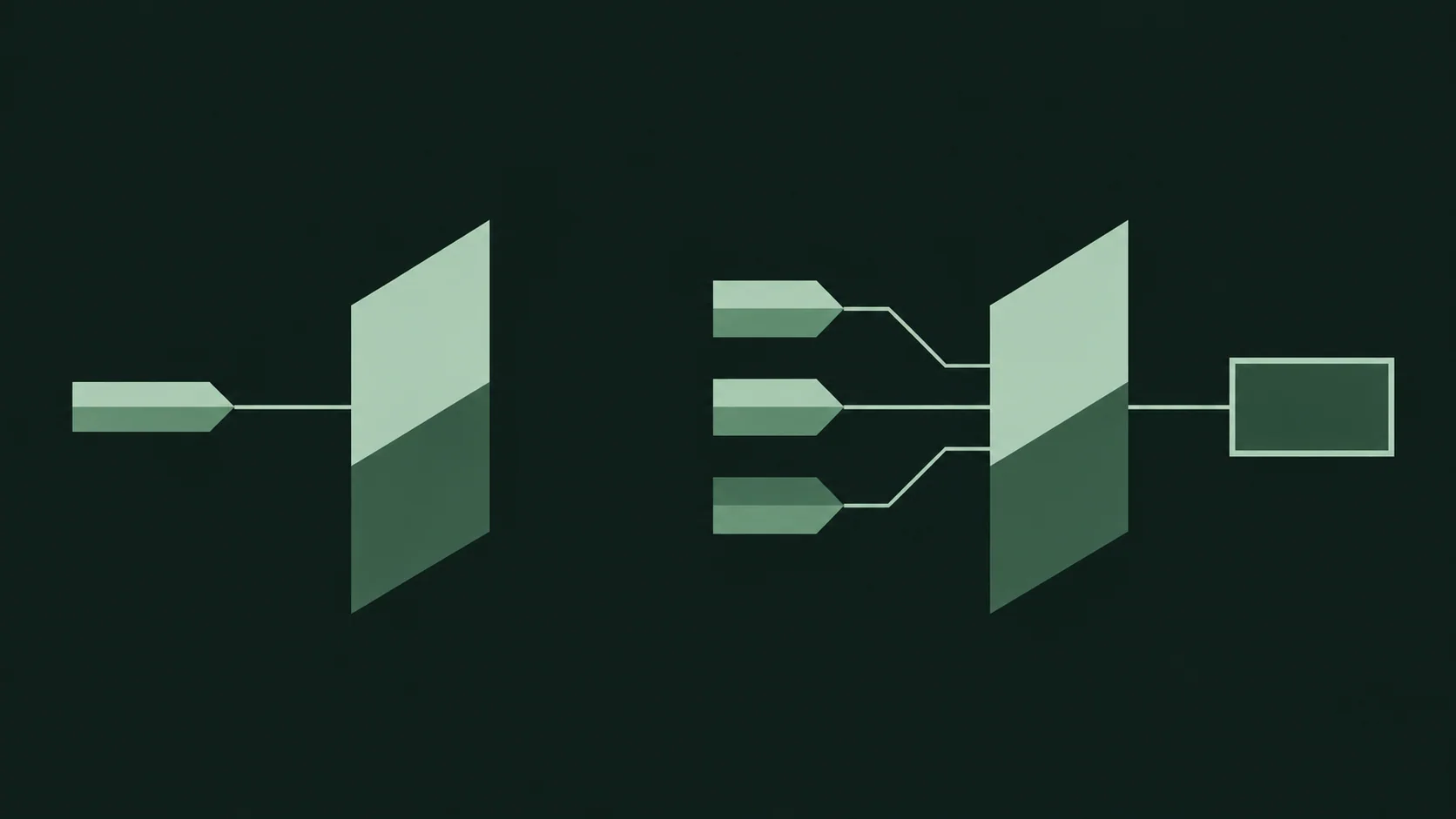
Wenn du mehr als ein Referenzbild übergibst, sind Reihenfolge und Kennzeichnung wichtiger als die Prompt-Länge. Das Modell muss wissen, welches Bild welchen Aspekt der Ausgabe dominiert, und der sparsamste Weg, das zu vermitteln, ist, jedem Slot genau eine Rolle zuzuweisen.
Eine Rolle pro Slot
Das zuverlässige Muster ist: Motiv zuerst, dann alles, was das Motiv schmückt (Kleidung, Produktvarianten), dann die Umgebung, zuletzt der Stil. Jedes Bild sollte genau eine Aufgabe tragen. Wenn ein Bild gleichzeitig das Gesicht einer Figur und den Raum, in dem sie steht, tragen soll, kann das Modell beim Konflikt nur raten, welches gewinnt.
Schreibe die Rollen ausdrücklich in den Prompt, in der Reihenfolge der übergebenen Bilder:
Image 1: the character (face and hair).
Image 2: the jacket the character wears.
Image 3: the room the character stands in.
Image 4: the color and lighting style to apply overall.
Bilder im Prompt zu nummerieren und mit der Reihenfolge der Anfrage-Payload abzugleichen, ist die Gewohnheit mit dem höchsten Nutzen bei Multi-Referenz-Prompts. Wenn du die Payload-Reihenfolge änderst, ändere den Prompt-Text in derselben Bearbeitung.
Prioritäten angeben, wenn Rollen kollidieren
Kollisionen passieren. Zwei Bilder können beide einen Hintergrund enthalten; ein Umgebungsbild kann Personen enthalten. Wenn das passiert, gib die Rangfolge mit einer Zeile an, statt zu hoffen, dass das Modell sie ableitet:
Use the face from Image 1. Ignore any people in Image 3; Image 3 is the room only.
Weniger, sauberere Referenzbilder schlagen mehr
Jedes zusätzliche Referenzbild ist eine weitere Einschränkung, die das Modell gleichzeitig erfüllen muss. Wenn das vierte Bild nur Stil hinzufügt und der Stil mit einem Satz ausgedrückt werden kann, bevorzuge den Satz. Vier klar gekennzeichnete Bilder mit getrennten Rollen schlagen in der Regel acht überlappende Bilder, und sie machen Fehler leichter diagnostizierbar.
Das Motiv über Einstellungen hinweg konsistent halten
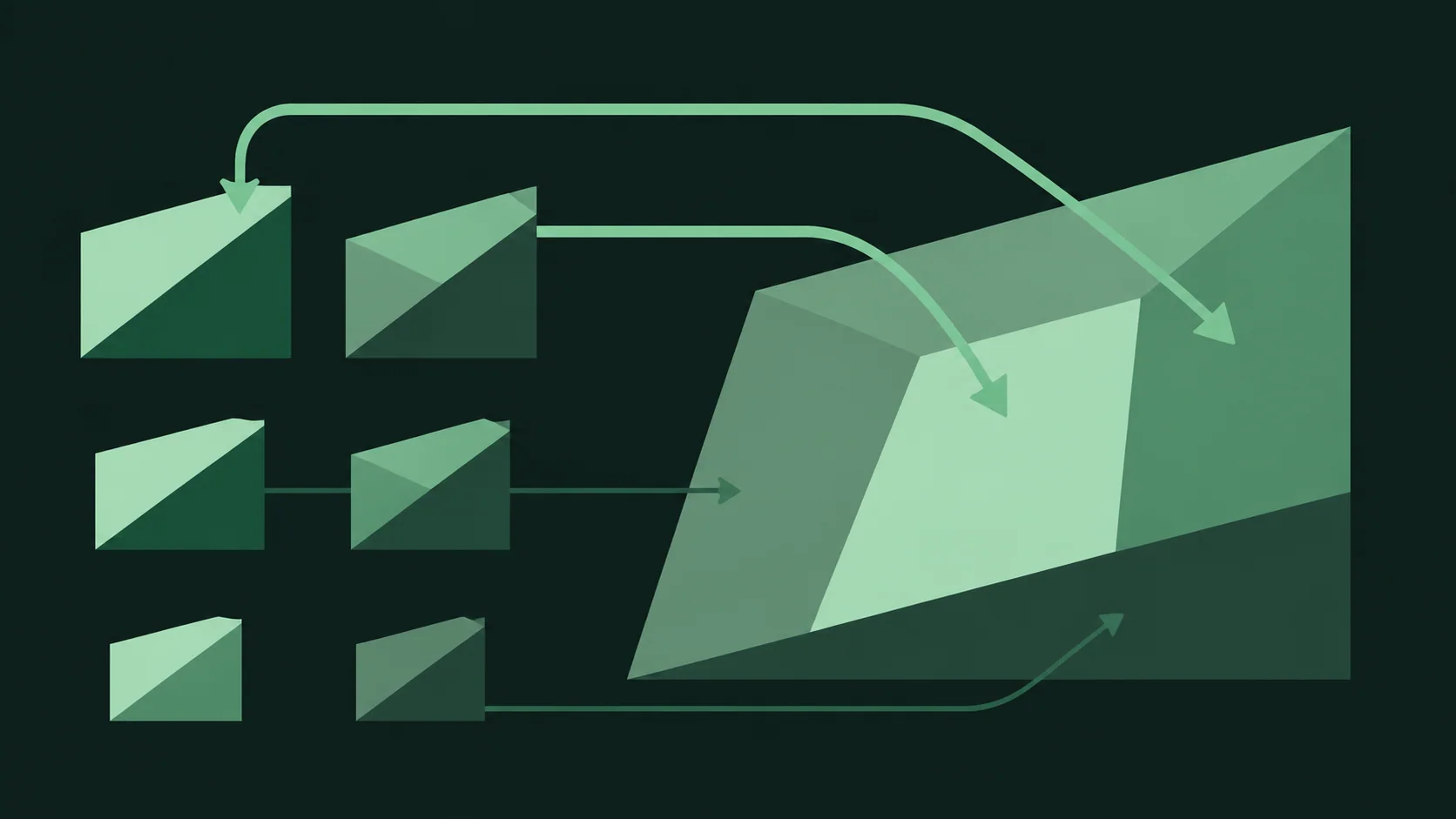
Konsistenz über mehrere Segmente entsteht, indem du dieselbe Gruppe von Referenzbildern wiederverwendest und dieselbe Rollenkennzeichnung beibehältst und nur den Teil des Prompts änderst, der die Einstellung beschreibt. Sobald du Referenzbilder austauschst, muss jeder nachgelagerte Prompt neu abgestimmt werden; bleiben die Referenzbilder fest, ist jede neue Einstellung ein kleines, eigenständiges Experiment.
Ein stabiler Identitätsblock
Schreibe einen kurzen Kopfblock, den du wörtlich in jeden Prompt für ein Motiv kopierst, und hänge darunter einstellungsspezifische Anweisungen an:
Subject: the character from Image 1, wearing the jacket from Image 2.
Keep face shape, hair length, and jacket color identical to the references.
Dieser Block ändert sich nie. Alles danach – Kamerabewegung, Aktion, Dauer – ist variabel. Diese Struktur lässt dich außerdem auf einen Blick erkennen, ob ein Drift-Problem von den Referenzbildern oder von der Formulierung stammt, weil die Formulierung unverändert bleibt.
Veränderung beschreiben, nicht Aussehen
Wenn eine Einstellung vom Motiv eine Handlung verlangt, beschreibe die Aktion und die daraus folgende Veränderung, nicht die Merkmale des Motivs:
The character turns from facing the window to facing the camera; the jacket stays the same.
Formulierungen wie „stays the same“ oder „unchanged“ sind billige und wirksame Anker. Vermeide es nach der ersten Einstellung, Gesicht oder Produktumriss erneut in Worten zu beschreiben; die Referenzbilder tragen diese Informationen bereits, und zusätzlicher Text fügt nur Rauschen hinzu.
Achte auf Mittelmäßigkeitsfehler
Wenn das Motiv etwas glatt gerät – weichere Merkmale, vermischte Farben –, liegt die Ursache meist darin, dass zu viele überlappende Referenzbilder um dieselbe Rolle konkurrieren oder der Prompt das Aussehen zusätzlich zu den Bildern im Detail beschreibt. Die Lösung besteht darin, ein Referenzbild zu entfernen und beschreibende Aussehens-Sätze zu löschen, statt mehr Adjektive hinzuzufügen.
Kamerabewegungsformulierungen, die das Modell befolgt
Kamerabewegung ist der Bereich, in dem Prompts am häufigsten scheitern, und das Fehlermuster ist fast immer dasselbe: Mehrere Bewegungen werden in einer Einstellung genannt, und das Modell wählt eine aus, mischt sie oder erzeugt eine langsame Drift, die keine davon erfüllt.
Eine eindeutige Bewegung pro Einstellung
Schreibe nur ein Kameraverhalten pro Prompt. Benenne zuerst die Bewegung, dann das Objekt der Bewegung:
Camera: slow push in toward the character.
Camera: static, locked off. The character moves; the camera does not.
Camera: orbit clockwise around the product, roughly a quarter turn.
Camera: pan left, following the character as they walk.
Eine feste Kamera verdient es, genauso ausdrücklich geschrieben zu werden wie eine bewegte. Wenn du die Kamerasprache weglässt, fügt das Modell möglicherweise ungewollte Drift hinzu; „static, locked off“ ist eine Einschränkung, kein verschwendeter Text.
Die Folgen von Stapelung
„Slow push in while orbiting and slightly zooming“ liest sich als drei Einschränkungen, die sich teilweise gegenseitig aufheben. Wähle die Bewegung, die die Bedeutung der Einstellung trägt. Wenn du eine zweite Bewegung brauchst, stecke sie in ein zweites Segment und füge sie beim Schnitt zusammen – das ist sparsamer, als von einer Generierung zwei Dinge zu verlangen.
Tempo gehört zur Bewegung
Ein Qualifizierer zur Geschwindigkeit ist nützlich – „slow“, „steady“, „fast“ –, weil er dem Modell sagt, wie weit es sich innerhalb der Einstellungsdauer bewegen soll. Mehr als ein Geschwindigkeits- oder Stimmungsadjektiv um dieselbe Bewegung herum fügt keine Information hinzu. Halte die Bewegungssprache auf einen Satz begrenzt und platziere ihn an einer festen Stelle in jedem Prompt, meist am Ende, sodass du eine Charge von Prompts überfliegen und sofort sehen kannst, was jede Einstellung tut.

Dauer und Auflösungsstufe vor dem Schreiben wählen
Dauer und Auflösung sind keine Einstellungen, die man nach dem Verfassen des fertigen Prompts anwendet; sie verändern, was der Prompt ausdrücken muss. Entscheide diese beiden Stufen zuerst und schreibe dann.
Dauer verändert die Bewegungsdichte
Eine kurze Einstellung kann nur einen Beat fassen: eine einzige Bewegung oder eine einzige Aktion. Eine lange Einstellung kann einen Zustandswechsel fassen – Drehung, Enthüllung, Auftritt. Wenn du einen Prompt für eine lange Einstellung schreibst, aber kurz renderst, wird die Aktion so komprimiert, dass sie unkenntlich wird. Wenn du einen Prompt für eine kurze Einstellung schreibst, aber lang renderst, füllt das Modell mit Drift.
Faustregel: kurze Einstellung ein Beat, lange Einstellung ein Zustandswechsel. Wenn ein Rezept zwei Beats braucht, teile es in zwei Generierungen auf, statt einen einzelnen Prompt zu strecken.
Auflösung verändert die Kompositionstoleranz
Höhere Auflösungsstufen verlangen saubere, einfache Kompositionen mit klarem Motiv und unaufgeregtem Hintergrund. Feine Details – Schmuck, kleiner Text auf Produkten, Gewebestrukturen – sind nur in der obersten Stufe klar lesbar; verlangt man sie in niedrigen Stufen, erhält man matschige Ergebnisse. Umgekehrt verliert eine niedrige Stufe bei einer Weitwinkelaufnahme mit kleinem Motiv das Motiv vollständig.
Passe die Stufe an das Detail an, auf das sich die Einstellung stützt: Produktnahaufnahmen und frontale Figurenaufnahmen sollten hohe Stufen nutzen, Weitwinkel-Umgebungsplatten können niedrigere Stufen verwenden. Genau hier setzt auch die Referenzbildqualität die Obergrenze – die Ausgabeauflösung übersteigt nicht die der Referenzbilder.
Die Stufen in die Prompt-Datei schreiben
Speichere Dauer und Auflösung in deinem Code als Felder neben dem Prompt-Text, nicht verstreut in Kommentaren. In den Rezepten unten trägt der Request-Body sie explizit, sodass der Prompt selbst auf Inhalt und Bewegung fokussiert bleibt.
Negativlisten, die Fehler beheben, ohne dem Prompt zu widersprechen
Eine Negativliste ist eine kleine Gruppe von Dingen, die auf keinen Fall erscheinen dürfen. Ihr Zweck ist, wiederkehrende Fehler zu unterdrücken, nicht, alle Unzufriedenheiten mit der Videogenerierung aufzuzählen.
Kurz und konkret
Vier bis sechs Einträge sind ein nützlicher Bereich. Jeder Eintrag sollte einen konkreten, sichtbaren Fehler benennen, den du in deinen eigenen Ausgaben tatsächlich gesehen hast:
Negative: extra fingers, warped face, text overlays, watermark, flickering lighting, duplicate subject.
Diese Liste zielt auf reale Fehlermuster – Handfehler, Identitätsdrift, unerwünschte Untertitel und zeitliche Instabilität –, ohne neue Konzepte einzuführen, die das Modell miteinander versöhnen muss.
Warum lange Listen kontraproduktiv sind
Lange Negativlisten benennen oft Dinge, die Wörter mit dem positiven Prompt teilen. „no dark, moody lighting“ zu schreiben, während der positive Prompt eine Nachtszene verlangt, zwingt das Modell in einen Widerspruch, den es auf unvorhersehbare Weise auflöst. Ebenso lassen viele aufgeführte Objekte, die nicht erscheinen sollen, diese Objekte in die Szene durchsickern. Jeder negative Begriff ist ein Konzept, das das Modell aktiv verarbeiten muss; eine Liste mit zwanzig Einträgen sind zwanzig Gelegenheiten, es zu vermasseln.
Über eine Charge von Aufgaben stabil halten
Sobald eine Negativliste für ein Motiv funktioniert, friere sie ein. Wenn du in derselben Iteration gleichzeitig den positiven Prompt und die Negativliste änderst, kannst du eine Korrektur oder eine Regression nicht mehr zuordnen. Iteriere immer nur eine Variable auf einmal, beginnend mit dem positiven Prompt.
Direkt kopierbare Rezepte mit lauffähigen Anfragen
Jedes Rezept ist ein Prompt plus ein Request-Body für gemini-omni-flash/reference-to-video. Ersetze die Referenzdateipfade durch deine eigenen Bilder. Dauer und Auflösung werden als Felder in der Anfrage übertragen; sieh auf der Modellseite nach, welche Stufen derzeit angeboten werden.
Rezept 1: Figur, stabile Identität, einzelne Bewegung
Image 1: the character (face and hair).
Image 2: the jacket the character wears.

Subject: the character from Image 1, wearing the jacket from Image 2.
Keep face shape, hair length, and jacket color identical to the references.
Action: stands still, looking slightly off-camera.
Camera: slow push in toward the character.
Negative: extra fingers, warped face, text overlays, flickering lighting.
curl -X POST https://api.hiapi.ai/v1/video/generations \
  -H "Authorization: Bearer $HIAPI_API_KEY" \
  -H "Content-Type: application/json" \
  -d '{
    "model": "gemini-omni-flash/reference-to-video",
    "prompt": "Image 1: the character (face and hair).\nImage 2: the jacket the character wears.\n\nSubject: the character from Image 1, wearing the jacket from Image 2.\nKeep face shape, hair length, and jacket color identical to the references.\nAction: stands still, looking slightly off-camera.\nCamera: slow push in toward the character.\nNegative: extra fingers, warped face, text overlays, flickering lighting.",
    "references": ["character.png", "jacket.png"],
    "duration": "short",
    "resolution": "high"
  }'
import requests, os

prompt = """Image 1: the character (face and hair).
Image 2: the jacket the character wears.

Subject: the character from Image 1, wearing the jacket from Image 2.
Keep face shape, hair length, and jacket color identical to the references.
Action: stands still, looking slightly off-camera.
Camera: slow push in toward the character.
Negative: extra fingers, warped face, text overlays, flickering lighting."""

r = requests.post(
    "https://api.hiapi.ai/v1/video/generations",
    headers={"Authorization": f"Bearer {os.environ['HIAPI_API_KEY']}"},
    json={
        "model": "gemini-omni-flash/reference-to-video",
        "prompt": prompt,
        "references": ["character.png", "jacket.png"],
        "duration": "short",
        "resolution": "high",
    },
)
print(r.json())
Rezept 2: Produkt-Orbit
Image 1: the product, front view. Image 2: the product, side view.
Image 3: the surface it sits on.

Subject: the product from Images 1 and 2, resting on the surface from Image 3.
Keep shape, color, and proportions identical to the references.
Action: the product is motionless.
Camera: orbit clockwise around the product, roughly a quarter turn.
Negative: duplicate product, warped edges, text overlays, flickering lighting.
Sende dieselbe Request-Body-Struktur wie in Rezept 1, mit drei Einträgen in references, und verwende die hohe Auflösungsstufe, weil die Einstellung auf Kantendetails angewiesen ist.
Rezept 3: Umgebung, feste Kamera
Image 1: the room.
Image 2: the lighting and color style.

Scene: the room from Image 1, lit and graded as in Image 2.
Camera: static, locked off. Nothing in frame moves except a faint drift of dust in the light.
Negative: people, text overlays, watermark, flickering lighting.
Eine feste Umgebungsplatte ist das günstigste nützliche Segment und am einfachsten zu prüfen – jeder Fehler in der Form eines Motivs in der Ausgabe zeigt sofort, dass die Negativliste verschärft werden muss.
Rezepte anpassen
Behalte diese Abschnittsbezeichnungen in allen deinen Prompts bei (Subject:, Action:, Camera:, Negative:). Diese Bezeichnungen sind keine Zauberwörter für das Modell, aber sie erzwingen die Disziplin, die du beschreibst: eine Rolle pro Referenzbild, eine Bewegung pro Einstellung und eine kurze, gezielte Negativliste.
Ausgaben prüfen und schnell iterieren
Prüfe jedes generierte Segment in fester Reihenfolge mit zwei Fragen. Erstens: Passt das Motiv zu den Referenzbildern? Zweitens: Passt die Bewegung zu der einen Bewegung, die du verlangt hast? Diese beiden Prüfungen fangen die meisten Fehler ab, und die Reihenfolge ist wichtig, weil Identitätsprobleme meist zuerst behoben werden müssen, bevor Bewegungsprobleme sichtbar werden.
Fehler zuordnen, bevor du etwas änderst
Wenn das Motiv driftet, liegt die Ursache fast immer bei den Referenzbildern oder der Rollenkennzeichnung – überlappende Rollen, ein zusätzliches Bild oder ein Aussehens-Satz, der mit den Pixeln konkurriert. Wenn die Bewegung falsch ist, liegt die Ursache fast immer in der Kamera-Zeile des Prompts oder in einer Nichtübereinstimmung zwischen Dauerstufe und Beat-Anzahl. Wenn die Komposition trüb ist, aber Motiv und Bewegung stimmen, ist die Auflösungsstufe der Verdächtige.
Gleichzeitig Prompt, Referenzbilder und Stufe in derselben Iteration zu ändern, zerstört die Zuordnung und lässt dich nur raten. Ändere eines, rendere neu, vergleiche.
Jede Iteration dokumentieren
Führe pro Rezept eine einfache Aufzeichnung: die geordnete Referenzbildliste, den Prompt-Text, Dauer- und Auflösungsstufe sowie eine Zeile mit der Schlussfolgerung. Das hält einen Fehler auch eine Woche später diagnostizierbar und macht deine Prompt-Bibliothek zu einer Sammlung bekannter guter Ausgangspunkte statt zu einer Reihe von Einmalexperimenten. Wenn ein Rezept stabil ist, friere es ein und verzweige neue Einstellungen davon, statt es an Ort und Stelle zu bearbeiten.
Sobald der Request-Body parametrisiert ist, geht der gesamte Zyklus – Prompt-Rezept, Anfrage, gerendertes Segment, Schlussfolgerung, Ein-Variablen-Änderung – schnell. Beginne mit den Rezepten oben, ersetze sie durch deine eigenen Referenzbilder und lass den Prüfzyklus die Abstimmung erledigen.
Ähnliche Artikel
Alle Artikel ansehen →-

Benutzerhandbuch
Leitfaden für den Einstieg in gpt-6.2-sol: Grenzen der Fähigkeiten, API-Anbindung und Hinweise zur Token-Abrechnung
Entscheidungshilfen und praktische Hinweise zur Anbindung für Engineering-Teams
-

Benutzerhandbuch
gpt-6.2-astra Einstiegsleitfaden: Grenzen der Textmodell-Fähigkeiten, Integrationspunkte und Kostenkontrolle
-

Benutzerhandbuch
Tripo H3.1 Einstiegsleitfaden: Drei Eingabewege, Parameter und Preiswahl
Praktische Entscheidungsfindung und Kostenkontrolle bei der 3D-Generierungsintegration für Entwickler