
Vergleichstest
Google Virtual Try-On vs. Seedream 5.0 Lite: Welches Tool für die Anprobe?
Mit zwei identischen Eingaben aus Streifen-T-Shirt und Satin-Kleid werden Saum, Schuhe und Personenveränderungen verglichen, das Budget berechnet und die tatsächlichen Request-Bodies beider Seiten gezeigt.
TL;DR
Wenn Sie „Personenbild + Kleidungsbild“ direkt in einen Anprobeprozess überführen möchten, wählen Sie Google Virtual Try-On; wenn Sie mit Textanweisungen die Erhaltung von Person, Schuhen und Hintergrund beschreiben und die Anprobe in weitere Bildbearbeitungsaufgaben einbinden möchten, wählen Sie Seedream 5.0 Lite. Google Virtual Try-On kostet $0.1075 pro Bild, siehe Preise und Budget; Seedream 5.0 Lite kostet $0.035 pro Bild. Beide Ergebnisse erfüllen die Anprobe, aber Details außerhalb der Kleidung müssen dennoch geprüft werden.
Personenbild und Kleidungsbild vorbereiten und Google Virtual Try-On öffnen. Wenn Sie Textanweisungen verwenden möchten, öffnen Sie Seedream 5.0 Lite Bild-zu-Bild.
Welche Unterschiede beeinflussen die Wahl?
| Zu vergleichender Punkt | Google Virtual Try-On | Seedream 5.0 Lite Bild-zu-Bild |
|---|---|---|
| Aufgabe/Einstieg | Personenbild und Kleidungsbild in separate Felder eintragen | Referenzbild-Array mit Textbearbeitungsanweisung |
| Prompt | Kein prompt-Feld |
prompt erforderlich, 4–3000 Zeichen |
| Bildorganisation | person_image_url, product_image_url |
image_urls, unterstützt 1–14 Referenzbilder |
| Einstellungen in diesem Artikel | num_images: 1 |
Person zuerst, Kleidung danach, 3:4, 2K |
| Steuerung von Anzahl oder Größe | Aktuell erlaubt num_images nur 1 |
Unterstützt 2K, 4K; in diesem Artikel 2K |
| Ergebnisdateien in diesem Artikel | Beide Gruppen 1086×1448 WebP | Beide Gruppen 1728×2304 PNG |
| Preis pro Bild | $0.1075 | $0.035, 2K und 4K zum gleichen Preis |
Jede Gruppe verwendet dasselbe Personenbild und dasselbe Kleidungsbild; Ziel ist jeweils, die angegebene Kleidung an die Person anzuziehen. Try-On hat keinen Prompt, Seedream hat einen Prompt; auch Ausgabegröße und -format unterscheiden sich. Es handelt sich also um einen Vergleich mit gleicher Eingabe und gleichem Ziel, nicht um vollständig gleiche Parameter. Betrachten Sie die Ergebnisse nebeneinander bei gleicher Anzeigegröße; die Pixelzahl ist kein Qualitätsranking.
Streifen-T-Shirt: Erst Streifen, dann Saum und Hände
| Gemeinsames Personenbild | Gemeinsames Kleidungsbild |
|---|---|
 |
 |
| Personen- und Kleidungsbild vorbereiten, dann Try-On öffnen | Personen- und Kleidungsbild vorbereiten, dann Try-On öffnen |
| Google Virtual Try-On | Seedream 5.0 Lite |
|---|---|
|
 |
| Personen- und Kleidungsbild vorbereiten, dann Try-On öffnen | Mit diesem Prompt generieren → |
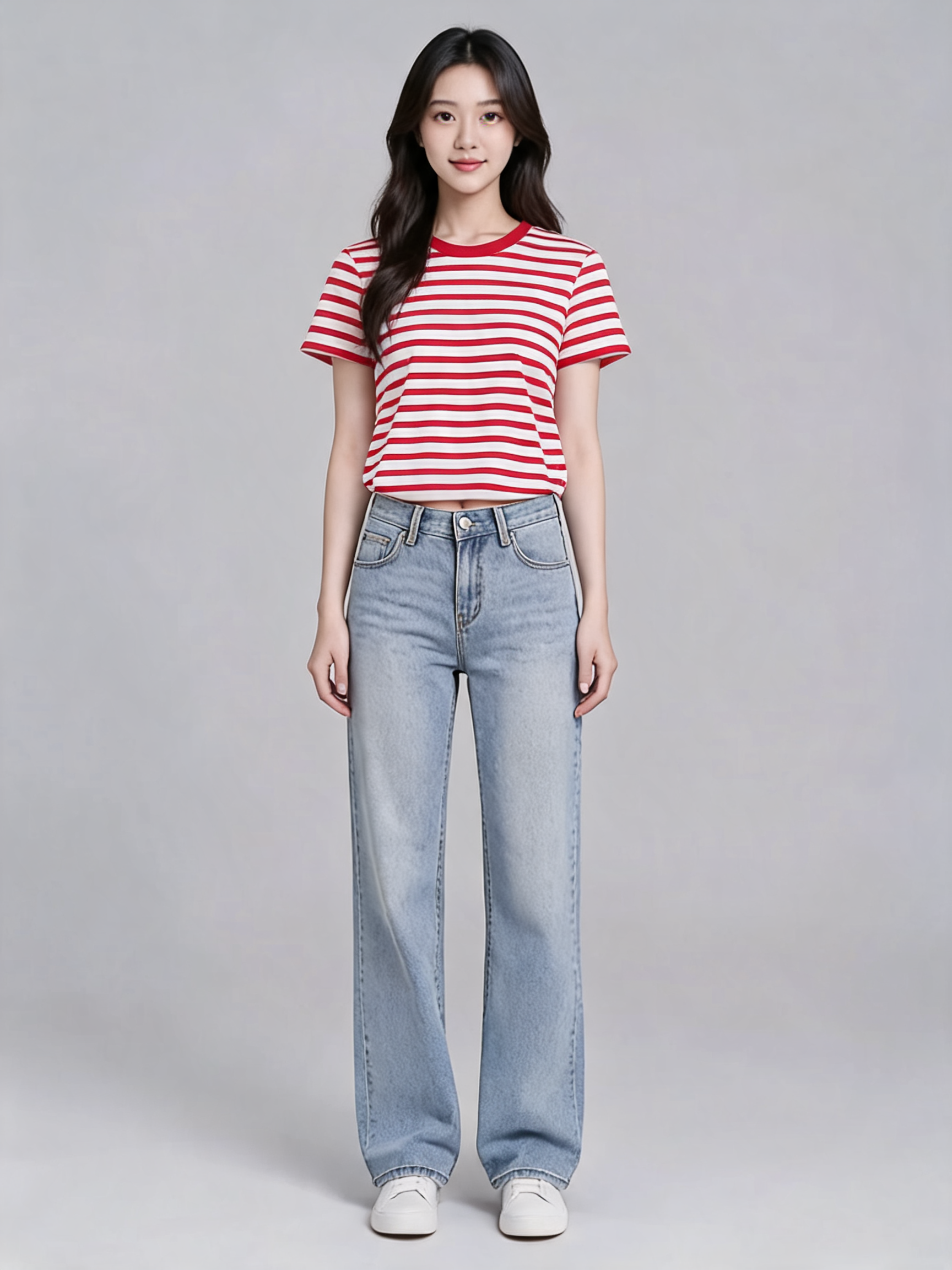
Try-On: kein Prompt, num_images: 1, 1086×1448 WebP, $0.1075. Seedream: unten stehender Original-Prompt, 3:4, 2K, 1728×2304 PNG, $0.035. Beide Seiten bei gleicher Anzeigegröße betrachten.
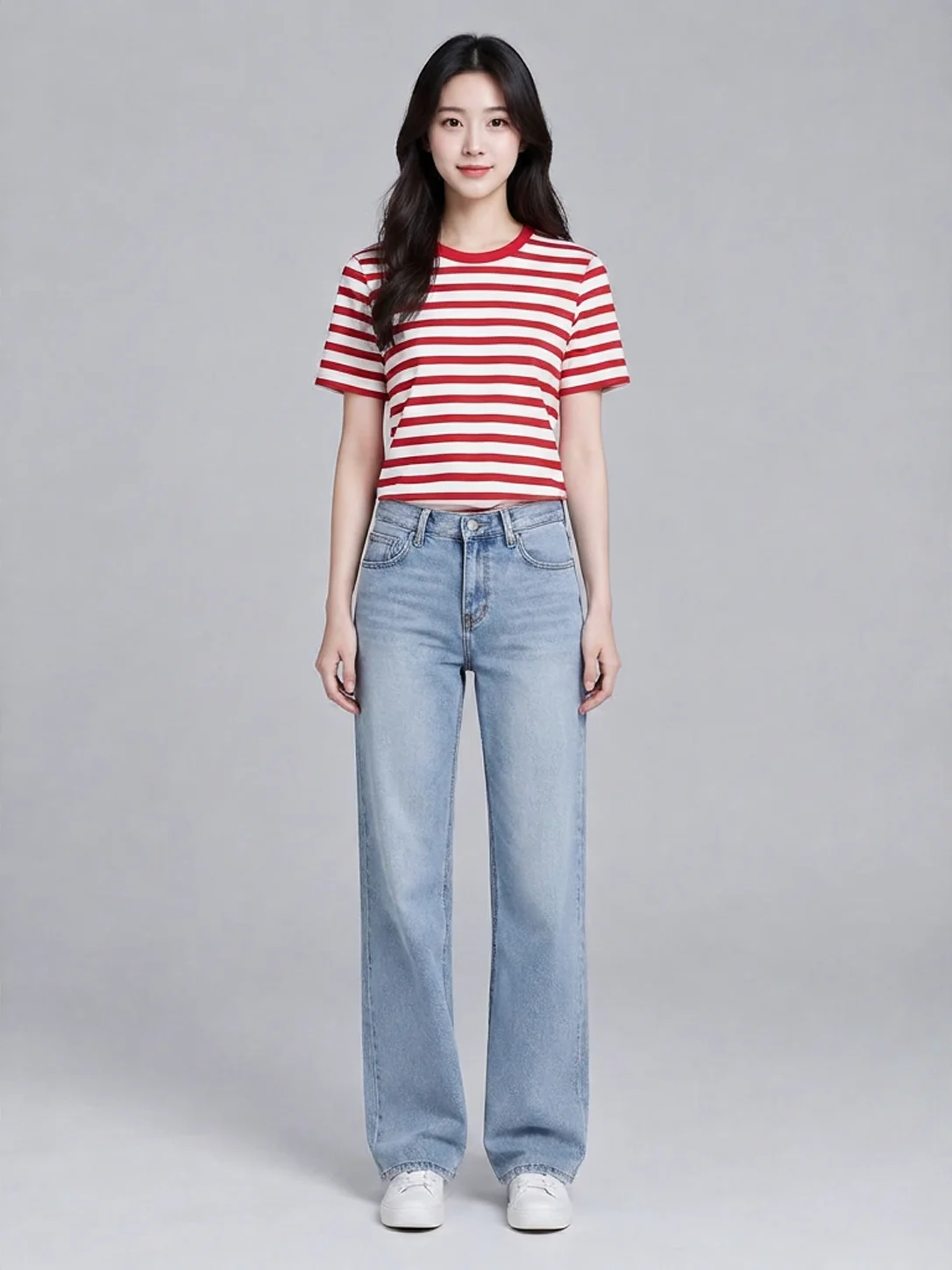
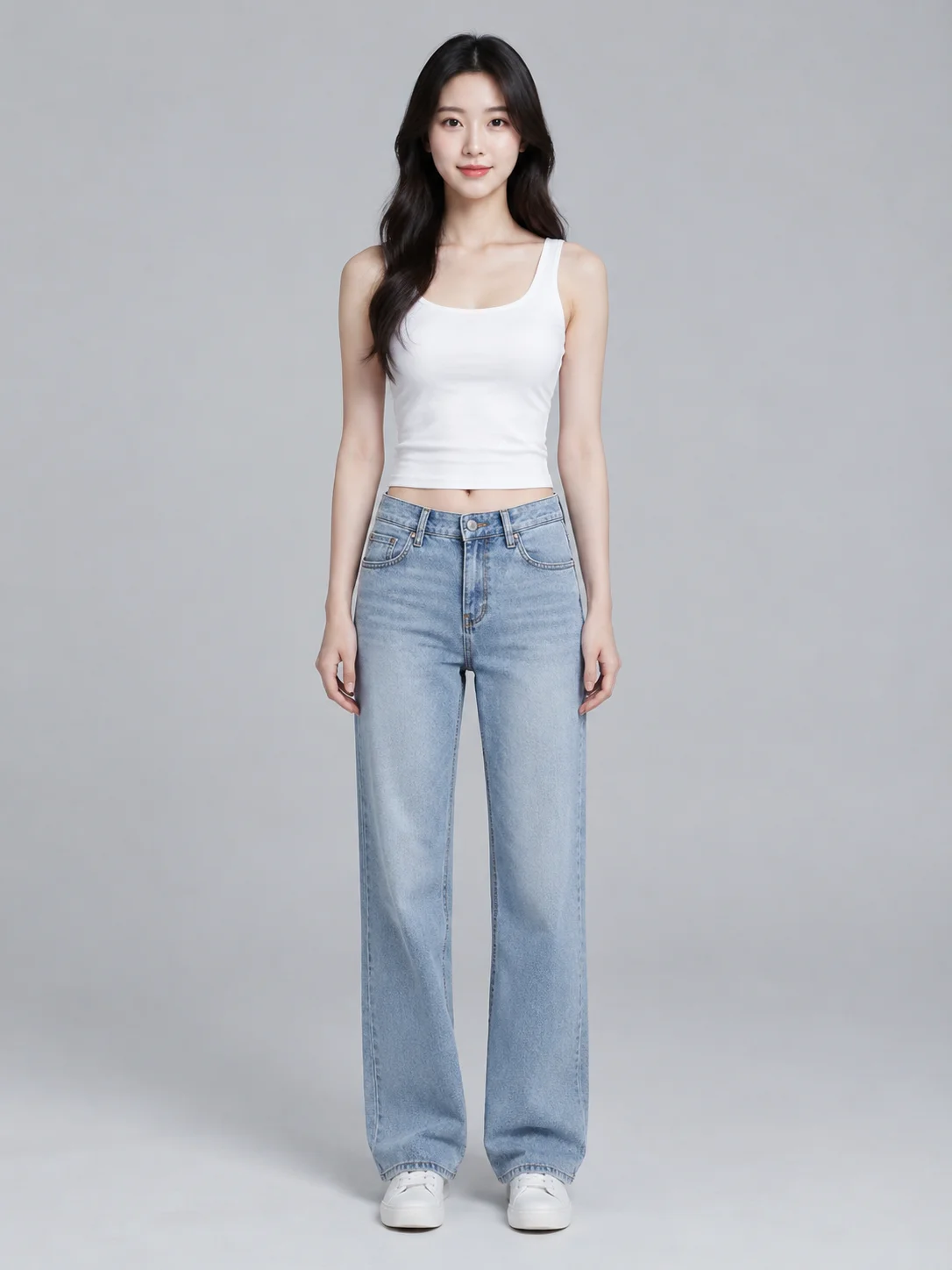
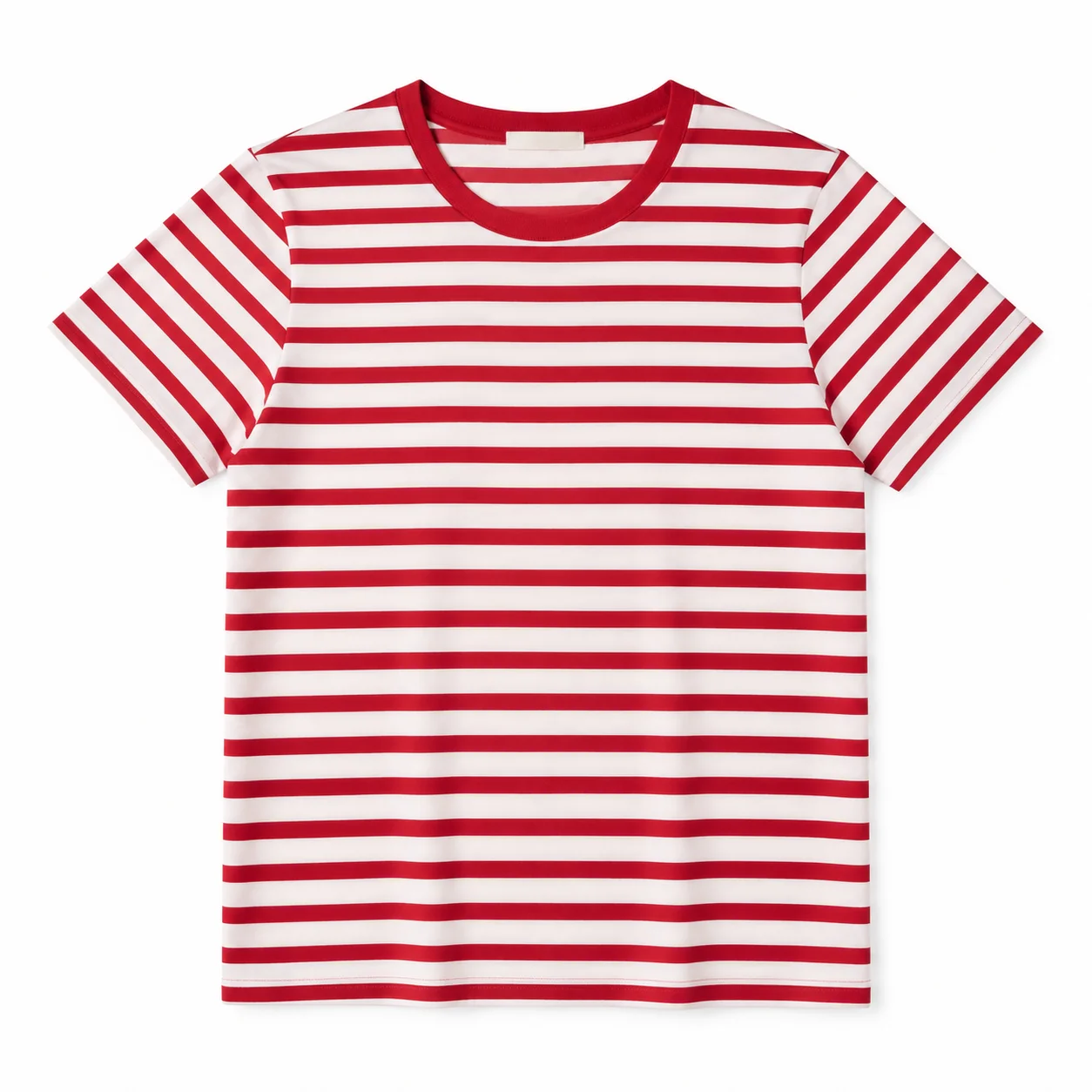
Eingabe: Person in weißem Tanktop, blauer Jeans und weißen Schuhen; das Kleidungsbild ist ein flach liegendes kurzärmeliges Shirt mit rot-weißen Querstreifen. Beide Seiten ersetzen das Tanktop durch das gestreifte Oberteil; Jeans und heller Hintergrund bleiben erhalten, die Streifen wölben sich entsprechend der Stofffalten an Brust und Taille.
Bei Try-On bilden Ausschnitt, Ärmelansätze und Saum eine neue Trageform; Seedream fügt ebenfalls Ausschnitt und Ärmelbündchen passend ein, aber Stoffstauung an der Taille, Streifenabstand und Saumposition unterscheiden sich von Try-On. Bei Produktbildern sollte geprüft werden, ob diese Veränderungen noch dem Schnitt des Originalkleidungsstücks entsprechen, nicht nur, ob „rot-weiße Streifen erschienen sind“.
Die Hände liegen auf beiden Seiten weiterhin nahe der Hosentaschen; die Übergänge zwischen Saum und Handgelenken beeinflussen, ob die Verdeckung natürlich wirkt. Auch das Gesicht der Person zeigt lokale Veränderungen; „Person erhalten“ darf nicht als pixelgenaue Garantie formuliert werden. Wenn das Bild für die Produktliste desselben Models verwendet wird, sollten Gesichtsform, Haaransatz und Körperproportionen mit dem Originalbild abgeglichen werden.
Satin-Kleid: Schuhe und Hände werden leichter übersehen als der Hintergrund
| Gemeinsames Personenbild | Gemeinsames Kleidungsbild |
|---|---|
 |
 |
| Personen- und Kleidungsbild vorbereiten, dann Try-On öffnen | Personen- und Kleidungsbild vorbereiten, dann Try-On öffnen |
| Google Virtual Try-On | Seedream 5.0 Lite |
|---|---|
 |
 |
| Personen- und Kleidungsbild vorbereiten, dann Try-On öffnen | Mit diesem Prompt generieren → |
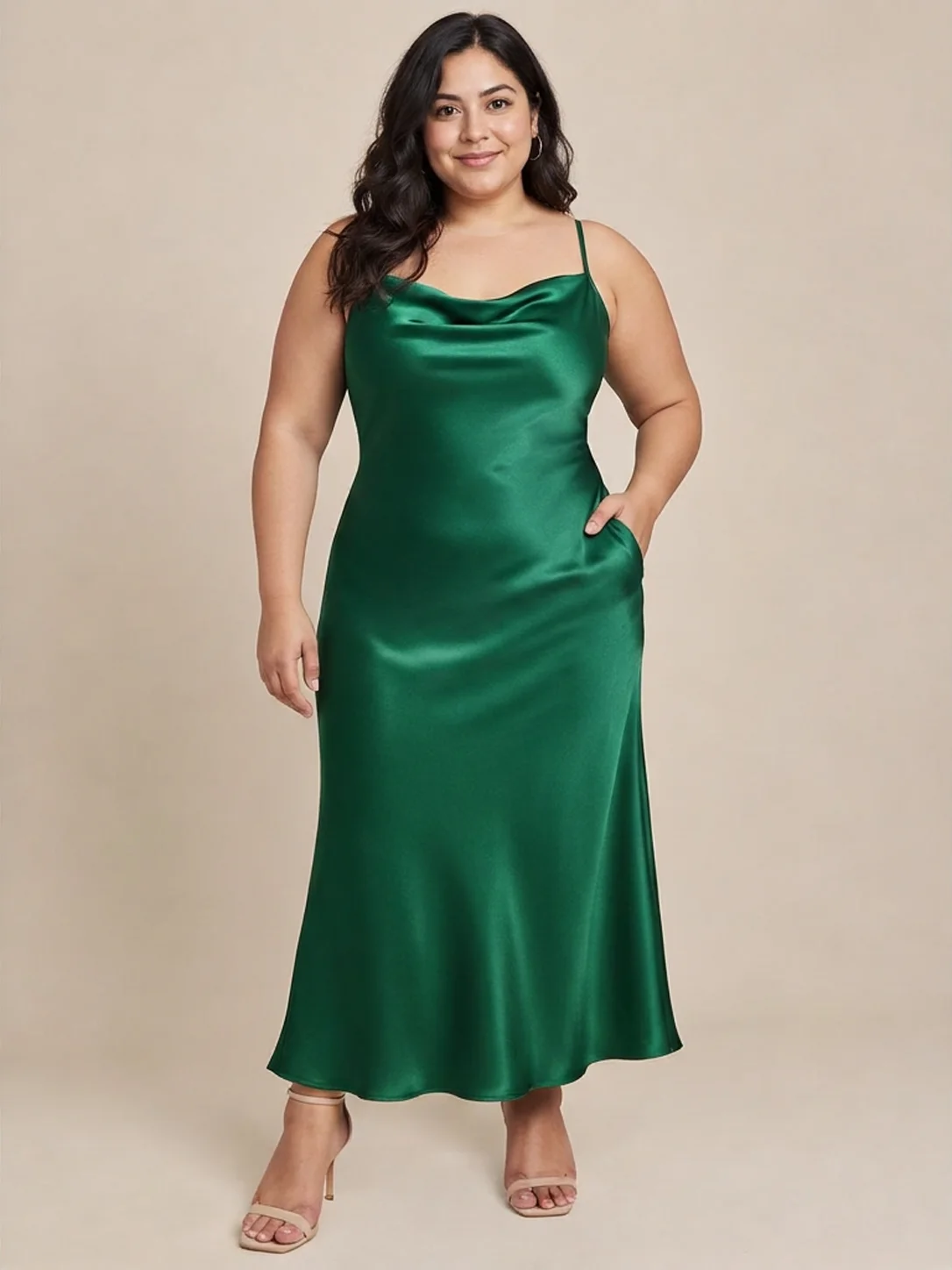
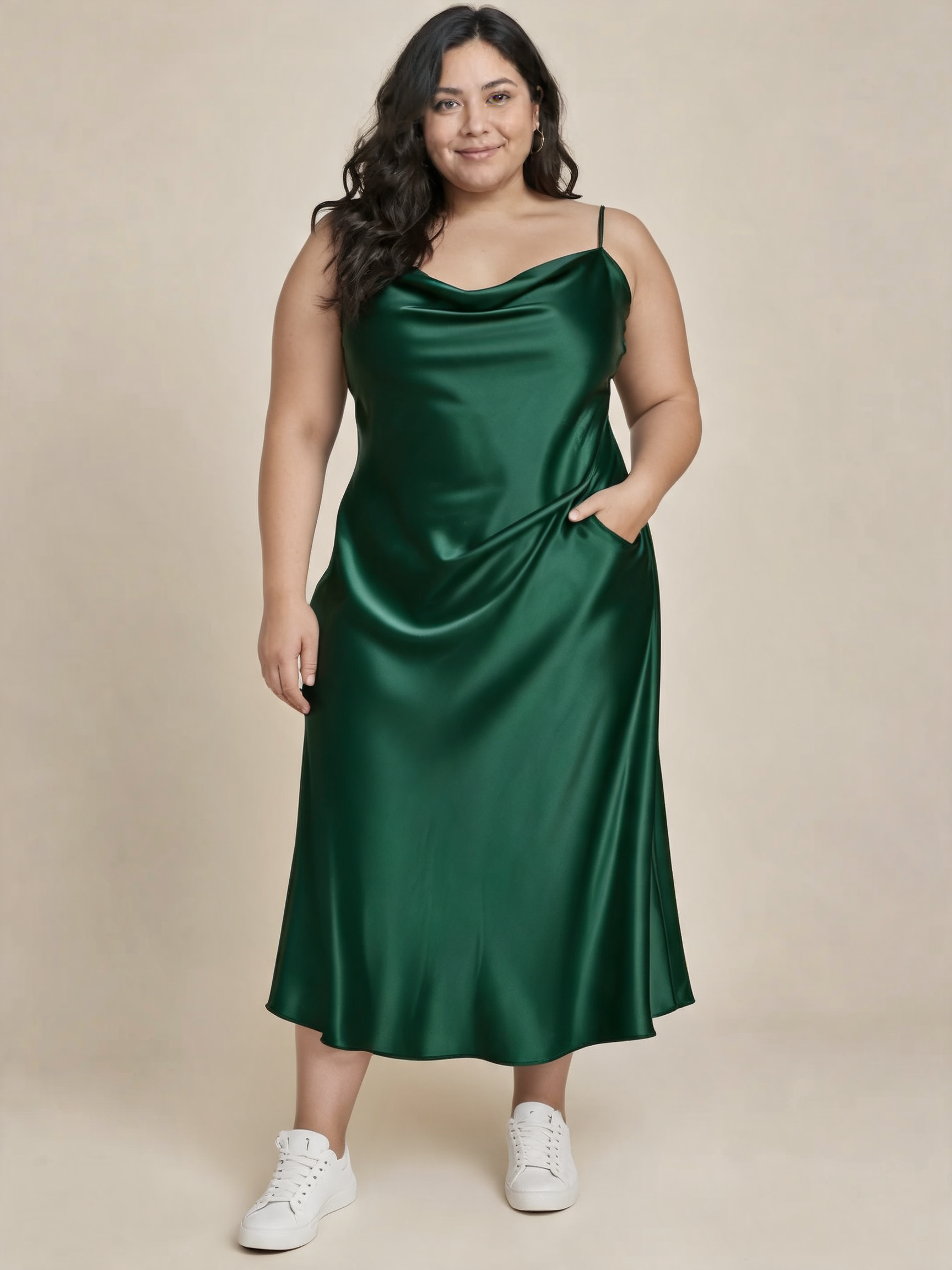
Try-On: kein Prompt, num_images: 1, 1086×1448 WebP, $0.1075. Seedream: derselbe Original-Prompt, 3:4, 2K, 1728×2304 PNG, $0.035. Ausgabegröße und -format unterscheiden sich.
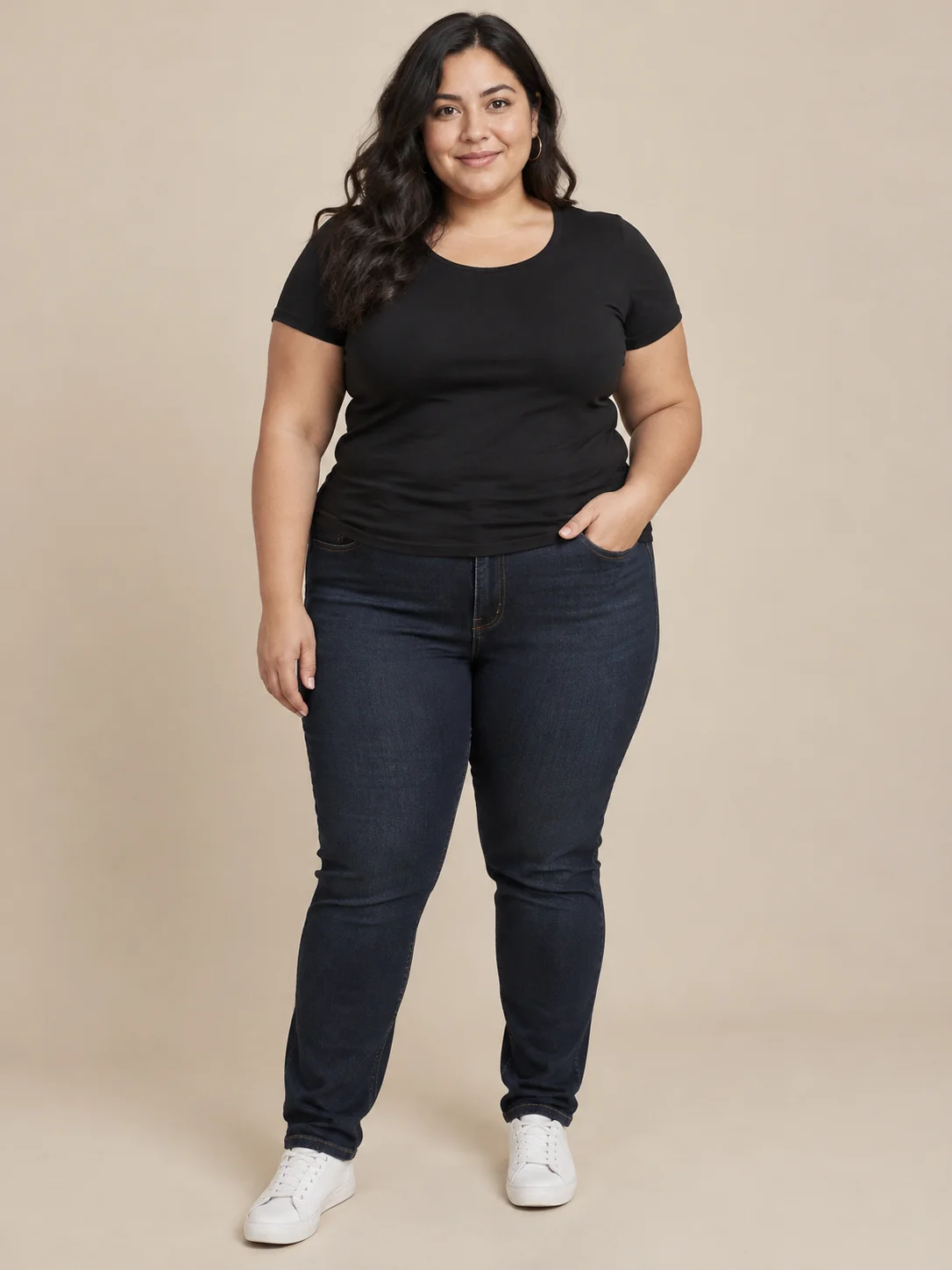
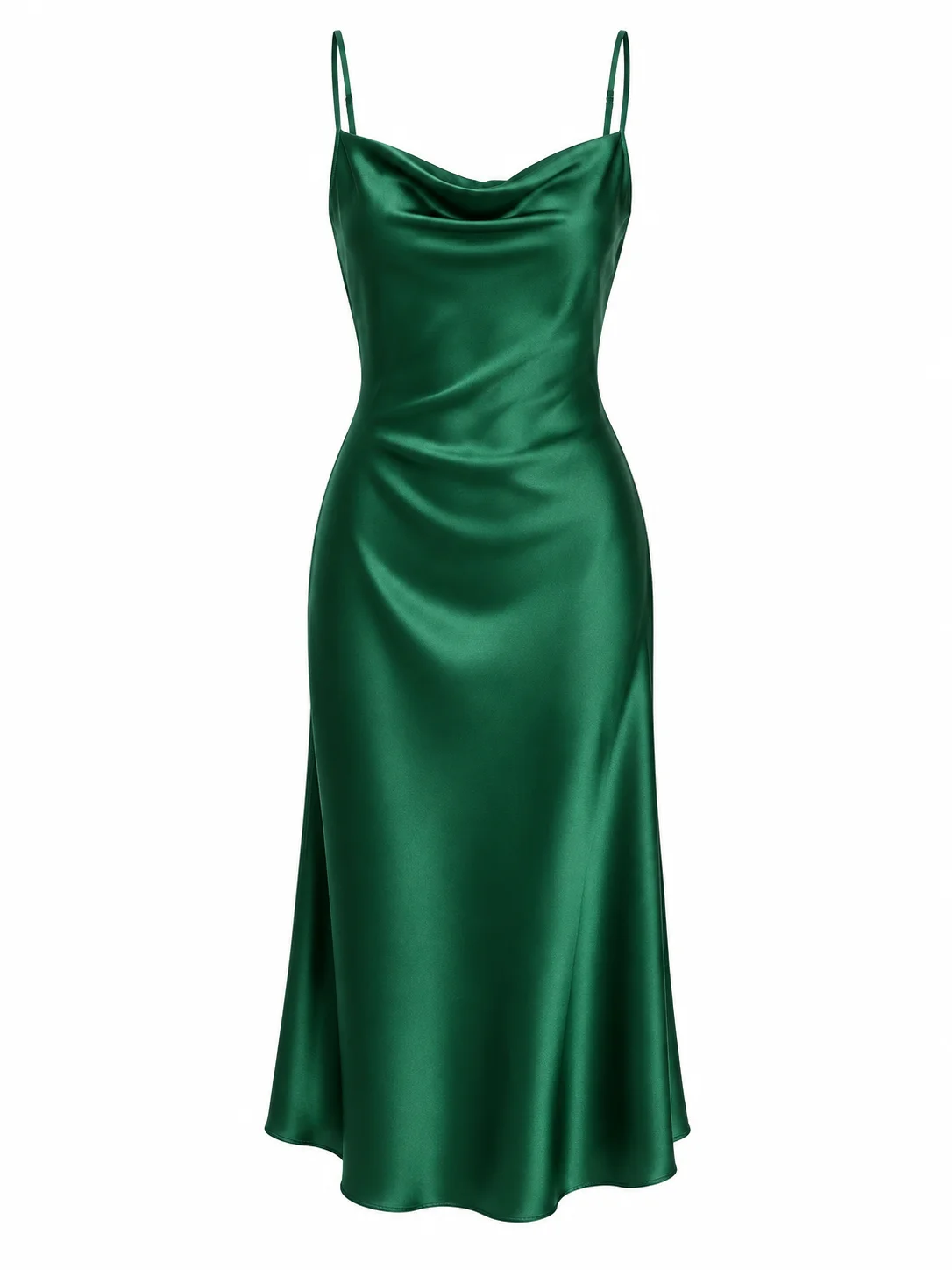
Gemeinsame Eingabe: Person in schwarzem T-Shirt, dunkler Jeans und weißen Sneakers sowie ein grünes Satin-Trägerkleid. Beide Seiten ersetzen Oberteil und Hose durch das lange grüne Kleid; Träger und fallender Ausschnitt sind erkennbar, der beige Hintergrund bleibt erhalten.
Deutlicher ist der Unterschied an den Füßen: Try-On ersetzt die weißen Sneakers durch hohe Sandaletten; im Seedream-Ergebnis sind die weißen Sneakers noch sichtbar. Die Seedream-Anweisung verlangt ausdrücklich, die Schuhe zu erhalten; diese Bildgruppe stützt die Aussage „hier wurden die weißen Schuhe erhalten“, lässt sich aber nicht verallgemeinern zu „alle Anproben erhalten Accessoires“. Auch die hell-dunklen Falten des Kleidungsstoffs, die Saumposition und die Körperkontur unterscheiden sich; das Gesichtsaussehen muss separat geprüft werden.
Auf beiden Seiten entstehen in Handnähe täuschend ähnliche Verdeckungen und Falten wie bei eingesteckten Händen, obwohl das Referenzbild des Kleidungsstücks keine solchen Taschen bestätigt. Bei der Prüfung sollten Finger, Handgelenke und Stoffnähte gemeinsam betrachtet werden, damit generierte Falten nicht als ursprüngliche Produktstruktur interpretiert werden. Diese Gruppe eignet sich zur Auswahl einer Kombinationsrichtung; tatsächliche Größe und Tragegefühl erfordern weiterhin Maße des Kleidungsstücks und Informationen aus realen Anproben.
Gleiche Anzahl Kandidatenbilder, wie groß ist der Budgetunterschied?
| Anzahl Ergebnisse | Try-On: Anzahl × $0.1075 | Seedream: Anzahl × $0.035 |
|---|---|---|
| 10 | $1.075 | $0.35 |
| 100 | $10.75 | $3.50 |
| 1,000 | $107.50 | $35.00 |
10 Kleidungsstücke jeweils mit 3 Personen kombiniert, ein Kandidat pro Kombination, insgesamt 30 Bilder: Try-On $3.225, Seedream $1.05. Zwei Kandidaten pro Kombination, insgesamt 60 Bilder: $6.45 bzw. $2.10. Die Differenz pro Bild beträgt $0.0725, aber ob ein Bild verwendbar ist, hängt weiterhin davon ab, ob Kleidungs- und Personendetails den Anforderungen entsprechen; diese Rechnungen enthalten keine manuelle Prüfung.
Für welche Aufgabe eignet sich welches Tool besser?
- Wenn Sie fest Personen und Kleidung paaren und den Pflegeaufwand für Textanweisungen reduzieren möchten: zuerst Try-On wählen; die Eingabefelder sind klar definiert und der Bildvorbereitungsprozess lässt sich leicht vereinheitlichen.
- Wenn Anforderungen wie das Erhalten von Schuhen und Hintergrund in die Anweisung geschrieben werden sollen oder weitere Bildbearbeitungen folgen: Seedream wählen und die Reihenfolge „erstes Bild Person, zweites Bild Kleidung“ fest einhalten.
- Für Produktdetailseiten: Zuerst die zu erhaltenden Ausschnitte, Träger, Streifen und Accessoires auflisten, dann Bild für Bild prüfen. Auch der spezialisierte Anprobe-Einstieg kann Schuhe verändern; ein niedrigerer Stückpreis bedeutet nicht, dass die Prüfung entfällt.
- Wenn nur die Kombinationsrichtung gezeigt werden soll: Beide Ergebnisse eignen sich als Kandidaten; Saum und Schuhe gemeinsam zu beurteilen passt besser zur Kombinationsaufgabe, als nur die Stoffhelligkeit zu vergleichen.
Welche Felder müssen beim API-Wechsel geändert werden?
Beide nutzen die HiAPI-Schnittstelle /v1/tasks: Aufgabe senden und taskId erhalten, dann das Ergebnis abfragen. Unten stehen die tatsächlichen Request-Bodies der beiden Bildgruppen zur Verwendung als JSON-Inhalt eines POST; Authentifizierung und Abfragebeispiele finden Sie auf der Try-On-Integrationsseite.
Try-On übermittelt öffentlich zugängliche HTTP(S)-Personen- und Kleidungsbilder und schreibt num_images: 1 explizit; prompt, aspect_ratio und resolution werden nicht akzeptiert. Bei der Bildauswahl sollten Körper und Kleidungsumriss der Person klar sichtbar sein; die Dateigrenzen von Seedream gelten hier nicht für Try-On.
Seedream akzeptiert JPEG, PNG und WebP; ein einzelnes Referenzbild darf höchstens 10 MB groß sein; image_urls kann 1–14 Bilder enthalten, in diesem Artikel nur zwei. prompt umfasst 4–3000 Zeichen; aspect_ratio: "3:4" und resolution: "2K" werden explizit angegeben. Diese Anfragegruppe legt kein Ausgabeformat fest; PNG ist das Dateiformat dieser beiden Ergebnisse.
Der von beiden Gruppen gemeinsam verwendete tatsächliche Prompt lautet wie folgt und bleibt im englischen Original:
Dress the person in the first image in the garment shown in the second image. Preserve the person, pose, face, hair, background, footwear and accessories. Match the garment color, pattern and cut.
Mit diesem Prompt generieren →
Der vorausgefüllte Link enthält nur den Prompt. Zusätzlich müssen zwei Bilder in der Reihenfolge Person, Kleidung vorbereitet und 3:4 sowie 2K manuell ausgewählt werden.
Request-Body der T-Shirt-Gruppe
Google Virtual Try-On:
{
  "model": "google-virtual-try-on",
  "input": {
    "person_image_url": "https://static.hiapi.ai/gallery/2026/10/9f656c8b6ecf94d5.webp",
    "product_image_url": "https://static.hiapi.ai/model-covers/2026/10/22/1792660602486-b5b70d2cfdd8dc95-1792152569828-b5b70d2cfdd8dc95-t-g1-0.webp",
    "num_images": 1
  }
}
Seedream 5.0 Lite:
{
  "model": "seedream-5.0-lite/image-to-image",
  "input": {
    "image_urls": [
      "https://static.hiapi.ai/gallery/2026/10/9f656c8b6ecf94d5.webp",
      "https://static.hiapi.ai/model-covers/2026/10/22/1792660602486-b5b70d2cfdd8dc95-1792152569828-b5b70d2cfdd8dc95-t-g1-0.webp"
    ],
    "prompt": "Dress the person in the first image in the garment shown in the second image. Preserve the person, pose, face, hair, background, footwear and accessories. Match the garment color, pattern and cut.",
    "aspect_ratio": "3:4",
    "resolution": "2K"
  }
}
Request-Body der Kleid-Gruppe
Google Virtual Try-On:
{
  "model": "google-virtual-try-on",
  "input": {
    "person_image_url": "https://static.hiapi.ai/gallery/2026/10/227696be5a9bbf3d.webp",
    "product_image_url": "https://static.hiapi.ai/model-covers/2026/10/22/1792660606080-df7316c264bc6383-1792152570527-df7316c264bc6383-t-g3-0.webp",
    "num_images": 1
  }
}
Seedream 5.0 Lite:
{
  "model": "seedream-5.0-lite/image-to-image",
  "input": {
    "image_urls": [
      "https://static.hiapi.ai/gallery/2026/10/227696be5a9bbf3d.webp",
      "https://static.hiapi.ai/model-covers/2026/10/22/1792660606080-df7316c264bc6383-1792152570527-df7316c264bc6383-t-g3-0.webp"
    ],
    "prompt": "Dress the person in the first image in the garment shown in the second image. Preserve the person, pose, face, hair, background, footwear and accessories. Match the garment color, pattern and cut.",
    "aspect_ratio": "3:4",
    "resolution": "2K"
  }
}
Beim Wechsel muss input neu aufgebaut werden: Personen- und Kleidungsfelder in geordnete image_urls umwandeln und den Original-Prompt sowie die Größenstufe ergänzen; beim Zurückwechseln zu Try-On die spezialisierten Felder wiederherstellen und die Seedream-Felder entfernen. Speichern Sie jeweils Eingabe und Request-Body; lesen Sie nach dem Empfang des Ergebnisses die tatsächliche Breite, Höhe und das Dateiformat, um nicht die Größenannahmen des vorherigen Modells zu übernehmen.
Häufige Fragen
Benötigt Google Virtual Try-On einen Prompt?
Nein. Bereiten Sie Personenbild und Kleidungsbild vor und verwenden Sie person_image_url, product_image_url und num_images: 1. Sobald diese beiden Bilder vorliegen, öffnen Sie die Modellseite und wählen die entsprechenden Eingaben.
Handelt es sich um einen Vergleich mit exakt denselben Parametern?
Nein. Person, Kleidung und Anprobeziel sind auf beiden Seiten gleich, aber Try-On hat keinen Prompt, Seedream verwendet eine Textanweisung, und Ausgabegröße sowie -format unterscheiden sich. Die Bilder stützen die Beurteilung von Erscheinungsunterschieden; allein anhand der Pixelzahl lässt sich kein Qualitätsranking erstellen.
Garantieren die Erhaltungsanforderungen von Seedream, dass Gesicht und Schuhe unverändert bleiben?
Nein. Die Kleid-Gruppe behielt die weißen Sneakers, aber beide Gruppen erfordern eine Prüfung von Gesicht und Kleidungsstruktur. Der Prompt beschreibt das Ziel; ob das Ergebnis dem Ziel entspricht, zeigen die Bilder.
Welches Tool eignet sich besser für Produktbilder in Serie?
Für einen einfachen Zwei-Bild-Paarungsprozess kann Try-On zunächst verwendet werden; für Textsteuerung und ein niedrigeres Budget pro Bild kann zunächst Seedream verwendet werden. Prüfen Sie zuerst mit repräsentativer Kleidung lokale Veränderungen und planen Sie die Anzahl dann nach Ihren Akzeptanzkriterien.
Preise und Budget · API-Integration · Beispiele und Bildauswahl · Bilder vorbereiten und Modellseite öffnen
Ähnliche Artikel
Alle Artikel ansehen →-

Vergleichstest
Wan 2.6 Flash vs. Wan 2.7: Lohnt sich das Upgrade?
720P-Budget und 1080P-Ergebnisse mit Fuchs und Auto; Audio-Bedingungen und tatsächliche Stufen pro Gruppe angegeben.
-

Vergleichstest
Vidu Q4 Preview vs. Kling 3.0: Welches Modell für Bild-zu-Video?
Für standardmäßig mit Ton, 16 Sekunden und 5 Auflösungsstufen wähle Vidu Q4 Preview; für Anfangs- und Endframe-Fixierung wähle Kling 3.0. Inklusive zweier Vergleichspaare mit gleichem Prompt: Wasserflugzeug und Barista.
-

Vergleichstest
Replicate-Alternative: hiapi vs. Replicate im Vergleich für Bild- und Videogenerierung (2026)
Was sich beim Wechsel von Replicate zu hiapi bei Prediction-Aufrufen, Webhooks und Abrechnung ändert, mit einer 10-Schritte-Migrationscheckliste.