
Confronto e valutazione
Google Virtual Try-On vs Seedream 5.0 Lite: come scegliere per il virtual try-on?
Con due set di input identici, una T-shirt a righe e un abito in satin, confronta orlo, scarpe e cambiamenti della persona, calcola il budget e guarda i corpi di richiesta reali di entrambi.
TL;DR
Se vuoi collegare direttamente "immagine persona + immagine capo" in un flusso di virtual try-on, scegli Google Virtual Try-On; se vuoi descrivere a parole i requisiti di conservazione di persona, scarpe e sfondo, e integrare il cambio d'abito in più attività di editing immagini, scegli Seedream 5.0 Lite. Google Virtual Try-On costa $0.1075 per immagine, vedi prezzi e budget; Seedream 5.0 Lite costa $0.035 per immagine. Entrambi i set di risultati completano il cambio d'abito, ma i dettagli oltre al capo vanno comunque verificati.
Prepara l'immagine della persona e quella del capo, poi apri Google Virtual Try-On. Se preferisci usare istruzioni testuali, apri Seedream 5.0 Lite image-to-image.
Quali differenze influenzano la scelta?
| Aspetto da confrontare | Google Virtual Try-On | Seedream 5.0 Lite image-to-image |
|---|---|---|
| Ingresso del task | Immagine persona e immagine capo inserite in campi dedicati | Array di immagini di riferimento con istruzione di editing testuale |
| Prompt | Nessun campo prompt |
Richiede prompt, da 4 a 3000 caratteri |
| Organizzazione immagini | person_image_url, product_image_url |
image_urls, supporta da 1 a 14 immagini di riferimento |
| Impostazioni di questo articolo | num_images: 1 |
Persona prima, capo dopo, 3:4, 2K |
| Controllo quantità o dimensione | Attualmente num_images consente solo 1 |
Supporta 2K, 4K; qui si usa 2K |
| File risultato di questo articolo | Entrambi i set sono WebP 1086×1448 | Entrambi i set sono PNG 1728×2304 |
| Prezzo per immagine | $0.1075 | $0.035, stesso prezzo per 2K e 4K |
Ogni set qui sotto usa la stessa immagine persona e la stessa immagine capo, con l'obiettivo di far indossare alla persona il capo indicato. Try-On non ha prompt, Seedream sì, e dimensioni e formato di output sono diversi: è quindi un confronto a parità di input e obiettivo, non di parametri identici. Quando osservi, affianca i risultati alla stessa dimensione di visualizzazione; il numero di pixel non è una classifica di qualità.
T-shirt a righe: prima le righe, poi orlo e mani
| Immagine persona comune | Immagine capo comune |
|---|---|
 |
 |
| Prepara le immagini di persona e capo, poi apri Try-On | Prepara le immagini di persona e capo, poi apri Try-On |
| Google Virtual Try-On | Seedream 5.0 Lite |
|---|---|
|
 |
| Prepara le immagini di persona e capo, poi apri Try-On | Genera con questo prompt → |
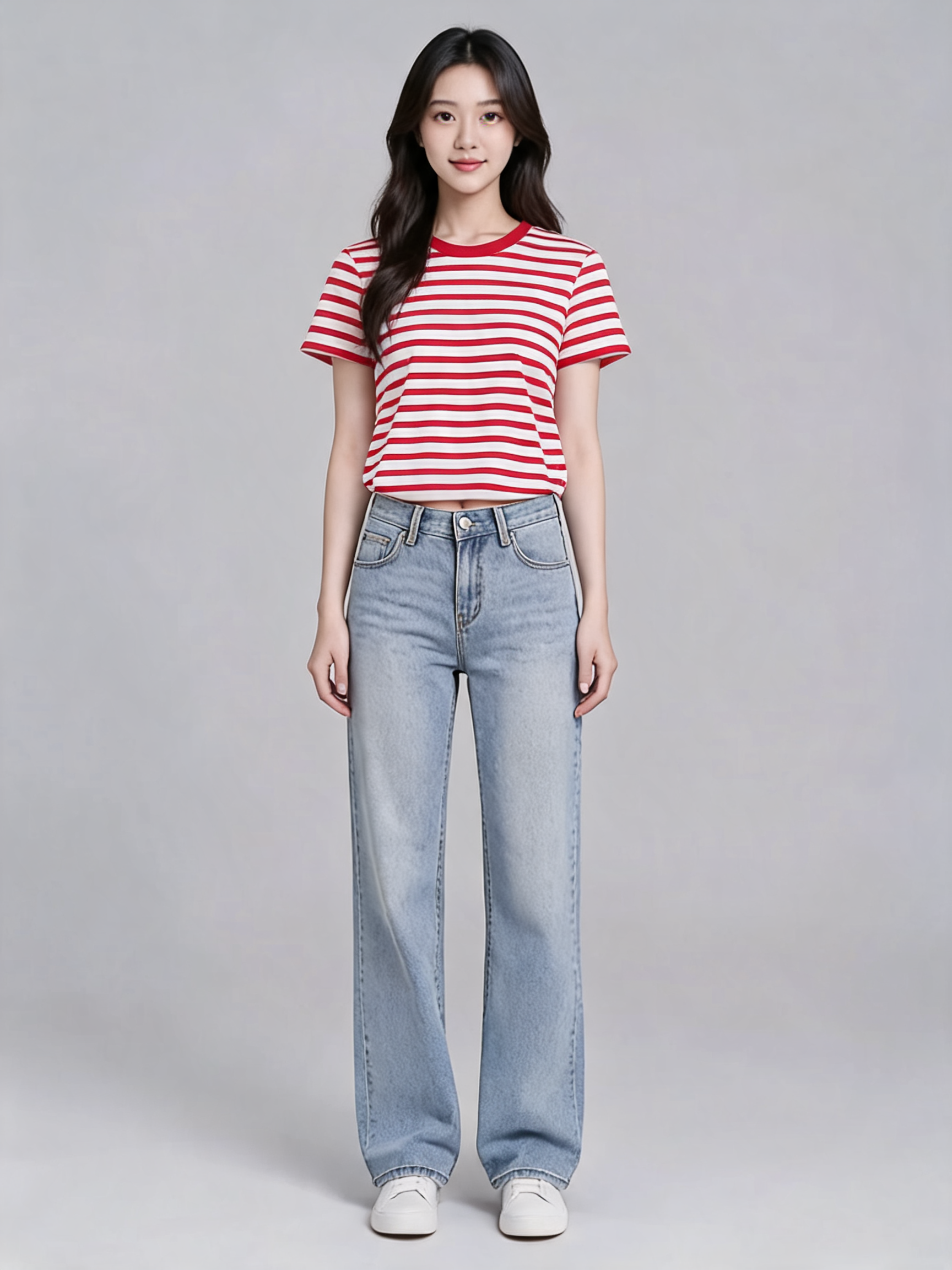
Try-On: senza prompt, num_images: 1, WebP 1086×1448, $0.1075. Seedream: prompt originale qui sotto, 3:4, 2K, PNG 1728×2304, $0.035. Osserva entrambi alla stessa dimensione di visualizzazione.
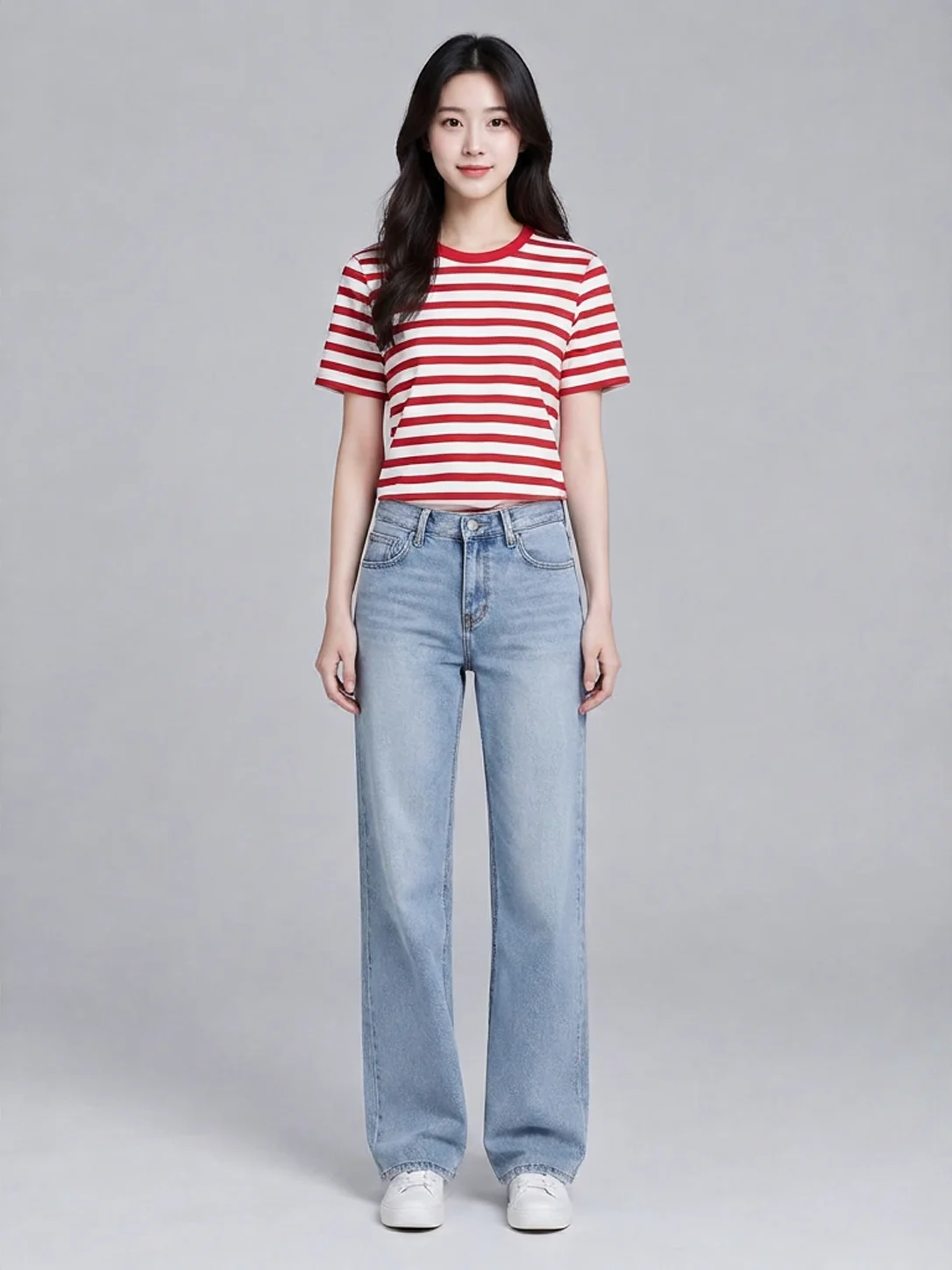
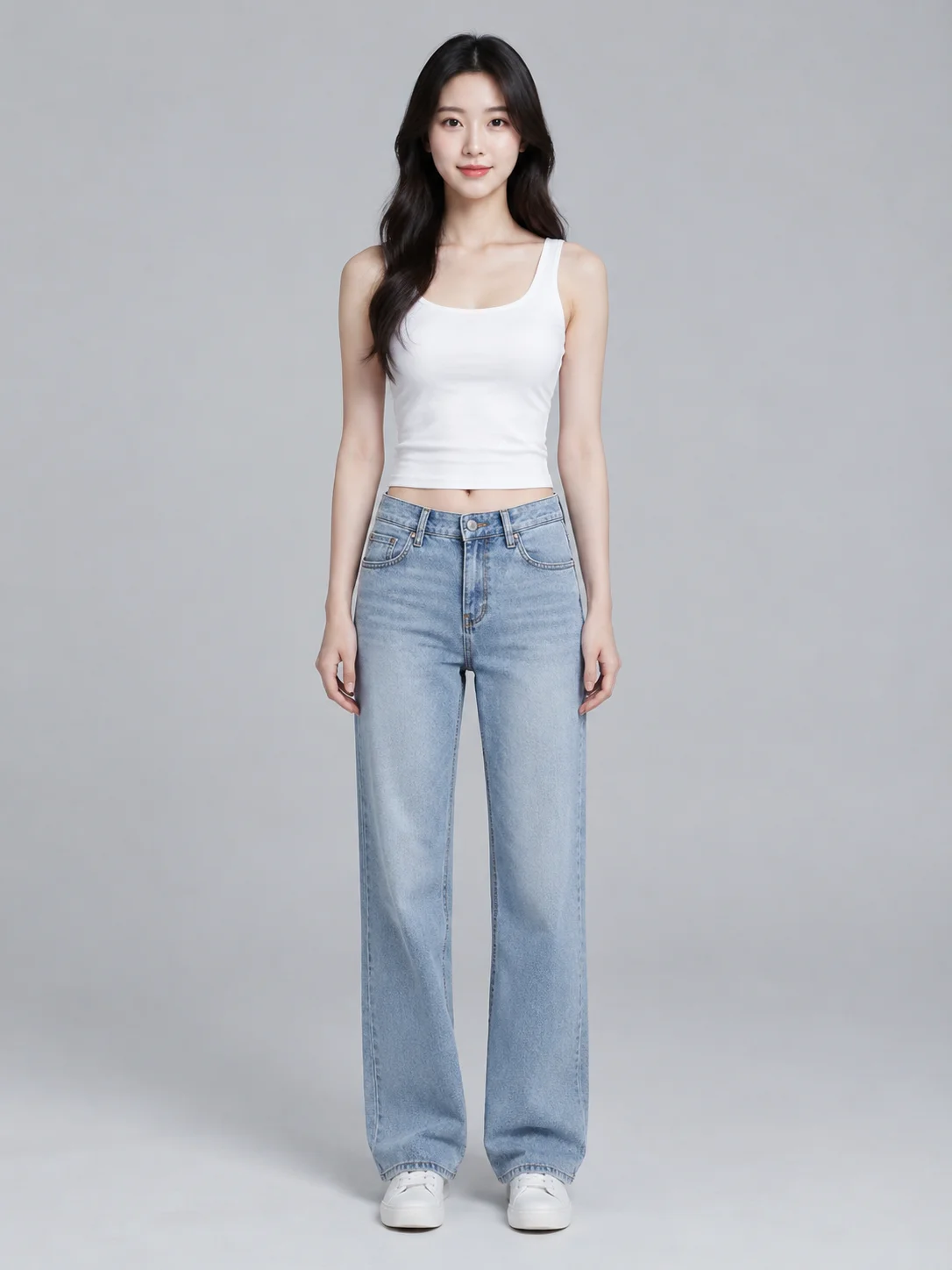
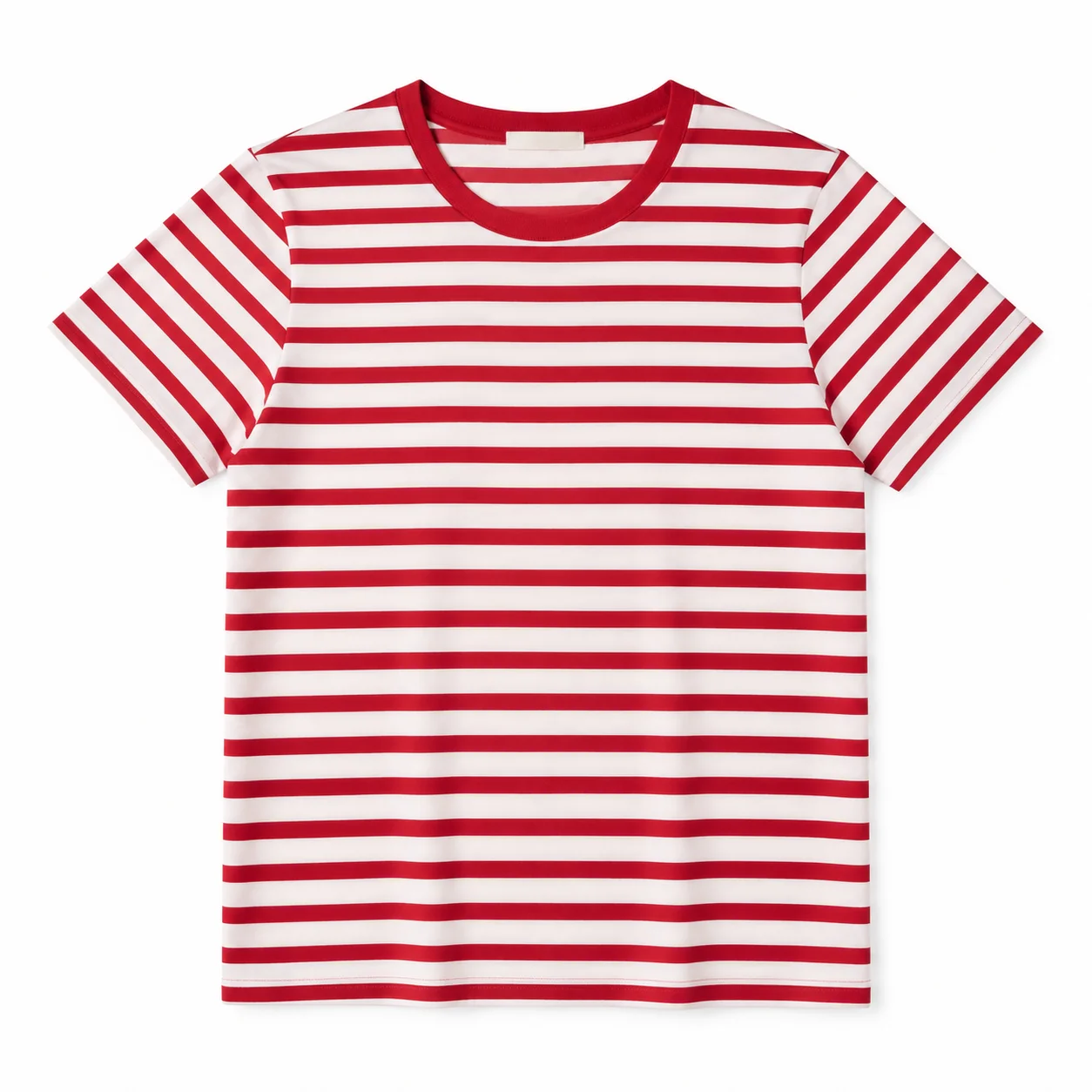
La persona in input indossa una canotta bianca, jeans blu e scarpe bianche; l'immagine del capo è una maglia a maniche corte a righe orizzontali rosse e bianche, distesa. Entrambi i lati sostituiscono la canotta con la maglia a righe, i jeans e lo sfondo chiaro restano, e le righe si curvano seguendo le pieghe del tessuto su petto e vita.
In Try-On, scollo, spalle/maniche e orlo formano una nuova resa di indossato; anche Seedream adatta scollo e polsini, ma l'accumulo di tessuto in vita, la spaziatura delle righe e il punto di caduta dell'orlo differiscono da Try-On. Per un'immagine prodotto vale la pena controllare se questi cambiamenti rispettano ancora il taglio del capo originale, non limitarsi a verificare che "le righe rosse e bianche ci siano".
Su entrambi i lati le mani restano vicine alle tasche dei pantaloni, e l'incrocio tra orlo e polso influisce sulla naturalezza della sovrapposizione. Anche l'aspetto del viso subisce variazioni locali: non si può scrivere "conserva la persona" come garanzia di invariabilità pixel per pixel. Se lo usi per il catalogo di uno stesso modello, confronta con l'originale forma del viso, attaccatura dei capelli e proporzioni del corpo.
Abito in satin: scarpe e mani si notano meno dello sfondo
| Immagine persona comune | Immagine capo comune |
|---|---|
 |
 |
| Prepara le immagini di persona e capo, poi apri Try-On | Prepara le immagini di persona e capo, poi apri Try-On |
| Google Virtual Try-On | Seedream 5.0 Lite |
|---|---|
 |
 |
| Prepara le immagini di persona e capo, poi apri Try-On | Genera con questo prompt → |
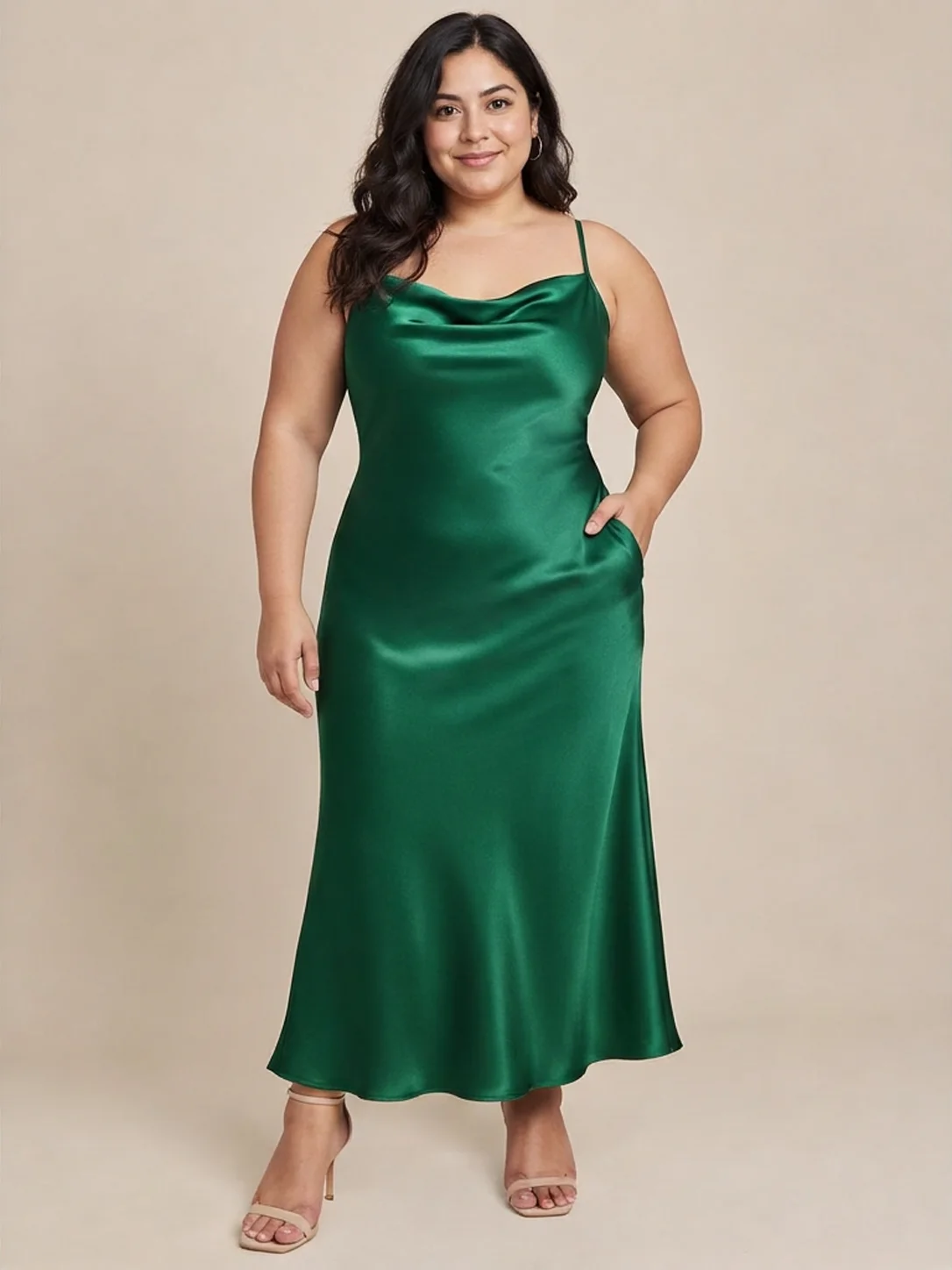
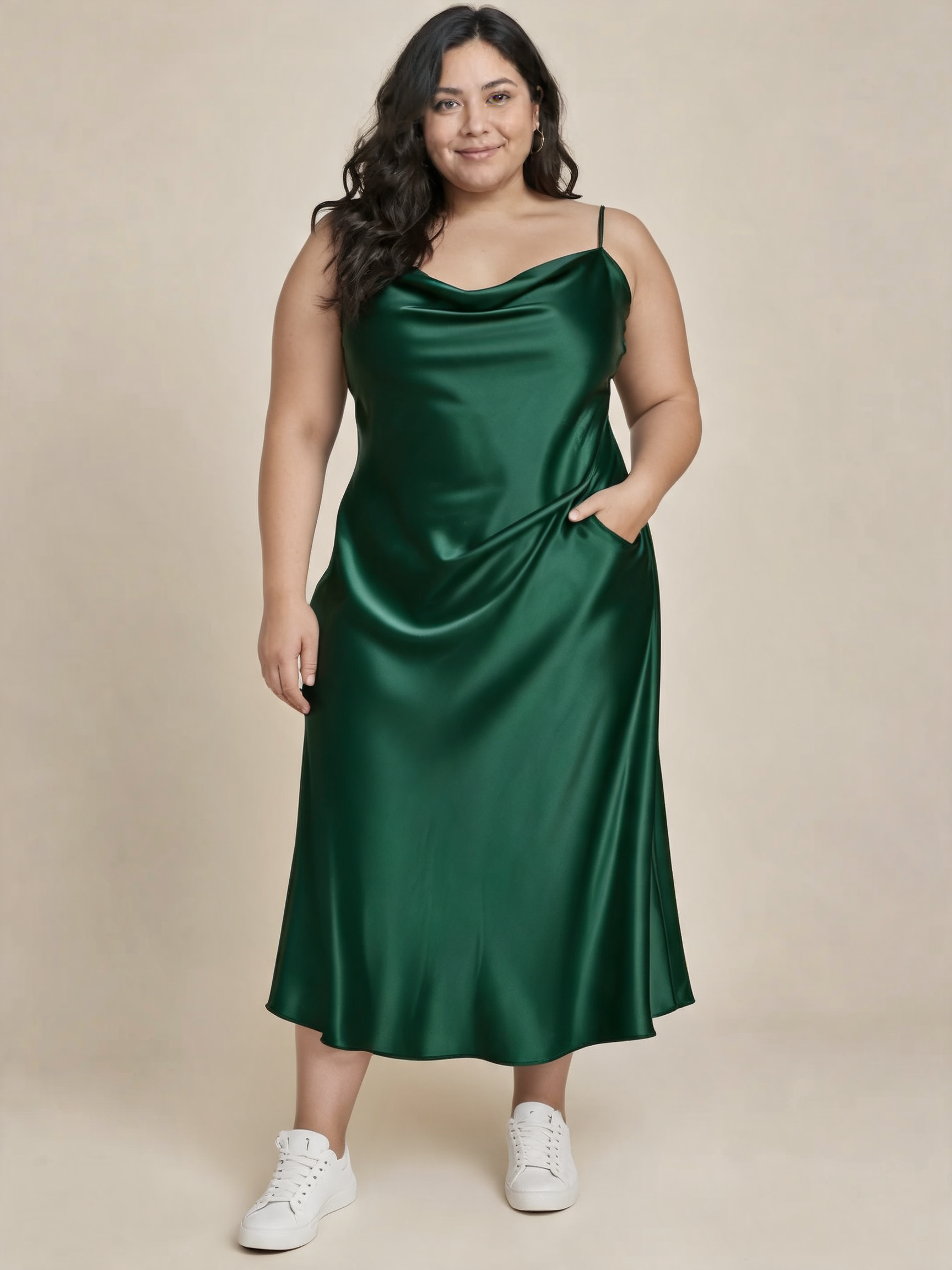
Try-On: senza prompt, num_images: 1, WebP 1086×1448, $0.1075. Seedream: stesso prompt originale, 3:4, 2K, PNG 1728×2304, $0.035. Dimensioni e formato di output diversi.
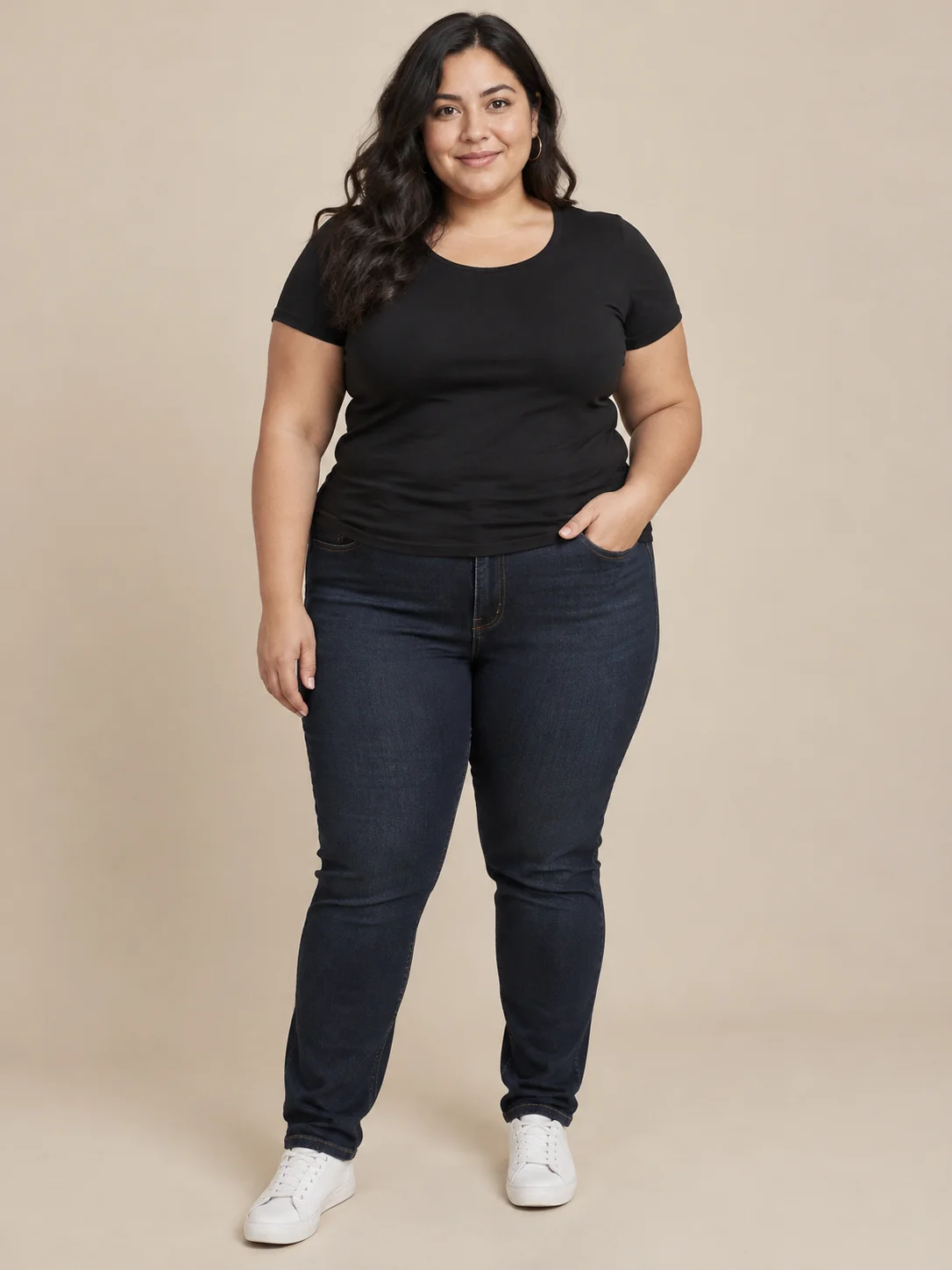
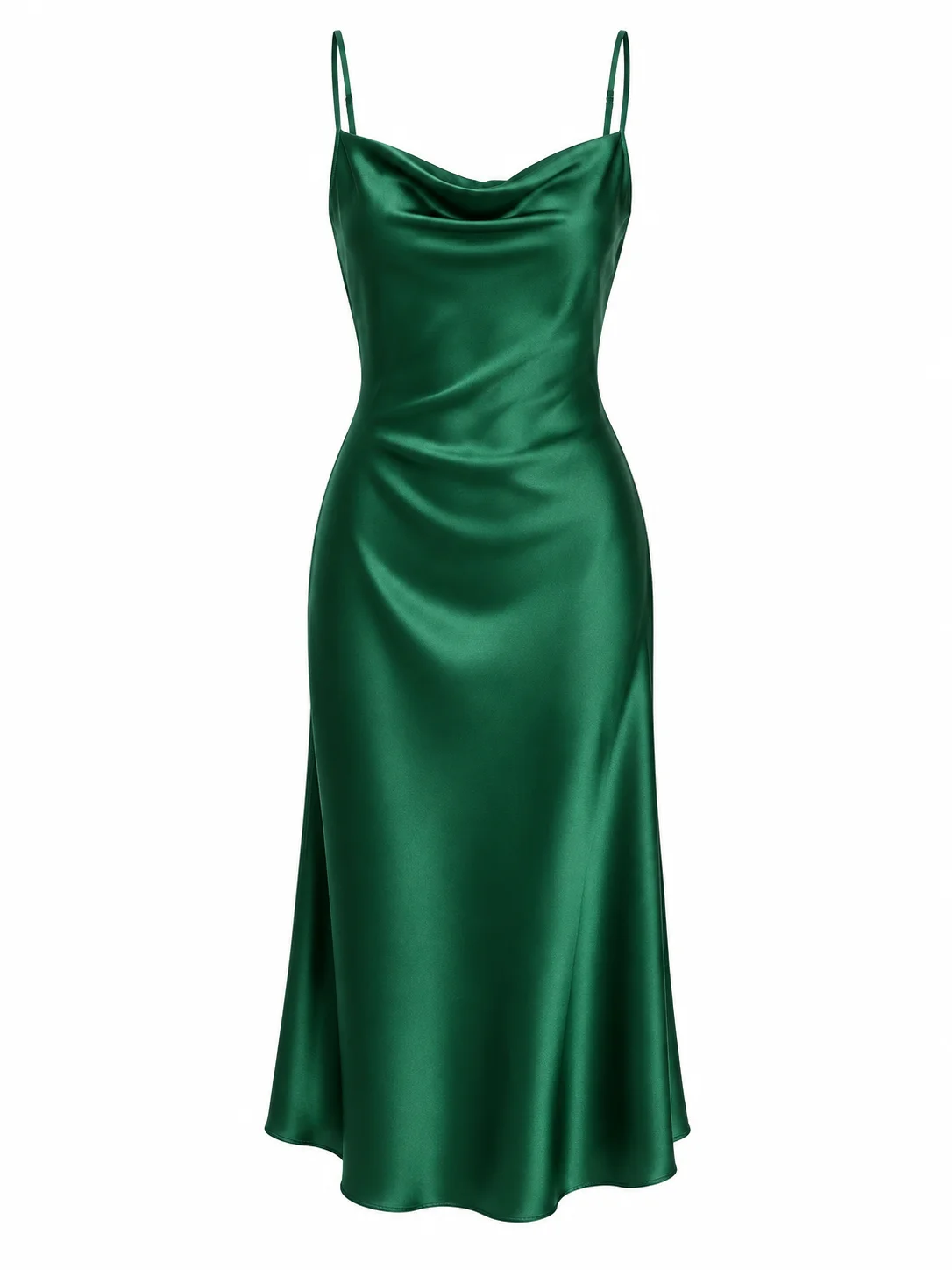
L'input comune è una persona con T-shirt nera, jeans scuri e sneakers bianche, più un abito a spalline in satin verde. Entrambi i lati sostituiscono maglia e pantaloni con il lungo abito verde, con spalline e scollo drappeggiato riconoscibili, e lo sfondo beige resta.
La differenza più evidente è ai piedi: Try-On trasforma le sneakers bianche in sandali con tacco; nel risultato di Seedream si vedono ancora le sneakers bianche. L'istruzione di Seedream richiede esplicitamente di conservare le scarpe, e questo set supporta l'affermazione "qui ha conservato le scarpe bianche", ma non va generalizzata a tutti i cambi d'abito come garanzia di conservazione degli accessori. Anche pieghe chiare e scure dell'abito, punto di caduta dell'orlo e profilo del corpo differiscono, e l'aspetto del viso va verificato a parte.
Su entrambi i lati, vicino alle mani compaiono sovrapposizioni e pieghe simili a tasche, ma l'immagine di riferimento del capo non conferma che esistano tali tasche. In fase di revisione, osserva insieme dita, polsi e cuciture del tessuto, per evitare di interpretare pieghe generate come strutture originali del prodotto. Questo set è utile per scegliere una direzione di abbinamento; taglia reale e sensazione di indossato richiedono comunque informazioni su misure del capo e prova su persona reale.
A parità di immagini candidate, quanto differisce il budget?
| Numero di risultati | Try-On: numero × $0.1075 | Seedream: numero × $0.035 |
|---|---|---|
| 10 | $1.075 | $0.35 |
| 100 | $10.75 | $3.50 |
| 1,000 | $107.50 | $35.00 |
10 capi abbinati a 3 persone, una candidata per combinazione, 30 immagini totali: Try-On $3.225, Seedream $1.05. Con due candidate per combinazione, 60 immagini totali: rispettivamente $6.45 e $2.10. La differenza per immagine è $0.0725, ma l'usabilità dipende ancora dal rispetto dei requisiti su dettagli di capo e persona; questi calcoli non includono la verifica manuale.
Quale è più adatto al tuo task?
- Se fai sempre accoppiamenti persona-capo e vuoi ridurre la manutenzione delle istruzioni testuali: scegli prima Try-On, i ruoli di input hanno campi espliciti e la preparazione delle immagini è facile da uniformare.
- Se devi scrivere nell'istruzione requisiti come conservare scarpe e sfondo, o continuare con altri editing immagini: scegli Seedream, fissando l'ordine "prima la persona, poi il capo".
- Per la pagina dettaglio prodotto: elenca prima scollo, spalline, righe e accessori da conservare, poi verifica immagine per immagine. Anche l'ingresso dedicato del try-on può cambiare le scarpe, e un prezzo unitario più basso non significa poter saltare la verifica.
- Se vuoi solo vedere direzioni di abbinamento: entrambi i risultati sono candidati validi; valutare insieme orlo e scarpe è più adatto al task di abbinamento che confrontare solo la luminosità del tessuto.
Quando passi da un'API all'altra, quali campi cambiare?
Entrambe usano l'interfaccia HiAPI /v1/tasks: invii il task e ottieni taskId, poi interroghi il risultato. Qui sotto ci sono i corpi di richiesta reali dei due set, da usare come JSON body di una POST; per autenticazione ed esempi di interrogazione vedi la pagina di integrazione Try-On.
Try-On riceve URL HTTP(S) pubblici di persona e capo e scrive esplicitamente num_images: 1, non accetta prompt, aspect_ratio o resolution. Nella scelta delle immagini, fai in modo che corpo e contorno del capo siano ben visibili; qui non applichiamo a Try-On i limiti di file di Seedream.
Seedream accetta JPEG, PNG, WebP, con singola immagine di riferimento fino a 10 MB; image_urls può contenere da 1 a 14 immagini, qui ne mettiamo solo due. prompt va da 4 a 3000 caratteri, con aspect_ratio: "3:4" e resolution: "2K" espliciti. Questa richiesta non imposta il formato di output; PNG è il formato dei file di questi due risultati.
Il prompt effettivo condiviso dai due set è il seguente, mantenuto in inglese originale:
Dress the person in the first image in the garment shown in the second image. Preserve the person, pose, face, hair, background, footwear and accessories. Match the garment color, pattern and cut.
Il link precompilato inserisce solo il prompt. Devi comunque preparare due immagini nell'ordine persona, capo e selezionare manualmente 3:4 e 2K.
Corpo di richiesta del set T-shirt
Google Virtual Try-On:
{
  "model": "google-virtual-try-on",
  "input": {
    "person_image_url": "https://static.hiapi.ai/gallery/2026/10/9f656c8b6ecf94d5.webp",
    "product_image_url": "https://static.hiapi.ai/model-covers/2026/10/22/1792660602486-b5b70d2cfdd8dc95-1792152569828-b5b70d2cfdd8dc95-t-g1-0.webp",
    "num_images": 1
  }
}
Seedream 5.0 Lite:
{
  "model": "seedream-5.0-lite/image-to-image",
  "input": {
    "image_urls": [
      "https://static.hiapi.ai/gallery/2026/10/9f656c8b6ecf94d5.webp",
      "https://static.hiapi.ai/model-covers/2026/10/22/1792660602486-b5b70d2cfdd8dc95-1792152569828-b5b70d2cfdd8dc95-t-g1-0.webp"
    ],
    "prompt": "Dress the person in the first image in the garment shown in the second image. Preserve the person, pose, face, hair, background, footwear and accessories. Match the garment color, pattern and cut.",
    "aspect_ratio": "3:4",
    "resolution": "2K"
  }
}
Corpo di richiesta del set abito
Google Virtual Try-On:
{
  "model": "google-virtual-try-on",
  "input": {
    "person_image_url": "https://static.hiapi.ai/gallery/2026/10/227696be5a9bbf3d.webp",
    "product_image_url": "https://static.hiapi.ai/model-covers/2026/10/22/1792660606080-df7316c264bc6383-1792152570527-df7316c264bc6383-t-g3-0.webp",
    "num_images": 1
  }
}
Seedream 5.0 Lite:
{
  "model": "seedream-5.0-lite/image-to-image",
  "input": {
    "image_urls": [
      "https://static.hiapi.ai/gallery/2026/10/227696be5a9bbf3d.webp",
      "https://static.hiapi.ai/model-covers/2026/10/22/1792660606080-df7316c264bc6383-1792152570527-df7316c264bc6383-t-g3-0.webp"
    ],
    "prompt": "Dress the person in the first image in the garment shown in the second image. Preserve the person, pose, face, hair, background, footwear and accessories. Match the garment color, pattern and cut.",
    "aspect_ratio": "3:4",
    "resolution": "2K"
  }
}
Quando cambi API, ricostruisci input: converti i campi persona e capo in un image_urls ordinato, aggiungi il prompt originale e il livello di dimensione; tornando a Try-On, ripristina i campi dedicati e rimuovi quelli di Seedream. Salva input e corpo di richiesta di ogni esecuzione, e dopo aver ricevuto il risultato leggi larghezza, altezza e formato effettivi, per evitare di riutilizzare le ipotesi di dimensione del modello precedente.
Domande frequenti
Google Virtual Try-On richiede un prompt?
No. Prepara l'immagine della persona e quella del capo, usa person_image_url, product_image_url e num_images: 1. Una volta pronte queste due immagini, apri la pagina del modello e seleziona gli input corrispondenti.
È un confronto a parametri identici?
No. Persona, capo e obiettivo del cambio d'abito sono gli stessi, ma Try-On non ha prompt, Seedream usa un'istruzione testuale e dimensioni e formato di output sono diversi. Le immagini consentono di valutare differenze di aspetto, ma non di stilare una classifica di qualità basata solo sul numero di pixel.
I requisiti di conservazione di Seedream garantiscono che viso e scarpe restino invariati?
No. Il set dell'abito conserva le sneakers bianche, ma entrambi i set richiedono comunque verifica di viso e struttura del capo. Il prompt indica l'obiettivo; se il risultato lo rispetti lo si vede dalle immagini.
Quale è più adatto a immagini prodotto in batch?
Se ti serve un semplice flusso di accoppiamento a due immagini, parti da Try-On; se ti servono controllo testuale e un budget unitario più basso, parti da Seedream. Verifica prima le variazioni locali su capi rappresentativi, poi pianifica le quantità in base ai criteri di accettazione.
Prezzi e budget · Integrazione API · Casi e scelta immagini · Prepara le immagini e apri la pagina del modello
Articoli correlati
Vedi tutti gli articoli →-
Confronto e valutazione
Wan 2.6 Flash vs Wan 2.7: conviene aggiornare?
Budget 720P e risultati 1080P di volpe e auto; condizioni audio e livello effettivo indicati per ogni gruppo.
-

Confronto e valutazione
Vidu Q4 Preview vs Kling 3.0: come scegliere per il video da immagine?
Con audio di default, 16 secondi e 5 livelli di risoluzione scegli Vidu Q4 Preview; con primo e ultimo frame per bloccare l'immagine scegli Kling 3.0. In allegato due confronti con lo stesso prompt: idrovolante e barista.
-

Confronto e valutazione
Alternativa a Replicate: confronto hiapi vs Replicate per la generazione di immagini e video (2026)
Cosa cambia nelle chiamate di prediction, nei webhook e nella fatturazione quando si migra da Replicate a hiapi, con una checklist di migrazione in 10 passaggi.