
Benutzerhandbuch
gpt-image-2.6-flare Bild-zu-Bild-Prompt-Rezepte für Entwickler
Kopierfertige Prompt-Strukturen, Konsistenzformulierungen und Negativlisten für die Bearbeitung von Referenzbildern
Auf dieser Seite
Worin sich Bild-zu-Bild-Prompts unterscheiden
Text-zu-Bild-Prompts sind generativ: Du beschreibst eine Szene, und das Modell erfindet alles, was der Prompt nicht festnagelt. Bild-zu-Bild-Prompts arbeiten subtraktiv. Das Referenzbild legt bereits Komposition, Identität, Farbton und Beleuchtung fest; jedes Wort, das du schreibst, ist eine Anweisung, so wenig wie möglich außer genau hier zu ändern.
Diese Umkehrung verändert, wie ein „guter Prompt“ aussieht. Bei Text zu Bild hilft mehr Länge und Detailreichtum meist. Bei Bild zu Bild werden zusätzliche beschreibende Wörter als Erlaubnis zum Neuzeichnen verstanden. Wenn du beim Bearbeiten eines Porträtfotos „eine Frau in einer roten Jacke, die in einem Park steht, weiches Licht, filmisch“ schreibst, lädst du das Modell ein, den Park, das Licht und womöglich sogar das Gesicht neu zu erschaffen.
Die praktische Konsequenz: Ein guter Bearbeitungs-Prompt besteht hauptsächlich aus Einschränkungen, nicht aus Beschreibungen. Du nennst zuerst die eine gewünschte Bearbeitung und markierst dann ausdrücklich alles, was unverändert bleiben muss: Gesicht, Pose, Bildausschnitt, Hintergrund, Farben. Du kannst auch ein paar Token in Anker investieren, die die Ausgabe zum Quellbild zurückziehen – „behalte den ursprünglichen Kamerawinkel bei“, „dieselbe Stofftextur wie in der Eingabe“ – das ist viel billiger, als bereits Sichtbares neu zu beschreiben.
Schließlich hängt das Verhalten von Bild zu Bild vom Quellbild ab. Derselbe Prompt driftet bei einem flachen Produkt-Rendering anders als bei einem geschäftigen Lifestyle-Foto, weil das Modell unterschiedlich viele Details bewahren muss. Behandle Prompts als Rezepte, die an einen Asset-Typ gebunden sind, nicht als Allzweckzauberformel – darauf kommen wir im Testabschnitt zurück.
Das mentale Modell, das du behalten solltest
Stell dir den Prompt als Bearbeitungsauftrag vor, der drei Aufgaben erfüllt: sagen, was das Bild ist; sagen, was geändert wird; und ein Versprechen ablegen, was nicht geändert wird. Alles andere ist optionaler Feinschliff.
Das vierteilige Prompt-Gerüst
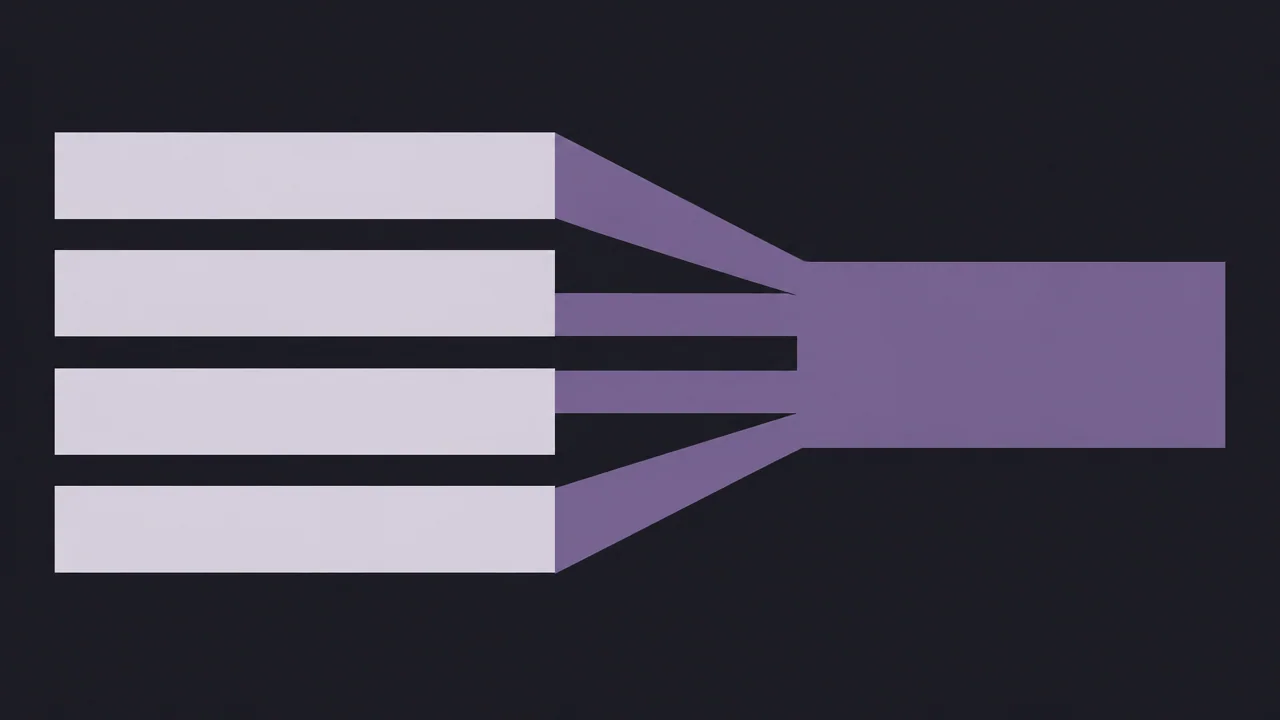
Ad-hoc-Sätze erzeugen Ad-hoc-Ergebnisse. Ein wiederholbares Gerüst macht deine Bearbeitungsanfragen vorhersehbar, überprüfbar und beim A/B-Testen blockweise vergleichbar. Verwende vier gestapelte Blöcke in dieser Reihenfolge:
1. Subjekt-Lock
Ein Satz, der benennt, was im Referenzbild ist und dass es erhalten bleiben muss.
Verwende das bereitgestellte Referenzbild als Quellbild.
Behalte dasselbe Subjekt, dieselbe Identität, Pose und denselben Bildausschnitt bei.
2. Bearbeitungsanweisung
Eine konkrete, einzelne Änderung, als Aktion formuliert. Faustregel: eine Bearbeitung pro Anfrage; drei aneinandergekettete Bearbeitungen vervielfachen die Drift.
Ändere den Hintergrund zu einem einfarbigen hellgrauen Studiohintergrund.
3. Stilanker
Kurze Referenzen, die das Aussehen an das Eingabebild binden statt an deine Vorstellung. Verankere Bilder, nicht Adjektive.
Übernimm Lichtrichtung, Kontrast und Farbtemperatur des Eingabebilds.
Behalte die ursprüngliche Materialtextur und die Weichheit der Kanten bei.
4. Negative Einschränkungen
Eine kompakte Liste dessen, was nicht erscheinen oder sich nicht ändern darf.
Ändere weder Gesicht, Haare noch Kleidung.
Füge keine Requisiten, keinen Text und kein Wasserzeichen hinzu.
Ändere den Hintergrund nicht, außer durch die angeforderte Ersetzung.
Zusammengesetzt liest sich die Anfrage von Anfang bis Ende wie ein zusammenhängender Bearbeitungsauftrag, dessen Absicht jeder Prüfer erkennen kann. Halte die Reihenfolge der Blöcke in allen Vorlagen fest: Wenn die Ergebnisse schlechter werden, kannst du blockweise binär suchen, statt zu raten, welcher Satz schuld ist.
Warum die Reihenfolge wichtig ist
Der Subjekt-Lock steht vorne, damit das Modell die Bearbeitung nicht als völlige Neugenerierung auffasst. Negative Einschränkungen stehen am Ende, sodass sie als abschließende Leitplanken gelesen werden und nicht als Teil der Szenenbeschreibung. Stilanker stehen in der Mitte und binden den neuen Inhalt an das alte Aussehen.
Kopierfertige Rezepte für gängige Bearbeitungen
Die folgenden Vorlagen setzen das vierteilige Gerüst voraus. Ersetze die Plätze in eckigen Klammern; behalte die umgebenden Formulierungen bei, bis du einen Grund hast, sie zu ändern.
Hintergrundaustausch
Verwende das bereitgestellte Referenzbild als Quellbild.
Behalte dasselbe Subjekt, dieselbe Identität, Pose und denselben Bildausschnitt bei.
Ersetze den Hintergrund durch [einen nahtlosen cremeweißen Studiohintergrund].
Übernimm Lichtrichtung und Schattenweichheit des Eingabebilds, sodass das Subjekt
weiterhin vom ursprünglichen Licht beleuchtet erscheint.
Behalte Haar- und Kantendetails an der Grenze zwischen Subjekt und neuem Hintergrund bei.
Ändere weder Gesicht, Kleidung noch Körperbau des Subjekts.
Füge keine Requisiten, keinen Text, kein Wasserzeichen und keine sichtbaren Freistellungskanten hinzu.
Änderung von Beleuchtung und Stimmung
Verwende das bereitgestellte Referenzbild als Quellbild.
Behalte dasselbe Subjekt, dieselbe Pose und dieselbe Komposition bei.
Beleuchte die Szene neu mit [warmem Nachmittagslicht von links].
Behalte dieselben Materialien und Texturen bei; ändere nur das Licht und seine Schatten.
Verschiebe oder verforme den Subjektstil nicht.
Ändere die Hintergrundgeometrie nicht.
Nimm außer der angeforderten Lichtänderung keine weiteren Farbkorrekturen vor.
Objektaustausch
Verwende das bereitgestellte Referenzbild als Quellbild.
Lass alles unverändert, außer [dem Objekt] in [dem Bereich].
Ersetze es durch [eine matte Keramiktasse in ungefähr gleicher Größe].
Übernimm Perspektive, Proportionen und Schattenkontakt des ursprünglichen Objekts.
Halte die umgebenden Oberflächen und den Hintergrund vollständig identisch.
Restyle den Rest der Szene nicht.
Füge keine zusätzlichen Objekte und keinen Text hinzu.
Bereinigen und Entfernen
Verwende das bereitgestellte Referenzbild als Quellbild.
Behalte Subjekt und Komposition vollständig unverändert.
Entferne [den kleinen Logo-Aufkleber] von [der Oberfläche] und rekonstruiere
mit der umgebenden Textur die Fläche darunter.
Behalte Korn, Beleuchtung und Farben des Originalbilds bei.
Ändere nichts außerhalb dieses Bereichs.
Kein Verschmieren, keine Unschärfe, keine erfundenen Details.
Kleidungs- oder Farbänderung
Verwende das bereitgestellte Referenzbild als Quellbild.
Behalte dieselbe Person, dasselbe Gesicht, dieselbe Pose und denselben Bildausschnitt bei.
Färbe [die Jacke] in [Dunkelmarineblau] um und behalte die ursprüngliche Stofftextur,
das Faltenmuster und die Lichtreaktion bei.
Behalte Hautfarbe, Haare und Hintergrund unverändert.
Ändere weder Form noch Passform der Kleidung.
Füge keine Accessoires und keinen Text hinzu.
Jedes Rezept ist bewusst als „eine Bearbeitung plus Leitplanken“ konzipiert. Wenn du Hintergrundaustausch und Neubeleuchtung brauchst, führe zwei Durchgänge aus, statt einen riesigen Prompt zu schreiben – der zweite Durchgang verwendet die Ausgabe des ersten als Referenzbild. Du kannst beide Durchgänge über denselben gpt-image-2.6-flare Image-to-Image-Endpunkt anbinden, ohne den Client-Code zu ändern.
Formulierungen, die Treue bewahren
Treue erkauft man nicht mit Wortzahl, sondern damit, ausdrücklich zu benennen, was sich nicht bewegen darf. Modelle befolgen gut punktuell aufgelistete Verbote, sind aber weniger gut darin, deine Absicht aus langen positiven Beschreibungen abzuleiten.
Invarianten benennen
Verwandle jedes „offensichtlich sollte das gleich bleiben“ in einen Satz. Eine für die meisten Bearbeitungen nützliche Checkliste:
- Identität: Gesicht, Haare, Haut, markante Merkmale.
- Geometrie: Pose, Kamerawinkel, Zuschnitt, Perspektive, Objektproportionen.
- Oberflächen: Gewebebindung, Korn, Glanzgrad, Materialtextur.
- Szene: Hintergrundaufbau, umgebende Objekte, Horizont.
Verben mit begrenzter Reichweite bevorzugen
„Hintergrund ersetzen“ hat eine Reichweite. „Es professioneller aussehen lassen“ nicht. Verben wie ersetzen, umfärben, neu beleuchten, entfernen, erweitern sagen dem Modell, wo die Änderung aufhört. Adjektive wie besser, sauberer, hochwertiger laden zu globalem Neuzeichnen ein.
Ans Eingabebild binden, nicht an Adjektive
Schwach: „Behalte den filmischen Look.“ Stark: „Behalte Kontrast, Schattentiefe und Farbtemperatur des Eingabebilds.“ Die zweite Formulierung verweist auf Pixel, die das Modell sehen kann; die erste auf eine Stimmung, die es erraten muss.
Erst sagen, was gleich bleibt, dann, was sich ändert
Ordne die Sätze so, dass das Bewahrte vor der Änderung erscheint. „Behalte dasselbe Subjekt und denselben Bildausschnitt; ändere nur den Hintergrund“ führt zu kompakteren Ergebnissen als die umgekehrte Reihenfolge, weil die Einschränkungen gelesen werden, bevor das Modell mit der Planung der Bearbeitung beginnt.
Ein Änderungsbudget hinzufügen
Ein kurzer, den Umfang begrenzender Nebensatz wirkt erstaunlich gut:
Ändere nur den oben genannten Bereich.
Lass alle anderen Pixel so nah wie möglich am Eingabebild.
Das kommt einer globalen „minimalen Differenz“-Anweisung am nächsten und passt gut zu einer kurzen Negativliste.
Das Eingabebild als Stilreferenz wiederverwenden
Wenn ein Projekt einen etablierten Look hat, beschreibe ihn nicht neu. Verweise darauf: „Übernimm Renderstil, Korn und Farbansprache des Eingabebilds.“ Das Referenzbild ist die präziseste Stilvorgabe, die du hast.
Stilkonsistenz über eine Bildserie hinweg bewahren
Ein Bild zu bearbeiten ist ein Prompt-Problem. Eine Bildserie zu bearbeiten ist ein Systemproblem: Du brauchst einen gemeinsamen Anker, damit die zwanzigste Variante noch wie die erste aussieht.
Ein Ankerbild auswählen
Wähle eine abgenommene Ausgabe als Stilanker des Projekts. Wenn die API es unterstützt, verwende bei jeder folgenden Bearbeitung zwei Referenzen: das Inhaltsbild, das bearbeitet werden soll, und den Stilanker. Unterscheide ihre Rollen im Prompt ausdrücklich:
Verwende das erste Referenzbild als Inhaltsquelle.
Verwende das zweite Referenzbild ausschließlich als Stilanker.
Übernimm seine Farbpalette, Kontrastkurve, Körnung und Lichtcharakteristik.
Kopiere nicht sein Subjekt, seine Komposition oder seinen Hintergrund.
Die Rollen zu benennen ist entscheidend – ohne das verwechselt das Modell die beiden Referenzen und leiht sich die Komposition aus dem Stilbild.
Den Stilanker als messbare Eigenschaften schreiben
Ersetze Stimmungswörter durch visuelle Eigenschaften, die über Bilder hinweg bestehen:
- Farbpalette: Hauptfarbtöne und ihre relativen Gewichte
- Kontrast: Schattentiefe und Highlight-Rolloff
- Beleuchtung: Richtung, Weichheit, Farbtemperatur
- Textur: Kornmenge, Schärfe, Kantenbehandlung
- Bildausschnitt-Gewohnheiten: Subjektanteil und Kopffreiraum
Ein gemeinsamer Ankersatz wie „Übernimm Farbpalette, Schattentiefe und Korn des Ankers“ hält eine Bildserie besser zusammen als jede Adjektivkette.
Eine gemeinsame Präambel pro Serie bewahren
Speichere für jeden Prompt im Projekt einen gemeinsamen Präambel-String, der den Subjekt-Lock und die Ankerreferenz enthält. Nur die Bearbeitungsanweisung und die spezifischen Negativpunkte variieren je Bild. Das eliminiert die meiste Debugging-Arbeit der Art „Warum sieht das neunte Bild anders aus“.
Einfrieren und versionieren
Wenn eine Bildserie abgenommen ist, friere Anker, Präambel und Negativliste zusammen als versioniertes Bündel ein. Künftige Bearbeitungen beginnen mit dem eingefrorenen Bündel, sodass spätere Feinanpassungen den Stil der ganzen Serie nicht heimlich umformen können.
Kumulative Drift im Auge behalten
Verkettete Bearbeitungen (die Ausgabe des ersten Durchgangs geht in den zweiten) sammeln subtile Farb- und Kontrastverschiebungen an. Vergleiche jede Ausgabe mit dem ursprünglichen Anker, nicht nur mit dem vorherigen Schritt; wenn die Serie abzudriften beginnt, verankere neu.
Negativlisten aufbauen, die wirklich nützlich sind
Negative Einschränkungen sind Leitplanken, keine Wunschlisten. Eine kurze Liste, die auf tatsächlich beobachtete Fehlermuster abzielt, ist besser als eine lange Reihe allgemeiner Verbote, die die Aufmerksamkeit verwässert und sogar berechtigte Details unterdrücken kann.
Mit beobachteten Fehlern beginnen
Führe den Prompt zuerst ohne Negativpunkte aus. Notiere, was driftet: hinzugefügter Text, verschobener Hintergrund, weichgezeichnete Gesichter, zusätzliche Requisiten, Farbstiche. Jeder beobachtete Fehler entspricht einer Negativzeile. Nichts anderes darf hinein.
Die Liste kurz und konkret halten
Eine wirksame Liste hat meist nur wenige, konkret formulierte Punkte:
Kein Text, keine Logos, keine Wasserzeichen.
Keine zusätzlichen Requisiten oder Personen.
Ändere weder Gesicht, Haare noch Kleidung.
Ändere den Hintergrund nicht, außer durch die angeforderte Ersetzung.
Keine starke Retusche, keine Plastikhaut, keine Unschärfe.
Jede Zeile bildet einen echten, wiederholbaren Fehler ab. Allgemeine Zeilen wie „keine schlechte Qualität“ oder „keine Artefakte“ sind Rauschen: Sie benennen nichts, woran das Modell sich halten könnte.
Globale und rezeptspezifische Negativpunkte trennen
Behalte eine kleine globale Liste (Text, Wasserzeichen, unerwünschte Personen, Stildrift), die alle Rezepte teilen, und zusätzlich eine rezeptspezifische Liste für die jeweilige Bearbeitung. Hintergrundaustausch braucht „keine sichtbaren Freistellungskanten“; Neubeleuchtung braucht „keine Farbkorrekturen außer der angeforderten Lichtänderung“; Objektaustausch braucht „keine zusätzlichen Objekte“. So bleiben Prompts kurz und trotzdem zielgerichtet.
Negativpunkte regelmäßig überprüfen
Prompt-Drift wirkt in beide Richtungen: Ein Negativpunkt, der letzten Monat einen Fehler behoben hat, kann jetzt Details unterdrücken, die du willst. Lies die Liste bei jedem neuen Einfrieren erneut und lösche Zeilen, deren Fehler nicht mehr auftreten.
Negative Punkte nicht als Hauptanweisung missbrauchen
Negative Punkte sind schlecht darin, Dinge zu erschaffen. „Kein geschäftiger Hintergrund“ ist schwächer als „Ersetze den Hintergrund durch einen einfarbigen hellgrauen Hintergrund“ plus „Füge keine Requisiten hinzu“. Nenne zuerst das positive Ziel und bewache es dann.
Deine Rezepte testen und iterieren
Prompt-Rezepte sind Code: Versioniere sie, teste sie mit festen Eingaben und behalte die Gewinner. Eine leichte Schleife reicht aus.
Ein kleines Evaluationsset festlegen
Wähle für jeden Asset-Typ einige repräsentative Quellbilder aus – ein sauberes Produktbild, ein Porträt, eine geschäftige Szene. Dasselbe Rezept verhält sich auf verschiedenen Bildern unterschiedlich, therefore teste jede Variante am gesamten Set, nicht nur an deinem Lieblingsbild.
Immer nur einen Block ändern
Da dein Prompt dem vierteiligen Gerüst folgt, kannst du A/B bei einem einzelnen Block machen: Behalte Subjekt-Lock, Stilanker und Negativpunkte bei und ändere nur die Formulierung der Bearbeitungsanweisung. So isolierst du Ursache und Wirkung, was vollständige Neuschreibungen nie leisten.
Nach Bewertungskriterien vergleichen, nicht nach Gefühl
Schreib auf, was bei diesem Asset-Typ „gut“ bedeutet: Identität erhalten, Hintergrund sauber, Beleuchtung passend, keine Textartefakte, intakte Kanten. Bewerte jede Ausgabe nach jedem Kriterium. Beim Vergleich von zwanzig fast identischen Varianten bricht subjektives Bewerten zusammen; eine kurze Bewertungsgrundlage hält Entscheidungen konsistent und überprüfbar.
Die Schleife kompakt halten
Variante -> generieren -> nach Bewertungskriterien vergleichen -> behalten oder verwerfen -> Gewinner einfrieren
Wenn eine Variante gewinnt, befördere sie in das versionierte Rezeptbündel: Prompt-Text, Negativliste, Anker und Evaluationsnotizen. Wenn eine Variante scheitert, notiere in einer Zeile, warum. Sonst bringt dein zukünftiges Ich dieselbe gescheiterte Idee erneut vor.
Nach Asset-Typ versionieren
Ein für Produkt-Renderings optimiertes Hintergrundaustausch-Rezept ist kein Porträt-Rezept. Versioniere nach Asset-Typ und leite Anfragen über dieselbe Image-to-Image-Modellseite, sodass ein Rezeptwechsel nie einen Pipelinewechsel bedeutet.
Erwarte wiederkehrende Probleme
Modellverhalten und deine Quellbilder ändern sich mit der Zeit. Jedes Mal, wenn du das Rezeptbündel aktualisierst oder eine neue Eingabecharge anbindest, führe das Evaluationsset erneut aus und mustere Vorlagen aus, die es nicht mehr wert sind, behalten zu werden.
Gute Bild-zu-Bild-Arbeit ist vor allem diszipliniertes Schreiben von Einschränkungen: ein stabiles Gerüst, ausdrücklich benannte Invarianten, kurze Negativlisten und ein versionierter Kreislauf, der die Gewinner behält.
Ähnliche Artikel
Alle Artikel ansehen →-

Benutzerhandbuch
Leitfaden für den Einstieg in gpt-6.2-sol: Grenzen der Fähigkeiten, API-Anbindung und Hinweise zur Token-Abrechnung
Entscheidungshilfen und praktische Hinweise zur Anbindung für Engineering-Teams
-

Benutzerhandbuch
gpt-6.2-astra Einstiegsleitfaden: Grenzen der Textmodell-Fähigkeiten, Integrationspunkte und Kostenkontrolle
-

Benutzerhandbuch
Tripo H3.1 Einstiegsleitfaden: Drei Eingabewege, Parameter und Preiswahl
Praktische Entscheidungsfindung und Kostenkontrolle bei der 3D-Generierungsintegration für Entwickler