
Benutzerhandbuch
Ideogram V3 Character Edit-Integrationsleitfaden: So bereiten Sie Quellbild, Maske und Charakterreferenzbild vor
Drei Bildeingaben mit jeweils eigener Rolle: lokale Bearbeitung gemäß Vertragsfeldern übermitteln und Charakterkonsistenz sowie Grenzen Punkt für Punkt selbst prüfen

Auf dieser Seite
Wofür die drei Bildeingaben jeweils zuständig sind
Bevor Sie ideogram-v3-character/edit integrieren, trennen Sie zunächst die Zuständigkeiten der drei Bildfelder – dann werden alle weiteren Vorbereitungsschritte klar.
- Quellbild
image_url: bestimmt, „welche Bildinhalte geändert werden“. Es liefert die ursprüngliche Komposition, den Hintergrund und die Position des Motivs und bildet die Grundlage der gesamten Bearbeitung. - Maske
mask_url: bestimmt, „wo geändert wird“. Sie grenzt nur den Bereich ein, der neu gezeichnet werden soll; Inhalte außerhalb dieses Bereichs sollen erhalten bleiben. - Charakterreferenzbild
reference_image_urls: bestimmt, „wie die Figur aussieht“. Es liefert die äußeren Merkmale der Figur, damit das neu gezeichnete Ergebnis mit der Referenzfigur übereinstimmt.
Die Grenzen der drei dürfen nicht vermischt werden: Das Quellbild ist kein Charakterreferenzbild, und das Charakterreferenzbild kann das Quellbild nicht ersetzen; die Maske ist eine räumliche Beschränkung, keine Inhaltsbeschreibung. Figurenmerkmale der Referenz zu überlassen, die Bildinhalte in prompt zu schreiben und den Änderungsbereich der Maske zu überlassen, ist die fehlerärmste Aufteilung. Sobald man sie vermischt (etwa nur das Figurenbild hochladen, ohne Maske zu aktivieren, oder mit der Maske das Aussehen der Figur „andeuten“), verliert man bei der Fehlersuche die Beurteilungsgrundlage.
Auf Vertragsebene sind Quellbild und Maske String-URL-Felder, das Charakterreferenzbild ist ein Array-Feld; die unterschiedlichen Typen deuten bereits auf unterschiedliche Verwendungszwecke hin: Die ersten beiden sind eine eins-zu-eins räumliche Paarung, das letztere eine unabhängige Quelle zur Personenbeschreibung.
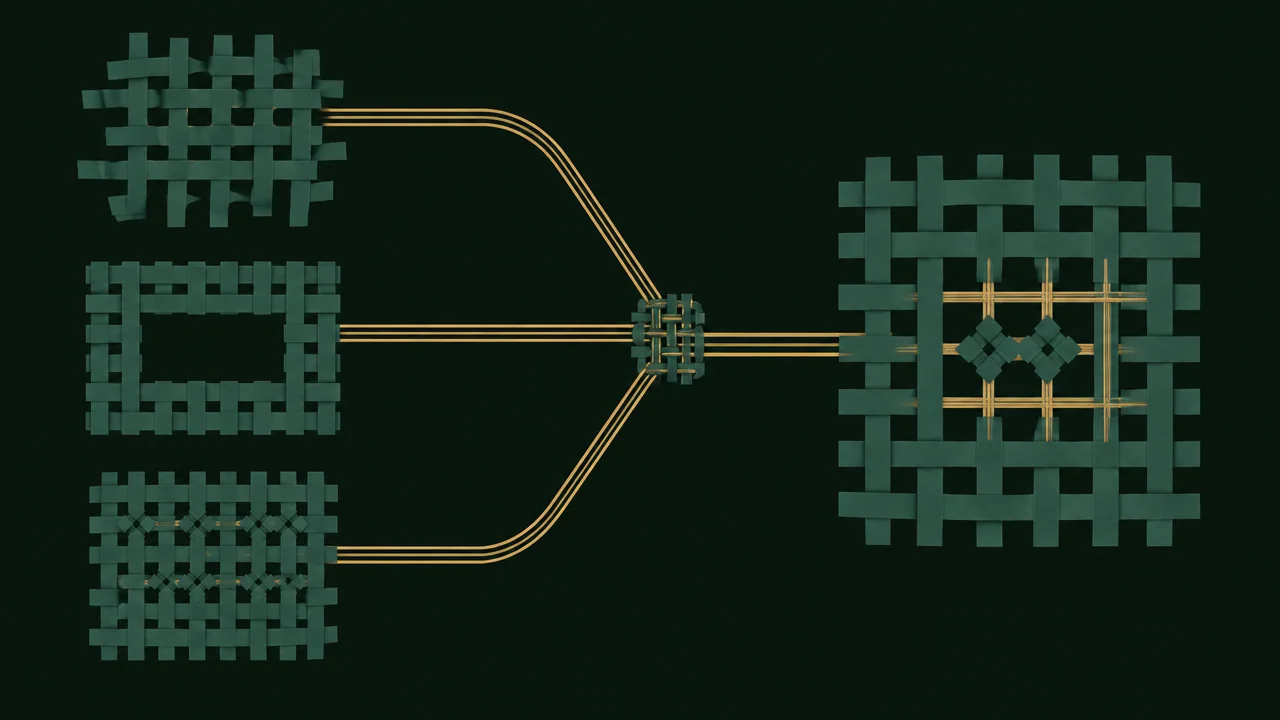
Wesentliche Punkte zur Vorbereitung von Quellbild und Maske
image_url und mask_url sind beide Pflichtfelder im URI-Format und müssen mit http:// oder https:// beginnen (Vertrags-pattern ^https?://), Mindestlänge 1.
Das Seitenverhältnis muss übereinstimmen
Die einzige harte geometrische Vorgabe des Vertrags für beide lautet: Die Maske muss dasselbe Seitenverhältnis wie das Quellbild haben. Das ist keine Empfehlung, sondern Voraussetzung. Am sichersten ist es, die Maske lokal in den Abmessungen des Quellbilds zu erzeugen und dann gemeinsam hochzuladen – verlassen Sie sich nicht darauf, dass der Server die Ausrichtung übernimmt.
Die Semantik der Maske: nur den Neuzeichnungsbereich eingrenzen
Die Maske markiert die Stellen, an denen „Neuzeichnen erlaubt“ ist. Daher gilt:
- Bereiche, die erhalten bleiben sollen, dürfen nicht in den Maskenbereich fallen;
- Das zu ändernde Motiv (etwa Kleidungswechsel, Positionswechsel) sollte vollständig innerhalb der Maske liegen, damit die Ränder nicht abgeschnitten werden;
- Die Maske sollte nicht zu fragmentiert sein; verstreute kleine Stücke erschweren dem Modell das Verständnis der Bearbeitungsabsicht.
Erreichbarkeit der URLs
Beide Felder sind entfernte URLs. Vergewissern Sie sich vor dem Absenden, dass die Links anonym erreichbar sind, keine Weiterleitung ins Leere führt und keine Anmeldung erforderlich ist. Für die Maske empfiehlt sich ein Bild mit transparentem Kanal oder klarem Schwarz-Weiß-Kontrast, um Grenzmehrdeutigkeiten durch halbtransparente Verläufe zu vermeiden.
Spezifikationen und Einschränkungen des Charakterreferenzbilds
reference_image_urls ist ein Pflichtfeld vom Typ Array; der Vertrag gibt klare Beschränkungen vor: minItems: 1, maxItems: 1, also genau ein Bild. Zwei Bilder oder null Bilder werden als ungültige Eingabe gewertet – das widerspricht der bei vielen „Mehrbildreferenzen“ verbreiteten Intuition und ist bei der Integration eine leicht zu übersehende Falle.
Format und Größe
- Unterstützte Formate: JPEG, PNG, WebP;
- Maximal 10 MB pro Bild.
Empfehlungen zur Bildauswahl
Das Charakterreferenzbild dient dazu, stabile Personenmerkmale bereitzustellen. Daher gilt:
- Wählen Sie ein klares, frontales oder nahezu frontales Bild ohne Verdeckung des Gesichts;
- Vermeiden Sie starkes Gegenlicht, starke Filter und Gruppenfotos (das Modell kann nicht entscheiden, auf wen es sich ausrichten soll);
- Ganzkörper und Halbkörper haben各自的 Vor- und Nachteile: Für Kleidungsdetails eignet sich Halbkörper oder mehr, für die Gesamterscheinung der Ganzkörper;
- Verwenden Sie keine Bilder mit bereits komplexem Hintergrund, um eine Szene „anzudeuten“ – die Szene wird im
promptbeschrieben.
Obwohl das Array nur ein Element aufnehmen kann, muss es dennoch als Array übermittelt werden, zum Beispiel eine einzelne URL als ein Element verpackt, nicht direkt als String.
Wie Pflicht- und optionale Felder kombiniert werden
Es gibt insgesamt vier Pflichtfelder: prompt, image_url, mask_url, reference_image_urls. Zu den optionalen Einstellungen gehören expand_prompt, style, seed, rendering_speed.
prompt beschreibt die neue Szene, nicht die Bearbeitungsanweisung
Die Definition von prompt im Vertrag ist entscheidend: „Beschreibt die Szene, in der sich die Referenzfigur befindet, also den Bildinhalt, der mit dieser Bearbeitung erzeugt werden soll“, Länge 1–5000 Zeichen. Das heißt: Schreiben Sie keine Anweisungen wie „Ändern Sie ihre Kleidung in eine rote Jacke“, sondern Bildbeschreibungen wie „Sie steht auf einer Straße nach dem Regen, trägt eine rote Jacke, Neonlicht spiegelt sich auf dem nassen Boden“. Der Bearbeitungsbereich wird von der Maske verantwortet, prompt verantwortet den Bildinhalt selbst.
expand_prompt ist standardmäßig aktiviert
expand_prompt ist ein boolescher Schalter, Standard true. Bei Aktivierung wird der Prompt automatisch mit MagicPrompt erweitert. Das bedeutet, dass Ihre kurze Beschreibung vom Modell noch einmal verarbeitet wird. In der Fehlersuchephase sollten Sie zunächst die Standardeinstellung beibehalten und erst nach Klärung der Unterschiede zwischen langer Beschreibung und erweitertem Ergebnis entscheiden, ob Sie ihn deaktivieren.
style und seed
- Die Enum-Werte von
stylesindAUTO,REALISTIC,FICTION, StandardAUTO. Für realistische Personen verwenden SieREALISTIC, für stilisierte IllustrationenFICTION; bei Unsicherheit bleiben Sie beiAUTO. seedist eine Ganzzahl im Bereich 0 bis 2147483647 und dient dazu, das Generierungsergebnis desselben Prompts zu reproduzieren. Wenn Sie „gleiche Eingabe, unterschiedliche Parameter“ vergleichen wollen, schließt ein fester seed Zufallseinflüsse aus.
Auswahl der rendering_speed-Stufe
rendering_speed ist eine String-Enum mit Standard BALANCED und insgesamt drei Stufen:
- TURBO: schnellste Bilderzeugung, geeignet für die schnelle Validierung des Maskenbereichs und der Figurenübereinstimmung in der Entwurfsphase;
- BALANCED: Standardstufe, Kompromiss zwischen Geschwindigkeit und Details, Ausgangspunkt für die alltägliche Integration;
- QUALITY: detaillierteste Ergebnisse, geeignet für die finale Runde vor der endgültigen Bilderzeugung.
Die Wahl sollte phasenweise erfolgen, nicht ein für alle Mal festgelegt werden: Prüfen Sie zuerst mit TURBO, ob Geometrie und Figurenrichtung stimmen, und verfeinern Sie dann mit BALANCED oder QUALITY die Details. So verbringen Sie beim wiederholten Debuggen nicht die Zeit mit hochwertigem Rendering.
Hervorzuheben ist: Die drei Stufen unterscheiden sich in der Abrechnung (Abrechnung nach Ausgabestufe); konkrete Preise entnehmen Sie bitte dem Preispaneel der Website, in diesem Artikel werden keine Zahlen genannt. Bei der Fehlersuche von Bildeingabeproblemen reduziert die Festlegung auf die Standardstufe eine Variable.
Checkliste zur Selbstprüfung vor dem Absenden
Wenn Sie die Punkte einzeln gemäß Vertrag prüfen, können Sie die meisten Fehler vor dem Absenden abfangen:
-
promptist nicht leer und überschreitet 5000 Zeichen nicht; der Inhalt ist eine Szenenbeschreibung, keine Bearbeitungsanweisung; -
image_urlist ein anonym erreichbarer Link, der mithttp://oderhttps://beginnt; -
mask_urlist ebenfalls erreichbar und hat dasselbe Seitenverhältnis wie das Quellbild; -
reference_image_urlsist ein Array mit genau der Länge 1; - Das Referenzbild hat das Format JPEG/PNG/WebP und ist nicht größer als 10 MB;
- Die optionalen Felder sind korrekt geschrieben und verwenden die richtigen Enum-Werte (
styleundrendering_speedverwenden die im Vertrag aufgeführten Großbuchstabenwerte); - Falls
seedgesetzt ist, vergewissern Sie sich, dass es eine Ganzzahl von 0–2147483647 ist; - Falls
expand_promptdeaktiviert wurde, vergewissern Sie sich, dasspromptselbst ausreichend vollständig ist.
Diese Checkliste ist zugleich die erste Anlaufstelle bei der Fehlersuche: Ist einer der Punkte nicht erfüllt, korrigieren Sie vorrangig die Eingabe, statt wiederholt die Beschreibung anzupassen.
Vorgehen bei Abweichungen der Figur und Grenzproblemen
Wenn das Ergebnis nicht den Erwartungen entspricht, klassifizieren Sie das Problem zuerst und passen Sie dann gezielt an – das ist effektiver, als das ganze Bild erneut einzureichen.
Typ eins: Die Figur ähnelt nicht
Äußert sich darin, dass Gesichtsmerkmale, Frisur und Statur vom Referenzbild abweichen. Anpassungsrichtungen:
- Referenzbild austauschen: klareres frontales Bild, bessere Beleuchtung, einzelne Person als Motiv;
- Prüfen, ob das Referenzbild abgeschnitten oder übermäßig komprimiert wurde;
- Im
promptdie Figurenbeschreibung ergänzen (Kleidung, Körperhaltung, Alterserscheinung), damit Text und Bild sich gegenseitig stützen; - Die Szenenkomplexität reduzieren, damit Hintergrundelemente nicht die Figurendetails überlagern.
Typ zwei: Die Grenzen sind unscharf
Äußert sich darin, dass Inhalte außerhalb der Maske unbeabsichtigt verändert werden oder an den Maskenrändern Nähte oder Geisterbilder auftreten. Anpassungsrichtungen:
- Zunächst prüfen, ob das Seitenverhältnis von Quellbild und Maske strikt übereinstimmt;
- Prüfen, ob die Maske auch Bereiche einschließt, die erhalten bleiben sollen;
- Das Motiv vollständig in die Maske fallen lassen, um abgeschnittene Ränder zu vermeiden;
- Auf klarere Maskenkanten wechseln und halbtransparente Übergänge reduzieren.
Die beiden Problemtypen sollten nicht gemeinsam angepasst werden: Figurenprobleme beheben Sie über Referenzbild und Beschreibung, Grenzprobleme über Maske und Geometrie. Ändern Sie jeweils nur eine Variable, um festzustellen, welche Wirkung zeigt.
Vom Beispiel zur Integration
Setzt man die obigen Vertragsanforderungen in einen Ablauf um, ergeben sich vier Schritte: Quellbild und Maske mit gleichem Seitenverhältnis vorbereiten, ein regelkonformes Charakterreferenzbild auswählen, mit einem szenenbezogenen prompt das neue Bild beschreiben und die Felder anhand der Checkliste prüfen, bevor Sie absenden.
Der Einstieg zur Integration befindet sich auf der Modellseite; Felddefinitionen und Enum-Werte sind dort maßgeblich und können Punkt für Punkt mit der Checkliste dieses Artikels verglichen werden: Ideogram V3 Character Edit Modellseite. Erst wenn das Material korrekt vorbereitet ist, ist die anschließende Optimierung sinnvoll.
Ähnliche Artikel
Alle Artikel ansehen →-

Benutzerhandbuch
Leitfaden für den Einstieg in gpt-6.2-sol: Grenzen der Fähigkeiten, API-Anbindung und Hinweise zur Token-Abrechnung
Entscheidungshilfen und praktische Hinweise zur Anbindung für Engineering-Teams
-

Benutzerhandbuch
gpt-6.2-astra Einstiegsleitfaden: Grenzen der Textmodell-Fähigkeiten, Integrationspunkte und Kostenkontrolle
-

Benutzerhandbuch
Tripo H3.1 Einstiegsleitfaden: Drei Eingabewege, Parameter und Preiswahl
Praktische Entscheidungsfindung und Kostenkontrolle bei der 3D-Generierungsintegration für Entwickler