
Benutzerhandbuch
Kurzvideos mit vidu-q3-mix Referenz-zu-Video auf HiAPI erstellen
Ein Entwickler-Workflow: charakterkonsistente Clips, Voiceover mit Sprachreferenz und Postproduktions-Rhythmus

Auf dieser Seite
Was der vidu-q3-mix Referenz-zu-Video-Task bietet
Der Task vidu-q3-mix/reference-to-video auf HiAPI ist ein Generierungsschritt, kein Schritt für ein fertiges Video. Sie übermitteln Referenzmaterial – Bilder, die das Aussehen von Charakteren oder Szenen definieren, sowie Prompt-Text, der die Handlung beschreibt – und erhalten einen Clip. In einer Kurzvideopipeline liegt er in der Mitte: vorgelagert sind die Vorbereitung des Referenzmaterials und das Prompt-Design, nachgelagert die Sichtung, der Schnitt und die Montage.
Ein hilfreiches mentales Modell sind drei Eingangskanäle, die in einen Ausgang münden:
Eingaben
- Referenzbilder. Ein oder mehrere Standbilder zur Verankerung des Aussehens: Gesicht, Frisur, Kleidung, Farbton, Umgebung.
- Prompt. Eine natürlichsprachliche Beschreibung dessen, was in der Einstellung geschehen soll – Subjekt, Handlung, Kameragefühl, Stimmung.
- Optionale Sprachreferenz. Eine Audioprobe für eine bestimmte Klangfarbe des Voiceovers.
Ausgabe
Ein generierter Clip. Betrachten Sie ihn als Rohmaterial. Das Modell ist kein Timeline-Editor: Es schneidet Ihr Video nicht auf den Takt, legt keine Untertitel über und garantiert nicht, dass die vierte Einstellung pixelgenau mit der ersten übereinstimmt. Das sind Aufgaben für die Postproduktion.
Einsatzort
Ein Kurzvideo wird in der Regel aus mehreren separat generierten Clips aufgebaut und dann geordnet und zusammengesetzt. Der Task reference-to-video ist die wiederholbare Einheit dieses Aufbaus: ein Aufruf, eine Einstellung, viele Aufrufe für ein fertiges Werk. Die Planung um diese Einheit herum hält das Projekt kontrollierbar und die Erwartungen kalibriert. Erwarten Sie nicht, dass eine einzelne Generierung ein vollständiges Video mit Voiceover, Untertiteln und Rhythmus liefert. Lassen Sie sie eine gute Einstellung produzieren und setzen Sie dann die Einstellungen zusammen.
Da die Generierung clipweise erfolgt, variieren die Kosten mit der Anzahl der produzierten Einstellungen und deren Dauer. Budgetieren Sie daher nach Einstellungen und Ausgabedauer, nicht nach Minuten des fertigen Videos. Bevor Sie die Batch-Größe festlegen, prüfen Sie die aktuellen Tarife im Preisbereich der Plattform.

Kurzvideoproduktionen rund um Referenzbilder planen
Kurzvideos entscheiden sich in den ersten zwei Sekunden, daher sollte der Einstellungsplan vor dem API-Aufruf stehen. Zerlegen Sie das Werk zunächst in Einstellungen, schreiben Sie sie auf und entscheiden Sie dann, welches Referenzmaterial jede Einstellung benötigt.
Einstellungsliste erstellen
Jeder Eintrag sollte vier Dinge beantworten: was das Publikum sieht, was das Subjekt tut, wie lange der Moment braucht, um verstanden zu werden, und ob Voiceover darüber liegt. Ein 30-sekündiges Werk kann fünf bis acht Einstellungen umfassen. Weniger, längere Einstellungen sind leichter konsistent zu halten; mehr, kürzere Einstellungen geben mehr Rhythmussteuerung, neigen aber eher zu visueller Drift.
Referenzmaterial pro Einstellung wählen, nicht pro Projekt
Ein häufiger Fehler ist die Annahme, ein einziges Referenzset decke alles ab. Tatsächlich sollte Referenzmaterial gezielt für die Einstellung ausgewählt werden:
- Subjekt ist im Bild und erkennbar – liefern Sie ein klares Frontalbild des Charakters und, wenn die Einstellung Bewegung oder Drehung umfasst, ein bis zwei ergänzende Winkel oder Ausdrücke.
- Subjekt ist nicht im Bild oder nur klein – die Umgebung ist wichtiger als das Gesicht; referenzieren Sie stattdessen Ort, Kleidung oder Requisiten.
- Neuer Charakter tritt auf – entscheiden Sie, ob er ein eigenes Referenzset erhält, und halten Sie es ab dem ersten Auftritt konsistent.
Referenzmaterial sauber und konsistent halten
Verwenden Sie Bilder, in denen das Subjekt unverdeckt und gut beleuchtet ist und die stilistisch nicht mit anderen Referenzen desselben Charakters kollidieren. Gemischte Beleuchtung oder widersprüchliche Kunststile zwischen Referenzen treiben die Ausgabe in visuelles Rauschen. Wenn ein Charakter sowohl in hellem Außenbereich als auch in dunklem Innenraum auftritt, priorisieren Sie ein einziges Referenzset und lassen Sie den Prompt die Beleuchtung beschreiben, anstatt Referenzen auszutauschen, die wie verschiedene Personen wirken.
Referenzmaterial versionieren
Speichern Sie Referenzmaterial in einer vorhersehbaren Struktur – Charaktername, Winkel, Variante – und halten Sie fest, welches Referenzset welche angenommene Einstellung hervorgebracht hat. Wenn eine Einstellung driftet, müssen Sie genau wissen, was sich zwischen dem erfolgreichen und dem fehlgeschlagenen Lauf geändert hat. Diese kleine Disziplin spart ganze Nachmittage.
Charakterkonsistenz über mehrere Einstellungen wahren
Konsistenz zwischen separat generierten Clips ist der schwierigste Teil referenzgesteuerter Workflows – und überwiegend eine Frage der Disziplin, nicht der Prompt-Tricks.
Dasselbe Referenzset in der gesamten Sequenz wiederverwenden
Sobald das Referenzset eines Charakters feststeht, verwenden Sie in jeder Einstellung mit diesem Charakter genau dieses Material. Leiten Sie Referenzen nicht pro Einstellung neu ab, schneiden Sie nicht mitten im Projekt neue Referenzen zu – es sei denn, Sie wollen bewusst die Baseline der gesamten Sequenz neu aufbauen – und mischen Sie kein Material aus den Referenzsets anderer Charaktere ein. Ihr stärkstes Konsistenzsignal ist die Konsistenz der Eingaben.
Prompt-Konventionen standardisieren
Schreiben Sie Prompts in einer festen Struktur, damit das Modell jedes Mal dieselbe Art von Beschreibung sieht: Subjektbeschreibung, dann Handlung, dann Kamera, dann Stimmung. Behalten Sie die Subjektbeschreibung zwischen Einstellungen wörtlich bei – dieselben Wörter für denselben Charakter, dieselben Begriffe für dasselbe Outfit. Variation gehört in die Felder Handlung und Kamera, nicht in die Art, wie Sie beschreiben, wer der Charakter ist.
In passenden Batches generieren
Generieren Sie zusammengehörige Einstellungen in derselben Arbeitssitzung konzentriert und sichten Sie sie nebeneinander statt nacheinander. Kleine Unterschiede, die bei Einzelbetrachtung eines Clips unsichtbar sind, werden im direkten Vergleich zweier Einstellungen deutlich. Beurteilen Sie jeden Clip im Vergleich zu den Nachbareinstellungen, nicht isoliert gegen den Prompt.
Unvollkommenheit bewusst akzeptieren
Perfekte Frame-für-Frame-Konsistenz zwischen unabhängigen Generierungen ist unrealistisch. Planen Sie entsprechend:
- Verstecken Sie Nahtstellen mit Struktur. Schneiden Sie bei Bewegung, Winkelwechsel oder Voiceover-Takt, damit das Auge nicht direkt zwei Gesichter vergleicht.
- Reduzieren Sie Auftritte. Ein Charakter in drei Einstellungen bleibt leichter zusammenhängend als einer in acht Einstellungen.
- Isolieren Sie Problemclips. Wenn ein Clip hartnäckig driftet, ändern Sie seine Bildkomposition (weiter, über die Schulter, teilweise verdeckt), statt endlos neu zu generieren.
Gezielt neu generieren
Wenn ein Clip nicht stimmt, bestimmen Sie vor dem erneuten Lauf, welche Variable Sie ändern wollen: Referenzmaterial, Prompt-Formulierung oder Bildkomposition. Mehrere Variablen gleichzeitig zu ändern macht jedes Ergebnis irreproduzierbar und setzt stillschweigend Ihre Konsistenz-Baseline zurück.

Voiceover mit Sprachreferenz erstellen
Eine Sprachreferenz prägt den Charakter des Voiceovers – Klangfarbe, Ton und Gesamtgefühl. Sie liefert keinen fertigen Audiomix und weiß nicht, wie lange Ihre Einstellungen dauern.
Probe fokussiert halten
Liefern Sie eine saubere Probe der gewünschten Stimme, ohne Hintergrundmusik, starken Hall oder mehrere sprechende Personen. Kurzes, klares Audio mit einer sprechenden Person gibt dem Modell das kompakteste Signal für die gewünschte Stimme. Speichern Sie die ausgewählte Probe zusammen mit dem Bildset als Teil des projektweit festgelegten Referenzmaterials.
Nach Sprechdauer schreiben
Die Voiceover-Dauer ist ein Textproblem, das vor der Generierung gelöst wird. Lesen Sie das Skript laut im gewünschten Tempo vor und messen Sie die Zeit. Kurzvideo-Voiceover ist meist knapp: wenige Wörter pro Einstellung sind normal. Wenn eine Zeile nicht in die geplante Einstellungsdauer passt, streichen Sie die Zeile – fordern Sie nicht, dass der Clip länger läuft, damit die Zeile hineinpasst.
Position der Stimme relativ zur Einstellung planen
Entscheiden Sie pro Einstellung, ob das Voiceover den gesamten Clip durchläuft, auf einen einzelnen Takt fällt oder ganz fehlt. Ein nützliches Kurzvideo-Muster ist der Wechsel: eine Hook-Zeile über der Eröffnungseinstellung, Stille, während die Handlung visuell verstanden wird, und eine Schlusszeile auf dem letzten Takt. Diesen Rhythmus als Spalte in die Einstellungsliste zu schreiben macht das Voiceover von einer nachträglichen Ergänzung zu einem Rhythmuswerkzeug.
Audioarbeit außerhalb des Modellaufrufs erledigen
Die Stimmprägung ist nur eine Eingabe; das Mischen ist Ihre Aufgabe. Rechnen Sie im Schnittwerkzeug mit Pegelanpassung, Rauschunterdrückung, Fades, Musikbett und Ducking. Halten Sie das Voiceover als separate Spur, die relativ zum Bild verschoben werden kann, statt es in einen einzelnen Clip zu backen, damit Sie das Timing der Zeilen bei Schnittänderungen neu justieren können. Wenn eine Zeile mit einem Artefakt oder einer seltsamen Lesart zurückkommt, generieren Sie nur diese Zeile neu, nicht die gesamte Sequenz.
Behandeln Sie die Sprachreferenz als Konsistenzwerkzeug für den Charakter des Voiceovers, nicht als Timing- oder Mischdienst.
Rhythmus und Postproduktion zusammenführen
Nach der Clip-Generierung wandert die Arbeit auf die Timeline. Hier wird generiertes Material zum Kurzvideo und hier wird der Großteil der wahrgenommenen Qualität gewonnen.
Aggressiv schneiden
Generierte Clips enthalten meist einen brauchbaren Kern mit Redundanz an beiden Enden. Schneiden Sie auf den verständlichen Moment: die beginnende Handlung, den landenden Takt. Die meisten Rohschnitte sind deutlich zu lang, und Straffung ist fast immer die richtige Wahl für Kurzvideo-Rhythmus. Zielen Sie auf keine toten Frames – das Publikum soll von der ersten Sekunde an spüren, dass das Werk voranschreitet.
Nach Rhythmus ordnen
Sehen Sie den Schnitt zunächst stumm und legen Sie die Einstellungen aus. Wenn die visuelle Sequenz ohne Ton keine Aufmerksamkeit bindet, rettet das Voiceover sie nicht. Variieren Sie dann die Einstellungslängen bewusst: schnellere Schnitte bauen Schwung auf, eine längere Einstellung setzt die Aufmerksamkeit zurück. Richten Sie die Hauptschnittpunkte möglichst an Voiceover-Takten aus, damit Ohr und Auge gleichzeitig wechseln.
Untertitel als gleichwertiges Element behandeln
Kurzvideos werden oft stumm angesehen, daher tragen Untertitel das Voiceover. Platzieren Sie Untertitel nach dem Bildschnitt, lassen Sie sie lange genug auf dem Bildschirm, um bequem lesbar zu sein, und brechen Sie Zeilen an natürlichen Phrasengrenzen um, nicht mitten im Gedanken. Wenn Untertitel mit der Komposition kollidieren, passen Sie die Bildkomposition an oder verschieben Sie sie, statt den Text auf unlesbare Größe zu verkleinern.
Audio ausrichten und mischen
Legen Sie das Voiceover auf eine separate Spur, schieben Sie jede Zeile auf ihren Takt und prüfen Sie, dass keine Zeile durch einen Schnittpunkt abgeschnitten wird. Fügen Sie etwaige Musikbetten so leise hinzu, dass die Sprache klar und verständlich bleibt. Sehen Sie die finale Sequenz mit Kopfhörern von Anfang bis Ende – das fängt Timing-Probleme, die die Timeline-Ansicht verbirgt.
Gegen den Plan sichten
Lesen Sie Ihre Einstellungsliste erneut und bestätigen Sie, dass jede Einstellung liefert, was sie liefern sollte. Wenn eine Einstellung es nicht wert ist, behalten zu werden, schneiden Sie sie heraus; ein straffer Schnitt mit sechs Einstellungen schlägt einen lockeren mit neun. Wenn Sie zufrieden sind, sperren Sie die Timeline und exportieren Sie.
Projekt reproduzierbar halten
Referenzmaterial, Prompt-Konventionen und angenommene Clips sind Ihre Quelle der Wahrheit. Archivieren Sie sie zusammen mit dem finalen Schnitt, damit spätere Überarbeitungen – neuer Hook, neues Ende, andere Länge – ohne vollständigen Neuaufbau der Pipeline möglich sind.
Zum vollständigen Parametersatz dieses Tasks konsultieren Sie vor dem Aufbau von Batch-Aufträgen die Plattformdokumentation, um die Anforderungsfelder zu bestätigen.
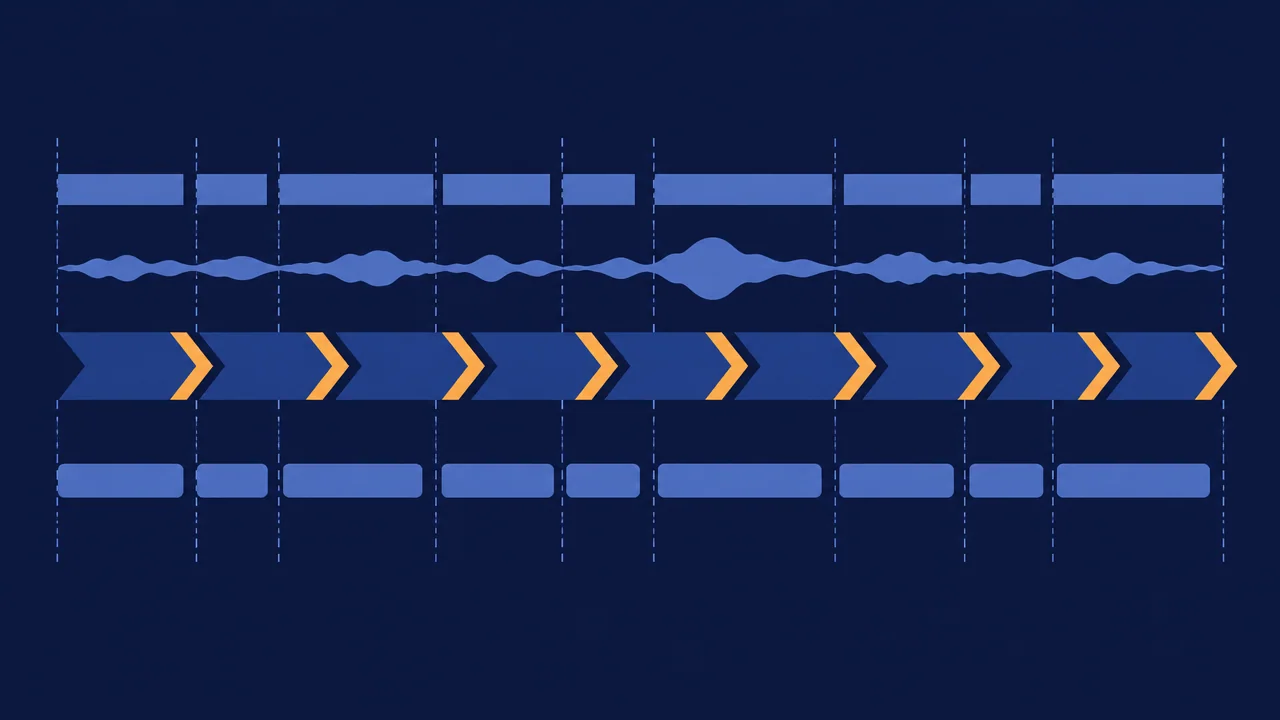
Checkliste für einen wiederholbaren Workflow
Im Folgenden eine Checkliste für den Ablauf von Anfang bis Ende, die Sie bei jedem neuen Kurzvideo wiederverwenden können.
Planung
- Schreiben Sie das Werk als Einstellungsliste: Subjekt, Handlung, Dauer und Voiceover-Takt pro Einstellung.
- Messen Sie das Voiceover laut und kürzen Sie Skriptzeilen, damit sie in die geplante Dauer passen.
- Legen Sie das Rhythmusmuster fest – Hook-Einstellung, Handlungstakte, Schlusszeile.
Referenzmaterial vorbereiten
- Stellen Sie pro Charakter ein gezielt kuratiertes, festes Bildreferenzset zusammen; speichern Sie es mit klarer Benennung.
- Wählen Sie eine saubere Sprachreferenz mit einer sprechenden Person für das Voiceover.
- Dokumentieren Sie, welches Referenzmaterial zu welcher Projektversion gehört.
Generierung
- Rufen Sie
vidu-q3-mix/reference-to-videoeinmal pro Einstellung auf. - Verwenden Sie in jeder Einstellung mit diesem Charakter dasselbe Referenzset und exakt dieselbe Subjektformulierung.
- Variieren Sie Handlung und Kameras Sprache, nicht die Identitätssprache.
- Generieren Sie zusammengehörige Einstellungen in derselben Sitzung für die Sichtung nebeneinander.
Sichtung
- Vergleichen Sie Clips als Set, nicht einzeln.
- Generieren Sie mit jeweils nur einer geänderten Variable neu und notieren Sie, welche geändert wurde.
- Wählen Sie bei hartnäckig driftenden Einstellungen eine neue Bildkomposition, statt in der Neu-Generierung festzuhängen.
Montage
- Schneiden Sie jeden Clip auf seinen brauchbaren Kern; entfernen Sie tote Frames.
- Ordnen Sie zuerst den stummen Rhythmus, dann richten Sie die Voiceover-Takte aus.
- Fügen Sie Untertitel nach dem Bildschnitt hinzu; prüfen Sie die Lesbarkeit.
- Mischen Sie das Voiceover als separate Spur, fügen Sie dann Musik hinzu; prüfen Sie mit Kopfhörern.
Archivierung
- Speichern Sie Referenzmaterial, Prompt-Konventionen, angenommene Clips und die finale Timeline zusammen.
- Dokumentieren Sie Ausnahmen auf Einstellungsebene für künftige Überarbeitungen.
Diese Checkliste ist absichtlich kurz gehalten. Die meisten Fehler in referenzgesteuerten Kurzvideos entstehen durch das Überspringen eines Schritts, nicht durch den Generierungsaufruf selbst – Eingaben sperren, Plan straff halten und den Rhythmus der Postproduktion überlassen.
Ähnliche Artikel
Alle Artikel ansehen →-

Benutzerhandbuch
Leitfaden für den Einstieg in gpt-6.2-sol: Grenzen der Fähigkeiten, API-Anbindung und Hinweise zur Token-Abrechnung
Entscheidungshilfen und praktische Hinweise zur Anbindung für Engineering-Teams
-

Benutzerhandbuch
gpt-6.2-astra Einstiegsleitfaden: Grenzen der Textmodell-Fähigkeiten, Integrationspunkte und Kostenkontrolle
-

Benutzerhandbuch
Tripo H3.1 Einstiegsleitfaden: Drei Eingabewege, Parameter und Preiswahl
Praktische Entscheidungsfindung und Kostenkontrolle bei der 3D-Generierungsintegration für Entwickler