

Microsoft
MAI Image 2.7
mai-image-2.7/flash/edit
Die auf Präzision ausgerichtete Variante der MAI-Bildserie von Microsoft, die Text-zu-Bild und Bild-zu-Bild-Bearbeitung unterstützt und Objektentfernung und -ersetzung, partielles Inpainting und Verbesserung ermöglicht; pro Anfrage können bis zu 5 Referenzbilder für eine Multibild-Fusion übergeben werden, und die Komposition bleibt über mehrere Bearbeitungsrunden hinweg stabil
mai-image-2.7/flash/edit ausprobieren
Eingabe
Galerie
Alle Arbeiten ansehen

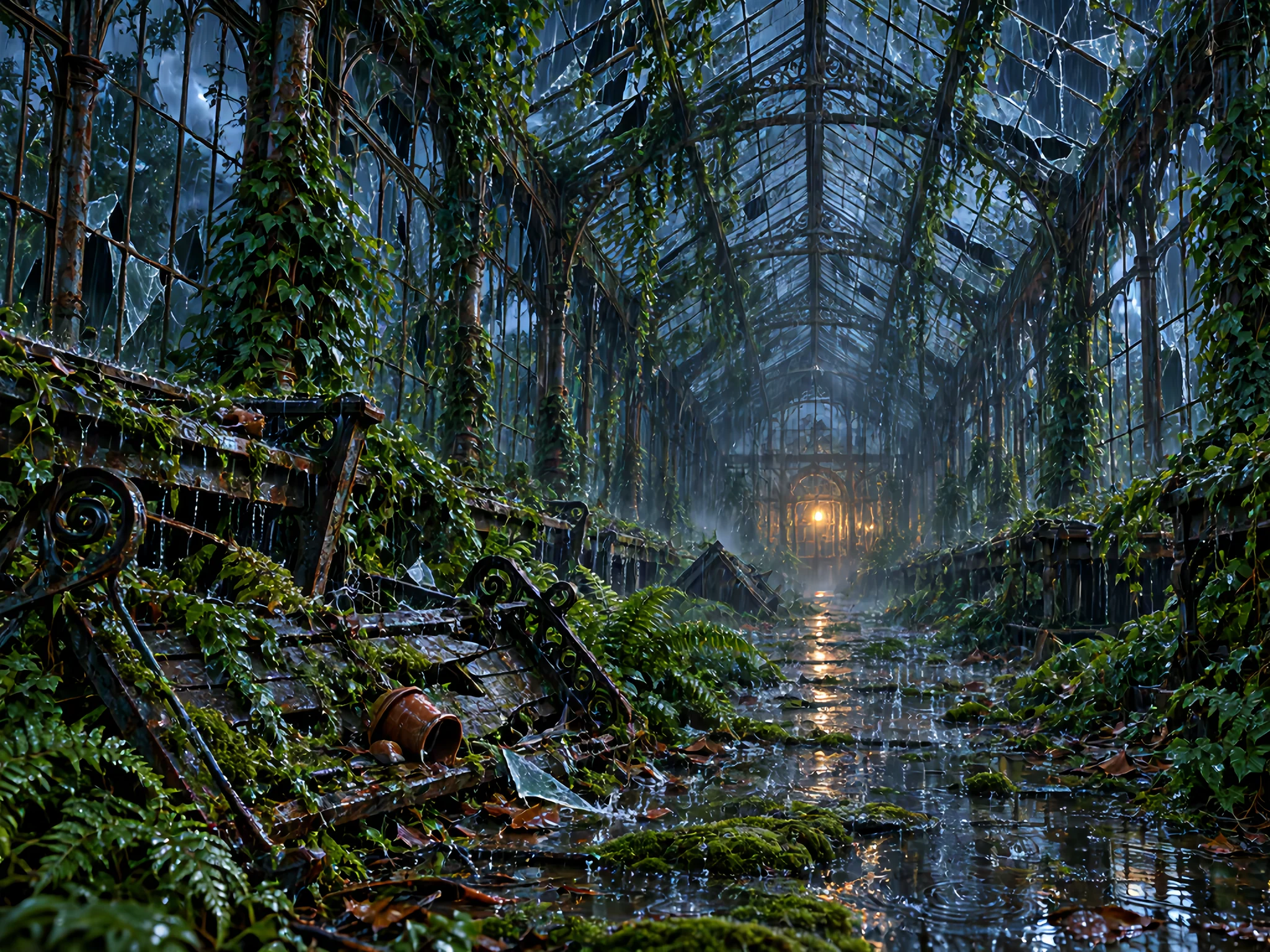

Ausgabe
imagePreise
mai-image-2.7/flash/edit per image
| Spezifikationen | Einzelpreis |
|---|---|
| 1K | $0.0185 |
| 2K | $0.074 |
Positionierung
Für Szenarien der Bildbearbeitung und Bildänderung gedacht, nimmt es 1 bis 5 Referenzbilder sowie einen Text-Prompt entgegen und gibt ein statisches Bild aus. Geeignet für Designer, E-Commerce-Betreiber und Content-Produzenten, die vorhandenes Material in eine neue Version bringen möchten: Bildeigenschaften anpassen, Elemente ersetzen oder Bereiche neu zeichnen, während die ursprüngliche Komposition und der visuelle Stil erhalten bleiben. Die Ausgabe ist wahlweise 1K oder 2K, und bei Bedarf lässt sich ein festes Format in quadratisch, Hoch- oder Querformat wählen; die Ergebnisse werden als PNG, JPEG oder WebP gespeichert.
Wesentliche Highlights
- Fusionierende Bearbeitung mit mehreren Bildeingaben – eine einzelne Anfrage kann bis zu 5 Referenzbilder enthalten, um Materialien wie Personen, Produkte und Szenen zu fusionieren.
- Steuerbare Auflösung und Bildformat – die Ausgabe ist wahlweise 1K oder 2K, und aus sieben Seitenverhältnissen lässt sich ein festes Hoch- oder Querverhältnis wählen.
- Optionale Ausgabe mit transparentem Hintergrund – wird der Hintergrundparameter auf transparent gesetzt, entsteht ein Bild mit transparenten Bereichen, das sich für spätere Compositing- und Layout-Arbeiten eignet.
Funktionsbeschreibung
- Bearbeitung und Neuzeichnen anhand von Referenzbildern: Mit 1 bis 5 Bildern als Eingabe und einem Prompt werden Bildinhalte verändert; möglich sind Objektaustausch, Eigenschaftsanpassung und lokales Neuzeichnen, wobei die Ausgabe die ursprünglichen Kompositionsbeziehungen beibehält.
- Steuerung von Auflösung und Bildformat: Die Ausgabeauflösung wird zwischen 1K und 2K gewählt, das Format aus quadratisch, 4:3, 3:2 und 16:9 jeweils in Hoch- und Querformat, um verschiedene Platzierungen abzudecken.
- Ausgabeformat und Hintergrundeinstellung: Ergebnisse lassen sich als PNG, JPEG oder WebP speichern; der Hintergrund ist wahlweise undurchsichtig oder transparent, wobei sich die transparente Option für nachgelagerte Freistellungs- und Compositing-Prozesse eignet.
- Prompt-gesteuerte Detailänderungen: Über eine Textbeschreibung wird festgelegt, welche Inhalte geändert werden sollen; der Prompt kann bis zu 20000 Zeichen umfassen, sodass sich mehrere Änderungswünsche in einer Anfrage formulieren lassen.
Anwendungsszenarien
- E-Commerce-Betreiber ändern den Hintergrund von Produktbildern – Produktbild und Szenenreferenzbild hochladen, den Hintergrund ersetzen oder die Atmosphäre des Hauptbilds anpassen und Produktvisuals in den Formaten der jeweiligen Platzierungen für Shop und Werbeanzeigen ausgeben.
- Designteams iterieren Posterelemente – ein vorhandenes Poster als Eingabebild verwenden, per Prompt Bildelemente ersetzen und das Layout beibehalten, dann PNG- oder WebP-Dateien für die weitere Layoutarbeit erzeugen.
- Content-Produktion benötigt transparentes Material – ein vorhandenes Bild eingeben und einen transparenten Hintergrund einstellen, um ein Bild mit transparenten Bereichen zu erhalten, das sich über andere Hintergründe oder Vorlagen legen lässt.
- Mehrere Referenzmaterialien zu einem Bild fusionieren – gleichzeitig Referenzbilder für Person, Produkt und Stil hochladen und zu einem Bild mit einheitlicher Komposition verschmelzen, für Konzeptentwürfe und visuelle Präsentationen.
Einschränkungen und Auswahlhinweise
Eine einzelne Bearbeitungsanfrage kann höchstens 5 Referenzbilder enthalten; wenn mehr Material zusammengesetzt werden soll, muss die Eingabe zuvor selbst kombiniert werden. Die Ausgabeauflösung beträgt maximal 2K, eine 4K-Spezifikation wird nicht angeboten; für großformatigen Druck oder ultrahochauflösende Veröffentlichung ist eine separate Vergrößerung nötig. Der Prompt umfasst höchstens 20000 Zeichen, und Eingabebilder müssen HTTPS-Links sein.
Neuigkeiten
Changelog ansehen →- Neues Modell Neues Modell verfügbar: mai-image-2.7/flash/edit
- Neues Modell Neues Modell verfügbar: mai-image-2.7/flash/text-to-image
- Neues Modell Neues Modell verfügbar: mai-image-2.7/edit
Häufige Fragen
Alle Fragen ansehen →-
Welche Bearbeitungsvorgänge kann dieses Modell ausführen?
Es unterstützt Objektentfernung, Objektaustausch, Attributänderungen, lokales Inpainting und Bildverbesserung und bewahrt dabei die Stabilität von Komposition und Layout über mehrere aufeinanderfolgende Bearbeitungsrunden hinweg. Bei diesen Bearbeitungen sollte im Prompt festgehalten werden, was geändert und was beibehalten werden soll; den Rest kann das Modell anhand des visuellen Kontexts ableiten.
-
Wie viele Referenzbilder können pro Anfrage maximal übergeben werden?
Maximal 5, mindestens 1, übergeben über das Array image_urls. Bei der Fusion mehrerer Referenzen sollten Personen, Produkte, Stil und Szene jeweils als separate Referenzbilder übergeben und im Prompt die Rolle der einzelnen Bilder erläutert werden; das Modell fusioniert sie anhand des visuellen Kontexts.
-
Bis zu welcher Auflösung reicht die Ausgabe?
Maximal 2K, es gibt keine 4K-Option. Für resolution sind 1K oder 2K wählbar, Standard ist 1K; wenn eine 4K-Ausgabe benötigt wird, muss auf ein anderes Modell ausgewichen werden, das 4K unterstützt.
-
Wie formuliert man Prompts beim Bearbeiten, damit bessere Ergebnisse erzielt werden?
Organisieren Sie den Prompt in der Reihenfolge „zuerst die zu erhaltenden Elemente verankern, dann die Änderungen beschreiben, zuletzt die Fusionsanforderungen formulieren“: ① Legen Sie explizit die beizubehaltende Komposition, das Motiv, die Beleuchtung und das Layout fest; ② beschreiben Sie klar die konkret zu entfernenden, zu ersetzenden oder zu ändernden Objekte sowie deren Zielzustand; ③ erläutern Sie, wie sich neue Elemente hinsichtlich Beleuchtung, Maßstab und Position in das Bild einfügen. Dieses Modell zieht bei mehrdeutigen Prompts visuellen Kontext zur Schlussfolgerung heran, daher ist es wirkungsvoller, die Einschränkungen vollständig zu formulieren, als Adjektive zu häufen.
Generierungsaufgabe erstellen
https://api.hiapi.ai/v1/tasks Header
AuthorizationstringPflichtAccount-API-Schlüssel. Bei jeder Anfrage erforderlich. Beispiel: Bearer YOUR_HIAPI_API_KEY. API-Schlüssel holen
Content-TypestringOptionalDer Anfragekörper wird immer als JSON geparst; beim Senden ist nur application/json (optional mit charset) zulässig — andere Werte liefern 415. Beispiel: application/json.
Idempotency-KeystringOptionalIdempotenz-Schlüssel, bis 255 Bytes. Wiederholungen mit demselben Schlüssel desselben Kontos erstellen die Aufgabe nur einmal; Replays liefern die ursprüngliche taskId.
Bei Netzwerk-Timeouts oder Client-Wiederholungen erstellt derselbe Schlüssel die Aufgabe nur einmal — keine doppelte Abbuchung (Geltungsbereich = das Konto des API-Schlüssels). Empfohlen: geschäftsseitig eindeutige Kennung (z. B. "order-42"); Replays liefern die ursprüngliche taskId, Schlüssel laufen 24 Stunden nach der ersten Anfrage ab. Die vollständige Szenariomatrix steht in der Übersicht der Unified Async API.
Body
modelstringPflichtAktueller Festwert: mai-image-2.7/flash/edit
routestringOptionalAktueller Festwert: default
inputobjectPflicht
Geschäftsparameter für mai-image-2.7/flash/edit und Route default — siehe Parametertabelle unten.
promptstringPflichtminLength 1maxLength 20000Bearbeitungsanweisungstext, der die gewünschte Bearbeitung oder den gewünschten Inhalt beschreibt, der auf das Eingabebild angewendet werden soll.
backgroundstringOptionalStandard: "opaque"Zeichenkette für den Hintergrundmodus, die die Hintergrundverarbeitung des generierten Ergebnisses steuert, Standardwert opaque.
opaquetransparentimage_sizestringOptionalStandard: "square_hd"Zeichenkette für die Größenkennung des Ausgabebildes, Standardwert square_hd.
square_hdportrait_4_3landscape_4_3portrait_3_2landscape_3_2portrait_16_9landscape_16_9image_urlsarrayPflichtminItems 1maxItems 5Array von Eingabebild-URLs, deren Elemente die Adressen der zu bearbeitenden Bilder sind; das Array selbst enthält mehrere Referenz-/Bearbeitungsquellbilder.
Array [ string ]
resolutionstringOptionalStandard: "1K"Zeichenkette für die Ausgabauflösungsstufe, Standardwert 1K.
1K2Koutput_formatstringOptionalStandard: "png"Zeichenkette für das Dateiformat des Ausgabebildes, Standardwert png.
pngjpegwebpcallbackobjectOptional
Konfiguration der Endzustands-Benachrichtigung. Ohne Angabe wird kein Callback gesendet — selbst abfragen.
Beim Erstellen callback.url angeben, dann POSTet HiAPI im Endzustand an Ihren Service — kein Polling nötig. Der Callback-Body entspricht der Aufgaben-Detailstruktur; Signaturprüfung, Wiederholungen und Idempotenz sind in der Übersicht der Unified Async API beschrieben.
urlstringPflichtPflicht, wenn callback angegeben ist. Nach dem Endzustand wird an diese URL gepostet; muss eine gültige http(s)-URL sein.
whenstringOptionalStandard: "final"Derzeit wird nur final unterstützt — Benachrichtigung bei success und fail.
finalstoragestringOptionalStandard: "temp"Speicherstufe für Artefakte: temp (Standard, ca. 7 Tage) oder persistent (langfristig, nach Größe abgerechnet). Bei unzureichendem Guthaben oder Überschreitung des Speicherlimits erfolgt ein stiller Downgrade auf temp; die wirksame Stufe steht in der Aufgaben-Detailantwort.
temppersistentAnfragebeispiele
# Asynchrone Aufgabe senden; gibt sofort eine taskId zurück (wartet nicht auf die Generierung)
curl -X POST "https://api.hiapi.ai/v1/tasks" \
  -H "Authorization: Bearer $HIAPI_API_KEY" \
  -H "Content-Type: application/json" \
  -d '{
  "model": "mai-image-2.7/flash/edit",
  "input": {
    "prompt": "…",
    "background": "opaque",
    "image_size": "square_hd",
    "image_urls": "…",
    "resolution": "1K",
    "output_format": "png"
  }
}'
const res = await fetch("https://api.hiapi.ai/v1/tasks", {
method: "POST",
headers: {
Authorization: `Bearer ${process.env.HIAPI_API_KEY}`,
"Content-Type": "application/json",
},
body: JSON.stringify({
model: "mai-image-2.7/flash/edit",
input: {
"prompt": "…",
"background": "opaque",
"image_size": "square_hd",
"image_urls": "…",
"resolution": "1K",
"output_format": "png"
}
}),
});
const task = await res.json();
// { code: 200, message: "success", data: { taskId } }import os, requests
res = requests.post(
"https://api.hiapi.ai/v1/tasks",
headers={"Authorization": f"Bearer {os.environ['HIAPI_API_KEY']}"},
json={
"model": "mai-image-2.7/flash/edit",
"input": {
"prompt": "…",
"background": "opaque",
"image_size": "square_hd",
"image_urls": "…",
"resolution": "1K",
"output_format": "png"
}
},
)
print(res.json()) # { code, message, data: { taskId } }200 OK
{
  "code": 200,
  "message": "success",
  "data": {
    "taskId": "tk-hiapi-01HZTQ8BX2N3GM3YFK4Z9D7VQR"
  }
}
400 Bad Request
{
  "code": 400,
  "message": "invalid request",
  "data": null,
  "error_code": "INVALID_REQUEST"
}
Aufgabendetails abrufen
https://api.hiapi.ai/v1/tasks/:id Antwortfelder
taskIdstringPflichtAufgaben-ID, stets mit Präfix tk-hiapi-.
modelstringPflichtAufgelöster vollständiger Modellname. Mit route-Parameter eingereichte Aufgaben geben base@route zurück (z. B. gpt-image-2/text-to-image@ext); sonst identisch mit dem übermittelten Namen.
routestringOptionalErscheint nur bei explizitem route-Parameter; gibt den übermittelten Wert zurück.
statusstringPflichtAufgabenstatus.
queued Eingereiht, noch nicht gestartet.
handling In Verarbeitung.
archiving Verarbeitung abgeschlossen, Artefakte werden vorbereitet.
success Endzustand: abgeschlossen, Artefakte verfügbar (output wird zurückgegeben).
fail Endzustand: fehlgeschlagen (error wird zurückgegeben).
Nach dem Senden den status prüfen: success und fail sind Endzustände, alles andere nicht. Alle 1–3 Sekunden bis zum Endzustand pollen. Nach Erfolg Artefakte aus output[].url laden und vor expireAt übertragen; für Langzeitaufbewahrung storage: "persistent" beim Erstellen angeben.
creatednumberPflichtZeitpunkt der Aufgabenerstellung (Unix-Sekunden).
completednumberPflichtUnix-Sekunden des Endzustands; vor Abschluss stets 0.
outputarrayOptional
Nur bei status == success. Artefaktliste — immer ein Array; eine Aufgabe kann mehrere Typen gleichzeitig liefern (z. B. video + first_frame).
Array [ object ]
Array-Elemente
urlstringPflichtArtefakt-URL, direkt herunterladbar.
typestringPflichtAktuell mögliche Werte: video, image, audio, first_frame, last_frame, thumbnail; später können weitere folgen.
expireAtnumberPflichtUnix-Sekunden, bis wann das Artefakt verfügbar ist; vorher herunterladen oder übertragen.
errorobjectOptional
Nur bei status == fail.
codestringPflichtBusiness-Fehlercode.
messagestringPflichtFehlerbeschreibung.
Antwortbeispiele
Erfolg
{
  "code": 200,
  "message": "success",
  "data": {
    "taskId": "tk-hiapi-01HZTQ8BX2N3GM3YFK4Z9D7VQR",
    "model": "happyhorse-1-0",
    "status": "success",
    "created": 1777282033,
    "completed": 1777282099,
    "output": [
      {
        "url": "https://cdn.hiapi.ai/tasks/.../video.mp4",
        "type": "video",
        "expireAt": 1777886899
      }
    ]
  }
}
In Bearbeitung (nicht final)
{
  "code": 200,
  "message": "success",
  "data": {
    "taskId": "tk-hiapi-...",
    "model": "happyhorse-1-0",
    "status": "archiving",
    "created": 1777282033,
    "completed": 0
  }
}
Fehlgeschlagen
{
  "code": 200,
  "message": "success",
  "data": {
    "taskId": "tk-hiapi-...",
    "model": "happyhorse-1-0",
    "status": "fail",
    "created": 1777282033,
    "completed": 1777282099,
    "error": {
      "code": "TASK_FAILED",
      "message": "task failed"
    }
  }
}Artikel
Alle Artikel ansehen →-

Benutzerhandbuch
MAI Image 2.7 Flash Bildbearbeitung – Einstiegsleitfaden: Image-to-Image-Fähigkeiten, Preisgestaltung und Best Practices für die Integration
Praktische Umsetzung von Integration und Kostenkontrolle des Image-to-Image-Modells von Microsoft für Entwickler
-
Tutorial
MAI Image 2.7 Flash Bildbearbeitung in der Praxis: 5 wertvolle Szenarien für Bildbearbeitung und Integrationspunkte
-

Vergleichstest
MAI Image 2.7 Flash Bildbearbeitung im Quervergleich: Wie man Image-to-Image-Modelle auswählt und was bei der Migration zu beachten ist
Ähnliche Modelle
Alle Modelle ansehen →Gleicher Typ
-
 FLUX.2 Klein 9B Black Forest Labs $0.0086 /Bild
-
 GPT Image 2.5 OpenAI $0.0021 /Bild
-
 Seedream 5.0 ByteDance $0.025 /Bild
-
 FLUX.2 Black Forest Labs $0.035 /Bild
-
 Qwen Image 3.0 Alibaba $0.036 /Bild
-
 FLUX 3 Image Klein Black Forest Labs $0.0092 /Bild
-
 MiniMax H3 Image MiniMax $0.013 /Bild
-
 Grok Imagine Quality xAI $0.070 /Bild
-
 Krea 2 Medium Turbo Krea $0.021 /Bild
-
 BRIA Product Shot Bria $0.058 /Bild
-
 Muse Image 1.0 Meta $0.015 per task
-
 FIBO 1.5 Bria $0.058 /Bild